
Tak for din feedback.
Webex App | Fejlfinding af forbindelsesproblemer med diagnosticeringsværktøjet
 Har du feedback?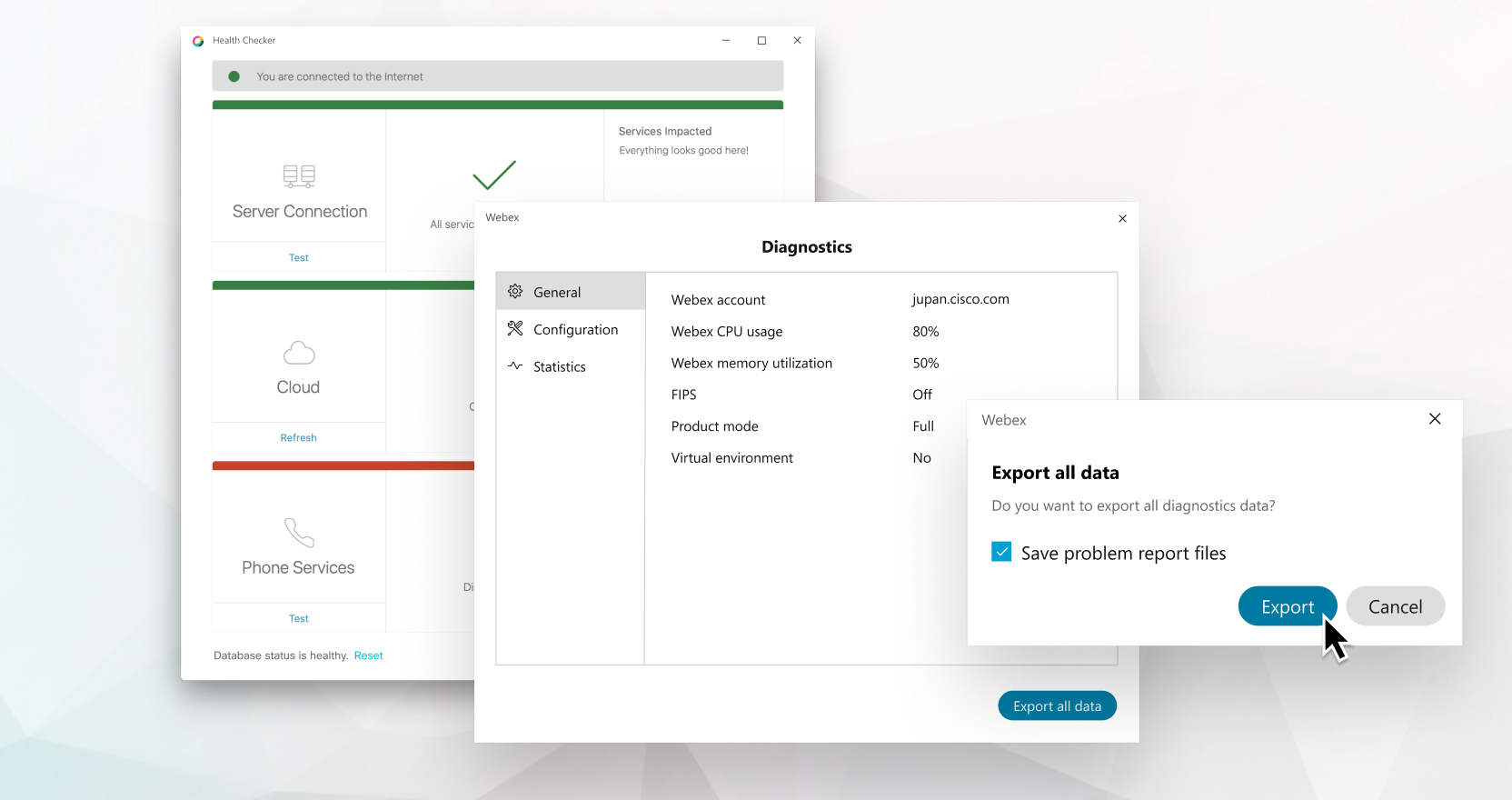
|
Klik på dit profilbillede, og gå derefter til . Kom derhen lidt hurtigere med tastaturgenvejen: Ctrl+Shift+Alt+D. Hvis din app registrerer problemer med forbindelsen, vises problemet markeret med rødt. Klik på Info
|
 ved udgaven for at få flere oplysninger.
|
Gå til Hjælp . Kom derhen lidt hurtigere med tastaturgenvejen: Ctrl+Shift+Option+D. Hvis din app registrerer problemer med forbindelsen, vises problemet markeret med rødt. Klik på Info
|
-
Generelt — Viser de generelle kontooplysninger og det aktuelle forbrug.
-
Konfiguration — Viser de aktuelle konfigurationsindstillinger for Møder i et rum, Op kald og dine tilsluttede enheder.
-
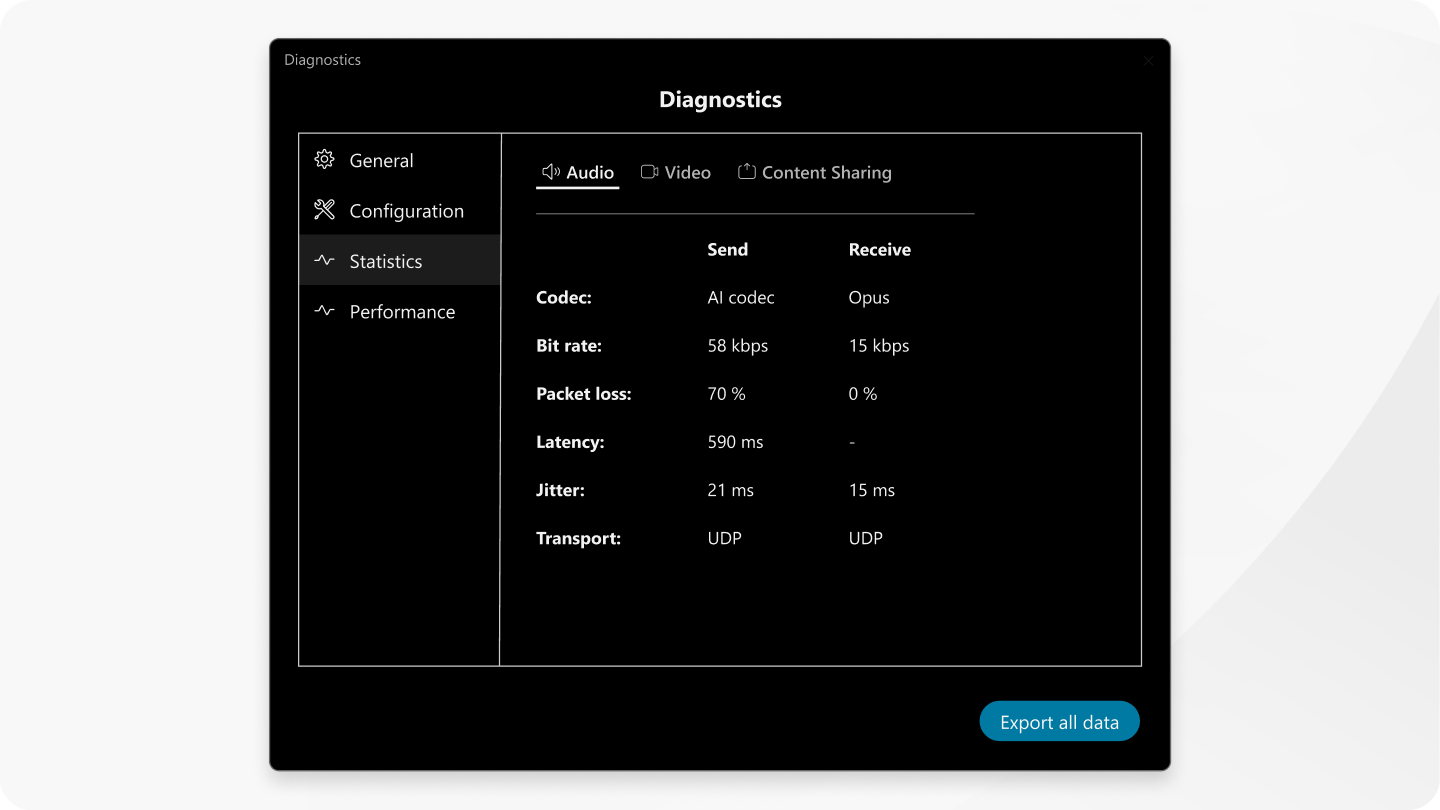
Statistik — Giver opdaterede diagnosticeringsoplysninger for de seneste aktiviteter for lyd, video og deling af indhold.
-
Eksporter alle data — Opretter en.ZIP-fil med oplysninger, der er nyttige til fejlfinding, herunder opkaldsmiljødata, Webex App-sporingsfiler, Webex App-hukommelsesdumpfiler og diagnosticeringsdata. Filen gemmes lokalt.
Rapporten indeholder fortrolige oplysninger om dit netværk.
|
Type |
Lyd |
Videoer |
Indholdsdeling |
|
Bitrate |
Mængden af data, der transmitteres, målt i kilobits/sekund (Kbps). En højere bithastighed indikerer normalt bedre kvalitet. | ||
|
Codec |
Mediekodnings- og dekodningsformatet, der bruges til de medier, der transmitteres af en klient. | ||
|
AI-codec |
H.264 |
H.264 | |
|
Opus |
AVI | ||
|
G.711 | |||
|
G.722 | |||
|
Billedhastighed |
Billedhastigheden måles med billeder pr. Sekund (fps). En højere billedhastighed gør følgende:
| ||
|
Jitter |
Variationen i latenstiden mellem pakker, målt i millisekunder (ms). | ||
|
Latens |
Forsinkelsen mellem når en pakke sendes fra en enhed og modtages på den anden, målt i ms. | ||
|
Pakketab |
Procentdelen af tabte pakker sammenlignet med det samlede antal transmitterede pakker. | ||
|
Opløsning |
Videorammestørrelse, for eksempel 1920 × 1080 pixels | ||
|
Transport |
Protokollen bruges til at sende medier. Typer:
| ||


