- Hjem
- /
- Artikel

Tak for din feedback.

 I denne artikel
 Har du feedback?
Gruppepersonsøgning giver en bruger mulighed for at foretage et envejsopkald eller en gruppeside til op til 75 målbrugere og arbejdsområder ved at ringe til et nummer eller en udvidelse, der er tildelt en bestemt personsøgningsgruppe.
Bemærkninger til personsøgningsgruppens funktioner
Du kan oprette en personsøgningsgruppe, så brugerne kan sende en lydbesked til en person, en afdeling eller et team. Group Paging-tjenesten foretager et samtidig opkald til alle de tildelte mål og meddeler til ophavsmanden, at systemet er klar til personsøgning. Efter at have talt afslutter ophavsmanden siden ved at hænge opkaldet op.
Et par ting at bemærke, før du konfigurerer denne funktion:
-
Du kan tildele en bruger som både personsøgermål og personsøgningssender i en personsøgningsgruppe.
-
Personsøgningsgruppe fungerer kun for primære enheder og fungerer ikke for delte enheder.
-
Lokationer kan have flere gruppepersonsøgningstjenester konfigureret, fordi du kan definere en personsøgersender og/eller et personsøgningsmål i flere personsøgningsgrupper.
-
Hvis en bruger ikke er i telefonen, besvares opkaldet fra en gruppeside automatisk, og målet hører en personsøgemeddelelse for at advare vedkommende om, at vedkommende modtager en side.
-
Hvis et personsøgemål er på et opkald, besvares siden ikke automatisk. Hvis et personsøgemål vælger ikke at besvare siden, videresender gruppeopkaldet ikke til personsøgermålets telefonsvarer.
-
Hvis et personsøgemål har Forstyr ikke aktiveret på sin telefon, bliver de ikke personsøgt .
-
Hvis et personsøgermål har Single Number Reach (Office Anywhere), Viderestilling af opkald eller Samtidig ring aktiveret, kaldes den konfigurerede destinationstjeneste ikke.
-
Når siden er konfigureret til personsøgermålene, modtager afsenderen en meddelelse om „Paging System Ready“, der advarer vedkommende om at begynde at tale.
-
Gruppesiden er en envejs lydtjeneste. Personsøgerens ophavsmand har en envejs talevej til personsøgermålene. Personsøgemålene har ikke en samtalevej til hinanden eller til personsøgerens ophavsmand under siden.
Konfigurere en personsøgningsgruppe i Control Hub
Før du begynder
-
Kontroller, at de udvidelser, du planlægger at tildele til en personsøgningsgruppe, er tilgængelige og ikke tildelt.
-
Personsøgningsgrupper skal have mere end et medlem, og hvert medlem skal have mindst én registreret enhed. Hvis nogen søger en gruppe uden registrerede enheder, hører de et optaget signal.
-
Personsøgningsgrupper fungerer kun med Cisco IP Phone 6800, 7800, 8800, 8875 eller 9800-serien og analoge telefonadaptere (ATA'er) 191 og 192.
Personsøgningsgruppefunktionen understøttes kun delvist på ATA-enheder, da dens funktionalitet afhænger af den enhed, der er tilsluttet den. For ATA 192 fungerer funktionen kun, hvis opkaldet besvares manuelt inden for 1-2 sekunder, eller hvis en ekstern enhed med auto-svarfunktion er forbundet til ATA.
For kunder i Asien-Stillehavsområdet udfyldes feltet Opkaldslinje automatisk med brugernavnet. Du kan ikke ændre feltet Opkaldslinje.
| 1 |
Log ind på Control Hub. |
| 2 |
Gå til T . |
| 3 |
Vælg kortet Person søgningsgruppe, og klik på Tilføj ny for at oprette en ny personsøgningsgruppe. |
| 4 |
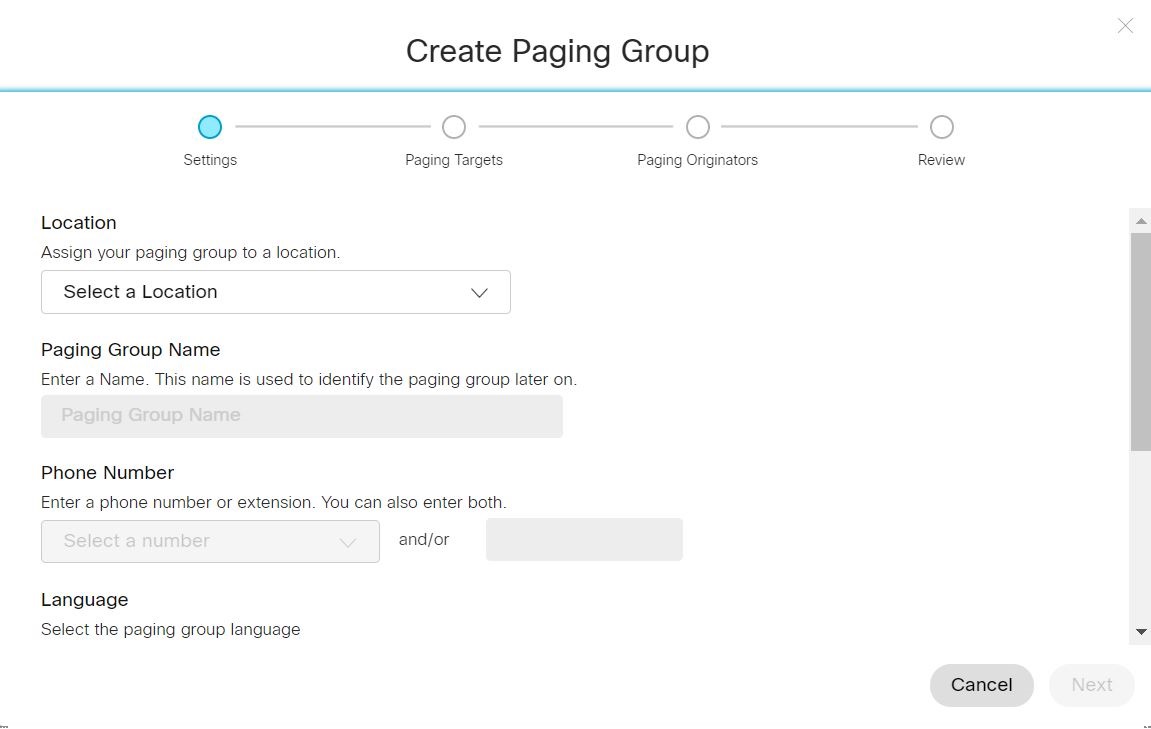
I Indstillinger skal du vælge Placering, Navn på personsøgningsgruppe og derefter et telefonnummer eller en udvidelse eller begge dele.
|
| 5 |
Vælg gruppens personsøgningssprog i rullemenu en Sprog. |
| 6 |
Vælg Navn på direkte opkalds-id, et opkalds-id, der skal vises på målbrugernes telefoner, når du udfører en gruppeside.
Andet direkte opkalds-id-navn understøtter unicode-tegn med maksimal 128 tegnlængde. |
| 7 |
Indtast Opkald efter navn, et navn, som du vil bruge til at ringe til denne personsøgningsgruppe. Feltet Opkald efter navn understøtter ASCII-tegn. |
| 8 |
Vælg den op kalds-id-etiket, der skal vises på målbrugerens opkalds-id, når du udfører en gruppeside. Klik på Næste.
|
| 9 |
I sektionen Person søgsmål skal du søge efter og tilføje op til 75 brugere, arbejdsområder eller virtuelle linjer i organisationen, der kan modtage personsøgemeddelelser. |
| 10 |
Markér af krydsningsfeltet Kopiér mine personsøgermål til mine personsø geroprettere for at kopiere tilføjede brugere til personsøgeroprettere i næste afsnit. Klik på Næste. |
| 11 |
Søg efter og tilføj brugere, arbejd sområder eller virtuelle linjer i organisationen, der kan starte personsøgemeddelelser, i sektionen Personsøgningsskabere. Klik på Næste. Hvis du markerede af krydsningsfeltet Kopiér mine personsøgermål til mine personsø geroprettere i forrige afsnit, er der ingen krav om at tilføje brugere i dette afsnit. |
| 12 |
Gennemgå dine indstillinger under hver fane i afsnittet Gennemgang af personsøgningsgrup peindstillinger. Klik på Opret. |
Rediger en personsøgningsgruppe i Control Hub
| 1 |
Log ind på Control Hub. |
| 2 |
Gå til T . |
| 3 |
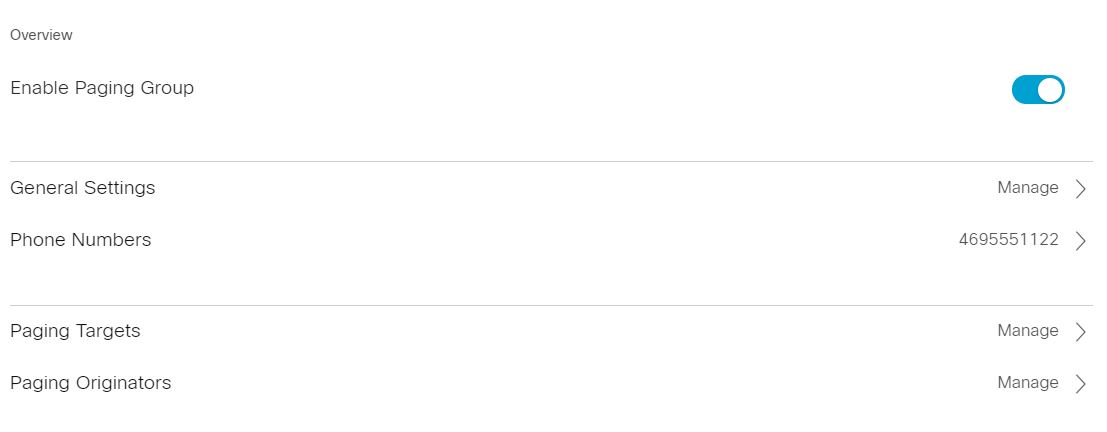
Vælg Personsøgningsgruppe, og vælg en personsøgningsgruppe, som du vil redigere på listen.
|
| 4 |
Du kan redigere følgende indstillinger:
|
| 5 |
Klik på Gem, når du har foretaget ændringer i personsøgningsgruppen. |