- Startseite
- /
- Artikel

Danke für Ihr Feedback.

 In diesem Artikel
 Feedback?
Planen Sie Besprechungen mit Optionen, die auf Ihre Bedürfnisse zugeschnitten sind. Planen Sie ein Meeting schnell ein, oder richten Sie eine Reihe von Besprechungen mit erweiterten Optionen für Ihr Team ein.
Wenn Sie keinen Kalenderdienst eingerichtet haben, sendet Webex automatisch eine neue E-Mail an alle Teilnehmer, sobald Sie ein Meeting planen, ändern oder absagen, damit diese auf dem Laufenden bleiben. Wenn Sie ein Meeting ändern oder absagen, sendet Webex automatisch allen Teilnehmern eine neue E-Mail mit den aktualisierten Details. Wenn es soweit ist, versendet Webex Erinnerungs-E-Mails.
Wenn Sie den Hybrid Calendar Servicenutzen, sendet Webex beim Planen eines Meetings keine E-Mails mehr, sondern erstellt einen neuen Termin im Kalender. Eingeladene erhalten eine Einladung. Wenn Sie die Besprechung ändern, erhalten die Eingeladenen eine aktualisierte Einladung. Wenn Sie das Meeting absagen, wird das Meeting aus Ihrem Kalender entfernt. Darüber hinaus erhalten Gastgeber und Eingeladene vor dem Meeting eine Erinnerungsnachricht per Pop-up.
Ein Meeting ansetzen
| 1 |
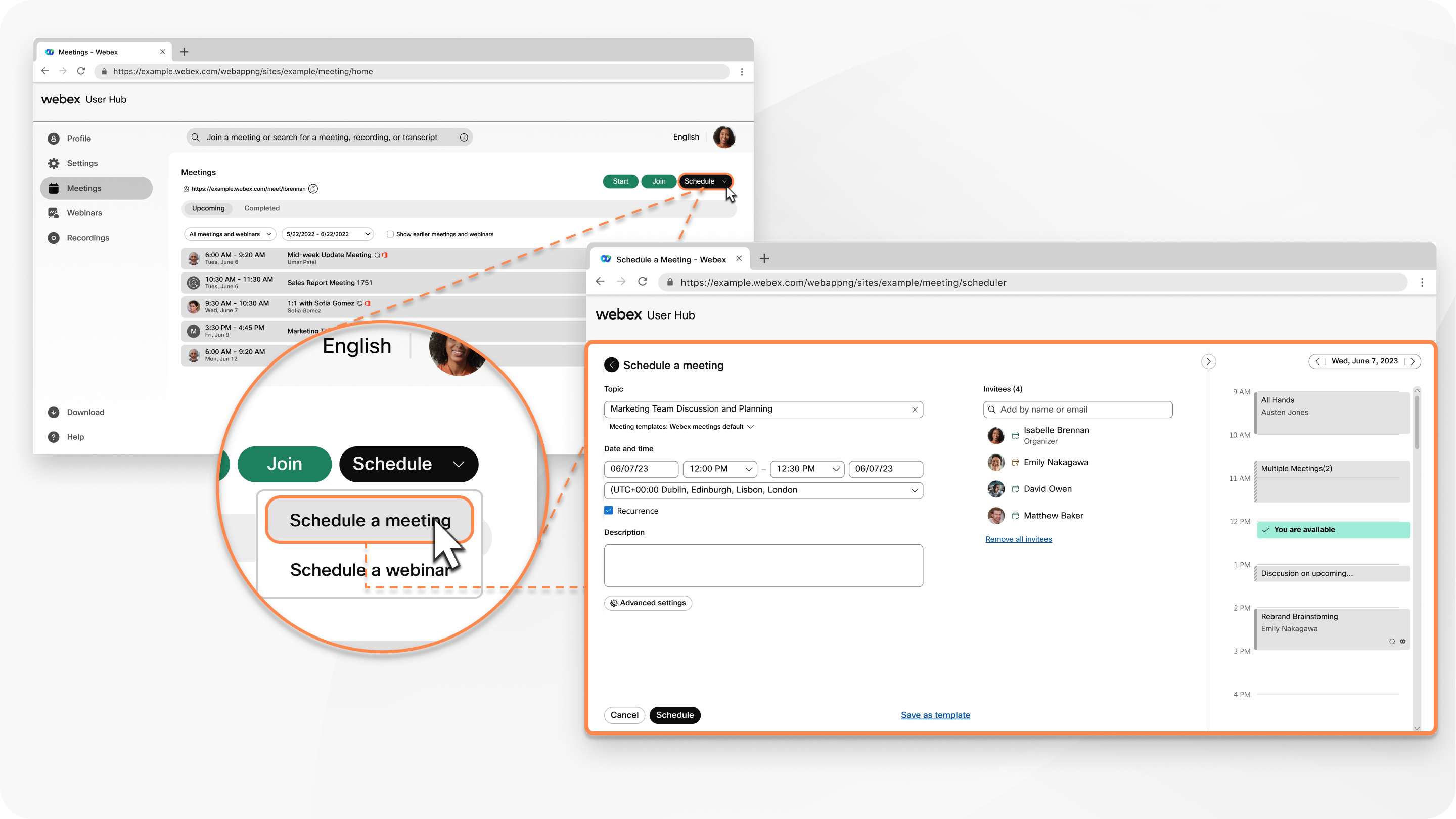
Melden Sie sich im Benutzer- Hub an, klicken Sie auf die Registerkarte „ Meetings “ , klicken Sie dann auf das Dropdown-Menü „ Terminplan “ und wählen Sie „ Meeting planen“ . |
| 2 |
Fügen Sie die Standard-Meeting-Informationen hinzu:
|
| 3 |
Unter Eingeladenegeben Sie die E-Mail-Adressen der Personen ein, die Sie zu Ihrem Meeting einladen möchten. Wenn der Eingeladene über den Hybrid Calendar Service verfügt, erscheint neben seinem Namen ein Symbol, das anzeigt, ob er zum von Ihnen gewählten Besprechungszeitpunkt verfügbar ist. Wenn sie ein Konto auf dieser Seite haben, können Sie das Symbol auswählen, um sie zum Co-Host zu machen.
|
| 4 |
Wählen Sie aus den verfügbaren erweiterten Optionen:
|
| 5 |
Klicken Sie auf Zurückund wählen Sie dann Zeitplanaus. |
Bearbeiten eines angesetzten Meetings
Nachdem Sie Ihren Termin vereinbart haben, können Sie die Details bearbeiten, falls Sie etwas vergessen haben oder bestimmte Einstellungen ändern möchten. Eine Besprechung kann nach dem Start nicht mehr bearbeitet werden.
| 1 |
Melden Sie sich bei User Hub . |
| 2 |
Klicken Sie auf die Registerkarte Besprechungen und wählen Sie die Besprechung aus der Liste Anstehende aus, die Sie bearbeiten möchten. |
| 3 |
Klicken Sie auf Bearbeiten
Besprechungen, die über Microsoft Outlook, Webex App geplant wurden, können nur über die jeweilige Plattform bearbeitet werden. Das Bearbeitungssymbol wird für diese Besprechungen nicht angezeigt. Wenn Sie weitere Teilnehmer zum Meeting hinzufügen, entfernen Sie die ursprünglichen Teilnehmer nicht von der Liste, da diese möglicherweise Stornierungs-E-Mails erhalten. |
| 4 |
Klicken Sie auf Speichernund wählen Sie dann aus, an wen Sie die aktualisierten Besprechungsinformationen senden möchten. |
 und aktualisieren Sie dann die Besprechungsdetails.
Ein geplantes Treffen absagen
Nachdem Sie einen Termin vereinbart haben, können Sie ihn jederzeit vor Beginn des Termins stornieren.
| 1 |
Melden Sie sich bei User Hub . |
| 2 |
Klicken Sie auf die Registerkarte Besprechungen und wählen Sie die Besprechung aus der Liste Anstehende Besprechungen aus, die Sie absagen möchten. |
| 3 |
Klicken Sie auf Besprechung abbrechen
Dies führt zur Absage des Meetings und benachrichtigt alle Teilnehmer; dieser Vorgang kann nicht rückgängig gemacht werden. |
 und anschließend auf


