Gracias por sus comentarios.
Solución de problemas de servicios telefónicos en Unified CM para la aplicación Webex
 ¿Comentarios?
Los procedimientos de solución de problemas le ayudan a diagnosticar y resolver problemas cuando Cisco Jabber migra desde la aplicación Webex. Cada sección cubre una solución que le ayuda a diagnosticar el problema y continuar con la migración.
Agregue Cisco Unified Communications Manager servicios para especificar la dirección y otras configuraciones para el servicio.
El servicio CTI UC proporciona a Webex App la ubicación del servicio CTI, que recupera una lista de dispositivos asociados con el usuario. El servicio de correo de voz se relaciona con su implementación existente de Unity Connection y proporciona recuperación de correo de voz a los usuarios cuando están asociados con el perfil de servicio correspondiente.
| 1 |
Abra la Cisco Unified CM Administrationinterfaz. |
| 2 |
Seleccione . Se abre la ventana Buscar y enumerar los servicios UC. |
| 3 |
Seleccione Agregar nuevo. Se abre la ventana Configuración del servicio UC. |
| 4 |
En la sección Agregar un servicio UC, seleccione CTI de la lista desplegable Tipo de servicio UC. |
| 5 |
Seleccione Siguiente. |
| 6 |
Proporcione detalles para el servicio CTI de la siguiente manera: |
| 7 |
Guarde los cambios, vuelva a y, a continuación, haga clic en Agregar nuevo. |
| 8 |
Elija Correo de voz y, a continuación, haga clic en Siguiente. |
| 9 |
Proporcione detalles para el servicio de correo de voz de la siguiente manera: |
| 10 |
Guarde sus cambios. |
Qué hacer a continuación
Agregue los servicios de UC al perfil de servicio.
Después de agregar y configurar Cisco Unified Communications Manager servicios, los agrega a un perfil de servicio. Puede aplicar una configuración adicional en el perfil de servicio.
| 1 |
Abra la Cisco Unified CM Administrationinterfaz. |
| 2 |
Seleccione Administración de usuarios > Configuración de usuario > Perfil de servicio. |
| 3 |
Escriba un nombre para el perfil de servicio en el campo Nombre. |
| 4 |
Seleccione Hacer que este sea el perfil de servicio predeterminado para el sistema si desea que el perfil de servicio sea el predeterminado para el clúster. |
| 5 |
Agregue sus servicios de UC en Perfil de correo de voz y Perfil CTI. |
| 6 |
Establezca la fuente de credenciales para el servicio de correo de voz enUnified CM: IM y Presencia. |
| 7 |
Complete cualquier configuración adicional y luego haga clic en Guardar. |
Qué hacer a continuación
Debe asignar el perfil de servicio configurado a las cuentas de usuario final enUnified CM.
| 1 |
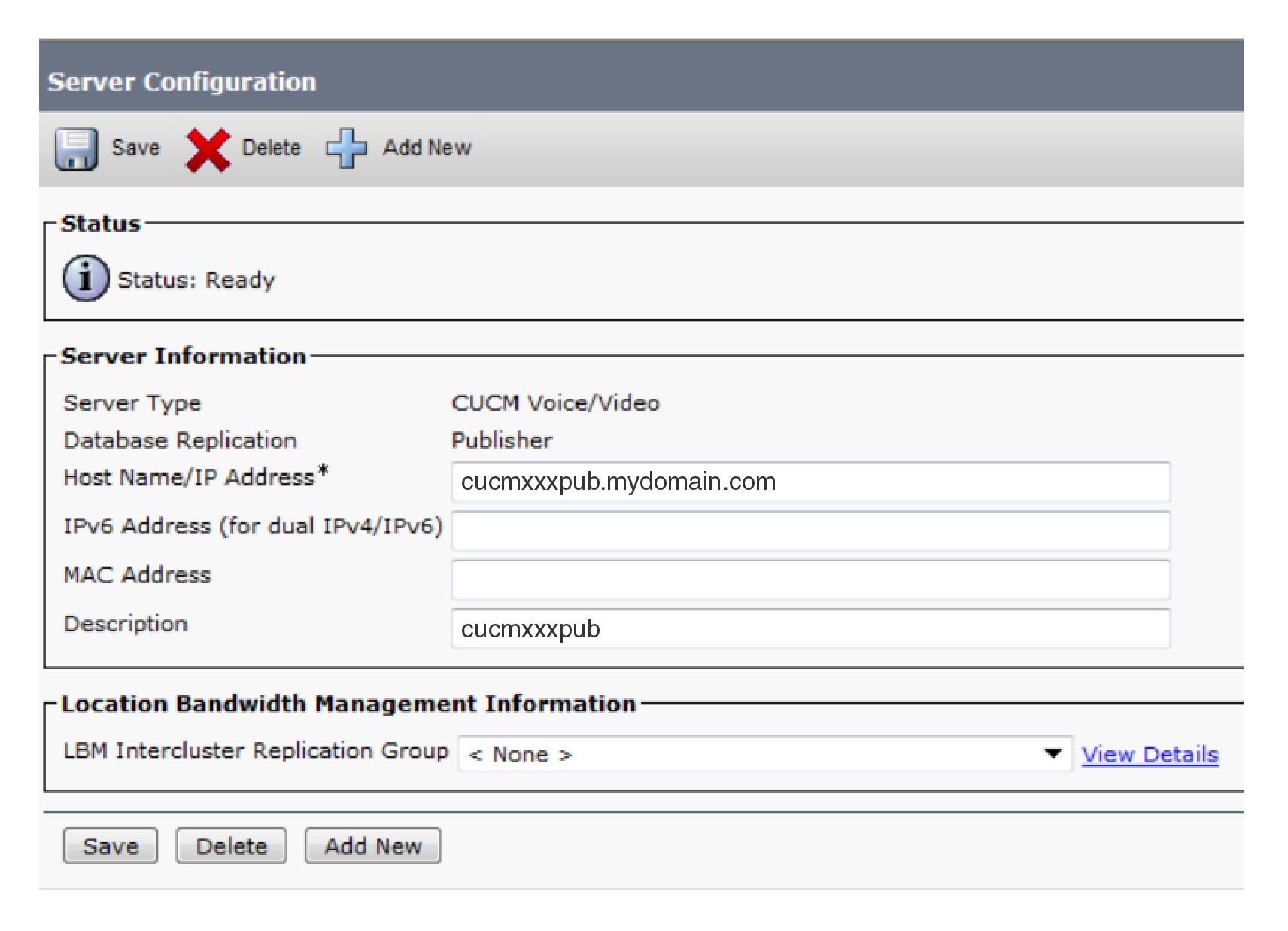
De Cisco Unified CM Administration, elija Sistema > Servidor. |
| 2 |
Cambie la dirección IP en el campo Nombre de host/Dirección IP a FQDN. |
| 3 |
Introduzca el comando |
| 4 |
Escriba el comando |
| 5 |
Repita el paso 1 para todos los servidores que desea configurar con FQDN. |
| 6 |
Reinicie el servicio TFTP de Cisco en todos los nodos para actualizar los archivos de configuración. |
| 7 |
Reinicie el Cisco Unified Communications Manager servicio en todos los nodos para enviar los archivos de configuración actualizados a los dispositivos registrados. |