- Etusivu
- /
- Artikkeli

Kiitos palautteestasi.


 Tässä artikkelissa
 Onko sinulla palautetta?
Voit käyttää metsästysryhmiä varmistaaksesi, että oikeat ihmiset vastaavat kaikkiin saapuviin puheluihisi tai reititetään vastaajaan myöhempää vastausta varten.
Hunt-ryhmät reitittävät saapuvat puhelut tietyille työntekijöille ennalta määrätyssä mallissa. Puhelu reititetään antamalla puhelinnumero työntekijäryhmälle ja määrittelemällä sitten säännöt, kuten kuinka puheluun vastataan, kuinka kauan puhelu pysyy odotustilassa, ja kenelle puhelu siirretään.
Voit halutessasi määrittää metsästysryhmiä seuraavissa tilanteissa:
-
Myyntitiimi, joka haluaa peräkkäisen reitityksen. Saapuva puhelu soi yhteen puhelimeen, mutta jos vastausta ei tule, puhelu siirtyy luettelon seuraavalle metsästysryhmän jäsenelle.
-
Tukitiimi, joka haluaa puhelimien soivan kerralla, jotta ensimmäinen käytettävissä oleva jäsen voi vastata puheluun.
Luo metsästysryhmä
Kun metsästysryhmä vastaanottaa puhelun ja välittää sen edustajalle, edustajan soitonsiir to-ominaisuus ei toimi.
| 1 |
Kirjaudu Control Hubiin. |
| 2 |
Valitse . |
| 3 |
Siirry Hunt Group - korttiin ja luo uusi metsästysryhmä napsauttamalla Lisää uusi. |
| 4 |
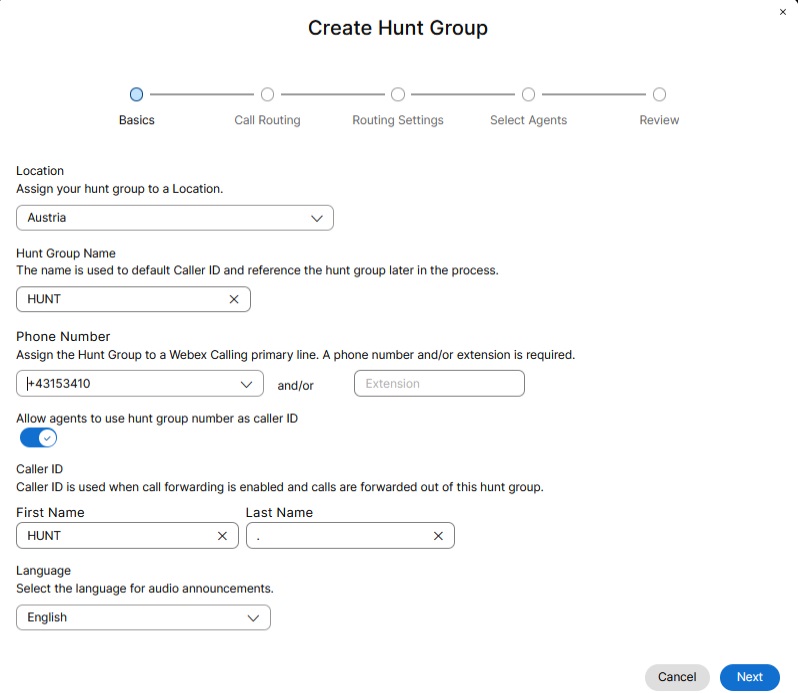
Kirjoita Per uste et-sivulla seuraavat tiedot ja napsauta Seuraava.
|
| 5 |
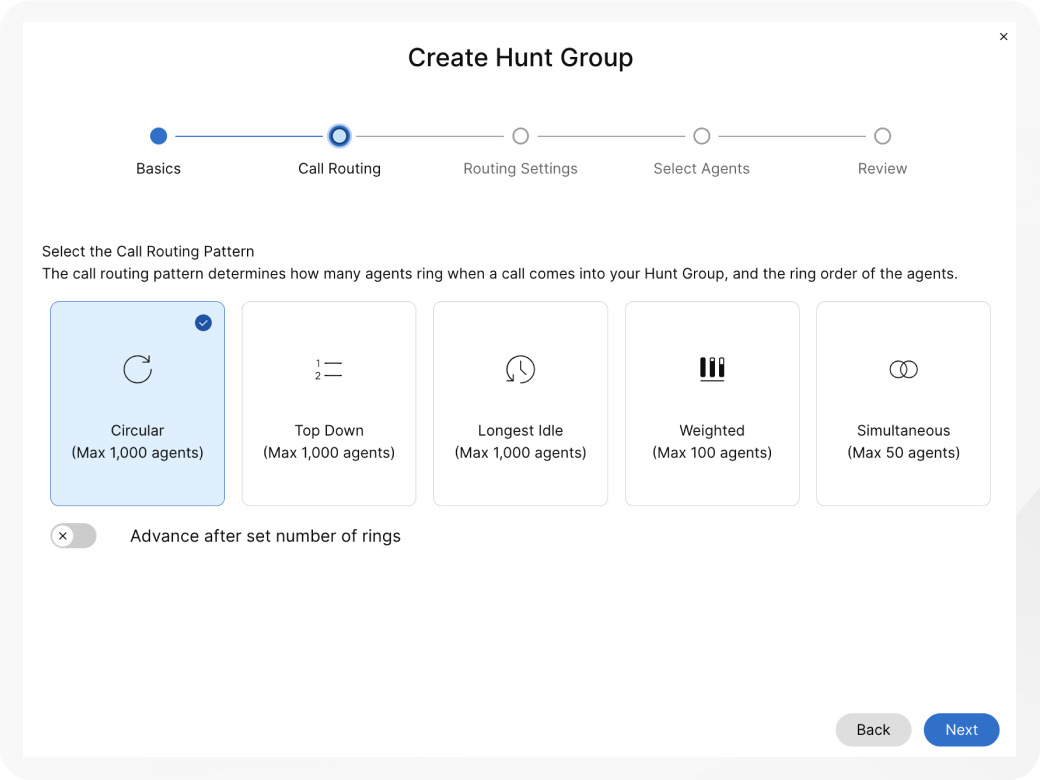
Valitse Puhel un re ititys -sivulla jokin seuraavista vaihtoehdoista ja valitse Seuraava.
Voit ottaa käyttöön Etukäteen asetetun soittomäärän jälkeen - vaihtoehdon ja tarvittaessa määrittää soittojen reititysvalintaan sovellettavien soittojen lukumäärän.
|
| 6 |
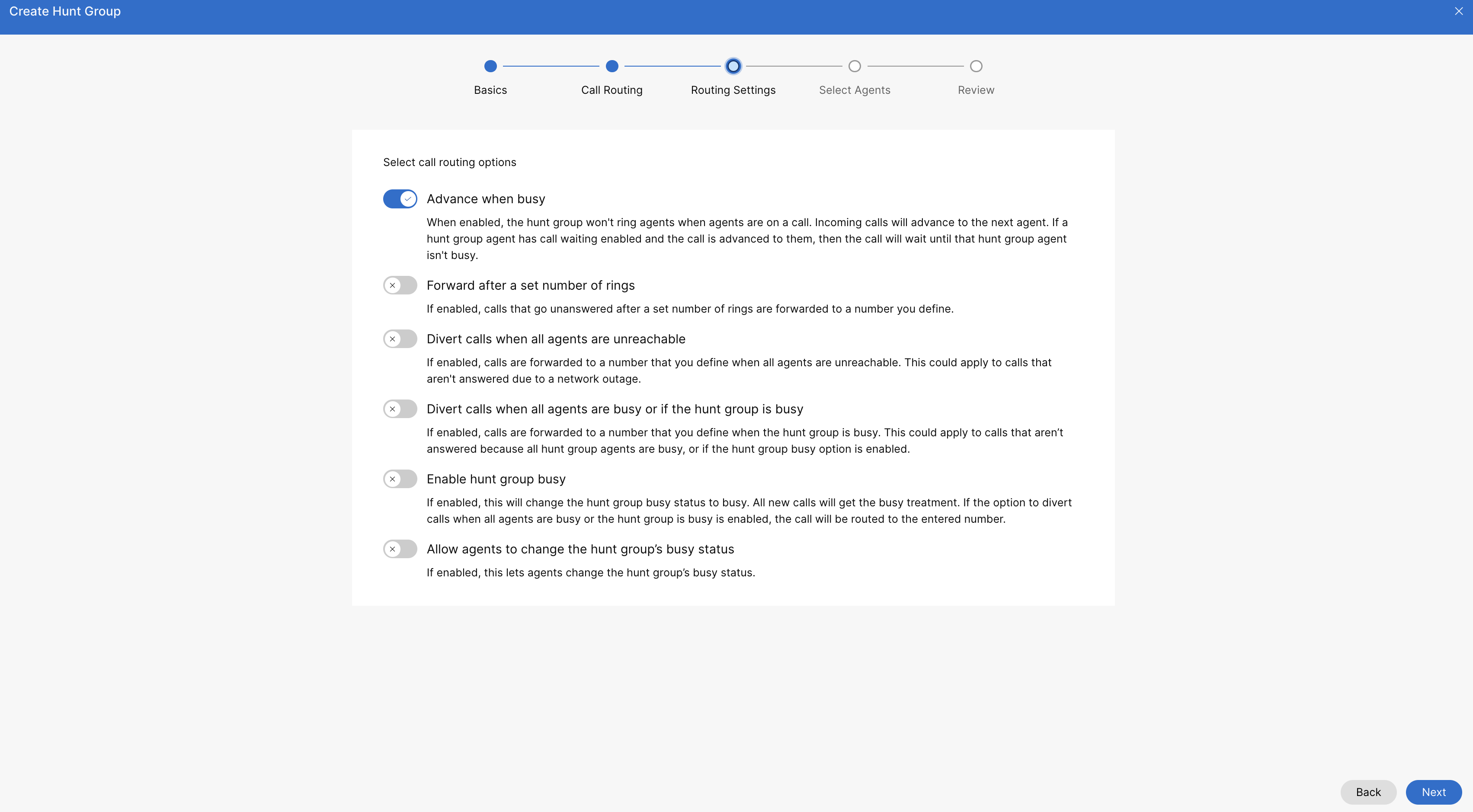
Ota Re ititysasetukset -sivulla käyttöön yksi tai useampi seuraavista vaihtoehdoista tarvittaessa ja valitse Seuraava.
|
| 7 |
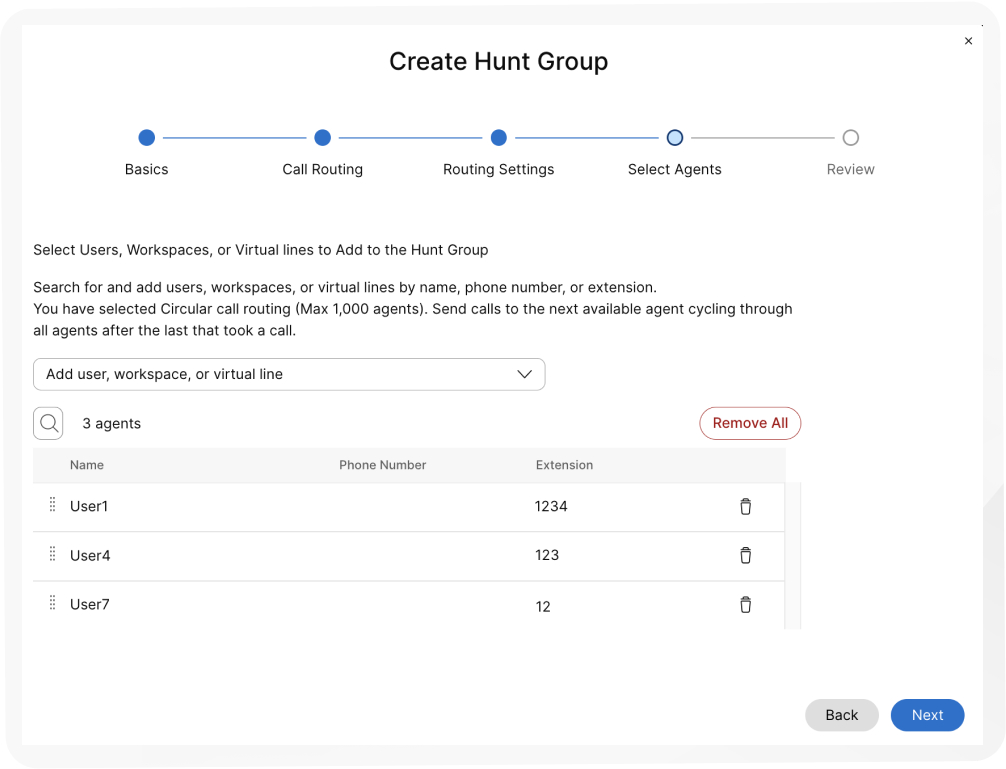
Etsi Valitse agentit - sivulla käyttäjiä, työtiloja tai virtuaalisia linjoja ja lisää puheluluetteloon ja valitse Seuraava. Lisää valitun puhel un reitity svaihtoehdon mukaan tietoja, kuten prosenttipainotuksen lisääminen käyttäjille, työtiloille tai virtuaal ilinjoille. Pyöreän puhelun reitityksessä vedä ja pudota käyttäjiä, työtiloja tai virtuaalisia lin joja jonon sijainnin järjestyksessä.
Jos edustajalle on määritetty vain laajennus, varmista, että hänen sijainnilla on päänumero. Ilman päänumeroa metsästysryhmään lähetettäviä puheluita ei reititetä vain laajennusagenttiin. |
| 8 |
Tarkista Tarkista- sivulla metsästysryhmäsi asetukset varmistaaksesi, että olet syöttänyt oikeat tiedot. |
| 9 |
Luo metsästysryhmä napsauttamalla Luo. |
Katso tämä videoesittel y uuden metsästysryhmän luomisesta Ohjauskeskuksessa.
Metsästysryhmän poistaminen käytöstä
Tällä toimenpiteellä voit poistaa aiemmin luodun metsästysryhmän käytöstä.
| 1 |
Kirjaudu Control Hubiin. |
| 2 |
Valitse . |
| 3 |
Siirry Hunt Group - korttiin ja napsauta Hallitse. |
| 4 |
Valitse luettelosta poistettava metsästysryhmä. |
| 5 |
Poista metsästys ryhmä käytöstä poistamalla Ota metsä stysryhmä käyttöön -kyt kin käytöstä. |
| 6 |
Valitse Tallenna. |
Muokkaa metsästysryhmän yleisiä asetuksia
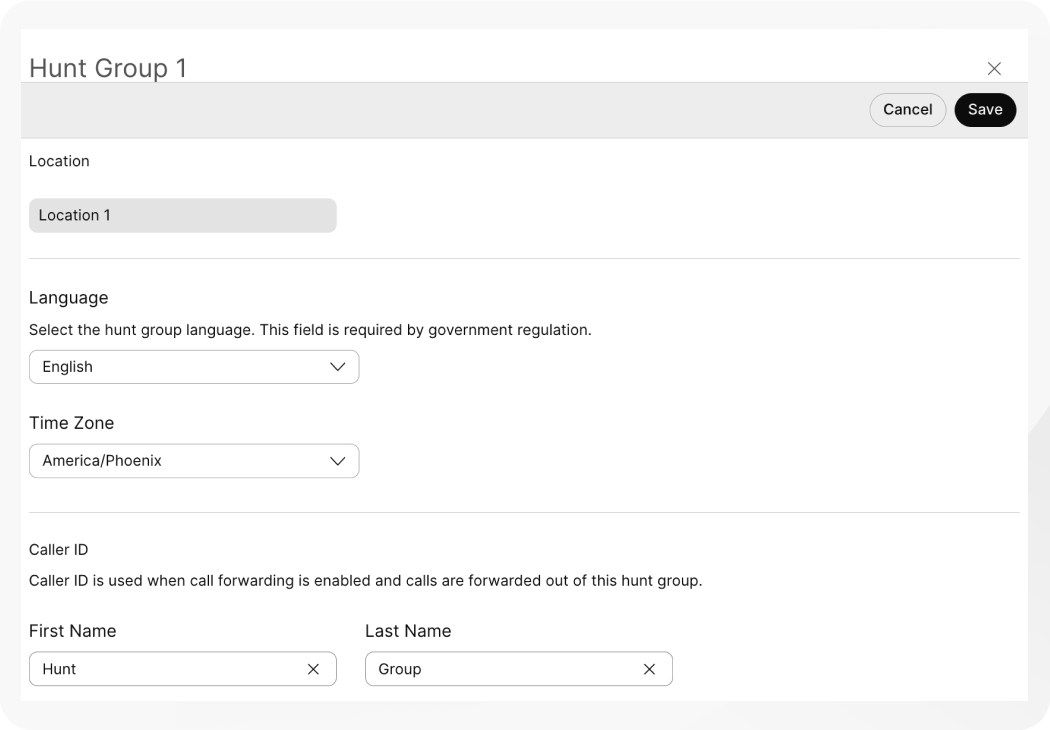
Muokkaa kunkin metsästysryhmän kieltä ja soittajan tunnusta.
| 1 |
Kirjaudu Control Hubiin. |
| 2 |
Valitse . |
| 3 |
Siirry Hunt Group - korttiin ja napsauta . |
| 4 |
Valitse metsästysryhmä, jota haluat muokata. |
| 5 |
Valitse Yleiset asetukset. |
| 6 |
Tarkastele tai muokkaa Kieliä avattavasta Kieli- valikosta. |
| 7 |
Tarkastele tai muokkaa Aikavyöhykettä avattavasta Aikavyöhyke- valikosta. |
| 8 |
Tarkastele tai muokkaa soittajan tunnusta. Soittajan tunnusta käytetään, kun soitonsiirto on käytössä ja puhelut välitetään edelleen pois tästä metsästysryhmästä. |
| 9 |
Valitse Tallenna.
|
Muokkaa metsästysryhmän puhelinnumeroita
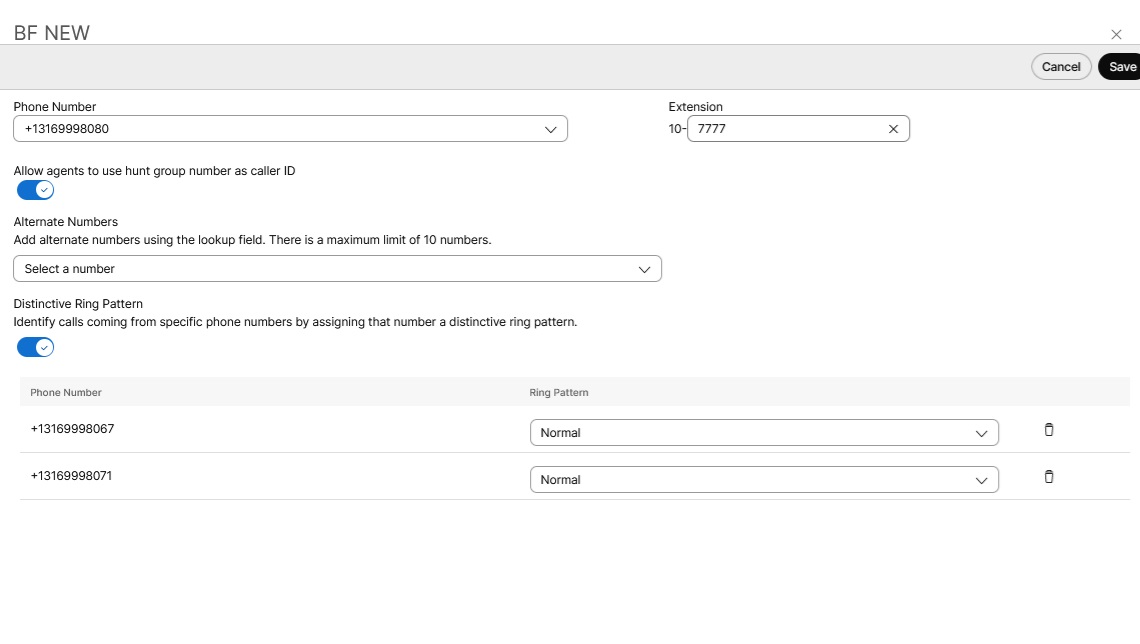
Muokkaa puhelinnumeroita, vaihtoehtoisia numeroita ja määritä erottuvat soittokuviot metsästysryhmille.
| 1 |
Kirjaudu Control Hubiin. |
| 2 |
Valitse . |
| 3 |
Siirry Hunt Group - korttiin ja napsauta Hallitse. |
| 4 |
Valitse muokattava metsästysryhmä. |
| 5 |
Valitse Puhelinnumero. |
| 6 |
Muokkaa puhelinnumeroa ja laajennusta. Jos olet jättänyt laajennuskentän tyhjäksi metsästysryhmää luotaessa, järjestelmä määrittää automaattisesti puhelinnumeron neljä viimeistä numeroa tämän metsästysryhmän laajennukseksi. |
| 7 |
Valitse S alli agenttien käyttää etsintäryhmän numeroa soittajan tunnuksena , jotta agentit voivat käyttää etsintäryhmän numeroa soittajan tunnuksena. Rajoituksena on, että sekä metsästysryhmän sijainnilla että agentin sijainnilla on oltava sama PSTN-palveluntarjoaja, maa ja vyöhyke (tämä koskee vain sijainteja Intiassa). Jos se on erilainen, metsästysryhmän soittajan tunnus ei näy agenttille. Tämä rajoitus auttaa estämään puhelun epäonnistumisen, mahdolliset laskutusongelmat ja varmistaa maakohtaisten televiestintämääräysten noudattamisen. Esimerkkejä virheellisestä sijainnin välisen numeron käytöstä:
|
| 8 |
Etsi ja lisää vaihtoehtoiset numerot avattavasta Alternate Numbers -valikosta. Voit lisätä enintään 10 vaihtoehtoista numeroa. |
| 9 |
Ota käyttöön tai poista käytöstä erottuva soittokuvio. |
| 10 |
Valitse Tallenna.
|
Määritä agentin soittajan tunnus käyttäjälle
Jokaista käynnistettyä puhelua kohden edustajat saavat yrityksen puhelulinjan tunnistetiedot (CLID). Tämä yrityksen CLID voi olla joko jonon puhelinnumero tai agentin määrittämä puhelinnumero. Agentti voi päättää antaa nämä tiedot lähteville puheluille joko pysyvän tai väliaikaisen määrityksen kautta.
Ennen kuin aloitat
-
Järjestelmänvalvoja sallii puhelinnumeron käytettävän puhelujonon tai metsästysryhmän edustajien lähtevänä puhelinnumerona.
-
Kun puhelinnumero otetaan käyttöön, järjestelmänvalvoja voi määrittää agenttien lähtevän puhelinnumeron tietyllä jono-/etsintäryhmän CLID pysyvän kokoonpanon mukaisesti.
- Asiakaspalvelijat voivat myös määrittää väliaikaisen CLID-määrityksen käyttämällä FAC-koodia #80 käyttääkseen puhelujono-/etsintäryhmän puhelinnumeroa lähtevän puhelun yhteydessä näytettynä CLID-merkkinä tai #81 lähtevän oletussoittajan tunnuksen käyttämiseksi CLID-muodossa näytettävänä puhelinnumerona.
| 1 |
Kirjaudu Control Hubiin. |
| 2 |
Valitse . |
| 3 |
Valitse käyttäjä, jolle haluat määrittää agenttiasetuksen. |
| 4 |
Valitse So it taminen ja siirry Agent-asetukset- osioon. |
| 5 |
Napsauta Agent-soittajan tunnusta. Voit määrittää agentin soittajan tunnuksen joko edustajan omaksi soittajatunnukseksi tai tietyksi puhelujonoksi tai etsintäryhmäksi. |
| 6 |
Määritä agenttipuhelujono tai etsintäryhmän tunnus seuraavista vaihtoehdoista:
|
Määritä soitonsiirron määrittäminen metsästysryhmälle
| 1 |
Kirjaudu Control Hubiin. |
| 2 |
Valitse . |
| 3 |
Siirry Hunt Group - korttiin ja napsauta Hallitse. |
| 4 |
Valitse muokattava metsästysryhmä. |
| 5 |
Valitse Soitonsiirto. |
| 6 |
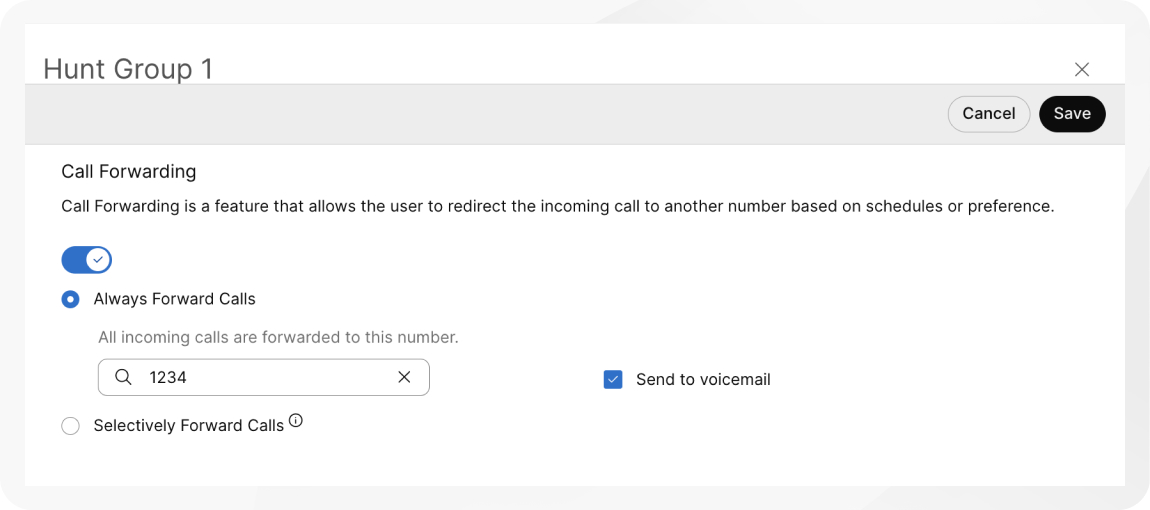
Ota Soitonsiir to -valit sin käyttöön. |
| 7 |
Valitse jokin seuraavista vaihtoehdoista:
|
| 8 |
Määritä puhelinnumero, johon haluat siirtää puhelut edelleen, -kohtiin Puhelut aina välitä ja selektiivisesti välitä puhelut.
Kun valitset Aina eteenpäin tai Val ikoivasti välitä, voit myös valita Lähetä vastaajaan, jos haluat väl ittää kaikki puhelut sisäiseen vastaajaan. Lähetä vastaajaan -valintaruutu on poistettu käytöstä, kun ulkoinen numero syötetään. Tuetuissa metsästysryhmissä käytä integroitua vastaajaviestejä, kun haluat hallita jaettua postilaatikkoa etsintäryhmän asetuksista erillisen vastaajaryhmän luomisen sijaan. Katso ryhmä puheluominaisuudet integroidusta vastaajaviestistä. |
| 9 |
Luo S elektiivisesti välitetyt puhel ut -kohdassa sääntö valitsem alla Lisää milloin välittää tai Lisää, kun ei välitetä.
|
| 10 |
Luo säännön nimi. |
| 11 |
Valitse avattavasta valiko sta Liiketoimin ta- aikata ulu ja lom a-aikata ulu. On pakollista luoda uusi sääntö, joka koskee lomaa. |
| 12 |
Valitse Välitä kohteeseen -kohdassa vähintään yksi vaihtoehto Olet uspuhelinnumero - kohdasta tai lisää toinen puhelinnumero. |
| 13 |
Valitse Puhelut lähettäjältä - kohdassa Mikä tahansa numero tai Valitut numerot vähintään yhdellä seuraavista vaihtoehdoista:
|
| 14 |
Valitse Puhel ut vastaanot etulle -kohdassa avattavasta valikosta numero, jolla voit välittää kyseisellä numerolla vastaanotetut puhelut. |
| 15 |
Valitse Tallenna. |
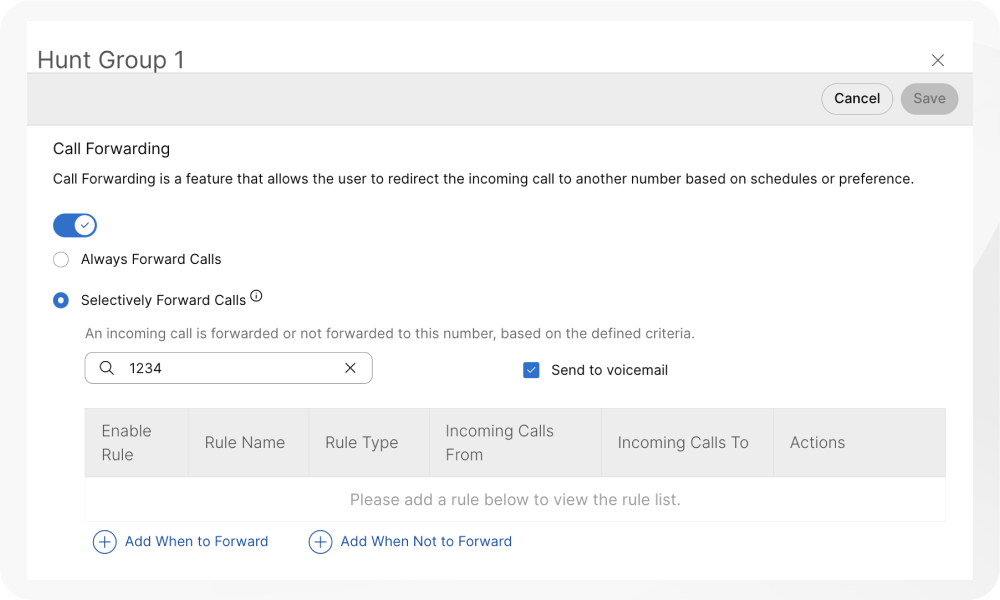
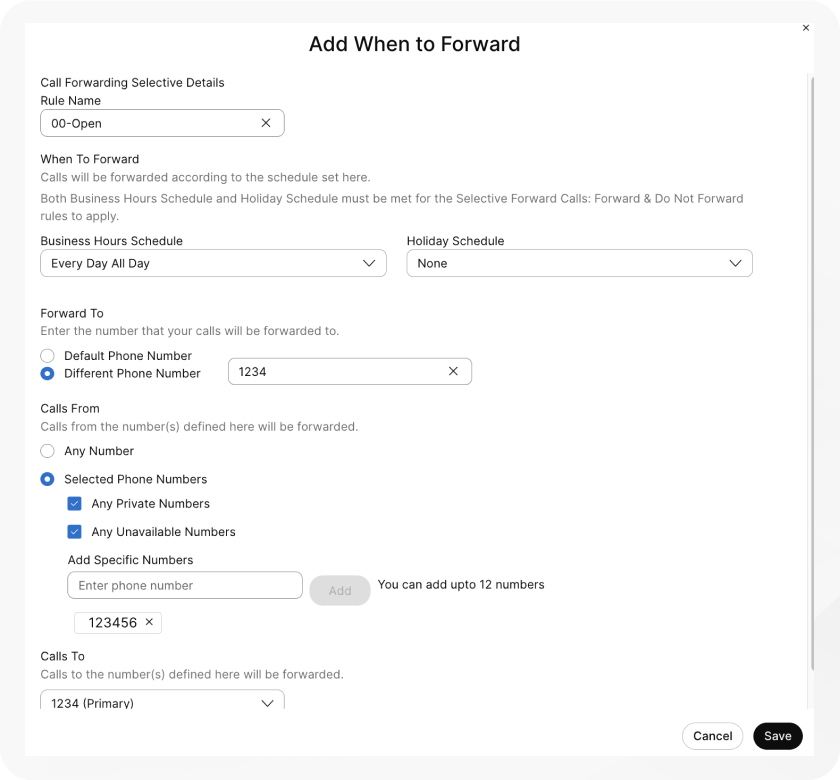
Selektiivisesti edelleenlähetettäville puheluille luodut säännöt käsitellään seuraavien kriteerien perusteella:
-
Säännöt on lajiteltu taulukossa säännön nimimerkin mukaan. Esimerkki: 00_rule, 01_rule ja niin edelleen.
-
”Ei eteenpäin” -sääntö on aina etusijalla ”Eteenpäin” -sääntöön nähden.
-
Säännöt käsitellään taulukossa luetellun järjestyksen perusteella.
-
Voit luoda useita sääntöjä. Jos sääntö täyttyy, järjestelmä ei kuitenkaan enää tarkista seuraavaa sääntöä. Jos haluat tietyn säännön tarkistettavan ensin, suosittelemme, että päivität säännön nimen numeroilla. Esimerkiksi: Jos haluat, että lomasääntö tarkistetaan ennen suljettujen aukioloaikojen sääntöä, nimeä sääntö 01-loma ja 02-suljettu.
Lisätietoja valikoivasti edelleenlähetettävän puhelun perustoiminnoista ja esimerkeistä on ohjeaiheessa Puhelunsiirron valikoivan määrittäminen Webex Calling.
Mitä tehdä seuraavaksi
Kun sääntö on luotu, voit ottaa säännön käyttöön tai poistaa sen käytöstä käyttämällä taulukon säännön vieressä
olevaa valitsinta. Voit myös muuttaa tai poistaa sääntöä milloin tahansa napsauttamalla
Muokkaa tai poist  aaksesi.

Käyttäjien, työtilojen ja virtuaalisten rivien lisääminen tai poistaminen olemassa olevasta hakuryhmästä
| 1 |
Kirjaudu Control Hubiin. |
| 2 |
Valitse . |
| 3 |
Siirry Hunt Group - korttiin ja napsauta Hallitse. |
| 4 |
Valitse muokattava metsästysryhmä. |
| 5 |
Valitse Agentit. |
| 6 |
Valitse Lisää käyttäjä, työtila tai virtuaalinen rivi - avattavasta valiko sta käyttäjät, työtilat tai virtuaalirivit, jotka haluat lisätä. Jos haluat poistaa metsästysryhmän jäsenet, napsauta |
| 7 |
Valitse Tallenna. |
Muokkaa metsästysryhmäpuhelujen reititysmallia
Muuta olemassa olevan metsästysryhmän mallia käytettävissä olevista vaihtoehdoista.
| 1 |
Kirjaudu Control Hubiin. |
| 2 |
Valitse . |
| 3 |
Siirry Hunt Group - korttiin ja napsauta Hallitse. |
| 4 |
Valitse muokattava metsästysryhmä. |
| 5 |
Valitse Puhelun reititysmall i. |
| 6 |
Muokkaa seuraavia vaihtoehtoja: Jos muutat puhelun reititysmallin mallista, johon mahtuu 1 000 metsästysryhmän jäsentä, kaavaan, johon mahtuu vain 100 tai 50 jäsentä, vain ensimmäiset 100 tai 50 jäsentä säilytetään. Sinua pyydetään vahvistamaan tämä, kun teet muutoksen.
|
| 7 |
Muokkaa agent tien luetteloa valitsemalla Lisää käyttäjä, työtila tai virtu aalinen ri vi. |
| 8 |
Valitse Tallenna. |
Muokkaa metsästysryhmäpuhelun reititysvaihtoehtoja
| 1 |
Kirjaudu Control Hubiin. |
| 2 |
Valitse . |
| 3 |
Siirry Hunt Group - korttiin ja napsauta Hallitse. |
| 4 |
Valitse muokattava metsästysryhmä. |
| 5 |
Valitse Puhelun reititysasetukset. |
| 6 |
Käytä kytkimiä asettaaksesi nämä ominaisuudet käyttöön tai poistaaksesi ne käytöstä.
|
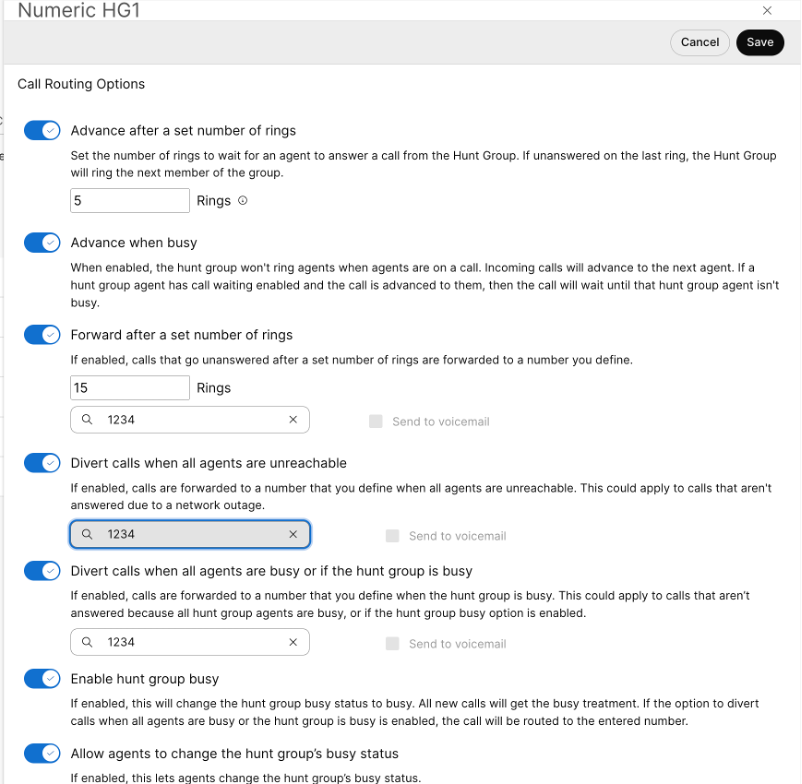
Metsästysryhmien joukkohallinta
Voit lisätä ja hallita metsästysryhmiä irtotavarana metsästysryhmän CSV-tiedoston avulla.
Tunnetut rajoitukset ja vaatimukset
-
Ennen kuin lataat metsästysryhmän CSV-tiedoston, muista lukea joukko alustamisen Webex Calling elementit CSV:n avulla, jotta ymmär rät C SV-käytännöt.
-
Voit viedä nykyiset metsästysryhmät lisätäksesi, poistaa tai muokata olemassa olevaa tietojoukkoa tai viedä esimerkkijoukon metsästysryhmiä. Kun olet tehnyt muutoksia, voit ladata tiedoston joukkoominaisuuksien kautta.
-
CSV-tiedoston vieminen ZIP-tiedo stomuotoon: Kun tietoja viedään CSV-tiedostoon, tietueiden määrä voi olla yli 1000. Tällöin ladataan ZIP-tiedosto, jossa ZIP-tiedosto sisältää kaikki tietueet yhdessä CSV-tiedostossa. Er illinen kansio, joka sisältää kaikki tiedot, jaetaan useisiin CSV-tiedostoihin, joissa on vähemmän kuin 1000 tietuetta. Nämä tiedostot lu odaan järjestelmänvalvojille, jotta ne voivat tuoda nopeasti päivitykset ja ladata ne.
-
Vie uusi CSV-tiedosto, jotta voit tallentaa kenttien uusimmat tiedot ja välttää virheet muutosten tuonnissa.
-
-
On tärkeää tietää pakolliset ja valinnaiset sarakkeet sekä tiedot, jotka sinun on annettava täytettäessä CSV-mallia. Löydät metsäst ysryhmän CSV-kentät seuraavasta taulukosta.
-
Metsästysryhmien enimmäismäärä kussakin paikassa on 1 000.
-
Rivien enimmäismäärä on 1 000 (otsikkoa lukuun ottamatta).
-
Agentit voivat olla käyttäjiä tai työtiloja. Kirjoita käyttäjille käyttäjän sähköpostiosoite. Kirjoita työtilan nimi työtiloihin.
-
Jokaiseen riviin mahtuu enintään 50 agenttia. Lisätietoja on kohdassa Lisää tai muokkaa yli 50 agenttia kerrallaan.
Valmistele CSV-tiedosto
Tämän taulukon avulla voit tarkastella pakollisia ja valinnaisia kenttiä ja määrittää, mitä tarvitset lisätäessäsi tai muokat essasi metsästysryhmiä joukkoina.
Sarakkeet ovat joko pakollisia tai valinnaisia kenttiä. Tämä vaihtelee sen mukaan, lisä ätkö CSV-tiedostoa uuden metsästysryhmän vai muokkaatko olemassa olevaa metsästysryhmää.
|
Pylväs |
Pakollinen tai valinnainen (Lisää metsästysryhmä) |
Pakollinen tai valinnainen (Muokkaa metsästysryhmää) |
Kuvaus |
Tuetut arvot |
|---|---|---|---|---|
|
Nimi |
Pakollinen |
Pakollinen |
Kirjoita metsästysryhmän nimi. Saman sijainnin metsästysryh mien nimien on oltava yksilöllisesti tunnistettavissa. Jos metsästysryhmät ovat eri paikassa, niillä voi olla sama nimi. |
Esimerkki: San Jose Hunt Group Merkin pituus: 1—30 |
|
Puhelinnumero |
Pakollinen (jos laajennus on tyhjä) |
Valinnainen |
Anna metsästysryhmän puhelinnumero. Sinulla on oltava joko puhelinnumero tai laajennus. |
Järjestelmä sallii vain E.164-numerot CSV-tuontia varten. Esimerkki: +12815550100 Puhelinnumeron on oltava Ohjauskeskuksen Num erot-välilehdessä. |
|
Laajennus |
Pakollinen (jos puhelinnumero on tyhjä) |
Valinnainen |
Syötä metsästysryhmän laajennus. Sinulla on oltava joko puhelinnumero tai laajennus. |
Kaksi-kymmennumeroinen jatko. 00-999999 |
|
Sijainti |
Pakollinen |
Pakollinen |
Anna sijainti tämän puhelunetsintäryhmän määrittämiseksi. |
Esimerkki: San Jose Sijainnin on oltava Ohjaus keskuksen Sijain tit-välilehdessä. |
|
Suoran linjan tunnuksen soittajan nimivaihtoehto |
Valinnainen |
Valinnainen |
Valitse, haluatko käyttää soittajan tunnuksena näyttönimeä vai mukautettua nimeä. |
DISPLAY_NAME CUSTOM_NAME Oletusarvo DISPLAY_NAME isesti on valittu. |
|
CUSTOM NAME |
Valinnainen |
Valinnainen |
Anna soittajan tunnukselle mukautettu nimi. Unicode-merkkejä tuetaan. |
merkkijono |
|
Valitse nimen mukaan |
Valinnainen |
Valinnainen |
Anna nimi, jolla voit soittaa tähän Hunt-ryhmään. ASCII-merkkejä tuetaan. |
merkkijono |
|
Kieli |
Valinnainen |
Valinnainen |
Anna metsästysryhmäsi ilmoituskieli. |
Esimerkki: en_us |
|
Aikavyöhyke |
Valinnainen |
Valinnainen |
Anna metsästysryhmän aikavyöhykeavain. Tämä aikavyöhyke koskee tähän metsästysryhmään sovellettavia aikatauluja. |
Esimerkki: Amerikka tai Chicago Merkin pituus: 1—127 |
|
Puhelun reititysmalli |
Pakollinen |
Valinnainen |
Anna metsästysryhmän reititysmalli. Valitse jokin tuetuista käytännöistä. |
CIRCULAR, REGULAR, SIMULTANEOUS, UNIFORM, WEIGHTED |
|
Edistyminen, kun asetettu renkaiden lukumäärä on otettu käyttöön |
Valinnainen |
Valinnainen |
Ota puhelut käyttöön tai poista se käytöstä, jotta voit edetä tietyn soittomäärän jälkeen. Jos tämä on käytössä, kirjoita renkaiden lukumäärä seuraavaan sarakkeeseen. |
TRUE, FALSE |
|
Edistä renkaiden määritetyn määrän jälkeen |
Valinnainen |
Valinnainen |
Anna sormusten lukumäärä odottaaksesi, että tällä hetkellä metsästetty agentti vastaa, ennen kuin metsästät seuraavalle käytettävissä olevalle agenttille. |
Alue: 1—20 |
|
Edistä, kun kiireinen otetaan käyttöön |
Valinnainen |
Valinnainen |
Metsästysryhmä ei soita jäsenille, jotka ovat jo toisessa puhelussa, ja siirtää puhelun seuraavalle käytettävissä olevalle jäsenelle. Jos poistat tämän asetuksen käytöstä ja puhelu siirtyy kiireiselle jäsenelle, jossa puhelun odottaminen on käytössä, järjestelmä toist aa puhelun odotusäänen, kunnes jäsen hylkää puhelun tai jää käyttämättömäksi. |
TRUE, FALSE |
|
Eteenpäin renkaiden jälkeen Ota käyttöön |
Valinnainen |
Valinnainen |
Ota vastaamattomat puhelut käyttöön tai poista se käytöstä, jotta ne voidaan välittää määritettyyn puhelinnumeroon tietyn soittomäärän jälkeen. |
TRUE, FALSE |
|
Eteenpäin renkaiden jälkeen |
Valinnainen |
Valinnainen |
Syötä odotettavien renkaiden lukumäärä ennen kuin siirryt suunniteltuun numeroon. |
Alue: 1—99 |
|
Eteenpäin osoittava numero |
Valinnainen |
Valinnainen |
Anna puhelinnumero, johon vastaamattomat puhelut välitetään. |
Järjestelmä sallii vain E.164-numerot CSV-tuontia varten. Esimerkki: +12815550100 Puhelinnumeron on oltava Ohjauskeskuksen Num erot-välilehdessä. |
|
Eteenpäin soittojen jälkeen Vastaajaviesti Ota käyttöön |
Valinnainen |
Valinnainen |
Ota vastaamattomien puheluiden edelleenohjaus käyttöön tai poista se käytöstä vastaajaviestiin tietyn soittomäärän jälkeen. |
TRUE, FALSE |
|
Hunt Group Busy Ota käyttöön |
Valinnainen |
Valinnainen |
Tämän sarakkeen avulla voit ottaa metsästysryhmän kiireisen käyttöön tai poistaa sen käytöstä. |
TRUE, FALSE |
|
Salli agenttien muuttaa Hunt Group Busy -tilaa |
Valinnainen |
Valinnainen |
Ota kytkin käyttöön tai poista se käytöstä, jos haluat, että agentit voivat muuttaa metsästysryhmän kiireisen tilan. |
TRUE, FALSE |
|
Siirrä kun olet kiireinen Ota käyttöön |
Valinnainen |
Valinnainen |
Ota käyttöön tai poista käytöstä kiireiset puhelut, jotka ohjaavat määritettyyn puhelinnumeroon. |
TRUE, FALSE |
|
Siirrä, kun numero on kiireinen |
Valinnainen |
Valinnainen |
Anna puhelinnumero, johon haluat ohjata puhelut, kun linjat ovat varattuja. |
Esimerkki: +12815550100 |
|
Siirrä, kun kiireinen vastaajaviesti on käytössä |
Valinnainen |
Valinnainen |
Ota käyttöön tai poista käytöstä kiireiset puhelut, jotka ohjaavat määritettyyn vastaajaan. |
TRUE, FALSE |
|
Siirrä, kun se ei ole tavoitettavissa Ota käyttöön |
Valinnainen |
Valinnainen |
Ota käyttöön tai poista käytöstä tavoittamattomat puhelut, jotka ohjaavat määritettyyn puhelinnumeroon. |
TRUE, FALSE |
|
Siirrä, kun numeroa ei tavoiteta |
Valinnainen |
Valinnainen |
Anna puhelinnumero, johon puhelut voidaan ohjata, kun se ei ole tavoitettavissa. |
Esimerkki: +12815550100 |
|
Siirrä, kun tavoittamaton vastaajaviesti on käytössä |
Valinnainen |
Valinnainen |
Ota käyttöön tai poista käytöstä tavoittamattomat puhelut, jotka ohjaavat määritettyyn vastaajaan. |
TRUE, FALSE |
|
Hunt Group Ota käyttöön |
Valinnainen |
Valinnainen |
Tämän sarakkeen avulla voit aktivoida tai deaktivoida metsästysryhmän. |
KÄYTÖSSÄ, POISTETTU KÄYTÖSTÄ, käytössä, poistettu käytöstä |
|
Vaihtoehtoisen numeron erottuva soittoääni Ota käyttöön |
Valinnainen |
Valinnainen |
Ota käyttöön tai poista käytöstä erottuva soittoääni vaihtoehtoisille numeroille. Jos tämä asetus on käytössä, kirjoita rengasmalli Alter nate Numbers Ring Pattern -sarakkeeseen. |
TRUE, FALSE |
|
Vaihtoehtoiset numerot -toiminto |
Valinnainen |
Valinnainen |
Lisää tällä rivillä luetellut vaihtoehtoiset numerot kirjoittamalla ADD. Kirjoita REM OVE poistaaksesi rivillä luetellut vaihtoehtoiset numerot. Jos kirjoitat RE PLACE, poistat kaikki aiemmin syötetyt vaihtoehtoiset numerot ja korvataan ne vaihtoehtoisilla numero illa, jotka lisäät vain tälle riville. |
ADD, REMOVE, REPLACE |
|
Agenttitoiminta |
Valinnainen |
Valinnainen |
Lisää tällä rivillä luetellut agentit kirjoittamalla ADD. Kirjoita REM OVE poistaaksesi tämän rivillä luetellun agentin. Jos kirjoitat RE PLACE, poistat kaikki aiemmin syötetyt agentit ja korvataan ne vain tällä rivillä lisättävillä agenteilla. |
ADD, REMOVE, REPLACE |
|
Salli agenttien käyttää Hunt-ryhmän numeroa soittajan tunnuksena |
Valinnainen | Valinnainen |
Ota kytkin käyttöön, jos haluat sallia agenttien käyttää etsintäryhmän numeroa soittajan tunnuksena |
TRUE, FALSE |
|
Vaihtoehtoinen numero1, Vaihtoehtoinen numero2... Vaihtoehtoinen numero10 |
Valinnainen |
Valinnainen |
Anna metsästysryhmälle määritettävät vaihtoehtoiset numerot. |
Esimerkki: 1112223333 Puhelinnumeron on oltava Ohjaus keskuksen Num erot-välilehdessä. Merkin pituus: 1—23 |
|
Vaihtoehtoinen numero1-rengaskuvio, Vaihtoehtoinen Numero2-rengaskuvio... Vaihtoehtoinen numero10 rengaskuvio |
Valinnainen |
Valinnainen |
Jos erottuva soittoääni on käytössä vaihtoehtoisille numeroille, valitse erottuva soittokuvio. Valitse yksi tuetuista vaihtoehdoista. |
NORMAL, LONG_LONG, SHORT_SHORT_LONG, SHORT_LONG_SHORT |
|
Agent1-tunnus, Agent2-tunnus... Agent50-tunnus |
Valinnainen |
Valinnainen |
Anna agentit, jotka haluat määrittää metsästysryhmään. Agentit voivat olla käyttäjiä tai työtiloja. Kirjoita käyttäjille käyttäjän sähköpostiosoite. Kirjoita työtilan nimi työtiloille.
CSV-viennissä tyhjät Agent1 ID—Agent50 ID -arvot viedään tyhjinä soluina. CSV-tiedostossa ei enää käytetä yhtä pistettä tai yhdysmerkkiä tyhjien nimiarvojen paikkamerkkinä. |
Esimerkki: test@example.com Merkin pituus: 1—161 |
|
Agent1 Paino, Agent2 Paino... Agent50 Paino |
Valinnainen |
Valinnainen |
Jos etsintäryhmän puhelun reitityskäytäntö on painotettu, syötä agentin prosenttipainotus. |
Alue: 0-100 |
Lisää tai muokkaa yli 50 agenttia kerrallaan
Jokaisessa rivissä voi olla enintään 50 agenttia ja niihin liittyvä puhelun reitityksen pain oprosentti (tarvittaessa). Metsästysryhmälle voidaan määrätä enintään 1 000 agent tia. Jos haluat lisätä tai muokata yli 50 agenttia CSV-tiedoston avulla, toimi seuraavasti.
| 1 |
Syötä lisäämäsi tai muokkaamasi metsästysryhmän ensimmäiselle riville 50 edustajaa ja niihin liittyvä puhelun reitityksen painoprosentti (tarvittaessa), jotka haluat lisätä tai muokata. |
| 2 |
Seuraavalla rivillä sinun tarvitsee vain syöttää tietoja seuraaviin sarakkeisiin lisätäksesi tai muokataksesi muita agentteja:
Voit jättää kaikki muut sarakkeet tyhjiksi. |
| 3 |
Jatka tätä, kunnes olet lisännyt kaikki agentit, jotka sinun on lisättävä tai muokattava. Metsästysryhmässä voi olla enintään 1000 agenttia. |
Metsästysryhmien joukkolisääminen
Jos haluat lisätä metsästysryhmiä irtotavarana, lataa ja täytä tyhjä CSV-malli.
Et voi muokata etsintäryhmän soitonsiirron asetuksia joukkoina. Lisätietoja etsintäryhmän soitonsiirron muokkaamisesta on ohjeaiheessa Metsästysryhmän soitonsiirron määrittäminen.
| 1 |
Kirjaudu Control Hubiin. |
| 2 |
Valitse . |
| 3 |
Siirry Hunt Group - korttiin. Valitse Luo Hunt -ryhmä joukkoviestissä -kohdassa Avaa joukkoeditori. |
| 4 |
Manage Hunt -ryhmän ikkuna tulee näkyviin. Valitse lisättävän puhelun noutoryhmän sijainti. |
| 5 |
Valitse Lataa tiedot tai Lataa .csv-malli varmistaaksesi, että CSV-tiedosto on alustettu oikein. Täytä vaaditut tiedot. |
| 6 |
Lataa CSV-tiedosto vetämällä ja pudottamalla tai napsauttamalla Valitse tiedosto. |
| 7 |
Napsauta Näytä tuontihistoria/tehtävät nähdäksesi CSV-tuonnin tilan ja tarkistaaksesi, oletko havainnut virheitä. Kun lataus on onnistunut, voit tarkastella muutosten tilaa napsauttamalla Katso tehtäväsivu saadaksesi lisätietoja. |
Metsästysryhmien joukkomuokkaus
Jos haluat muokata metsästysryhmiä irtotavarana, lataa nykyiset CSV-tiedot ja tee tarvittavat muutokset laskentataulukkoon.
Et voi muokata etsintäryhmän soitonsiirron asetuksia joukkoina. Lisätietoja etsintäryhmän soitonsiirron muokkaamisesta on ohjeaiheessa Metsästysryhmän soitonsiirron määrittäminen.
| 1 |
Kirjaudu Control Hubiin. |
| 2 |
Valitse . |
| 3 |
Siirry Hunt Group - korttiin ja valitse Prefer to create Hunt-ryhmä joukkoviestissä -kohdassa Avaa joukkoeditori. |
| 4 |
Valitse muokattavan metsästysryhmän sijainti. |
| 5 |
Valitse Lataa tiedot tai Lataa .csv-malli varmistaaksesi, että CSV-tiedosto on alustettu oikein. Täytä vaaditut tiedot. Jos valitsemasi metsästysryhmän tiedot ylittävät enimmäismäärän (yli 10 000 riviä kutakin CSV-tiedostoa kohden), saat pakatun tiedoston, johon sisältyy useita CSV-tiedostoja. |
| 6 |
Tee tarvittavat muutokset laskentataulukkoon. |
| 7 |
Lataa muokattu CSV-tiedosto vetämällä ja pudottamalla tai napsauttamalla Valitse tiedosto. |
| 8 |
Napsauta Näytä tuontihistoria/tehtävät nähdäksesi CSV-tuonnin tilan ja tarkistaaksesi, oletko havainnut virheitä. Kun lataus on onnistunut, voit tarkastella muutosten tilaa napsauttamalla Katso tehtäväsivu saadaksesi lisätietoja. |


