- Etusivu
- /
- Artikkeli

Kiitos palautteestasi.


 Tässä artikkelissa
 Onko sinulla palautetta?
Käyttötiloihin perustuva puhelun reititys antaa yrityksille mahdollisuuden ohjata puhelut tehokkaasti organisaation eri kohteisiin, käyttäjiin ja osastoihin ja antaa valtuutetuille käyttäjille mahdollisuuden hallita reititysprosessia.
Yritysten on tärkeää reitittää saapuvat puhelut tehokkaasti eri käyttäjille tai käyttäjäryhmille kellonajan ja viikonpäivän perusteella. Esimerkiksi, työaikana, puhelut voidaan reitittää vastaanottovirkailijalle, työajan ulkopuolella; viikonloppu- ja lomapuhelut voidaan reitittää automaattiseen puheluun tai vastaajaan. Käyttämällä kellonajan reititystä yritykset voivat varmistaa puheluiden ja resurssien tehokkaan hallinnan eri vuorok audenaikoina.
Toimintamuotoihin perustuva puhelun reititys antaa yrityksille mahdollisuuden:
-
Ohjaa saapuvat puhelut automaattisesti oikeaan määränpäähän.
-
Hallitse puheluvirtaa tehokkaasti ajan, päivän ja liiketoiminnan tarpeiden perusteella.
-
Tarjoaa joustavuutta erilaisten puheluskenaarioiden käsittelyssä antamalla valtuutetun käyttäjän vaihtaa tiloja pöytäpuhelimesta ja käyttäjäkeskuksesta.
Toimintamuoto
Käyttötila on joustava puhelun reitityskonfiguraatio, joka määrittää, miten puhelut käsitellään eri aikoina ja tilanteissa. Esimerkiksi:
-
Päivätila - Normaali työajan reititys
-
Yötila - Puhelujen käsittely aukioloaikojen jälkeen
-
Loma-/erityinen sulkemistila - reititys viikonloppuisin tai pyhäpäivinä
Käyttötapatyypit:
Seuraavat toimintatilat on suunniteltu vastaamaan erityisiin aikataulu- ja käyttö vaatimuksiin:
-
Ajoitettu tila:
-
Samat tunnit joka päivä
-
Eri tunteja joka päivä
-
Lomakohtainen reititys
-
-
Ei-ajoitettu tila— Vak iotoiminta ilman erityisiä aikarajoituksia. Jos asiakkaalle on määritetty aikataulu, aikatauluttamaton tila aktivoituu aikataulutettujen aukioloaikojen ulkopuolella.
Hyödyt
Modeihin perustuva puhelun reititys tarjoaa seuraavat ominaisuudet, jotka parantavat puhelunhallinnan tehokkuutta ja varmistavat saumattoman asiakaskokemuksen:
-
Joustav uus: Muokkaa puhelun reititys yrityksesi tarpeiden mukaan.
-
Tehokku us: Reititä puhelut automaattisesti oikeaan osastoon.
-
Ammat titaito: Varmista, että puhelut käsitellään aina asianmukaisesti.
Käyttötilojen määrittäminen
Käyttötilan luominen:
-
Kirjaudu Control Hubiin.
-
Valitse Puhelut > Omin aisuudet > Käyttötila.
-
Valitse Lisää uusi.
-
Luo tila valitsemalla Organis aatio- tai Sijain titaso.
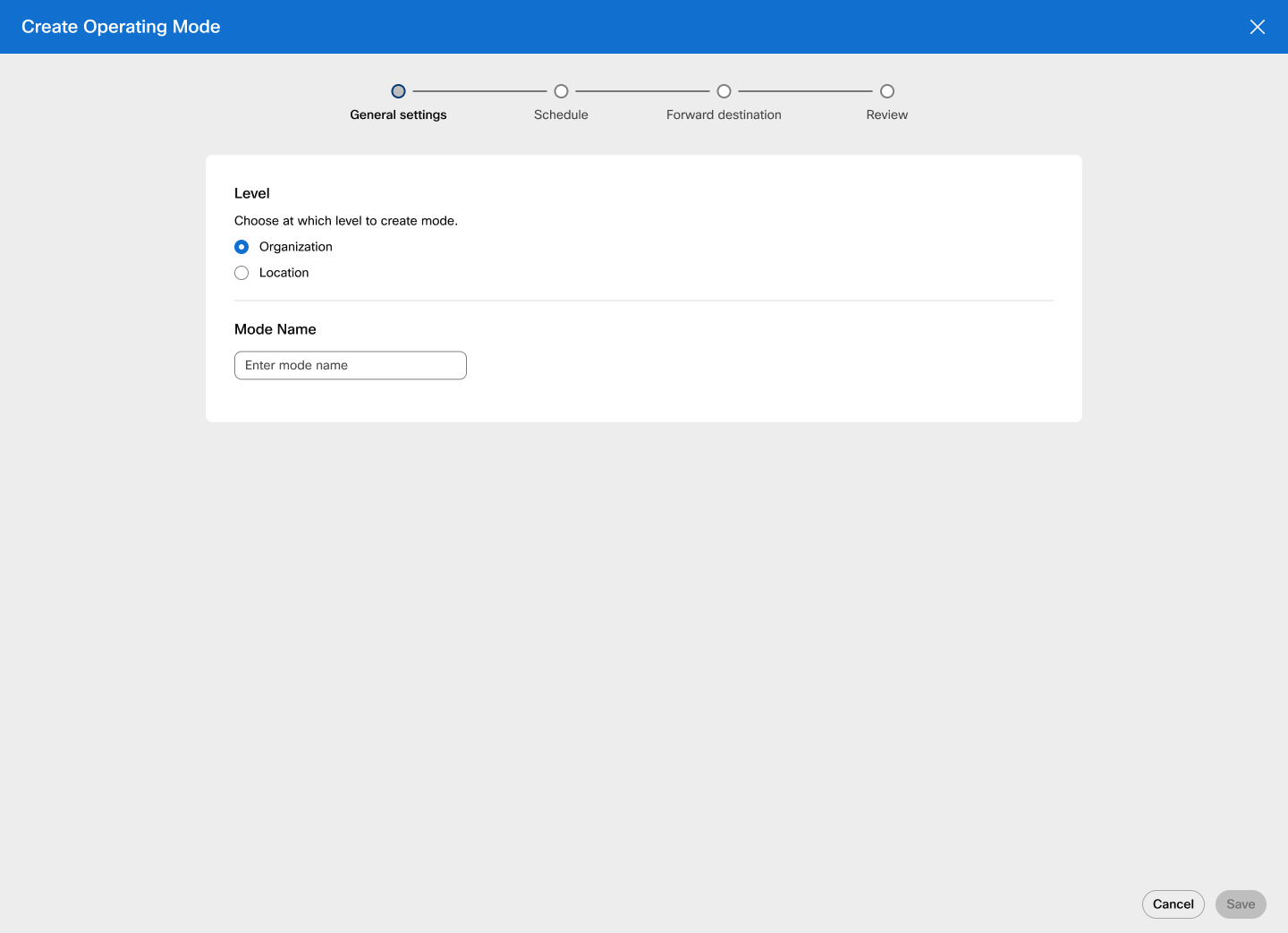
Jos valit set Sijain nin, etsi tai valitse sijainti luettelosta.
-
Anna tilan nimi ja napsauta Seuraava.
-
Jos toimintatilassa on aikataulu, valitse Määritä aikata ulu ja valitse aikataulutyyppi luettelosta.
-
Aikatauluta samoihin aikoihin joka päivä - Valitse tämä vaihtoehto avattavasta luettel osta ja valitse valintaruutu maanantaista perjantaihin tai la ja su -valintar uutuun. Määritä aikaväli ja valitse tarvittaessa Koko päivä.
-
Aikatauluta eri tunneina joka päivä - Valitse tämä vaihtoehto avattavasta luettelosta ja valitse viikonpäivien vieressä oleva valintaruutu. Määritä aikaväli ja valitse tarvittaessa Koko päivä.
-
Aikatauluta lomaksi - Valitse tämä vaihtoehto avattavasta luettelosta ja kirjoita loman nimi, toistuminen ja kesto. Valitse tarvittaessa Koko päivä.
Kun vaihdat toistoon Vuosittain, keston alkamis - ja päättymispäivä ovat samat ja koko päivän kytkin on oletusarvoisesti käytössä.
Valitse Seuraava. Uusi loma tallennetaan pöydälle. Voit lisätä useita lomamerkintöjä napsauttamalla Lisää uusi loma. Vie hiiri loman päälle ja napsauta muokat
 aksesi lomaa tai poist
  aaksesi sen.
 -
-
Valitse Seuraava. Näyttöön tulee Edelleenlähetys-kohdesivu. Anna kohde ja valitse valintaruut u Lähetä vastaajaan tarvittaessa . Tai valitse Älä lähetä eteenpäin ja napsauta Seuraava.
-
Tarkista uuden käyttötilan asetukset.
Aikataulutyyppistä toimintatilaa ei voi muuttaa, kun tila on luotu.
-
Valitse Luo.
Sijainnin järjestelmänvalvojan rajoitukset
Sijaintitason järjestelmänvalvojat voivat luoda, päivittää ja poistaa tiloja sijainnilleen.
Käyttötilat voidaan määrittää irtotavarana Hallinta-painikkeen pudotusvalikosta Massan hallinta.
Ominaisuuspuhelujen edelleenlähetystilojen käyttöönotto
Puhelun edelleensiirto tilan mukaan -vaihtoehto lisätään Customer Experience Essentials -puhelunsiirron, Automaattisen puhelunsiirron, Puhelunjonon ja Hunt Groupin soitonsiirtomääritykseen. Organis aatiotason tilat ja tilat ominaisuuden sijainnista voidaan määrittää Soitonsiirtoon tilan mukaan.
Ominaisuuden normaali toiminta-aikataulu koostuu yhdestä tai useammasta normaalikäyttöön kytket ystä tilasta, jonka kautta puhelut reititetään näiden tilojen ja niiden aikataulujen järjestyksen perusteella.
Normaali käyttöaikata ulu sisältää myös ajanjaksot, jotka eivät kata normaalikä yttöön kytketyt tilat. Näinä aikoina ominaisuuden katsotaan olevan edelleen ”normaalissa toiminnassa”, mutta ilman nykyistä tilaa.
Tilan katsotaan olevan poikkeustilassa, kun sen normaali toiminta ohitetaan manuaalisesti . Jos esimerkiksi valtuutettu käyttäjä, kuten toimistopäällikkö, pidentää työaikaa klo 16.00 jälkeen, työtuntitila siirtyy poikkeustilaan. Poikkeustila voidaan joko palauttaa automaattisesti normaaliin toimintatilaan tai vaihtaa manuaalisesti takaisin normaaliin toimintatilaan.
Jokainen määritetty tila voidaan määrittää käyttämään tilan oletusarvoisia edelleenlähetysmäärityksiä tai määrittämään oman mukautetun edelleenlähetyksen (eri edelleenlähetyskohde tai älä välitä eteenpäin).
Määritettyjen tilojen järjestys ohjaa niiden etujärjestystä ominaisuuden normaalissa toiminnassa, ja järjestelmänvalvoja voi järjestää luettelon uudelleen vetämällä ja pudottamalla Ohjauskeskuksesta.
-
Ominaisuudelle on oltava määritetty vähintään yksi tila, jotta tilapohjainen edelleenlähetys voidaan ottaa käyttöön.
-
Aikataulut/lomatilan päivämääriä ja aikoja käytetään ominaisuuden aikavyöhykkeen mukaan.
Ominaisuus tarkoittaa, Webex Callingettä asiakas avustaa puhelujon oa, puhelujon oa, automaattista puhelun hoitajaa tai metsästysryh mää, jolle tila on määritetty.
Ominaisuuden nykyinen tila (jos sellainen on) merkitään luetteloon värillisellä pist eellä, joka osoittaa tilan:
-
Green = normal operation.
-
Amber = automatic switch back (early start or extension) exception.
-
Red = manual switch back exception.
Kun nykyisen tilan tila ei ole normaali, järjestelmänvalvoja voi vaihtaa ominaisuuden takaisin normaaliin toimintaan.
Tilapohjaisen edelleenlähetyksen määrittäminen ominaisuuksiin
Tiloihin perustuva puhelun reititys otetaan käyttöön määrittämällä tilat ominaisuudelle, kuten Puhelunjono, johon liittyy numero, jolle puhelun reititystä on muokattava.
Tilapohjaisen reitityksen ominaisuuksien määrittäminen:
-
Kirjaudu Control Hubiin.
-
Valitse Soit taminen > Puhelu jonot.
-
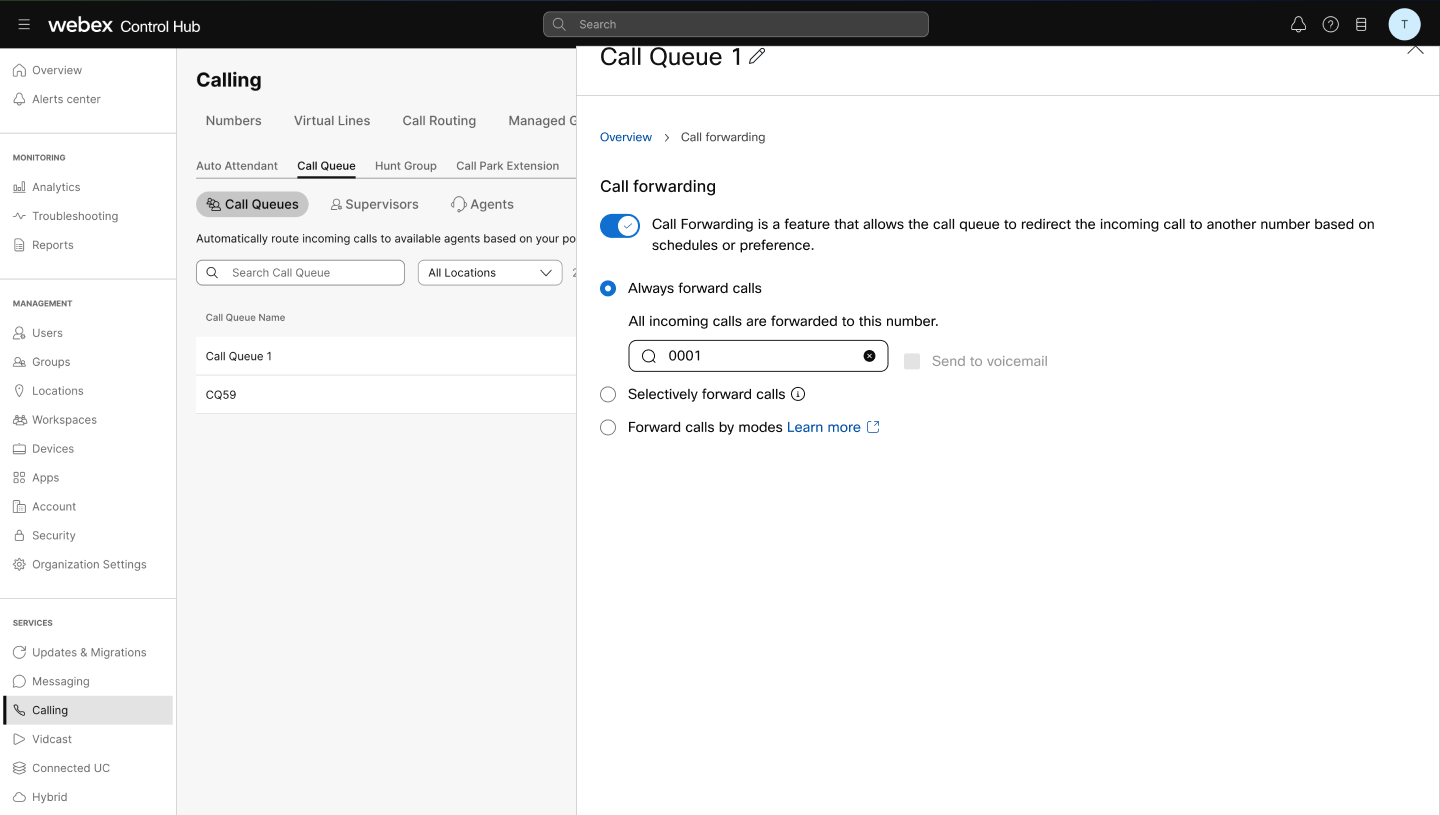
Valitse luettelosta puhelujono ja valitse Soitonsiir to.
-
Valitse Soitonsiir to ja valitse Siirrä puhelut tilojen mukaan.
-
Valitse olemassa oleva tila.
-
Jos tila on ajoitettu, Normaali toiminta -valitsin on oletusarvoisesti valittuna.
-
Valitse vaihtoehto: oletuspuhelinnumero, eri puhelinnumero tai älä väl itä. Määritä kohde, jos valitset jonkin muun vaihtoehdon kuin älä väl itä. Vaih da lähetys vastaajaan tarvittaessa.
Valitse Tallenna. Uusi tila näkyy soitonsiir toluettelossa.
Valitse normaalin toiminnan kyt kin.-
Lisää lisätiloja valitsemalla Lisää käyttötila.
-
Valitse
 , jos haluat muokata tilaa tai
  poistaa sen.
Sijainnin järjestelmänvalvojan rajoitukset
Seuraavat rajoitukset koskevat sijaintijärjestelmänvalvojia:
-
Sijainnin ylläpitäjä voi hallita sijaintinsa ominaisuuksien tiloja, mukaan lukien katselu, määrittäminen, muokkaaminen ja määrittämisen poistaminen.
-
Nykyinen Customer Experience Essentials-, Auto Attendant-, Call Queues- ja Hunt-ryhmien joukkohallinta ei tue soitonsiirtoa.
Myönnä käyttäjälle käyttöoikeudet tilojen hallintaan
Järjestelmänvalvojat voivat myöntää käyttäjille, kuten toimistopäällikölle tai vastaanottovirkailijalle, valtuudet hallita tiettyjä ominaisuuksia koskevia tiloja. Käyttäjät voivat valita ominaisuuksia erikseen, joko tietyssä toimipisteessä tai koko organisaatiossa.
Tilanhallintatoimintojen määrittäminen käyttäjälle
-
Valtuutettu käyttäjä voi hallita hallituun ominaisuuteen, kuten puhelujonoon, määr itettyjen numeroiden puheluiden reititystä, jos toiminnon välitä puhel ut tilojen mukaan -vaihtoehto on käytössä.
-
Jos järjestelmänvalvoja poistaa myöhemmin käytöstä puhelujen siirtämisen tilojen mukaan hallitussa ominaisuudessa joko poistamalla soitonsiirron kokonaan käytöstä tai siirtymällä toiseen soit onsiirtomuotoon, kuten valikoivaan soitonsiirtoon, ominaisuus pysyy luettelossa, mutta se merkitään tilapohjaisen edelleensiirron poistamiseksi käytöstä.
-
Ominaisuudet esitetään käyttäjälle tilanhallintaa varten User Hubissa ja tuetuissa MPP- ja PhoneOS-laitteissa samassa järjestyksessä kuin ne on määritetty.
Käyttäjien on järjestettävä hallitut ominaisuudet manuaalisesti uudelleen poistamalla ja lukemalla ominaisuuksia Ohjaus keskuksen kautta tai korvaamalla hallittujen ominaisuuksien luettelo joukkohallinnan avulla.
-
Vain luettelon viisi ensimmäistä ominaisuutta ovat käytettävissä MPP- ja PhoneOS-laitteiden käyttäjien hallintaan, kun taas kaikki ovat käytettävissä käyttäjän hallintaan User Hubissa.
Voit määrittää käyttäjän tilakytkimen käyttöoikeudet seuraavasti:
-
Kirjaudu Control Hubiin.
-
Siirry kohtaan Käyttä jät ja valitse käyttäjä.
-
Napsauta Soit taminen ja valitse Puhel unkäsittely - kohdasta Tilan hallinta.
-
Etsi ominaisuuksia nimen, numeron tai laajennuksen perusteella lisätäksesi ne ja anna käyttäjän hallita määritettyjen ominaisuuksien tilapohjaista edelleenlähetystä.
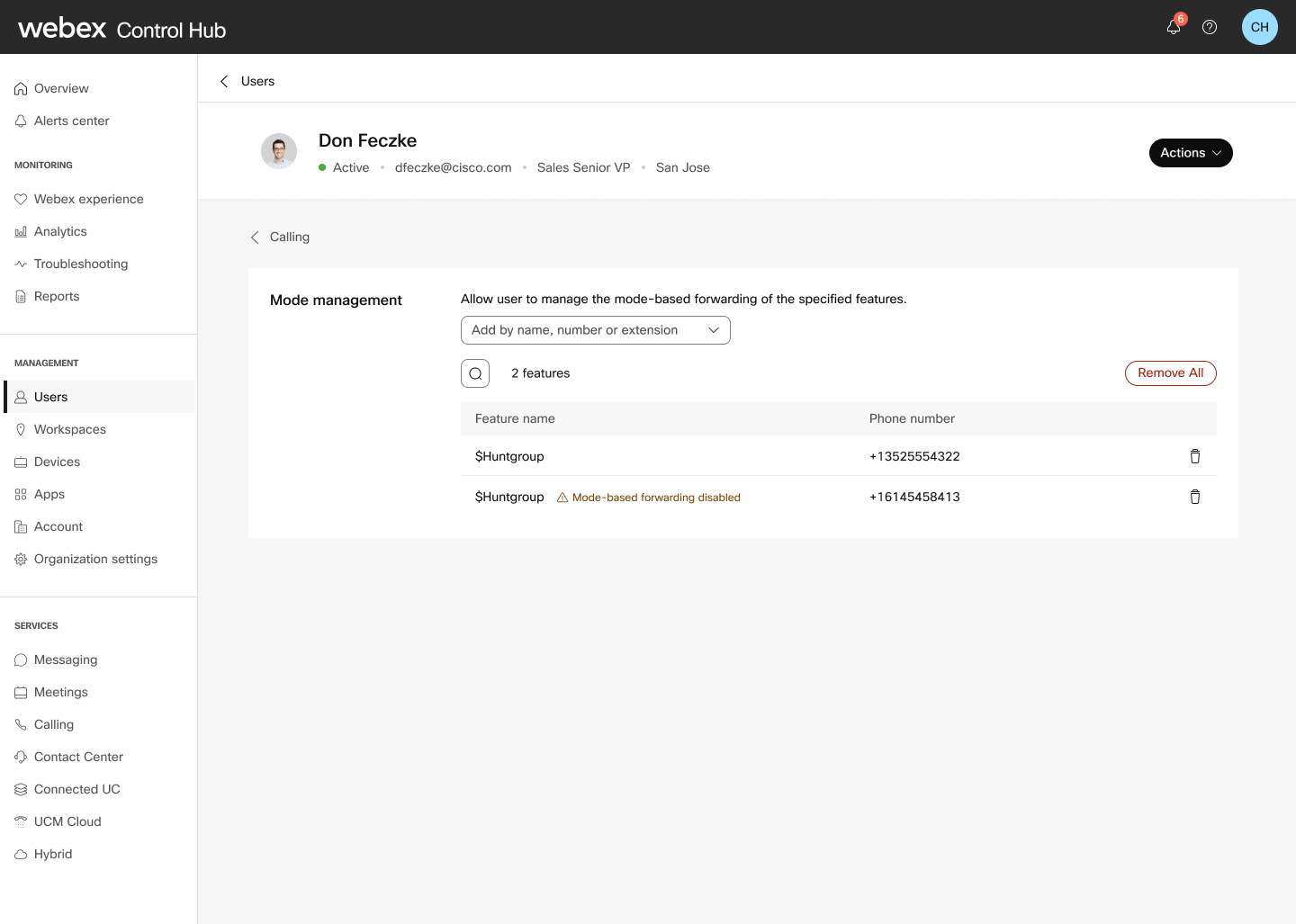
- Klikkaa Voit poistaa ominaisuuden tai poistaa
kaikki määr itetyn käyttäjän ominaisuudet valitsemalla Poista kaikki.
- Uudet ominaisuudet näkyvät luettelossa. Käyttö
 suodattaa ominaisuuksia.
Käyttäjäkeskuksen tilojen hallinta
Järjestelmänvalvoja tai toimistopäällikkö voi hallita tiloja User Hubin kautta ja hallita ominaisuuksien soitonsiirtoasetuksia aikataulutetussa toimintatilassa.
- Kirjaudu sisään User Hubiin.
- Klikkaa
 > > O .
 Ominaisuuksien nimet, puhelinnumerot, laajennus, jatkok ohteet ja nykyiset tilat näkyvät taulukossa.
- Valitse ominaisuus nähdäksesi sen yksityiskohdat ja hallitaksesi sen tiloja.
Laajenna aikataulun nimeä (tila) ja tarkastele sen aikataulutietoja chevron-painikkeilla.
- Vaih da tila tai laajenna tilaa valitsemalla Muokkaa-tila.
Lisätietoja on kohdassa Esimerkkejä.
Suorita joukkotilakytkin
Järjestelmänvalvoja tai toimistopäällikkö voi valita useita ominaisuuksia tai osastoja suorittaakseen joukkotilan tai erätilan vaihtamisen. Tämä soveltaa samaa sovellettavaa tilaa kaikkiin valittuihin ominaisuuksiin.
Jos valitset ominaisuuksia, jotka eivät sisällä yleisesti sovellettavaa tilaa, säädä valintoja sijain nin perusteella jatkaaksesi joukkotilakytkimellä.
- Klikkaa > > O .
- Valitse ominaisuudet ja napsauta Vaihda tila.
- Valitse yleinen tila, jonka haluat vaihtaa valittujen ominaisuuksien osalta.
Eräkytkintilassa voit palata normaaliksi vain manuaalisesti.
- Valitse Vaihda tila.
Laitetuki
Käyttäjät, joilla on valtuudet hallita tiloja, voivat tarkastella ja ohittaa järjestelmänvalvojan määrittämän aikataulun määritetyistä 98xx- ja 88xx-laitteista (paitsi 8831, 8832). Enintään viittä tilan hallintarivin näppäintä laitetta kohden tuetaan.
Valtuutetun käyttäjän ei tarvitse olla osa ominaisuutta tilan hallitsemiseksi. Käyttäjää ei esimerkiksi tarvitse määrittää puhelujonon edustajaksi.
Ohjauskeskuksen laiterivin näppäinten asettelua ja rivinäppäinmalleja on parannettu tukemaan tilan hallintarivin näppäinmääritysarvoa.
-
Tilan hallitut ominaisuudet näkyvät vain rivinäppäimissä, joille on määritetty tilanhallin ta- arvo.
-
Tilan hallitsemat ominaisuudet eivät näy rivinäppäimissä, joille on määritetty avo in arvo.
-
Laitteen on käytettävä mukautettua asettelua, jotta Tilanhallinta -rivinäppäimet tulevat näkyviin.
-
Tilanhallinnan rivinäppäimiä ei tueta työtilalaitteissa. API-pyynn öt tilan hallintarivin avaimen asettamiseksi työtilalaitteelle hylätään. Jos tilanhallinnan ri vinäppäimiä sisältävää laitemallia käytetään työtilalaitteessa, tilan hallinnan rivinäppäimiä käsitellään sen sijaan avoimina rivinäppäiminä.
-
Varoitus näytetään, jos laitteelle on määritetty enemmän tilanhallinnan ulkoasuja kuin laitteen omistajalle on määritetty tilojen hallintaa varten ominaisuuksia. Varoitusta ei näytetä, jos laitteelle on määritetty vähemmän tilanhallinnan ulkoasuja kuin laitteen omistajalle on määritetty tilan hallintaa varten ominaisuuksia.
Varaustilan hallinta käyttäjän määrittämissä laitteissa
Oletusasettelun käyttäminen:
-
Kirjaudu Control Hubiin.
-
Valitse Soit > > .
-
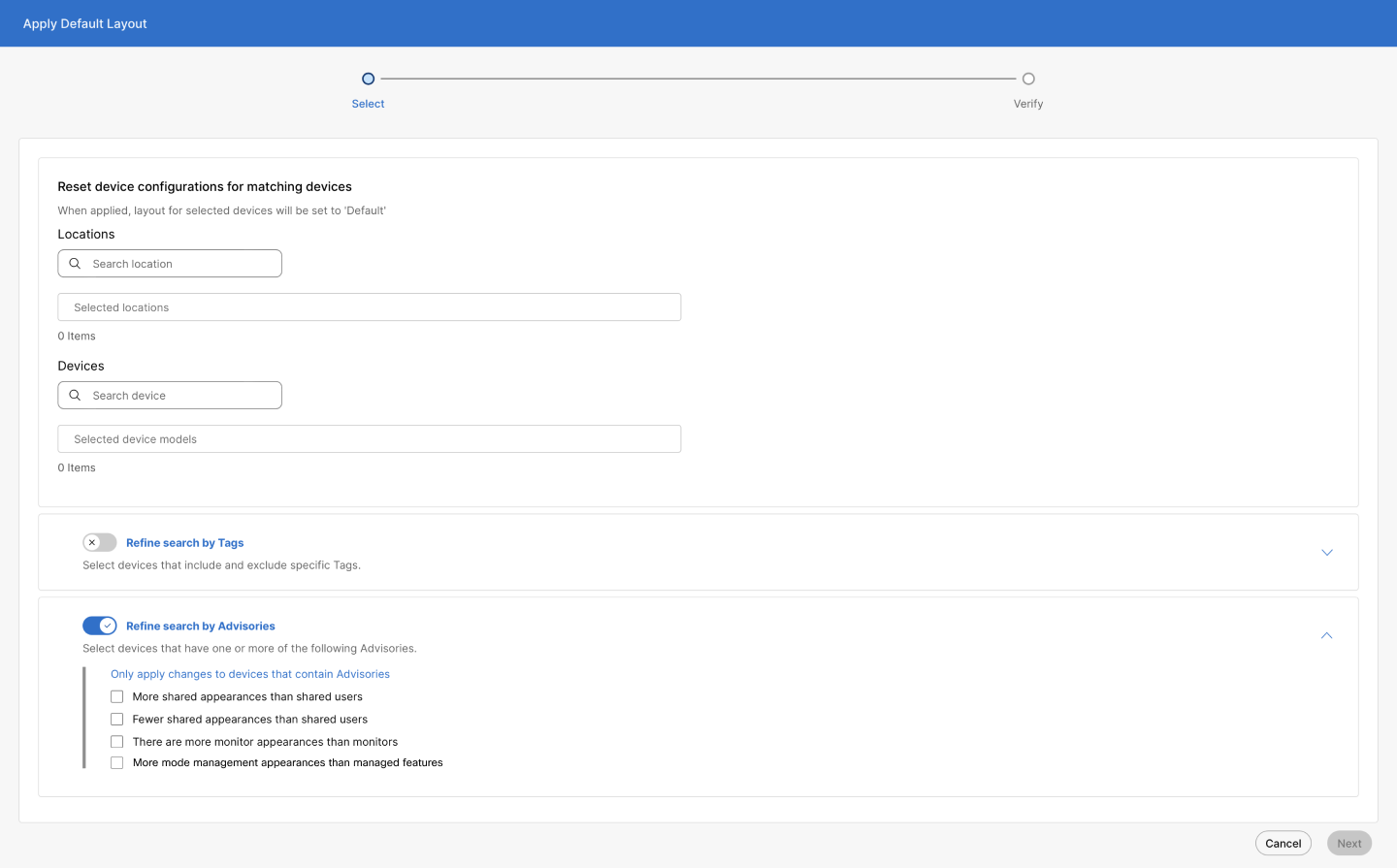
Valitse Pal auta rivinäppä inmalli, jos haluat palauttaa vastaavien laitteiden kokoonpanot oletusmalleihin. Tämä ohittaa myös kaikki mukautetut rivinä ppäinasetukset.
-
Syötä sijainnit ja laitteet. Valitse Tar kenna hakua tunnisteiden mukaan tai Tarkenna hakua ohjeiden mukaan, jos haluat hakea näillä tavoilla. Valitse valintaruudut tarpeen mukaan.
-
Valitse Seuraava. Valittujen laitteiden kokoonpanoasettelu asetetaan oletusasetteluksi, kun se on otettu käyttöön. Muutokset tulevat voimaan, kun laitteet on synkronoitu.
-
Valitse Pal auta oletusarvoon.
Mukautetun asettelun käyttäminen:
-
Etsi ja käytä mallia kaikkiin vastaaviin laitteisiin valitsemalla Käytä mukaut ettua aset telua -kuvake.
-
Syötä sijainnit ja laitteet. Valitse Tar kenna hakua tunnisteiden mukaan tai tarkenna hakua ohjeiden mukaan, jos haluat hakea näillä tavoilla. Valitse valintaruudut tarpeen mukaan.
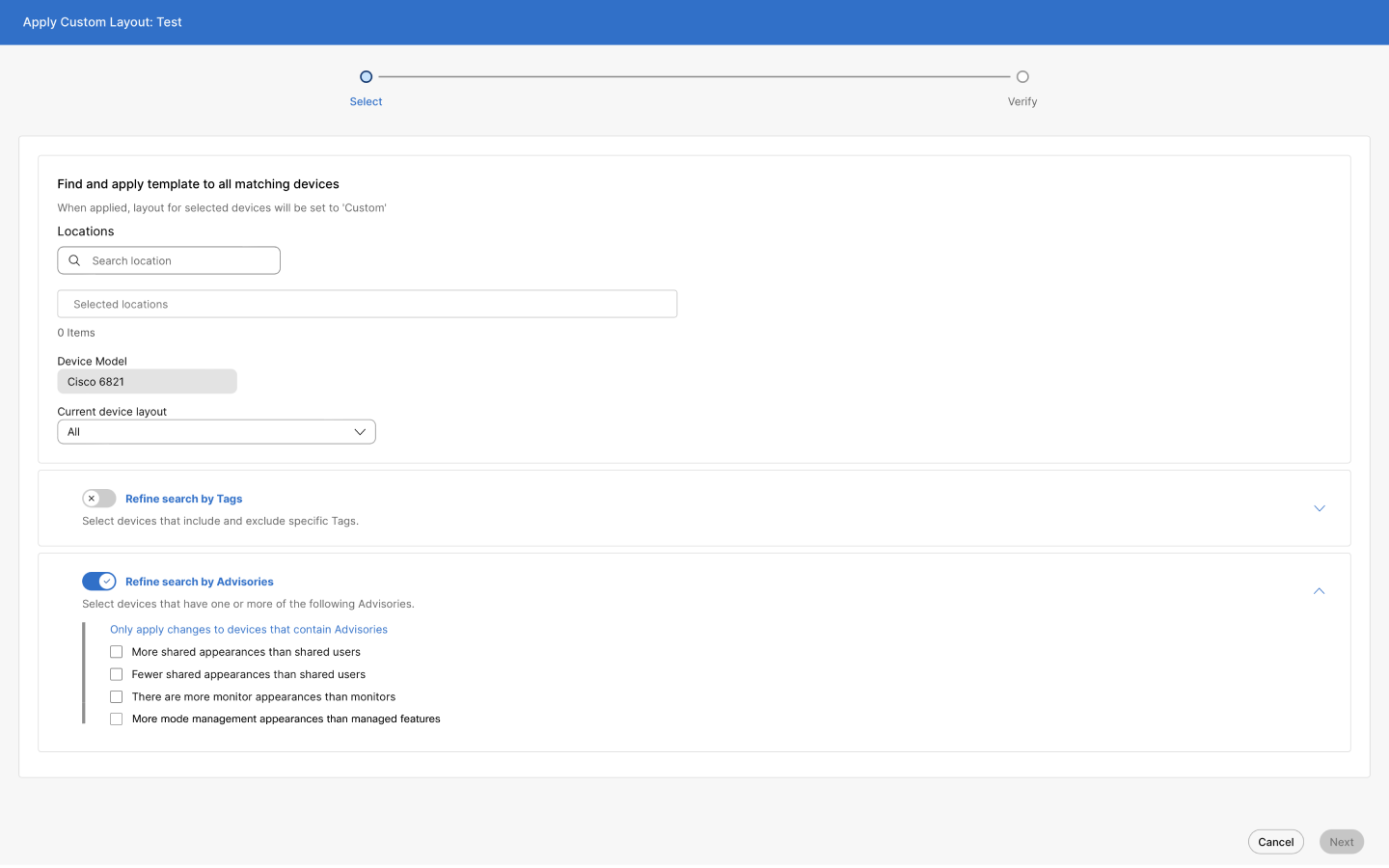
Jos oletusaset telu nykyisestä laiteasettelosta on valittuna, til anhallinta-valintaruutu on poistettu käytöstä. Jos Kaikki on valittuna, tilan hallinta -valintaruutu on käytössä.
-
Valitse Seuraava. Valittujen laitteiden kokoonpanoasettelu asetetaan mukautetuksi aset teluksi, kun se on otettu käyttöön. Muutokset tulevat voimaan, kun laitteet on synkronoitu.
-
Valitse Käytä mukautettua asettelua.
Mallin muokkaaminen:
-
Klikkaa
. -
Näyttöön tulevat rivinäppäinten määritykset ja niiden järjestys. Valitse rivinäppäinmääritykset laajentamalla kutakin avattavaa valikkoa.
-
Valitse Tilan hallinta ja valitse Tallenna.
Tilanhallinnan määrittäminen laitteille erikseen:
-
Siirry kohtaan Laitteet ja valitse laite.
-
Valitse Määr itä asettelu -kohdan vieressä Hallitse.
-
Ohjelmoi rivinäppäimet ensisijaisilla, jaetuilla linjoilla tai puhelutoiminnoilla ja tallenna muutokset ohittaaksesi nykyiset kokoonpanot. Valitse Mu kautettu asettelu. Valitse avattavasta luettelosta rivinä ppäim ille Tilan hallinta.
-
Valitse Esikatseluasettelu -ru utu, jos haluat tarkastella viivakoko onpanoja esikatselutilassa. Näin ne näkyvät laitteessa, kun ne on valmistel tu.
-
Valitse Tallenna.
Rajoitukset
-
Enintään 100 organisaatiotason toimintatilaa voidaan määrittää.
-
Enintään 100 sijaintitason toimintatilaa voidaan määrittää sijaintia kohti.
-
Jopa 150 lomakokoonpanoa tuetaan.
-
8831- ja 8832-laitemalleja ei tueta.
-
Avainlaajennusmoduulia ei tueta.
-
Tilanhallinnan rivinäppäimiä ei tueta työtilalaitteissa.
Todellinen esimerkki: Sähköasentajan toimistopuhelun reititys
Sähköasentajan toimisto osoittaa, kuinka toimintatilat tarjoavat joustavan puhelunkäsittelyn:
Vakiotoiminnot
|
Modi |
Aikataulu |
Puhelun reititys |
|
Päivä |
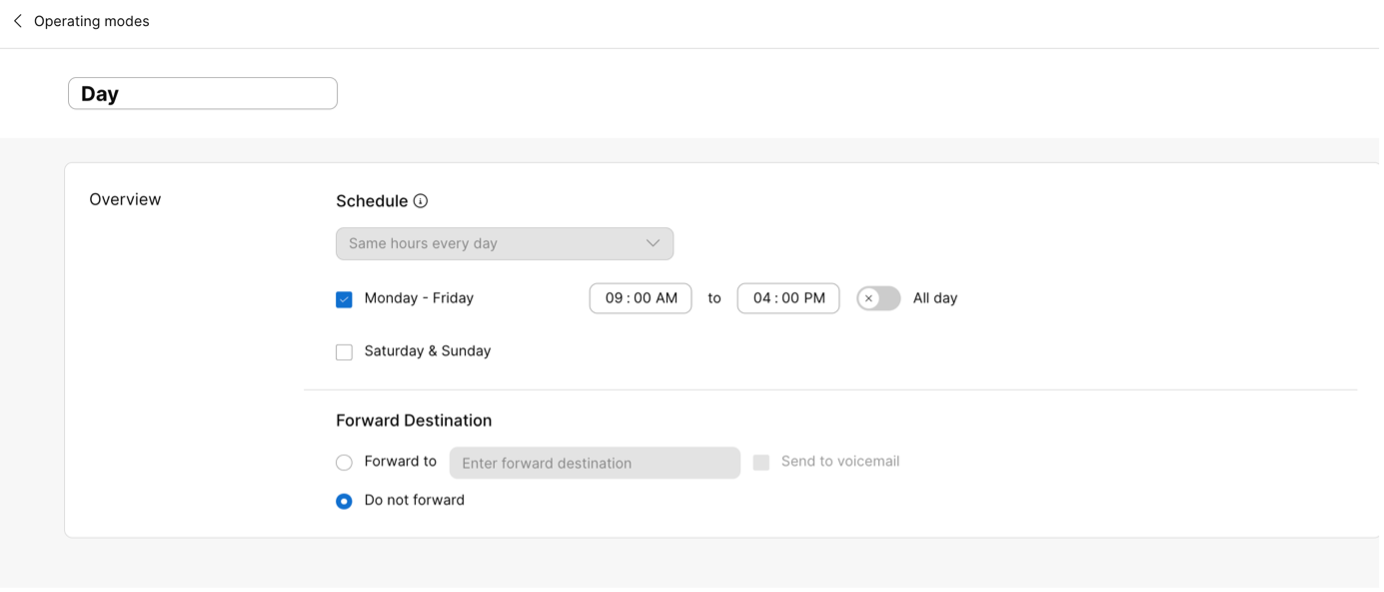
9 AM – 4 PM (M-F) |
Agentteja jonossa |
|
Lounas |
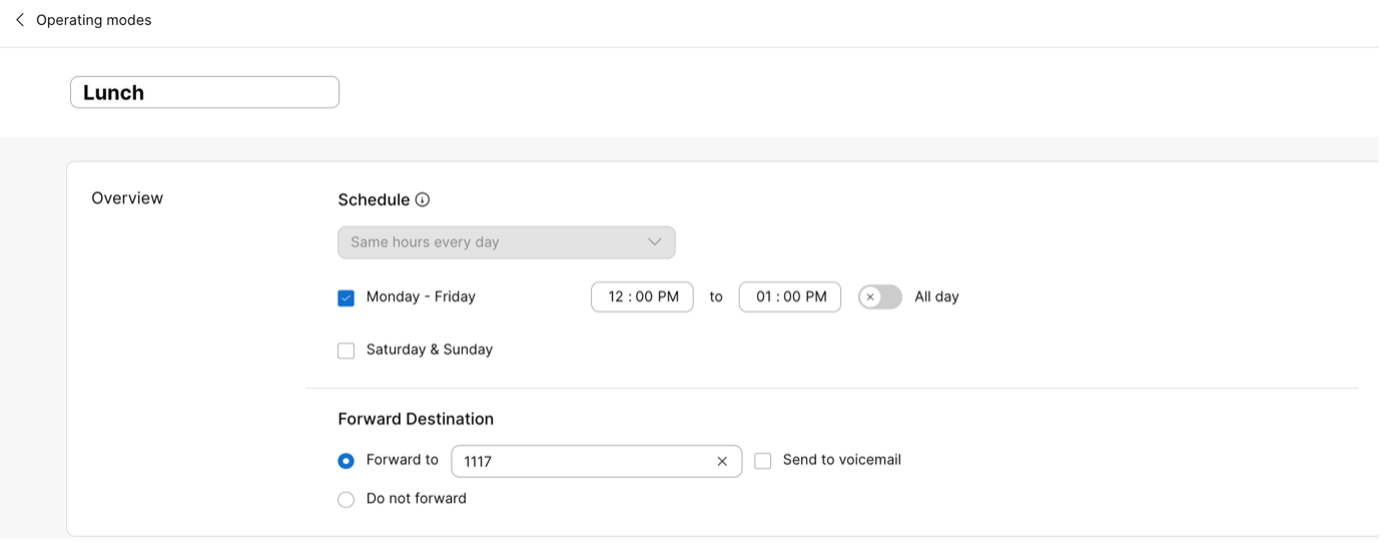
12 PM – 1 PM (M-F) |
Vastaanottovirkailija |
|
Yö |
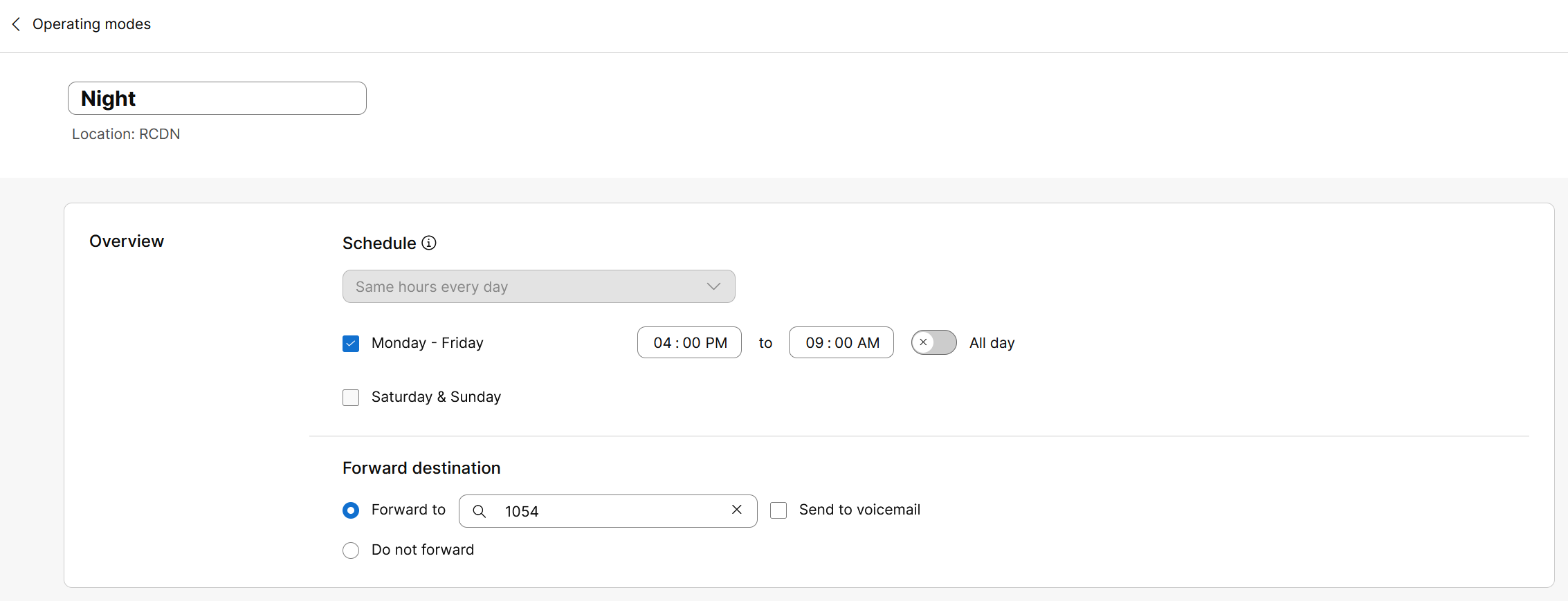
16.00—9.00 seuraavana aamuna (M-F) |
Yöpäällikkö |
|
Loma ja viikonloppu |
Tilapäinen |
Vastaajaviesti |
Puhelujen seuranta ja muokkaaminen
Office Manager voi hallita puhelun reititystä seuraavilla tavoilla:
-
Määritetty pöytäpuhelin
-
Käyttäjäkeskus
Asennus
Luo neljä toimintatilaa: Päivä, Lounas, Yö sekä Loma ja Viikonloppu. Päivä-, lounas- ja yö tilat ovat ajoitettuja tiloja. Loma ja viikonloppu ovat ajoittamattomia tiloja.
-
Päivätila
-
Lounastila
-
Yötila
-
Loma ja viikonloppu
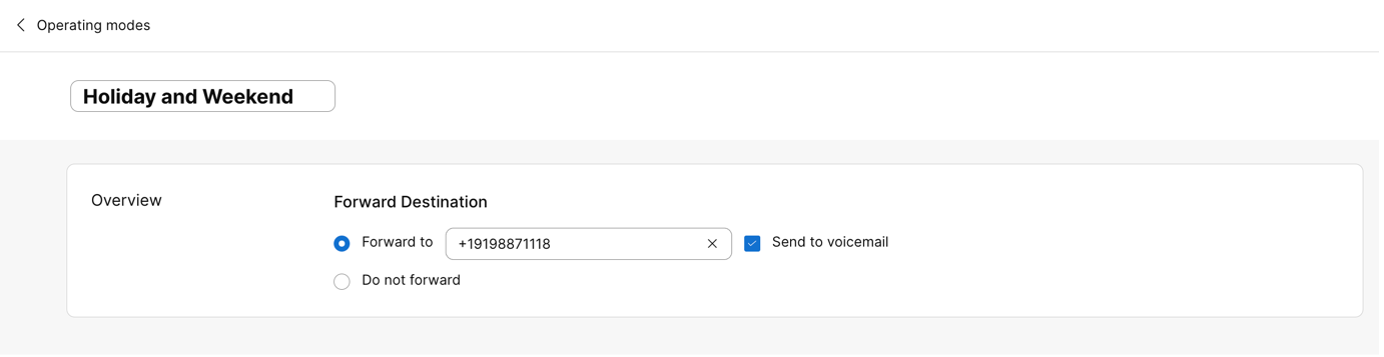
Määritä tilapohjainen edelleenlähetys sähkötoimiston päälinjalle
Sähköasentajan toimiston päälinja on määritetty puhelu jonoon, jossa on tilap ohjainen edel leenlähetys.
-
Valitse ja valitse Puhelujono.
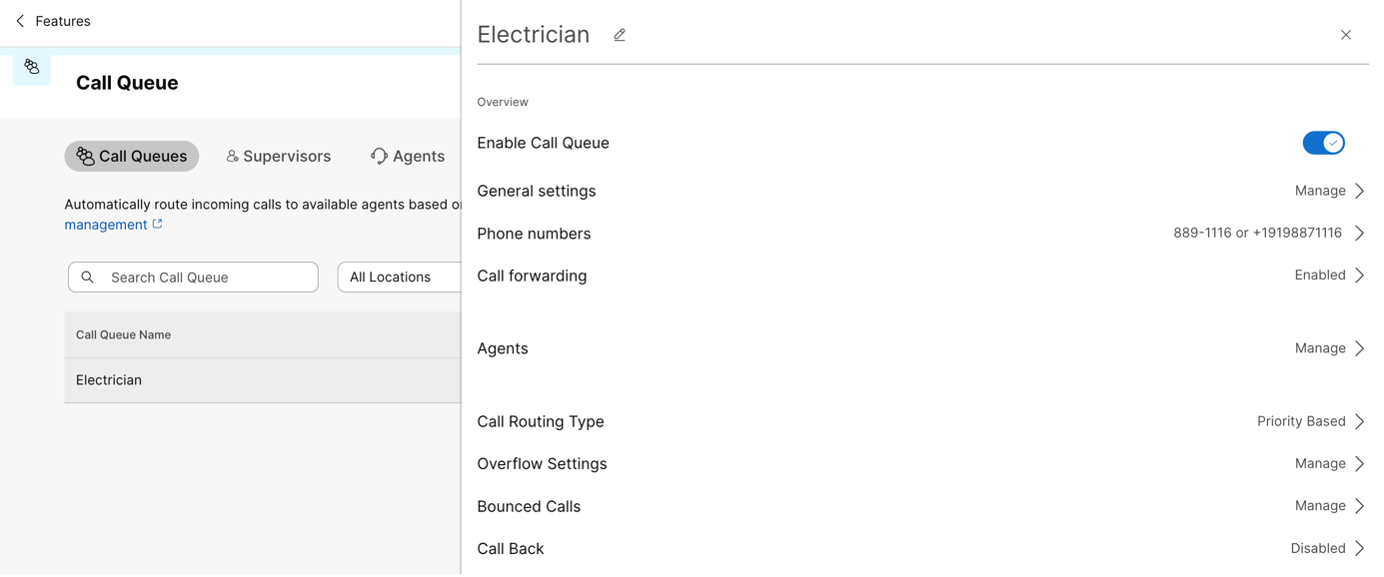
-
Ota So itonsiir to -kohdassa käyttöön Siirrä puhelut tilojen mukaan.
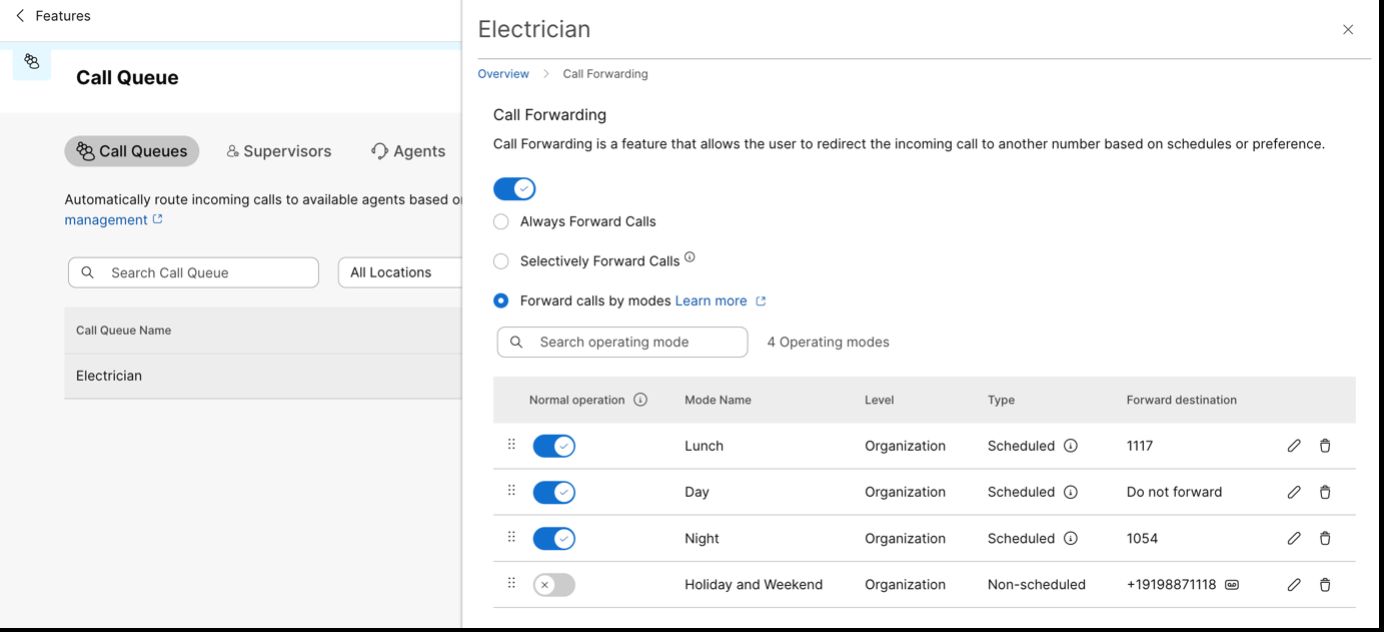
Päivä-, lounas-, yö-, loma- ja viikonlopputilat lisätään peräkkäin. Koska Päivä- ja Lounastilassa on päällekkäiset aikataulut, Lounastila on etusijalla Päivä-tilaa korkeam malle.
Päivätilassa ei ole määritelty edelleenlähetyskohdetta, joten puhelut reititetään puhel ujonon edustajille
-
Määritä tilanhallinta.
Valitse Puhelut ja valitse Til an hallinta. Etsi ja valitse puhel ujono (tai toiminnot, joiden numeroa, jolle puhelun reititys on muok attava), ja valitse sitten Tallenna.
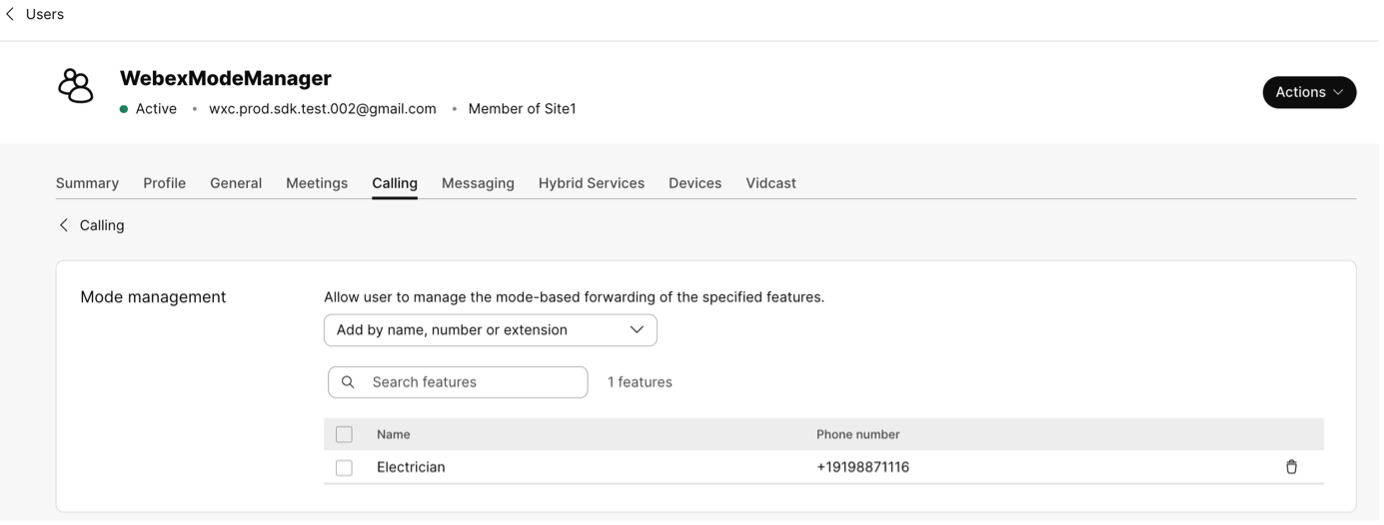
-
Muokkaa laitteen rivinäppäinmallia.
Jos laite on määritetty tilanhallintaan, päiv itä rivin äppäinmalli ja määritä Tilanhallinta sopiv aan ei- ensisijaiseen rivinäppäimeen.
Voit suorittaa tämän avaamalla liitetyn laitteen, valitsemalla Määritä aset telu ja valitsemalla Mu kautettu asettelu - vaihtoehdon. Valitse mukaut ettu malli, jonka olet aiemmin luonut Tilanhallinnalla, ja napsauta Käytä.
Vaihtoehtoisesti voit valita av attavasta luettelosta Til an hallinta. Napsauta Tall enna ja käytä määrityksiä, jotta muutokset tulevat voimaan.
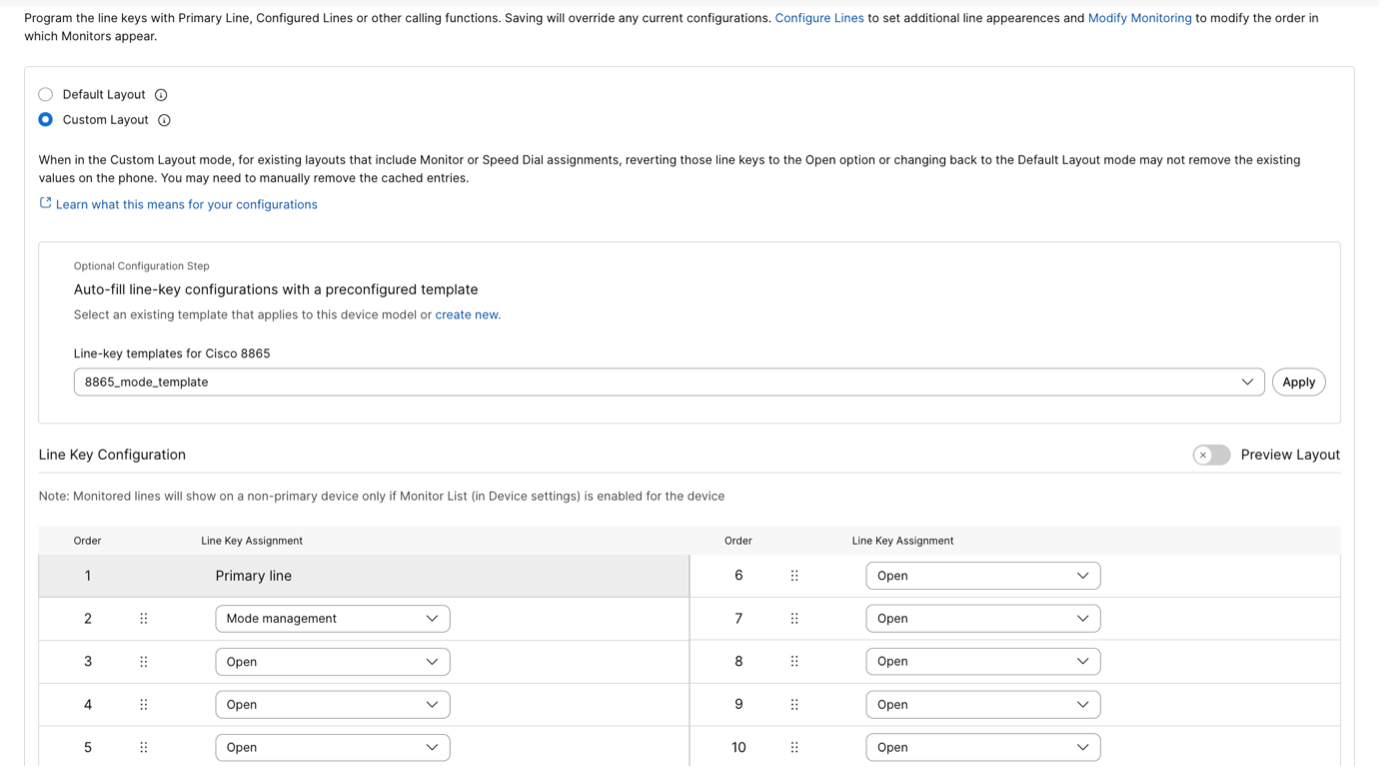
Käyttötilojen muokkaaminen pöytäpuhelimesta
Skenaario 1
Nykyinen toimintatila on asetettu L oma- ja Vi ikon loppu. Raskaan työmäärän vuoksi sähköasentajan toimisto on kuitenkin pal annut aikaisin viikonlopusta. Tämän seurauksena toimistopäällikkö on asettanut tilan päivä tilaan.
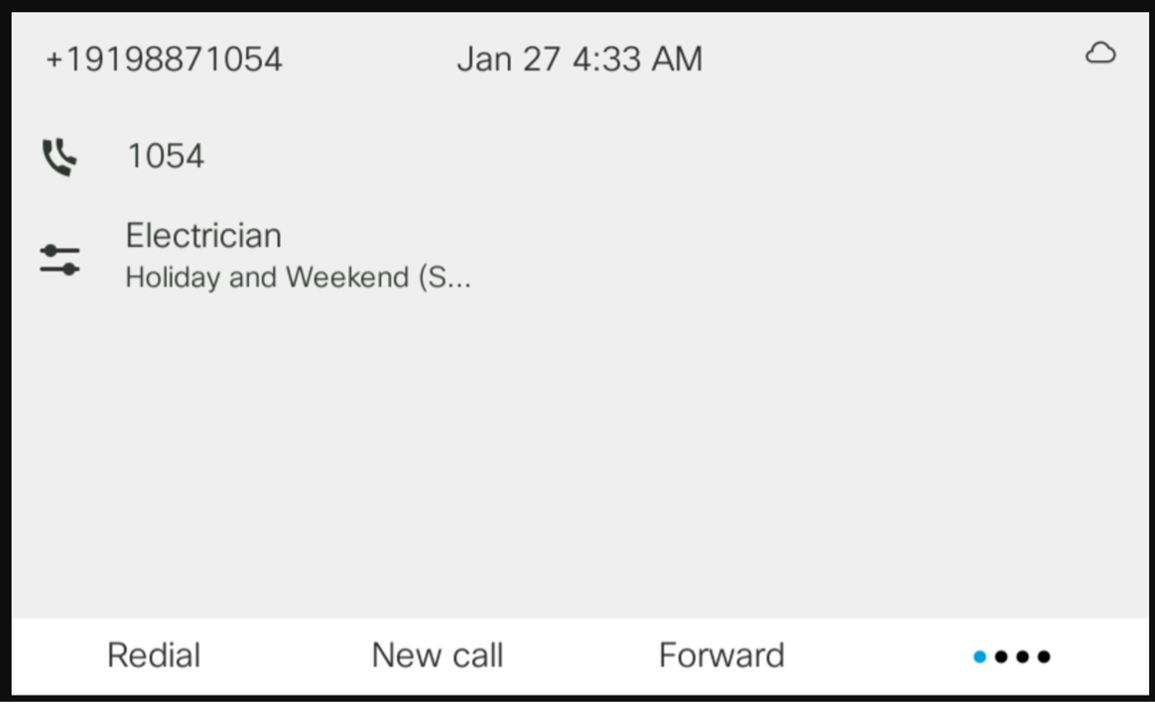
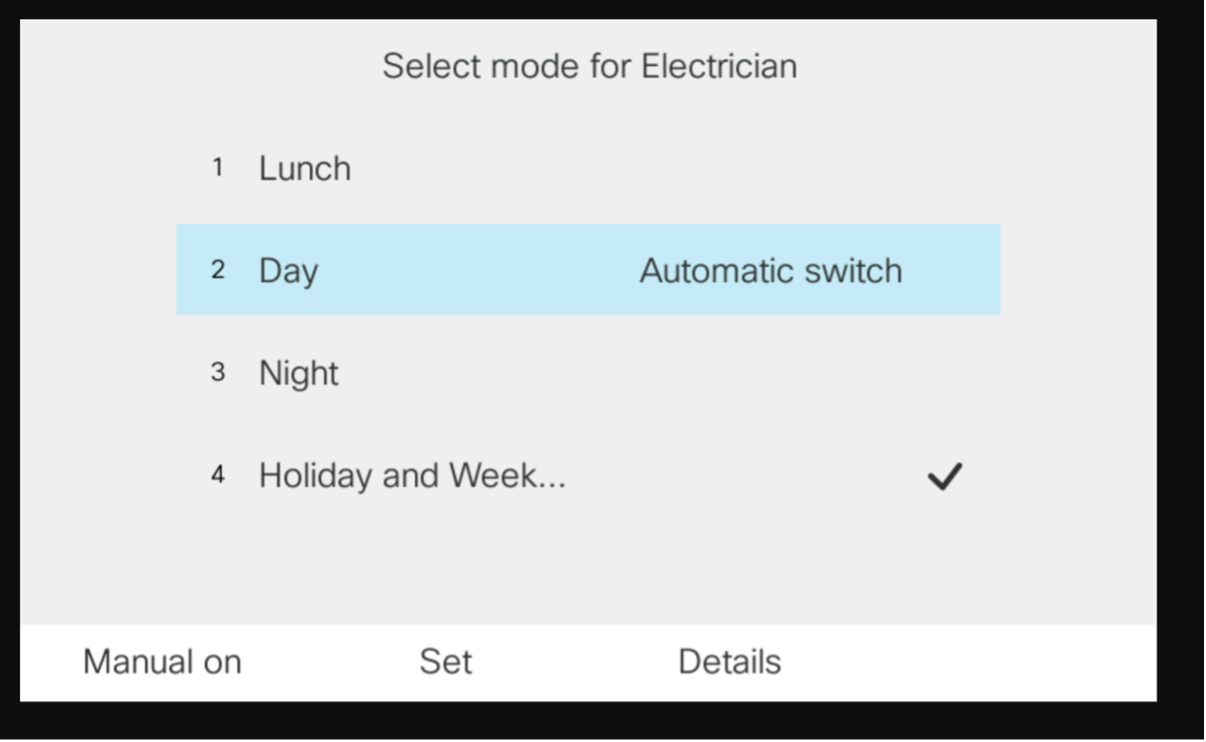
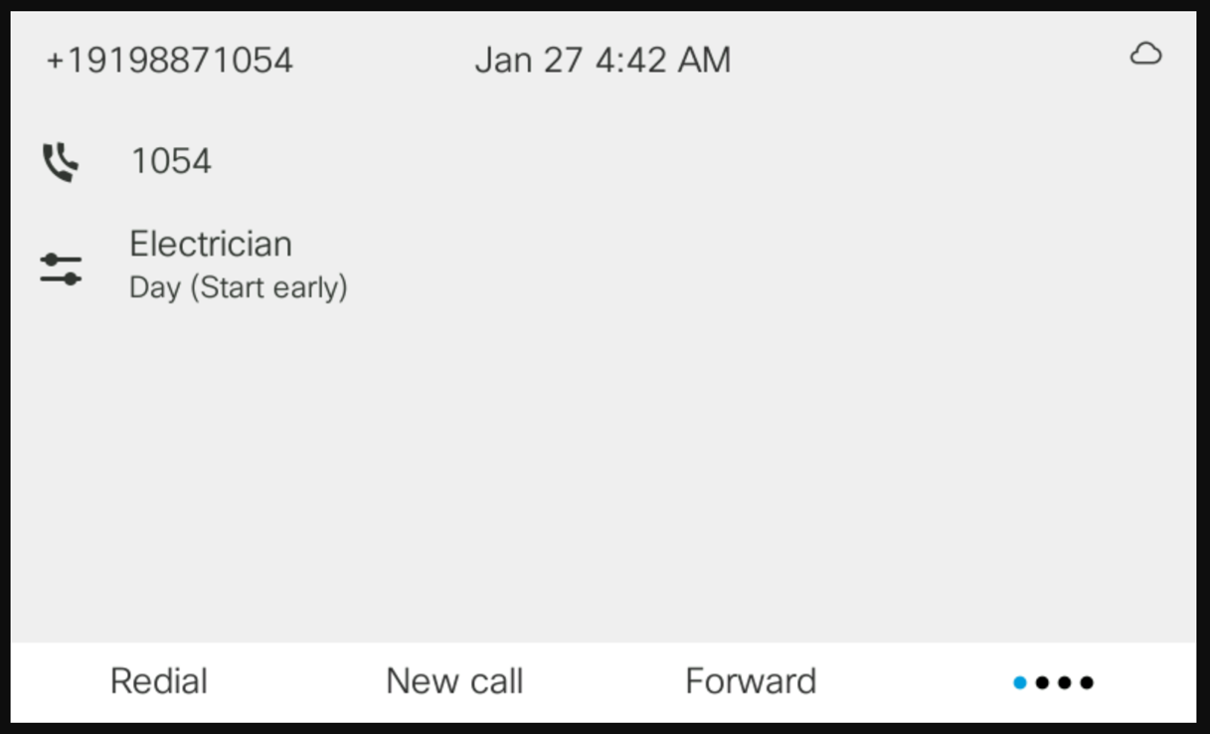
Skenaario 2
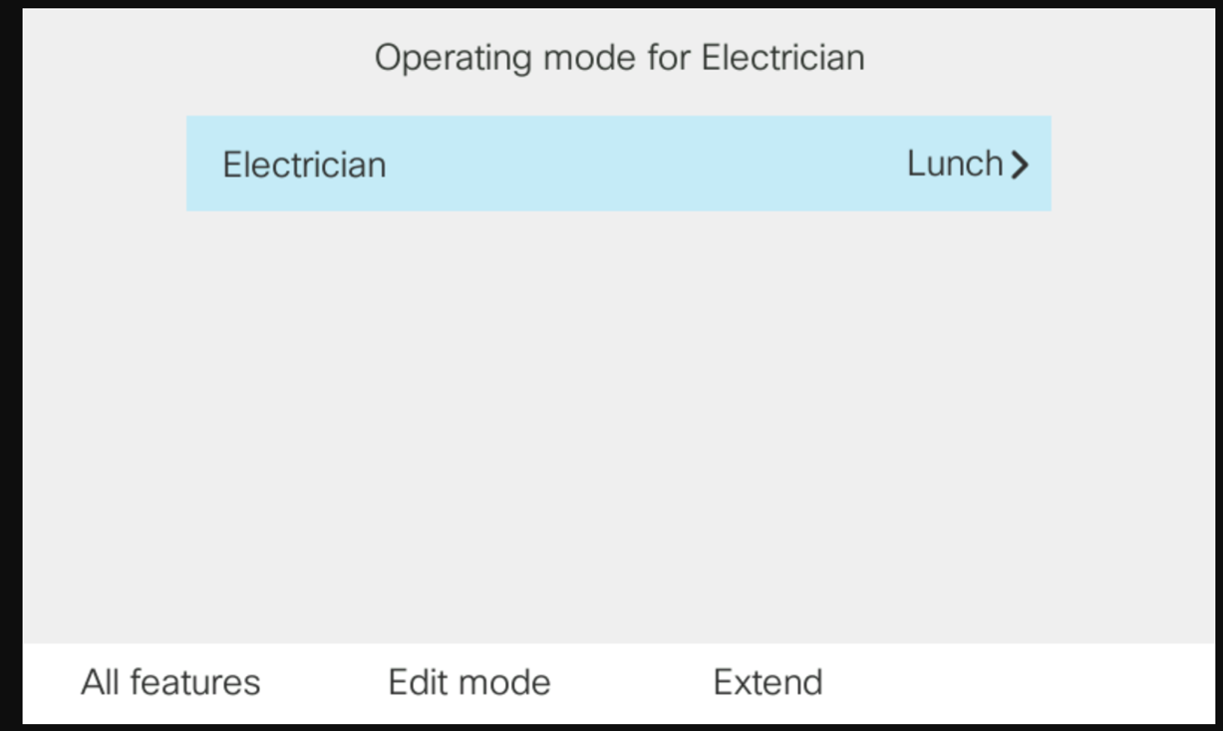
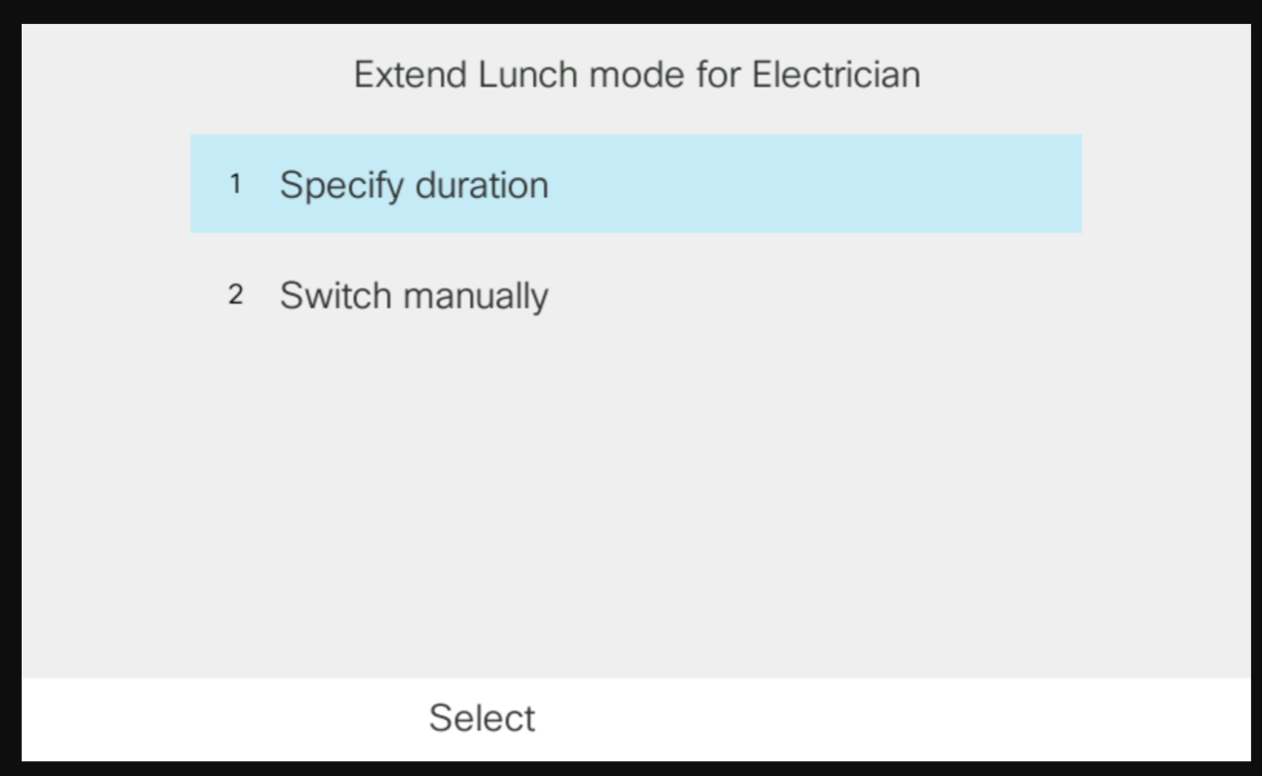
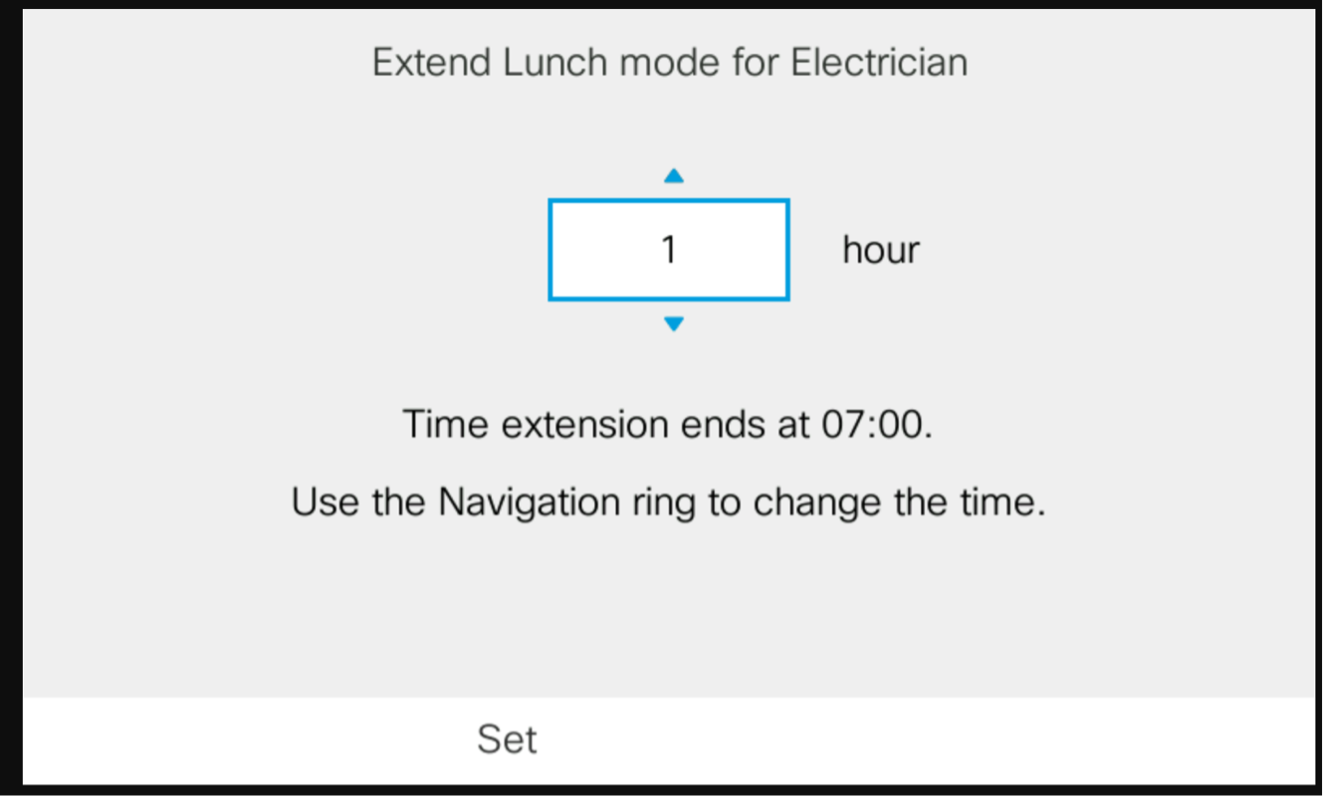
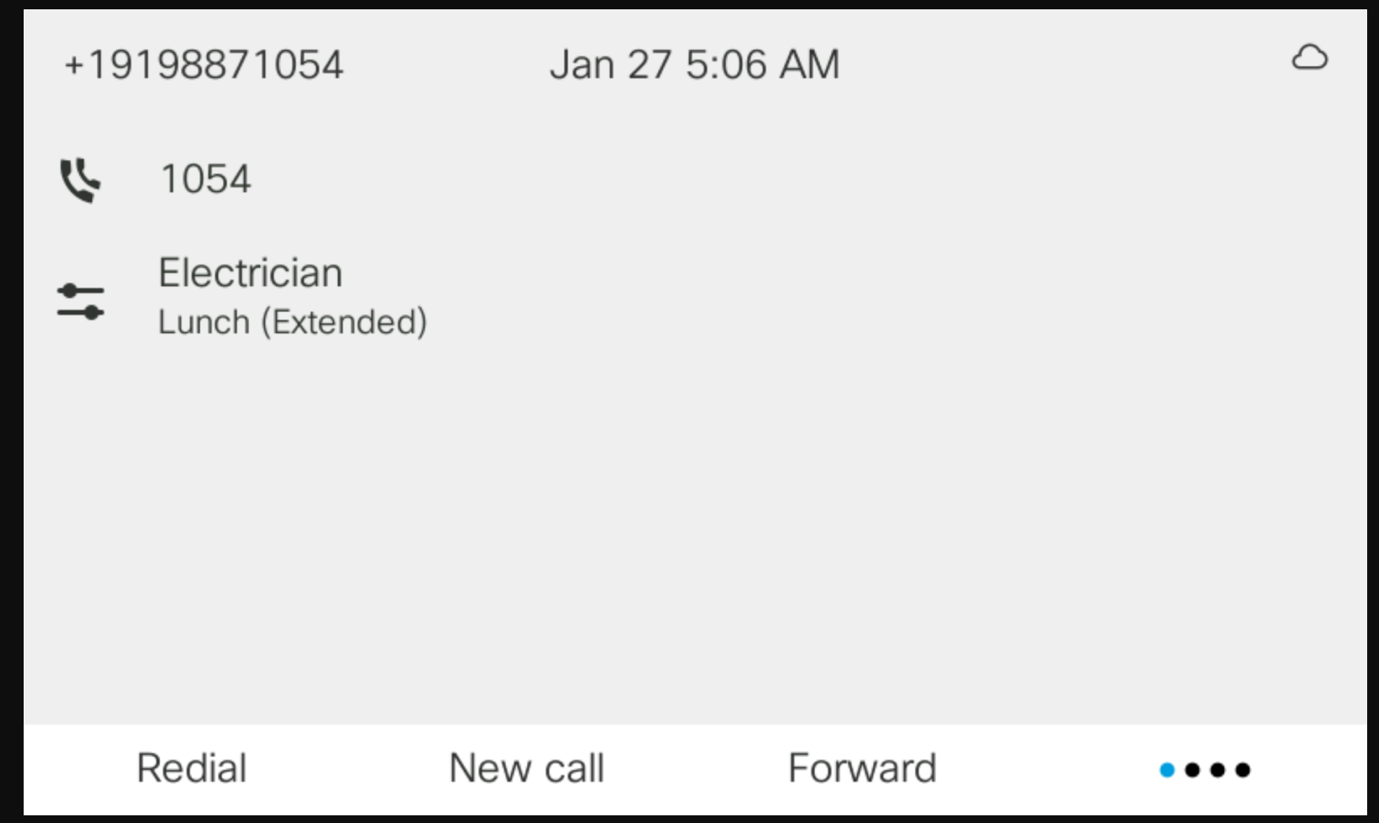
Sähköasentajan toimiston työntekijät ovat edelleen lounastauolla, koska se kestää odotet tua kauemmin. Siksi he haluavat pidentää sitä tunnilla. Toimistopäällik kö pidentää olemassa olevaa lounastaukoa tunnilla.