- בית
- /
- מאמר

תודה על המשוב.

אפשר הזמנת חדרים עבור מכשירים במצב משותף
 במאמר זה
 משוב?
משוב?עם הזמנת חדרים, משתמשים יכולים להזמין מקומות פגישות ישירות דרך מכשיר משותף, ובכך למנוע את הצורך לחפש חדרים פנויים בלוח שנה.
-
סדרת Board and Desk — הזמנת חדרים זמינה רק עבור מכשירים משותפים הרשומים בענן או מקושרים אליהם Webex Edgeעבור מכשירים.
-
ודא שת צורות התקן עבור התקני Board, Desk ו- Room Series מוגדרות אם ההתקן מקושר ל- Edge for Devices.
-
סדרת שולחן כתיבה - הזמנת חדרים חיצוניים זמינה עבור מכשירים משותפים הרשומים בענן. לא ניתן להפעיל את הדלפק חם במכשיר.
-
לא ניתן להפעיל הזמנת חדרים בזמן שהמכשיר נמצא בשיחה.
כדי לאפשר הזמנת חדרים, הקפד לבצע את השלבים הבאים בסדר הבא:
-
הגדר לוח שנה היברידי.
-
הגדר חשבון תזמון.
-
הגדר התקנים עם לוח שנה ב- Control Hub.
ניתן גם לאפשר הזמנות חדרים מקומיות ללא לוח השנה של Webex. ראה Room Navigatorכמכשיר עצמאי לקבלת מידע נוסף.
הגדר לוח שנה היברידי
כדי לאפשר הזמנת חדרים, עליך להגדיר לוח שנה היברידי עבור הארגון שלך. אתה יכול להגדיר את הת Microsoft Exchange צורה עבור Microsoft 365 או יומן Google.
עיין במד ריך הפריסה עבור לוח שנה היברידי.
אם מתזמני פגישות אינם מופעלים עבור שירות לוח שנה היברידי, והמוזמנים היחידים המופעלים עבור השירות הם משאבי חדרים, עליך לוודא כי ל- Exchange אין מדיניות למחיקה אוטומטית של הערות פגישה. הגדר מחיקת הערות לש קר
Microsoft Exchange: הגדר חשבון תזמון
יש צורך להגדיר חשבון תזמון כדי לאפשר למכשירי חדר לתזמן פגישות.
חשבון התזמון משמש כמארגן הפגישות עבור כל הפגישות שהוזמנו ממכשירי RoomOS. חשבון זה מזמין את החדר באותו אופן כמו שמשתמש עושה בדרך כלל. על ידי הזמנת פגישות מחשבון התזמון והזמנת חדר, מכבדים את מדיניות החדרים במערכת לוח השנה. ודא שהזנת כתובת דוא"ל חוקית שיש לה הרשאות להזמין את החדרים שעבורם תאפשר הזמנת חדרים.
מכיוון שחשבון זה משמש להזמנת פגישות עבור כל החדרים עבור תצורת Exchange נתונה, חשוב לוודא כי תיבת הדואר שלו מנוקה באופן קבוע. הניקוי נחוץ כדי למנוע חריגה ממגבלות Exchange. אם Exchange שלך כבר מוגדרת עם מדיניות שמירה מתאימה, ודא שהיא חלה על חשבון זה. אם לא, עליך להגדיר את תיבת הדואר כך שכל תיקיות ברירת המחדל (הודעות דוא"ל, פריטים שנשלחו ופגישות) יימחקו אוטומטית לאחר מספר ימים. המבטיחים את הניקיון שהחשבון יכול להמשיך לתזמן פגישות מטעם מכשירי החדר.
בדוק את המשאבים הבאים עבור Exchange:
| 1 |
היכנס לממשק האינטרנט של הכביש המהיר. |
| 2 |
עבור אל . |
| 3 |
תחת תזמון, הזן כתובת דוא"ל חוקית של חשבון תזמון המשמשת להזמין את חדרי הישיבות שלך. 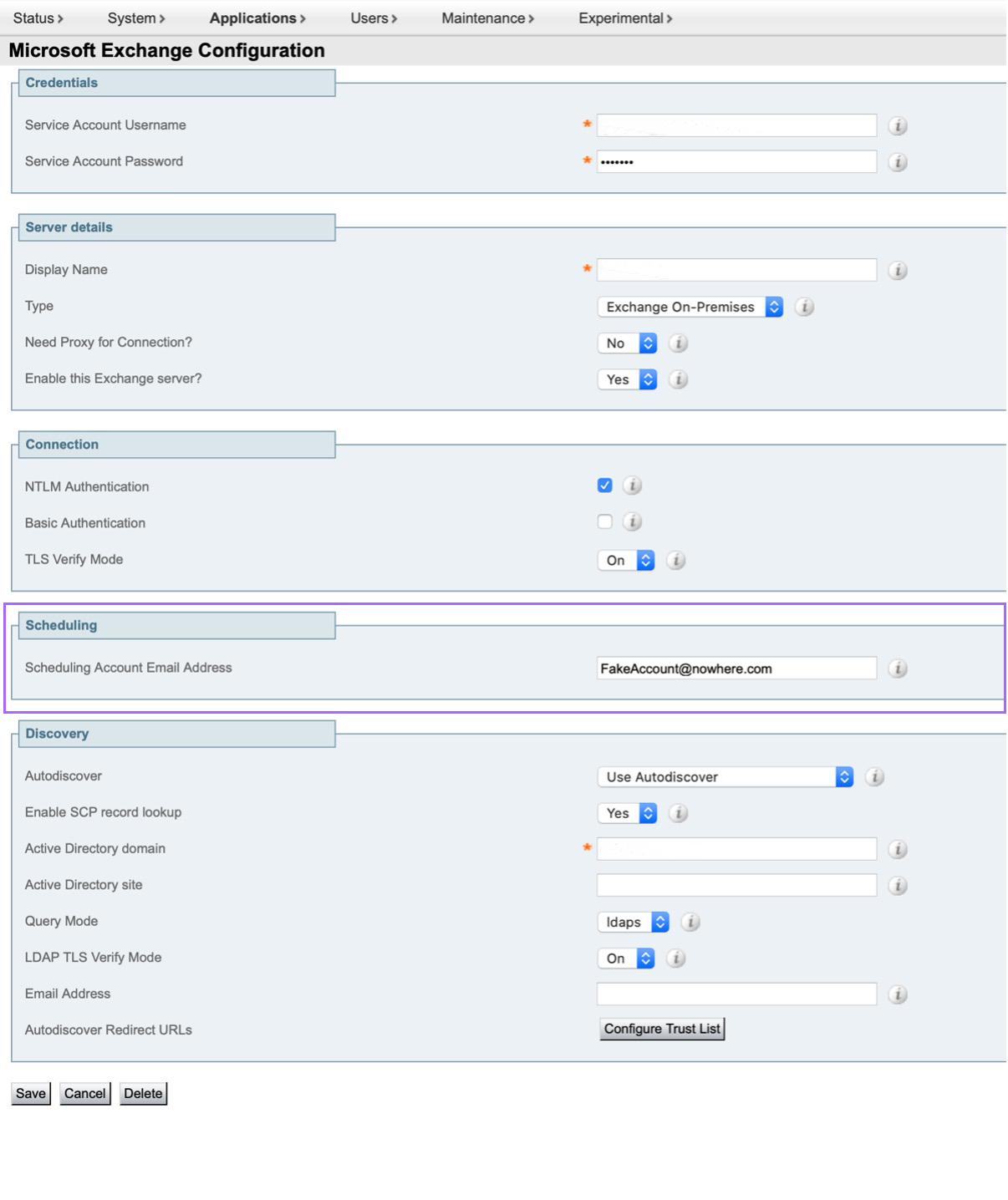
|
Microsoft 365: הגדר חשבון תזמון
יש צורך להגדיר חשבון תזמון כדי לאפשר למכשירי חדר לתזמן פגישות.
חשבון התזמון משמש כמארגן הפגישות עבור כל הפגישות שהוזמנו ממכשירי RoomOS. חשבון זה מזמין את החדר באותו אופן כמו שמשתמש עושה בדרך כלל. על ידי הזמנת פגישות מחשבון התזמון והזמנת חדר, מכבדים את מדיניות החדרים במערכת לוח השנה. ודא שהזנת כתובת דוא"ל חוקית שיש לה הרשאות להזמין את החדרים שעבורם תאפשר הזמנת חדרים.
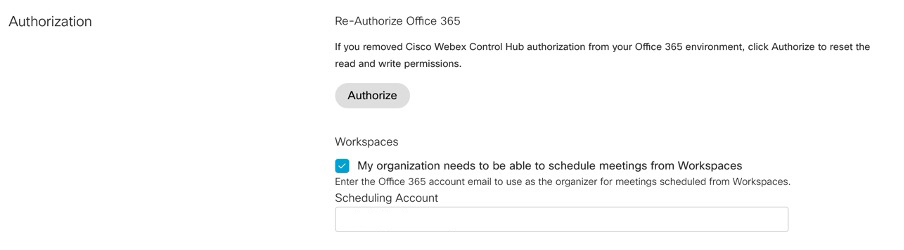
כדי להגדיר את חשבון התזמון עבור Microsoft 365 ממרכז הבקרה:
- היכנס לרכ זת הבקרה ולאחר מכן עבור אל .
- בכרטיס לוח השנה ההיברידי עבור Microsoft 365, לחץ על ערוך הגדרות.
- סמן את התיבה כדי לאפשר לסביבות עבודה לתזמן פגישות.
- הזן כתובת דוא"ל חוקית עבור חשבון התזמון.
יש לאמת את תחום הדואר האלקטרוני או לתבוע אותו ב- Control Hub כדי להגדיר חשבון תזמון.
לוח השנה של גוגל: הגדר חשבון תזמון
יש צורך להגדיר חשבון תזמון כדי לאפשר למכשירי חדר לתזמן פגישות.
חשבון התזמון משמש כמארגן הפגישות עבור כל הפגישות שהוזמנו ממכשירי RoomOS. חשבון זה מזמין את החדר באותו אופן כמו שמשתמש עושה בדרך כלל. על ידי הזמנת פגישות מחשבון התזמון והזמנת חדר, מכבדים את מדיניות החדרים במערכת לוח השנה. ודא שהזנת כתובת דוא"ל חוקית שיש לה הרשאות להזמין את החדרים שעבורם תאפשר הזמנת חדרים.
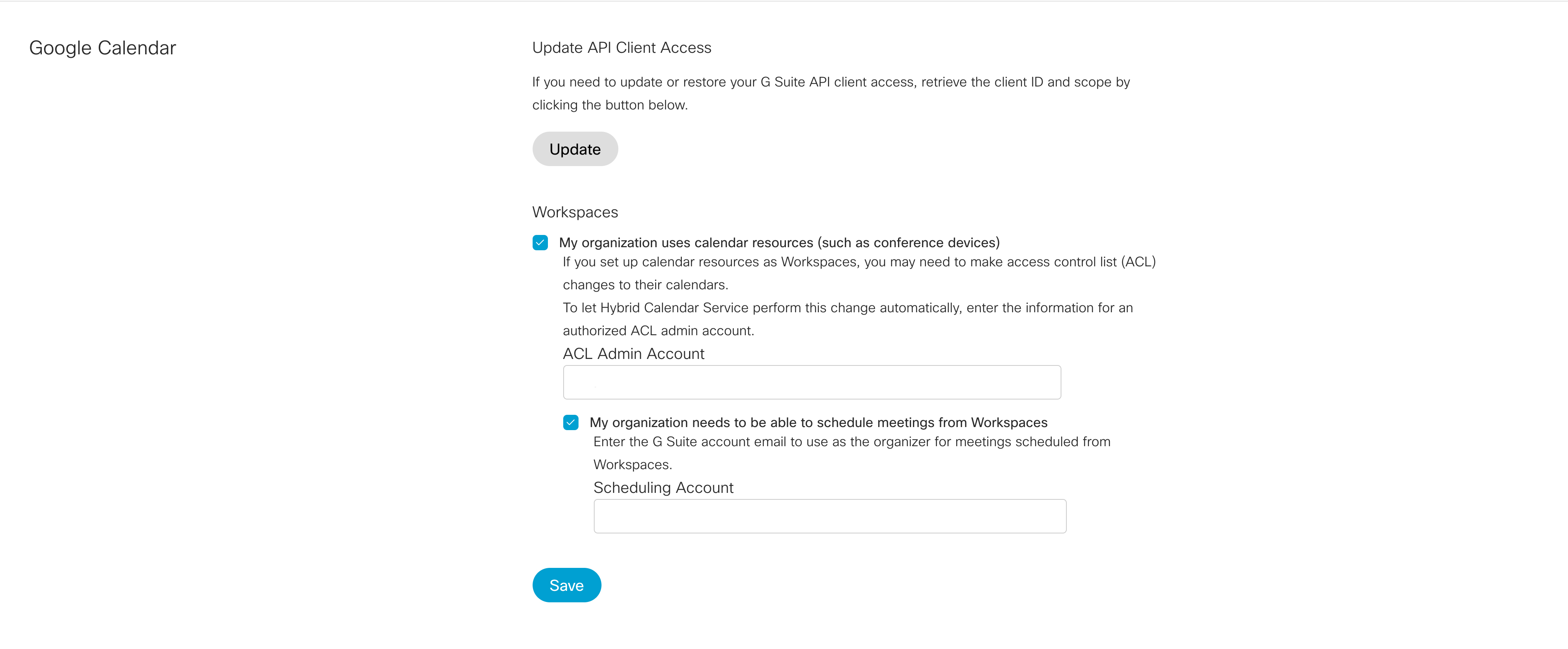
כדי להגדיר את חשבון התזמון עבור לוח השנה של Google מ- Control Hub:
- היכנס לרכ זת הבקרה ולאחר מכן עבור אל .
- בכרטיס לוח השנה ההיברידי של Google, לחץ על ערוך הגדרות.
- סמן את התיבות כדי לאפשר לארגון שלך להשתמש במשאבי לוח שנה ולאפשר לסביבות עבודה לתזמן פגישות.
- ודא שהגדרת חשבון ACL והזן את הדוא"ל עבור חשבון זה.
אפשר הזמנת חדרים ממרכז הבקרה
לפני שתאפשר הזמנת חדרים, עליך לבדוק שלחצן אחד ללחיצה (OBTP) הופעל עבור מכשירים אלה. אם ברצונך שהאנשים בארגון שלך ישתמשו בפקודות קוליות להזמנת חדרים ובקרות מכשירים אחרות, הפעל את האפשרותWebex Assistant.
בדוק כי לוח השנה מופעל עבור סביבות העבודה שעבורן אתה מאפשר הזמנת חדרים.
| 1 |
היכנס לרכ זת הבקרה ולאחר מכן עבור אל |
| 2 |
בחר את סביבות העבודה שברצונך להגדיר מרשימת סביבות העבודה ולחץ על עריכה. |
| 3 |
כדי להפעיל את ההזמנה בחדר עבור סביבת עבודה, לחץ על סביבת העבודה ולאחר מכן במקטע תזמון, סמן את תיבת ההזמנה אד-הוק. |
אפשר להזמין מראש
Bookings AdhocBooking BookAhead Enabled: <True, False> (Default:False)Book Ahead מאפשר למשתמשים לתזמן חללים משותפים לזמנים עתידיים. בעבר ניתן היה להזמין שטחים משותפים לשימוש מיידי בלבד, כאשר שעת ההתחלה היא השעה הנוכחית. כעת, עם Book Ahead, משתמשים יכולים להזמין חדרים לזמנים מאוחרים יותר ביום, גם אם המקום הוזמן כרגע, באמצעות בקר, לוח או מתזמן.
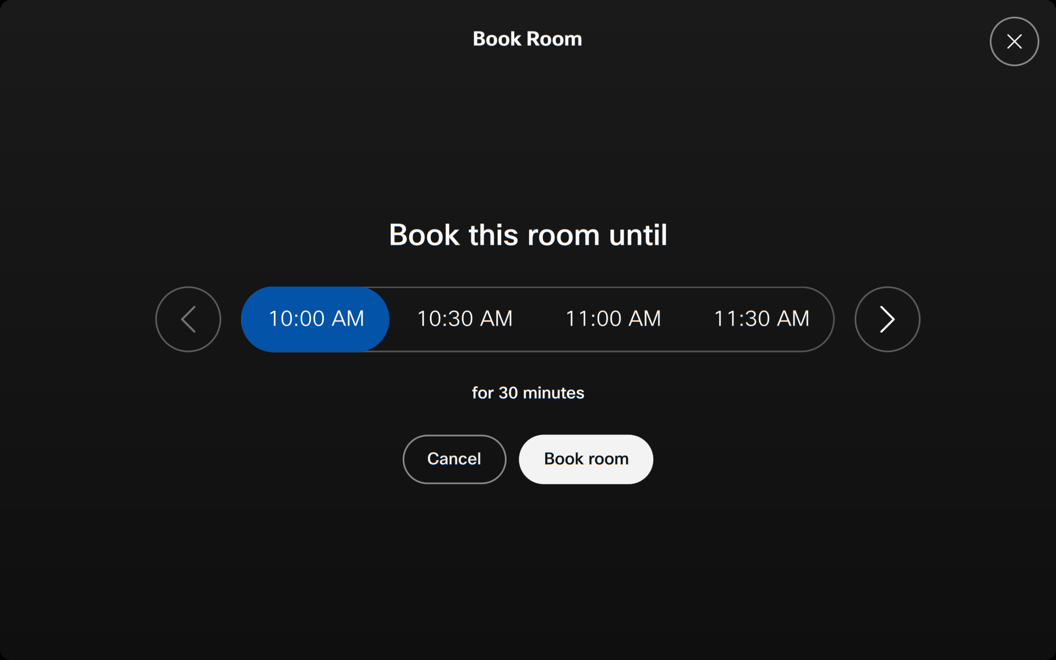
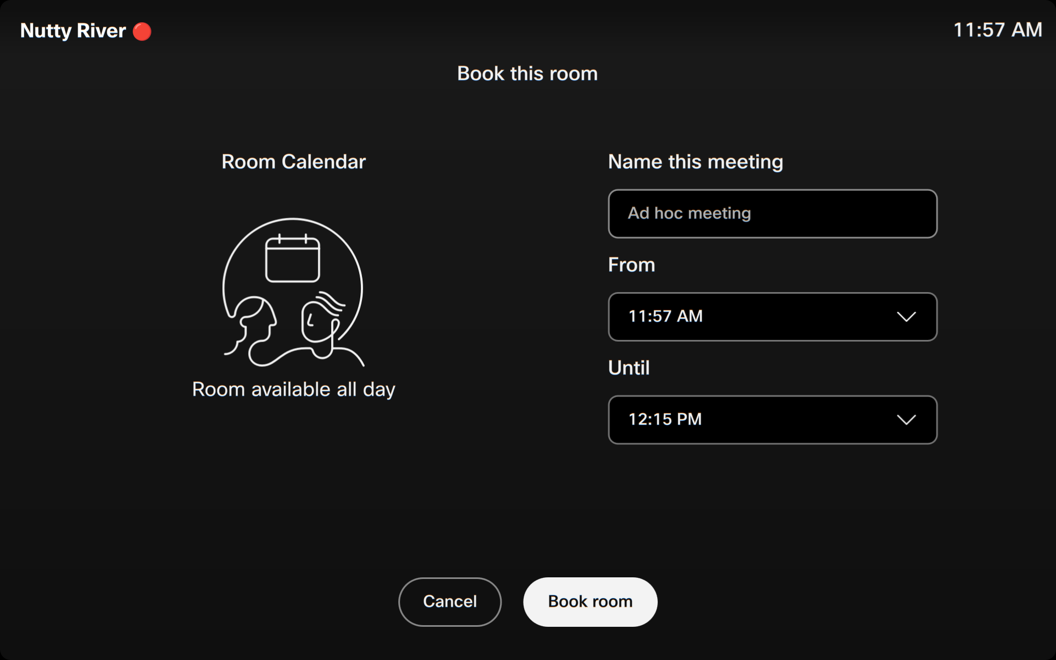
ניתן להגדיר את גודל משבצת הזמן לתזמון הזמנות, המאפשר מרווחים של 15, 30 או 60 דקות. גודל משבצת הזמן מתייחס למרווחים שנקבעו מראש שבהם ניתן לבחור את שעת ההתחלה או הסיום של הזמנה
UserInterface Bookings AdhocBooking TimeSlotSize: <15, 30, 60> (Default:30)
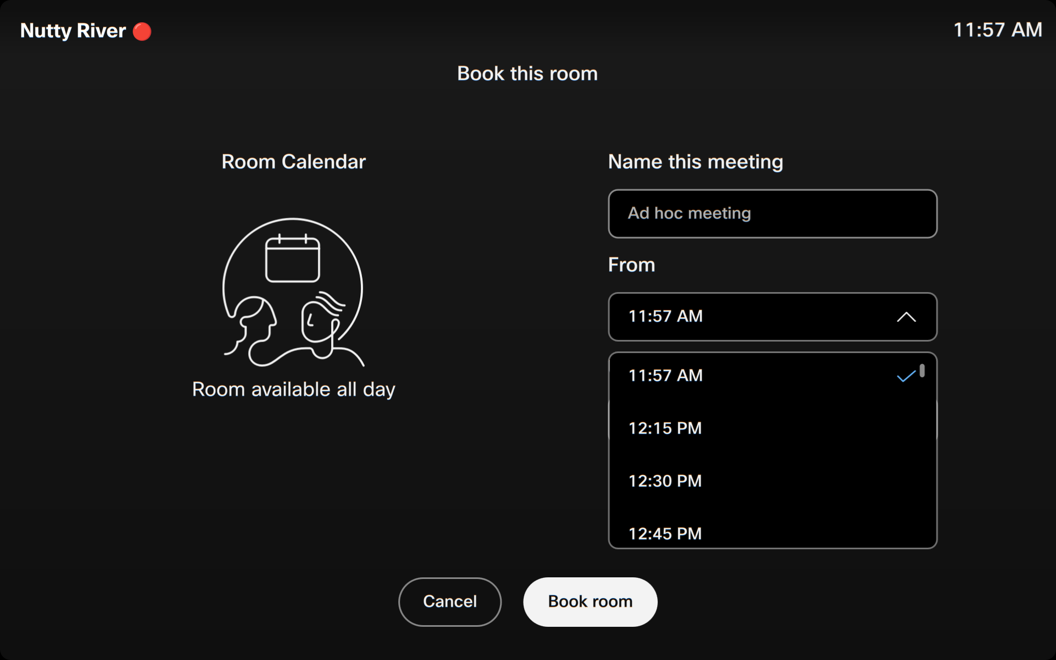

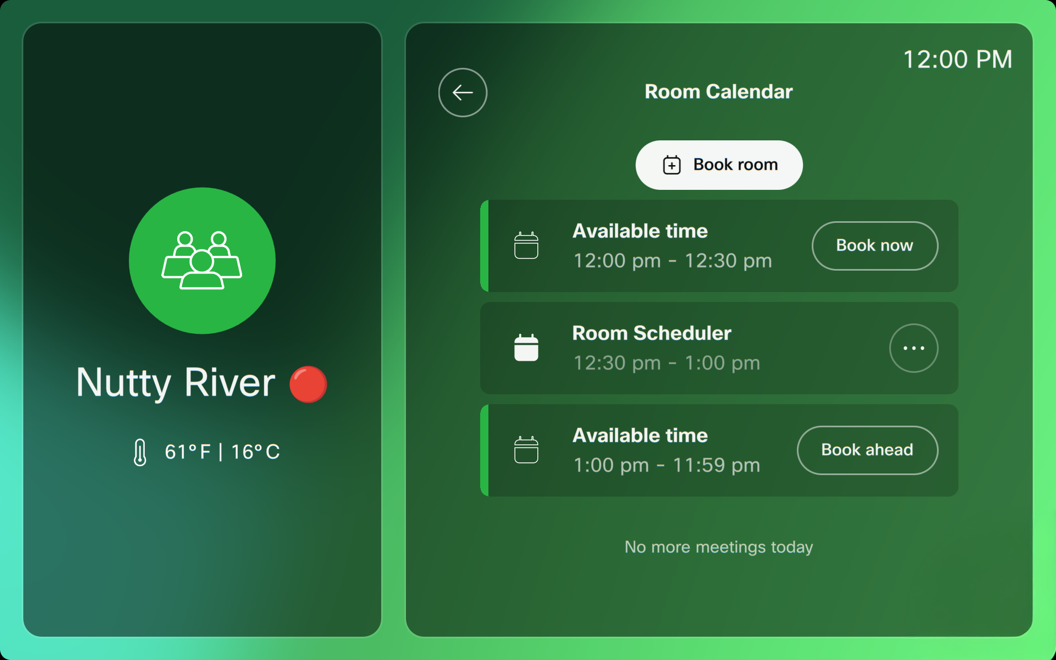
בנוסף, לוח השנה מציג כעת משבצות זמינות, ומציג למשתמשים את מרו וחי הזמן שבמהלכם ניתן להזמין מקום מראש. חריצים אלה מאפשרים למשתמשים לזהות בקלות משבצות זמן פתוחות ולתזמן פגישות מראש למרווחי הזמן המיו עדים. לאחר בחירת חריץ, ניתן להתאים את הזמן במידת הצורך.

הפעלת צ'ק-אין וצ'ק-אאוט
אחוז ניכר מהפגישות מביאים לפגישות רפאים, כלומר אף אחד לא מופיע ומשאבי הפגישה מבוזבזים במהלך ההזמנה. הפעלת האפשרות צ'ק אין מסייעת להקל על בעיה זו. המשתמשים יכולים לבצע צ'ק-אין בהזמנתם כאשר הם מגיעים לחדר הישיבות המאשר את ההזמנה. אם אף אחד לא מגיע להזמנה, חדר הישיבות משוחרר ואחרים יכולים להזמין את חדר הישיבות החינמי.
צ'ק-אין ויציאה זמינים במכשירים הזמינים משותפים ובאופן עצמאיRoom Navigator.
כאשר מופעל, לחצן צ'ק אין מופיע בלוח המגע הפנימי והחיצוני בחדר. לחצן צ'ק-אאוט מופיע בחדר הפנימי עבור לוחות מגע משויכים. עבור כפתורי Room Navigator הצ'ק אאוט עצמאיים מופיעים גם בלוח החדר החיצוני. אם הוזמנה פגישה ניתנת להצטרפות (OBTP), לחצן הצ'ק-אין גלוי רק מחוץ לחדר.
החל מ-5 דקות לפני ביצוע ההזמנה, כפתור צ'ק-אין מופיע בחדרי המגע החיצוניים ובחדרי המגע בחדר.
למשתמש יש 10 דקות ממועד תחילת ההזמנה כדי לבצע צ'ק-אין. אם אף אחד לא נכנס במהלך 10 הדקות, באופן ידני או אוטומטי, החדר משתחרר אוטומטית. 30 שניות לפני סיום חלון הצ'ק-אין, מופיעה התראה אוטומטית לשחרור חדר לאחור של 30 שניות בלוח המגע. חלון הצ'ק-אין ניתן להגדרה.
כאשר חדר נכנס ושיחה מסתיימת (לפחות חמש דקות לאחר תחילת הפגישה), צצה התראה המזכירה למשתמש לבצע צ'ק אוט אם הוא רוצה. אם המשתמש מבטל או מתעלם מההתראה, החדר נשאר מוזמן. אם משתמש מאריך את ההזמנה, מכשיר החדר יישאר צ'ק-אין למשך זמן הארכת ההזמנה.
כאשר ההזמנה הגיעה לחמש הדקות האחרונות של הזמן המתוכנן שלה ויש פגישה גב אל גב, צצה הודעה המודיעה למשתמש כי ההזמנה תסתיים בקרוב.
לאחר שחרור ההזמנה, נשלחת הודעה למארח כדי ליידע אותו על ההזמנה שבוטלה.
צ'ק אין אוטומטי
הצ'ק-אין אוטומטי מתחיל 4 דקות לאחר תחילת ההזמנה.
מכשיר החדר יבדוק אוטומטית אם:
-
הזמנות אד-הוק
-
הצטרפות לשיחה
-
הפעלת השיתוף החלה (קווית לאלחוטית)
-
ספירת אנשים היא 1 או יותר (ספירת אנשים נחשבת ל-1 או יותר לאחר דקה אחת של חדר רציף בנו.)
צ'ק אין ידני
משתמש יכול לבחור באופן ידני לבצע צ'ק-אין על ידי הקשה על כפתור הצ'ק-אין.
קביעת תצורה של צ'ק-אין וצ'ק אאוט
אפשר לאפשר למשתמש לבצע צ'ק-אין בחדרים שהזמינו כדי לאשר שהחדר נמצא בשימוש. אם המשתמש לא מבצע צ'ק-אין, באופן ידני או אוטומטי, הזמנת החדר משתחררת והמארגן מקבל דוא"ל המודיע על הביטול.
החל מ-5 דקות לפני ביצוע ההזמנה, כפתור צ'ק-אין מופיע בפאנל המגע החיצוני של החדר ובחדר והוא נשאר שם למשך הזמן שנקבע בחלון הזמנות צ'ק-אין משך הזמן.
Bookings CheckIn Enabled: <True/False>ברירת מחדל: שקר
חלון הצ'ק-אין הוא הזמן בו אפשרות הצ'ק-אין זמינה בלוח המגע. ניתן להגדיר את משך חלון הצ'ק-אין ל -5, 10, 15, 20, 30 או 60 דקות.
Bookings CheckIn WindowDuration: <5, 10, 15, 20, 30, 60>ברירת מחדל: 10
הגדר אם כפתור הצ'ק-אאוט מוצג מחוץ לחדר ובתוכו, בתוך החדר או בכלל לא.
Bookings AllowDecline: <All, InsideOnly, None>ברירת מחדל: הכל
אפשר שולחנות חמים
תמיכה בהזמנה מראש עבור דלפק חם מאפשרת שולחן חם כתכונת לוח שנה. זה מאפשר ל משתמש להזמין מקום שולחן חם לפני שהוא נכנס למשרד, באמצעות פתרון הזמנת שולחן כגון Cisco Spaces, שירות הזמנות של צד שלישי או לוח השנה ההיברידי של סביבת העבודה כגון Outlook או Gmail.

לוח שנה היברידי

לוח השנה ההיברידי של סביבת העבודה יכול לשמש להזמנת שולחנות עבודה או חדרים שקטים, כמו חדרי ישיבות, ומשתלב בצורה חלקה עם מכשירי RoomOS.
אם הארגון שלך משתמש בלוח שנה היברידי, באפשרותך להגדיר חדר שקט עם התקן התומך בש ולחן עבודה חם. לאחר מכן משתמשים יכולים להזמין את המכשיר דרך Outlook, ואם הזמנת אד-הוק מופעלת, הם יכולים להיכנס לאד הוק ולהזמין אותו ישירות במכשיר. ההזמנה תסנכרן אוטומטית עם Exchange/Office 365 או לוח השנה של גוגל.
כאשר משתמש ניגש ומזמין מכשיר אד הוק, ההזמנה משויכת לח שבונו ושומרת את החדר. בלוח השנה של המשתמש, הסטטוס שלהם יופיע כ"חינם" למשך כל הזמנת הדלפק החם. כדי להזמין מקום מרחוק עם לוח שנה היברידי, משתמש יכול פשוט להוסיף את סביבת העבודה להזמנה שלו כמוזמן.
המשתמשים יכולים לסרוק את קוד ה- QR באמצעות הטלפון הנייד שלהם כדי לאשר את ההזמנה ולהיכנס למכשיר הד לפק החם שהוזמן מראש.
מכשיר ה- Hot Desking יציג את פגישות היומן האישיות של המשתמש כאשר הוא מחובר:

רק המשתמש שהזמין את המקום רשאי להיכנס, שכן הגישה מאומתת על ידי התאמת כתובת הדוא"ל של המארגן.
בהזמנות מופעלות, למשתמשים יש אפשרות להיכנס אד הוק ולהזמין את המכשיר.

ניתן להשבית הזמנות אד-הוק כדי למנוע כניסות. כאשר איש לא הזמין את המכשיר וה זמנה אד-הוק מושבתת המשתמש מקבל הודעה להזמין את המכשיר מראש.

הזמנה מקומית
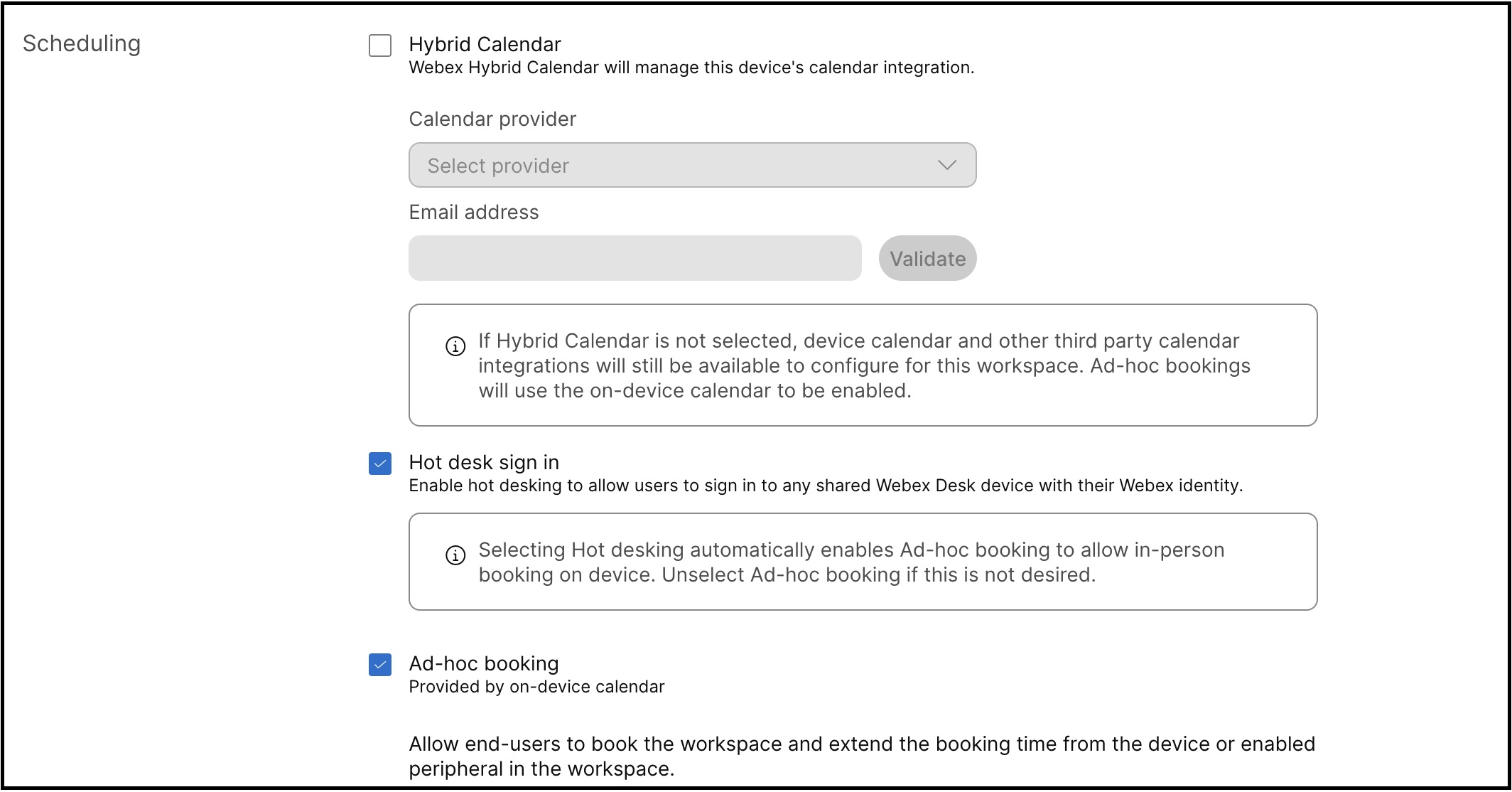
מאפשר יצירת הזמנות ישירות בלוח השנה של המכשיר. אם לוח השנה ההיברידי אינו מופעל עבור סביבת עבודה, במקום זאת ינוצלו הזמנות מקומיות.
כאשר הזמנת אד-הוק מופעלת, משתמשים יכולים להיכנס למכשיר ולהזמין ישירות. הזמנות אלה מאוחסנות באופן מקומי במכשיר. אם הזמנה אד-הוק מושבתת כדי למנוע כניסות, יש להשתמש ב- Cisco Spaces או בפתרון הזמנה של צד שלישי כדי להזמין את המקום.
מרחבים של סיסקו
Cisco Spaces מספקת פתרון להזמנת שולחן התומך בהזמנה מראש דרך הנייד ומשתלב בצורה חלקה עם מכשירי RoomOS.
לקבלת מידע נוסף על סביבות עבודה של סיסקו, ראה https://spaces.cisco.com/smart-workspaces/
שירותי הזמנת צד שלישי
RoomOS מציעה XAPIs נרחבים להזמנה מראש מרחוק, המאפשרים לשירותי הזמנות של צד שלישי להשתלב עם המכשירים באמצעות שילובי סביבת עבודה.
לקבלת מידע נוסף, ראה https://developer.webex.com/docs/workspace-integrations


