- Etusivu
- /
- Artikkeli

Kiitos palautteestasi.

Ota huonevaraus käyttöön jaetun tilan laitteissa
 Tässä artikkelissa
 Onko sinulla palautetta?
Huonevarauksen avulla käyttäjät voivat varata kokoustiloja suoraan jaetun laitteen kautta, jolloin ei tarvitse etsiä vapaita huoneita kalenterista.
-
Varmista, että Board-, Desk- ja Room Series -laitteiden laitekokoon panot on määritetty, jos laite on linkitetty Edge for Devices -ohjelmaan.
-
Desk-sarja — Huonevaraus ulkopuolelta on käytettävissä pilvipalveluun rekisteröidyille jaetuille laitteille. Laitteessa ei voi olla hot-deskingia käytössä.
-
Huonevarausta ei voi ottaa käyttöön, kun laite on puhelussa.
Ota Huoneen varaus käyttöön noudattamalla seuraavia ohjeita seuraavassa järjestyksessä:
-
Määritä hybridikalenteri.
-
Määritä ajoitustili.
-
Määritä laitteet kalenterilla Control Hubissa.
Voit ottaa käyttöön myös paikalliset huonevaraukset ilman Webex-kalenteria. Katso Room Navigatorlisätietoja erillisenä laitte ena.
Määritä hybridikalenteri
Jos haluat ottaa Huonevarauksen käyttöön, sinun on määritettävä hybridikalenteri organisaatiollesi. Voit määrittää sen Microsoft 365Microsoft Exchange: lle tai Google-kalenterille.
Katso Hybridikalenterin käyttöönotto-opas.
Jos kokousaikatauluja ei ole otettu käyttöön hybridikalenteri-palvelussa ja ainoat kutsutut, jotka on otettu käyttöön palvelussa, ovat huoneresursseja, sinun on varmistettava, että Exchangella ei ole käytäntöä kokouskommenttien automaattista poistamista varten. Aseta Poista kommentit arvoksi Väär ä
Microsoft Exchange: Määritä ajoitustili
Ajoitustili on määritettävä, jotta huonelaitteet voivat ajoittaa kokouksia.
Ajoitustiliä käytetään kokousjärjestäjänä kaikille RoomOS-laitteilta varatuille kokouksille. Tämä tili kirjaa huoneen samalla tavalla kuin käyttäjä yleensä tekee. Varaamalla kokouksia aikataulutustililtä ja kutsumalla huone, kalenterijärjestelmän huonesääntöjä noudatetaan. Varmista, että olet antanut kelvollisen sähköpostiosoitteen, jolla on oikeudet varata huoneita, joille otat Huonevarauksen käyttöön.
Koska tätä tiliä käytetään kaikkien huoneiden kokousten varaamiseen tietylle Exchange-kokoonpanolle, on tärkeää varmistaa, että sen postilaatikko siivotaan säännöllisesti. Puhdistus on tarpeen Exchange-rajojen ylittämisen välttämiseksi. Jos Exchangessa on jo määritetty sopiva säilytyskäytäntö, varmista, että se koskee tätä tiliä. Jos näin ei ole, sinun on määritettävä postilaatikko siten, että kaikki oletuskansiot (sähköpostit, lähetetyt kohteet ja kokoukset) poistetaan automaattisesti muutaman päivän kuluttua. Siivouksen varmistajat, että tili voi jatkaa kokousten ajoittamista huonelaitteiden puolesta.
Tarkista seuraavat Exchange-resurssit:
| 1 |
Kirjaudu Expressway-verkkoliitäntään. |
| 2 |
Valitse . |
| 3 |
Kirjoita Ajoit us-kohtaan kelvollinen ajoitustilin sähköpostiosoite, jota käytetään varaamaan kokoushuoneesi. 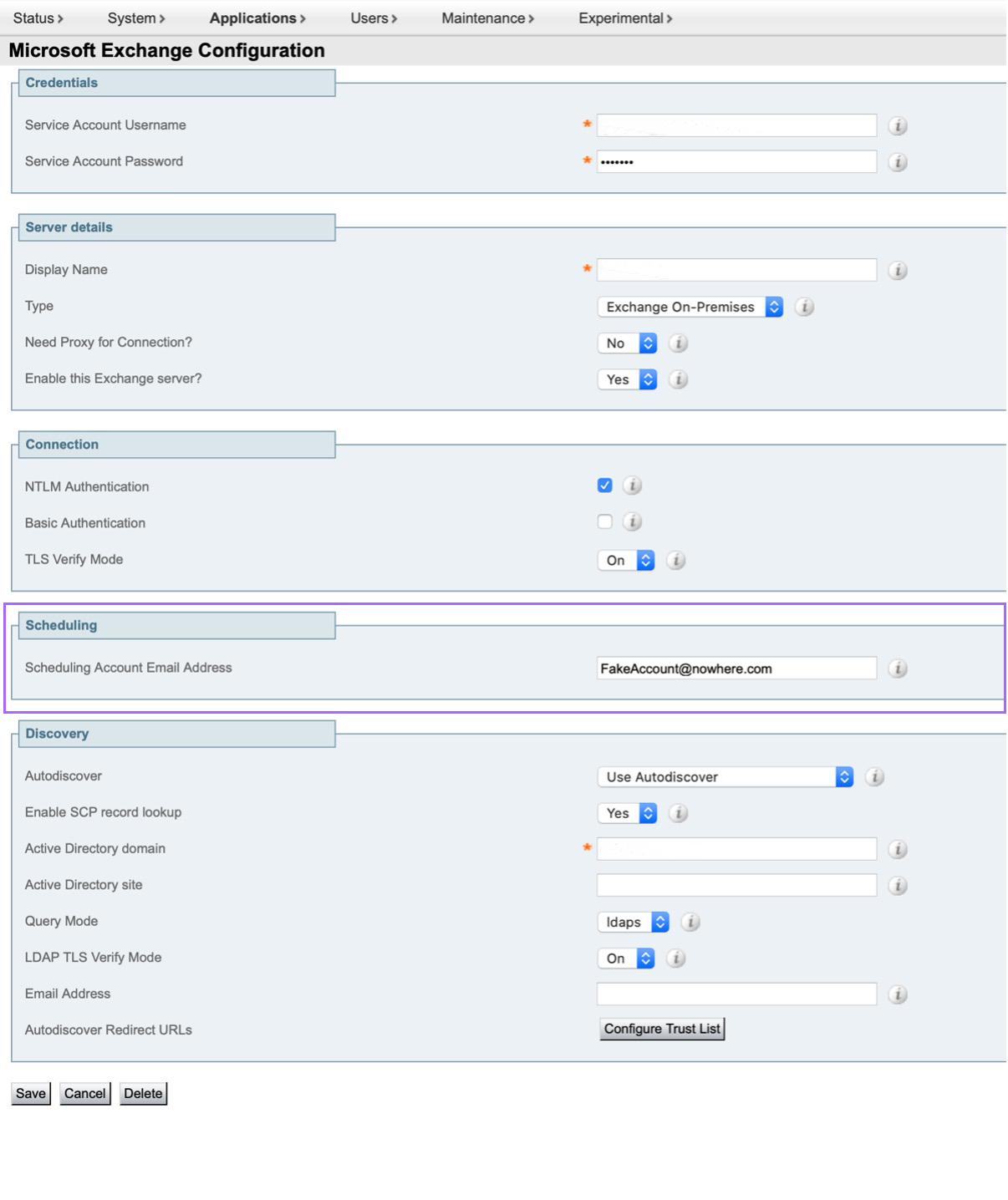
|
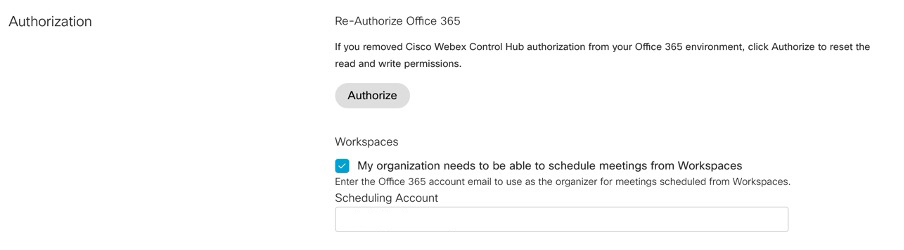
Microsoft 365: Määritä ajoitustili
Ajoitustili on määritettävä, jotta huonelaitteet voivat ajoittaa kokouksia.
Ajoitustiliä käytetään kokousjärjestäjänä kaikille RoomOS-laitteilta varatuille kokouksille. Tämä tili kirjaa huoneen samalla tavalla kuin käyttäjä yleensä tekee. Varaamalla kokouksia aikataulutustililtä ja kutsumalla huone, kalenterijärjestelmän huonesääntöjä noudatetaan. Varmista, että olet antanut kelvollisen sähköpostiosoitteen, jolla on oikeudet varata huoneita, joille otat Huonevarauksen käyttöön.
Microsoft 365: n ajoitustilin määrittäminen Ohjauskeskuksesta:
- Kirjaudu Control Hubi in ja valitse di.
- Valitse Microsoft 365:n hybridikalenterikortilla Muokkaa asetuksia.
- Valitse valintaruutu, jos haluat sallia työtilojen ajoittaa kokouksia.
- Anna ajastustilille kelvollinen sähköpostiosoite.
Sähköpostitoimialue on vahvistettava tai lunastettava Control Hubissa ajoitustilin määrittämiseksi.
Google-kalenteri: Määritä ajoitustili
Ajoitustili on määritettävä, jotta huonelaitteet voivat ajoittaa kokouksia.
Ajoitustiliä käytetään kokousjärjestäjänä kaikille RoomOS-laitteilta varatuille kokouksille. Tämä tili kirjaa huoneen samalla tavalla kuin käyttäjä yleensä tekee. Varaamalla kokouksia aikataulutustililtä ja kutsumalla huone, kalenterijärjestelmän huonesääntöjä noudatetaan. Varmista, että olet antanut kelvollisen sähköpostiosoitteen, jolla on oikeudet varata huoneita, joille otat Huonevarauksen käyttöön.
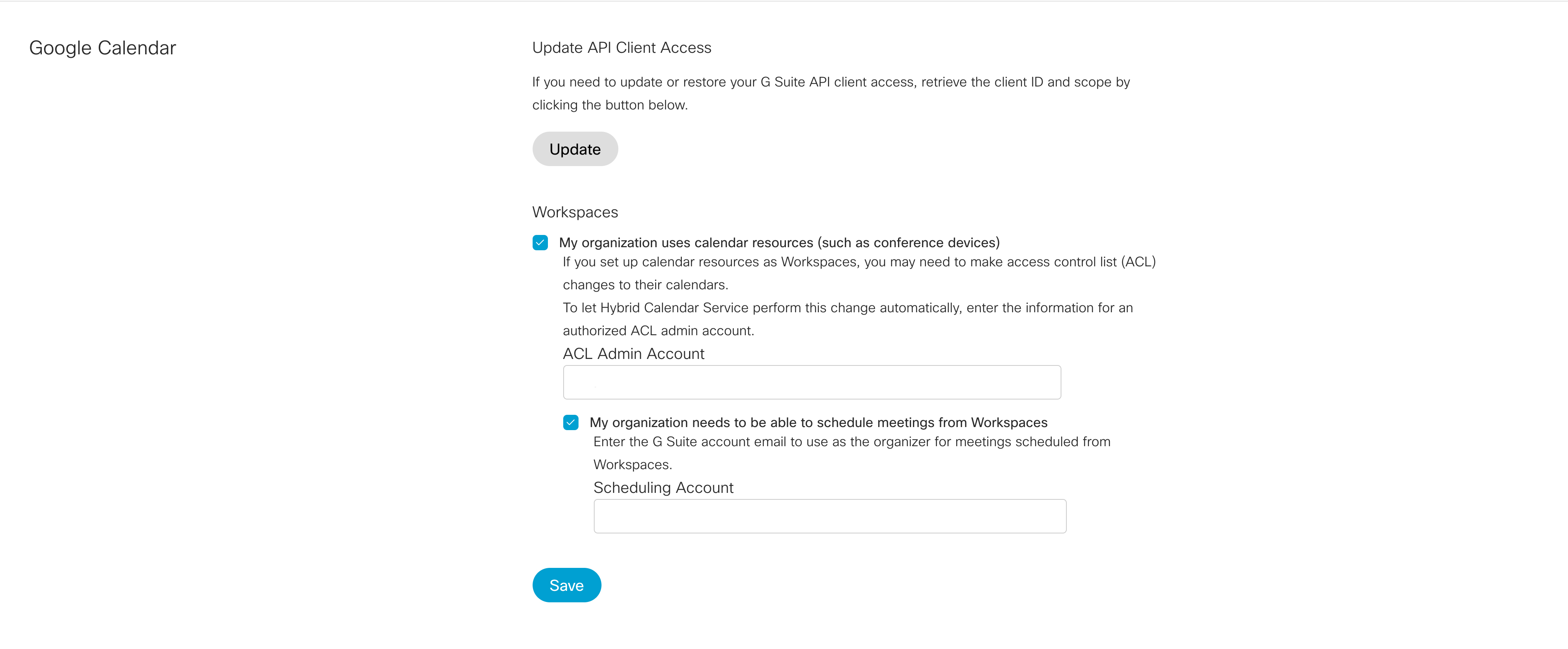
Google-kalenterin ajoitustilin määrittäminen Ohjauskeskuksesta:
- Kirjaudu Control Hubi in ja valitse di.
- Valitse Googlen hybridikalenterikortilla Muokkaa asetuksia.
- Valitse valintaruudut, jotta organisaatiosi voi käyttää kalenteriresursseja ja sallia työtilojen ajoittaa kokouksia.
- Varmista, että olet määrittänyt ACL-tilin, ja kirjoita kyseisen tilin sähköpostiosoite.
Ota huonevaraus käyttöön Control Hubista
Ennen kuin otat Huoneen varauksen käyttöön, sinun on tarkistettava, että One Button to Push (OBTP) on otettu käyttöön kyseisissä laitteissa. Jos haluat, että organisaatiosi henkilöt käyttävät äänikomentoja huoneen varaamiseen ja muihin laitehallintoihin, ota käyttöönWebex Assistant.
Tarkista, että kalenteri on käytössä niissä työtiloissa, joille olet ottanut huonevarauksen käyttöön.
| 1 |
Kirjaudu Control Hubi in ja valitse . |
| 2 |
Valitse työtilat -luettelosta määritettävät työtilat ja valitse Muokkaa. |
| 3 |
Jos haluat ottaa huoneen varauksen käyttöön työtilassa, napsauta työtilaa ja valitse sitten Aikataulut-osiossa A ikataul ut-osiossa Ajan kohtainen varausruutu. |
Ota käyttöön varaus etukäteen
Bookings AdhocBooking BookAhead Enabled: <True, False> (Default:False)Book Ahead antaa käyttäjille mahdollisuuden ajoittaa jaetut tilat tulevia aikoja varten. Aikaisemmin ja ettuja tiloja voitiin varata vain välittömään käyttöön, jolloin aloitusaika on nykyinen aika. Book Ahead -toiminnolla käyttäjät voivat nyt varata huoneita myöhemmin päivällä, vaikka tila olisi tällä hetkellä varattu, ohjaimen, taulun tai aikataulun kautta.
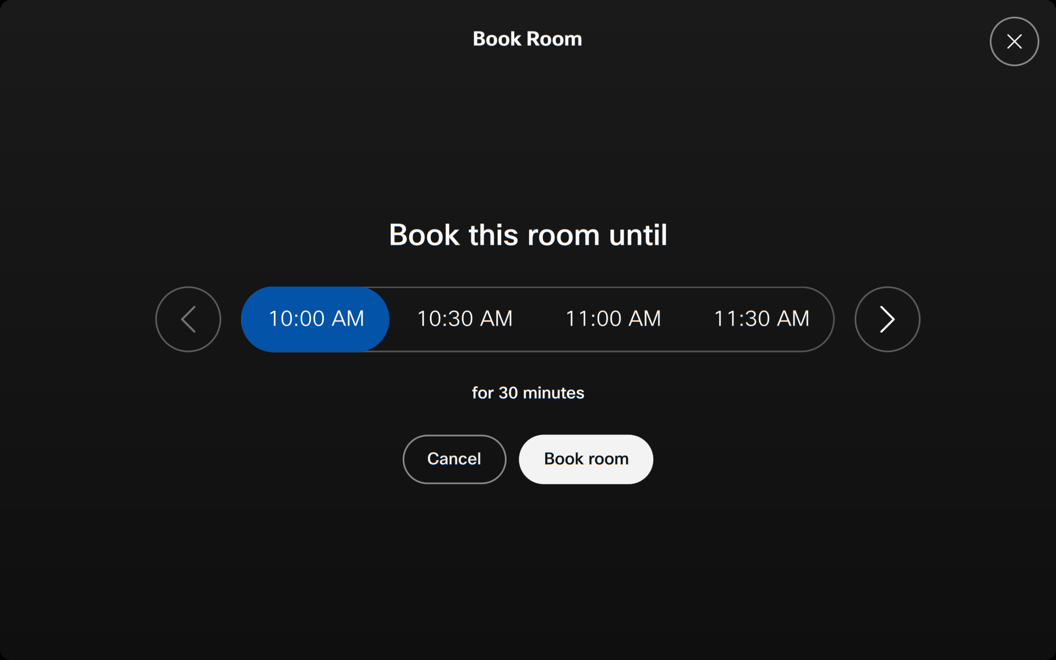
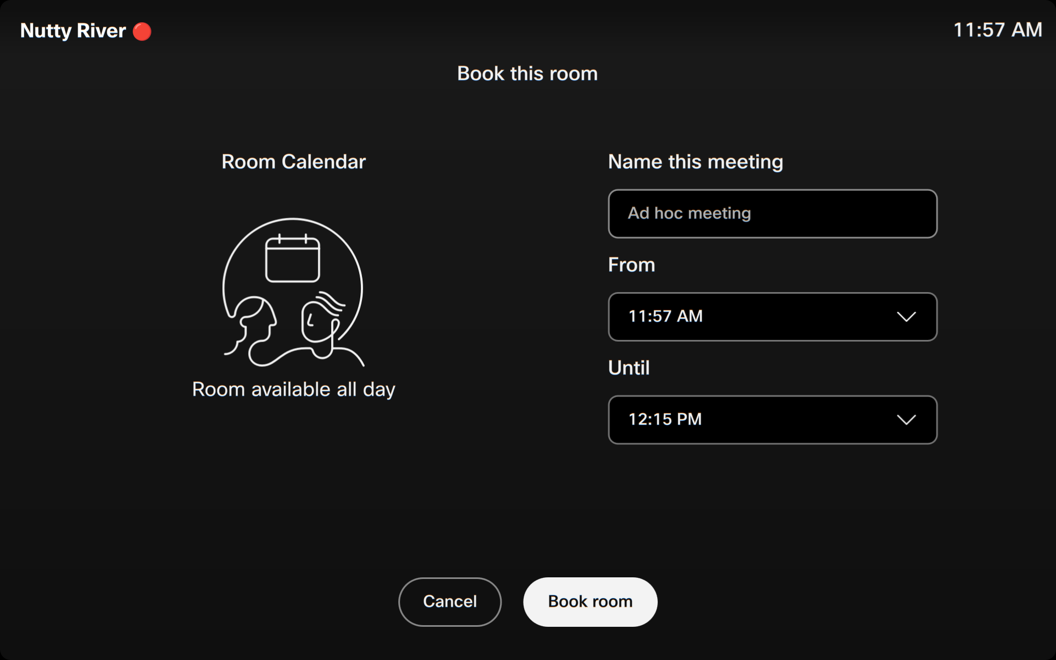
Aikavälikön koko varausten ajoittamiseen voidaan määrittää siten, että se mahdollistaa 15, 30 tai 60 minuutin välein. Aikavälin koko viittaa ennalta määrättyihin aikaväleihin, joilla voit valita varauksen alkamis- tai päättymisajan
UserInterface Bookings AdhocBooking TimeSlotSize: <15, 30, 60> (Default:30)
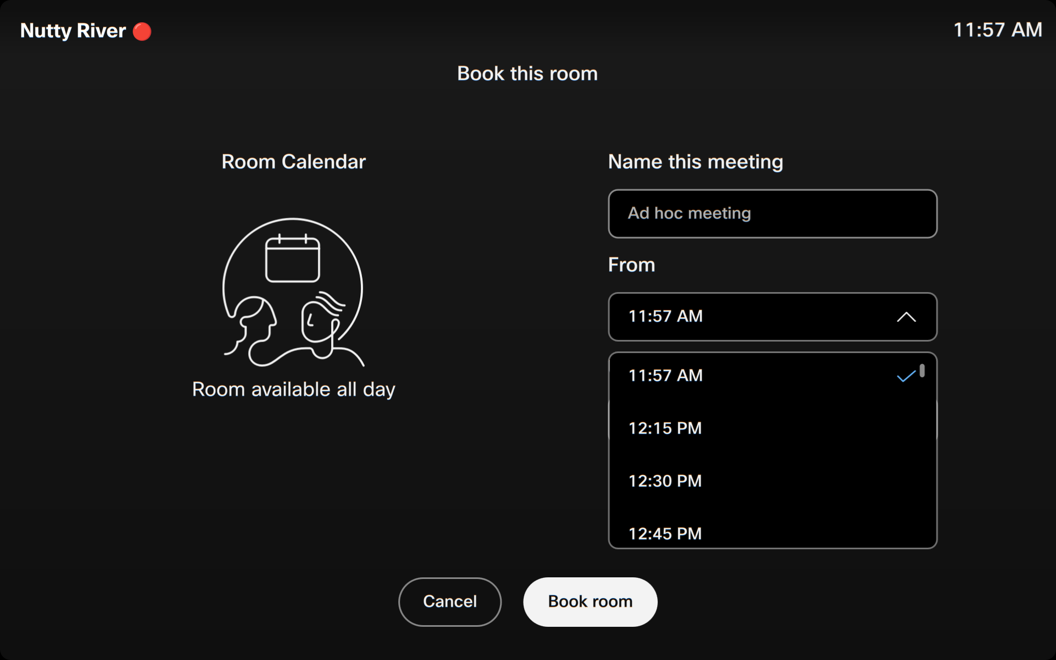

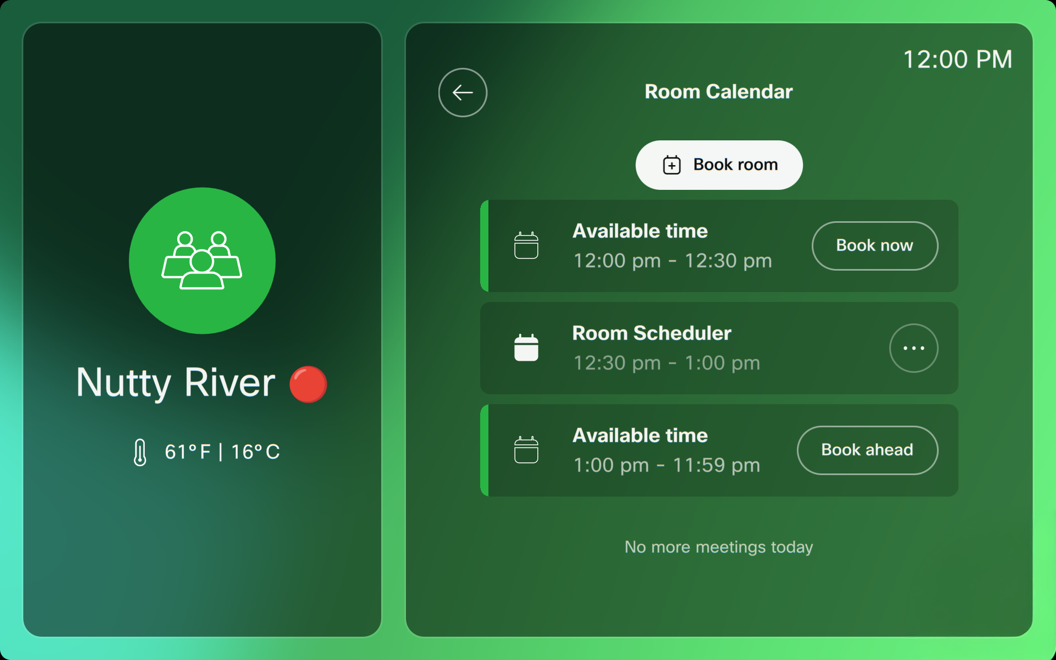
Lisäksi kalenteri näyttää nyt käytettävissä olevat paikat ja näyttää käyttäjille aikavälit, joiden aikana tilaa voidaan varata etukäteen. Näiden paikkojen avulla käyttäjät voivat helposti tunnistaa avoimet aikavälit ja ajoittaa kokoukset etukäteen määritetyille aikaväleille. Kun olet valinnut paikan, aikaa voidaan säätää tarvittaessa.

Ota sisään- ja uloskirjautuminen käyttöön
Merkittävä osa kokouksista johtaa haamukokouksiin, mikä tarkoittaa, että kukaan ei tule paikalle ja kokouksen resurssit menevät hukkaan varauksen aikana. Check-in- vaihtoehdon ottaminen käyttöön auttaa lievittämään tätä ongelmaa. Käyttäjät voivat kirjautua sisään varaukseensa saapuessaan kokoushuoneeseen, joka vahvistaa varauksen. Jos kukaan ei saavu varaukseen, kokoushuone vapautuu ja muut voivat varata ilmaisen kokoushuoneen.
Sisäänkirjautuminen ja uloskirjautuminen ovat käytettävissä jaetuilla varattavilla laitteilla ja erillisinäRoom Navigator.
Kun se on käytössä, sisäänkirjautumispainike ilmestyy huoneen sisä- ja ulkopuoliseen kosketuspaneeliin. Sisätilaan ilmestyy uloskirjautumispainike parillisille kosketuspaneeleille. Jos kyseessä on erillinenRoom Navigator, uloskirjautumispainikkeet näkyvät myös ulkohuoneen paneelissa. Jos on varattu yhteinen kokous (OBTP), sisäänkirjautumispainike näkyy vain huoneen ulkopuolella.
Sisäänkirjautumispainike ilmestyy 5 minuuttia ennen varausta ulkohuoneen ja huoneen kosketuspaneeliin.
Käyttäjällä on 10 minuuttia varauksen alkamisajasta sisäänkirjautumiseen. Jos kukaan ei kirjaudu sisään 10 minuutin aikana manuaalisesti tai automaattisesti, huone vapautuu automaattisesti. 30 sekuntia ennen sisäänkirjautumisikkunan päättymistä kosketuspaneeliin ilmestyy 30 sekunnin lähtölaskennan automaattinen huoneen vapautushälytys. Sisäänkirjautumisikkuna on konfiguroitavissa.
Kun huone kirjataan sisään ja puhelu päättyy (vähintään viisi minuuttia kokouksen alkamisen jälkeen), hälytys avautuu, joka muistuttaa käyttäjää tarkistamaan, jos hän haluaa. Jos käyttäjä peruuttaa tai jättää ilmoituksen huomiotta, huone jätetään varatuksi. Jos käyttäjä pidentää varausta, huonelaite pysyy sisäänkirjautuneena varauksen pidentämisen ajan.
Kun varaus on saavuttanut aikataulunsa viimeiset 5 minuuttia ja on peräkkäinen tapaaminen, näyttöön tulee ilmoitus, joka ilmoittaa käyttäjälle, että varaus päättyy pian.
Kun varaus on vapautettu, majoittajalle lähetetään ilmoitus peruutetusta varauksesta.
Automaattinen sisäänkirjautuminen
Automaattinen sisäänkirjautuminen alkaa 4 minuuttia varauksen alkamisen jälkeen.
Huonelaite tarkistaa automaattisesti seuraavat tiedot:
-
Tilapäiset varaukset
-
Puheluun liittyminen
-
Jako-istunto käynnistetty (langattomaan verkkoon)
-
Henkilömäärä on 1 tai enemmän (Ihmismäärä katsotaan yhdeksi tai useammaksi 1 minuutin jatkuvan huoneen jälkeen meissä.)
Manuaalinen sisäänkirjautuminen
Käyttäjä voi valita sisäänkirjautumisen manuaalisesti napauttamalla sisäänkirjautumispainiketta.
Sisäänkirjautumisen ja uloskirjautumisen määrittäminen
Ota käyttöön, jotta käyttäjä voi kirjautua sisään varaamiinsa huoneisiin varmistaakseen, että huone on käytössä. Jos käyttäjä ei kirjaudu sisään manuaalisesti tai automaattisesti, huonevaraus vapautuu ja järjestäjä saa sähköpostin, jossa ilmoitetaan peruutuksesta.
Viisi minuuttia ennen varausta sisäänkirjautumispainike ilmestyy ulkohuoneen ja huoneen kosketuspaneeleihin, ja se pysyy siellä Var aukset sisäänkirjautumisikkunassa asetetun ajan.
Bookings CheckIn Enabled: <True/False>Oletus: Väärä
Sisäänkirjautumisikkuna on aika, jolloin sisäänkirjautumisvaihtoehto on käytettävissä kosketuspaneelissa. Sisäänkirjautumisikkunan kestoksi voidaan määrittää 5, 10, 15, 20, 30 tai 60 minuuttia.
Bookings CheckIn WindowDuration: <5, 10, 15, 20, 30, 60>Oletus: 10
Määritä, näytetäänkö uloskirjautumispainike huoneen ulkopuolella ja sisällä, huoneen sisällä vai ei ollenkaan.
Bookings AllowDecline: <All, InsideOnly, None>Oletus: Kaikki
Ota käyttöön kuuma työpöytä
Kuumapöydän ennakkovarauksen tuki mahdollistaa kuumapöydän kalenteritoiminnona. Tämän avulla käyttäjä voi varata kuuman työpöydän ennen toimistoon kävelyä käyttämällä työpöytävaraus ratkaisua, kuten Cisco Spaces, kolmannen osapuolen varauspalvelua tai työtilan hybridi kalenteria, kuten Outlook tai Gmail.

Hybridikalenteri

Työtilan hybridikalenteria voidaan käyttää työpöytien tai hiljaisten huoneiden, kuten kokou shuoneiden, varaamiseen, ja se integroituu saumattomasti RoomOS-laitteisiin.
Jos organisaatiosi käyttää hybridikalenteria, voit määrittää hiljaisen huoneen, jossa on hot desk -yhteensopiva laite. Käyttäjät voivat sitten varata laitteen Outlookin kautta, ja jos ad-hoc - varaus on käytössä, he voivat kirjautua sisään ad hoc ja varata sen suoraan laitteesta. Varaus synkrono idaan automaattisesti Exchange/Office 365: n tai Google-kalenterin kanssa.
Kun käyttäjä kävelee ylös ja varaa laitteen tilapäisesti, varaus liitetään hänen tiliinsä ja varaa huoneen. Käyttäjän kalenterissa hänen tilansa näkyy ”Ilmainen” hot desk -varauksen ajan. Jos haluat varata tilan etänä hybridikalenterilla, käyttäjä voi yksinkertaisesti lisätä työtilan varaukseensa kutsujana.
Käyttäjät voivat skannata QR-koodin matkapuhelimellaan vahvistaakseen varauksen ja kirjautua etukäteen varat tuun hot desking -laitteeseen.
Hot Desking -laite näyttää käyttäjän henkilökohtaiset kalenterikokoukset kirjautuneena sisään:

Vain paikan varannut käyttäjä saa kirjautua sisään, koska pääsy varmistetaan täytt ämällä järjestäjän sähköpostiosoite.
Kävelyvarauksissa käyttäjillä on mahdollisuus kirjautua sisään tilapäisesti ja varata laite.

Ad-hoc -varaus voidaan poistaa käytöstä poistaaksesi käyntejä. Kun kukaan ei ole varannut laitetta ja tilapäinen varaus on poistettu käytöstä, käyttäjä saa viestin varata laite etukäteen.

Paikallinen varaus
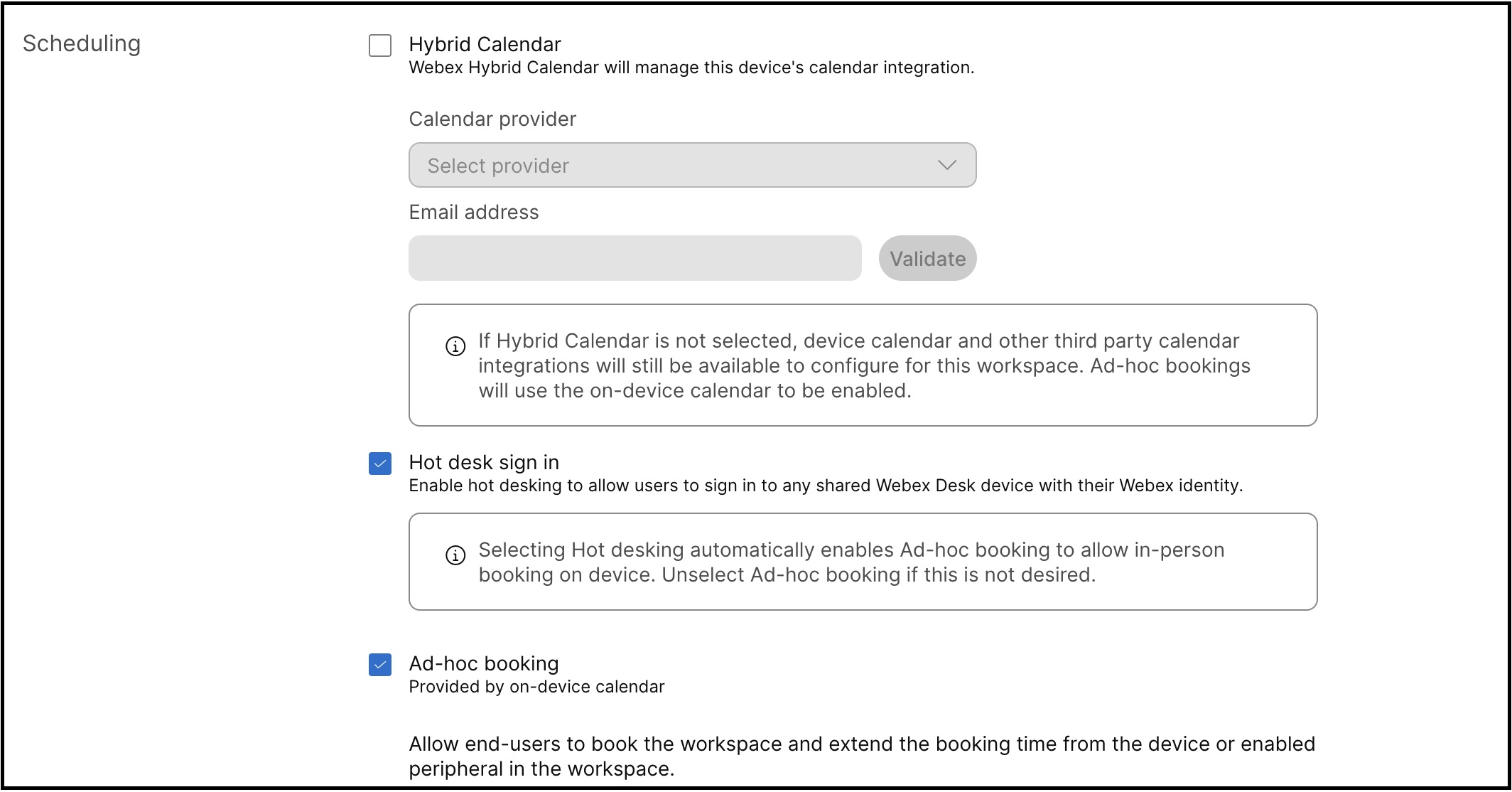
Mahdollistaa varausten luomisen suoraan laitteen kalenteriin. Jos hybridikalenter ia ei ole käytössä työtilassa, käytetään paikallisia varauksia sen sijaan.
Kun tilapäinen varaus on käytössä, käyttäjät voivat kirjautua sisään laitteella ja tehdä varauksen suoraan. Nämä varaukset tallennetaan paikallisesti laitteeseen. Jos tilapäinen varaus on poistettu käytöstä sisäänkäyn tien estämiseksi, paikan varaamiseen on käytettävä joko Cisco Spacesia tai kolmannen osapuolen varausratkaisua.
Cisco-tilat
Cisco Spaces tarjoaa pöytävarausratkaisun, joka tukee ennakkovarausta mobiililaitteilla ja integroituu saumattomasti RoomOS-laitteisiin.
Lisätietoja Ciscon työtiloista on osoitteessa https://spaces.cisco.com/smart-workspaces/
Kolmannen osapuolen varauspalvelut
RoomOS tarjoaa laajan XAPI: n etävaraukseen, jonka avulla kolmansien osapuolten varauspalvelut voivat integroitua laitte isiin työtilojen integraatioiden avulla.
Lisätietoja on osoitteessa https://developer.webex.com/docs/workspace-integrations


