- Inicio
- /
- Artículo

Gracias por sus comentarios.

Habilitar la reserva de habitaciones para dispositivos de modo compartido
 En este artículo
 ¿Comentarios?
Con la reserva de habitaciones, los usuarios pueden reservar espacios para reuniones directamente a través de un dispositivo compartido, lo que elimina la necesidad de buscar habitaciones disponibles en un calendario.
-
Serie Board and Desk: la reserva de habitaciones solo está disponible para dispositivos compartidos registrados en la nube o vinculados Webex Edgepara dispositivos.
-
Asegúrese de que las configuraciones de los dispositivos de las series Board, Desktop y Room estén configuradas si el dispositivo está vinculado con Edge for Devices.
-
Serie Desk: la reserva de habitación externa está disponible para dispositivos compartidos que están registrados en la nube. El dispositivo no puede tener habilitado el hot-desking.
-
No puede habilitar la reserva de habitación mientras el dispositivo está en una llamada.
Para habilitar la reserva de habitaciones, asegúrese de seguir estos pasos en el siguiente orden:
-
Configure el calendario híbrido.
-
Configure la cuenta de programación.
-
Configure dispositivos con calendario en Control Hub.
También puede habilitar las reservas locales de habitaciones sin el calendario de Webex. Consulte Room Navigatorcomo un dispositivo independiente para obtener más información.
Configurar calendario híbrido
Para habilitar la reserva de habitaciones, necesita configurar el calendario híbrido para su organización. Puede configurarlo para Microsoft Exchange Microsoft 365 o Google Calendar.
Consulte la Guía de implementación para el calendario híbrido.
Si los programadores de reuniones no están habilitados para el servicio de calendario híbrido y los únicos invitados habilitados para el servicio son los recursos de sala, debe asegurarse de que Exchange no tenga una política para eliminar automáticamente los comentarios de la reunión. Establezca la opción Eliminar comentarios en False
Microsoft Exchange: Configurar la cuenta de programación
Es necesario configurar una cuenta de programación para permitir que los dispositivos de sala programen reuniones.
La cuenta de programación se utiliza como organizador de reuniones para todas las reuniones reservadas desde dispositivos RoomOS. Esta cuenta reserva la habitación de la misma manera que lo hace normalmente un usuario. Al reservar reuniones desde la cuenta de programación e invitar a una sala, se respetan las políticas de la sala en el sistema de calendario. Asegúrese de haber ingresado una dirección de correo electrónico válida que tenga permisos para reservar las habitaciones para las que habilitará la Reserva de habitaciones.
Dado que esta cuenta se utiliza para reservar reuniones para todas las salas para una configuración determinada de Exchange, es importante asegurarse de que su buzón se limpie regularmente. La limpieza es necesaria para evitar exceder los límites de intercambio. Si su Exchange ya está configurado con una política de retención adecuada, asegúrese de que se aplique a esta cuenta. Si no es así, debe configurar el buzón de manera que todas las carpetas predeterminadas (correos electrónicos, elementos enviados y reuniones) se eliminen automáticamente después de varios días. La limpieza asegura que la cuenta pueda seguir programando reuniones en nombre de los dispositivos de la sala.
Compruebe los siguientes recursos para Exchange:
| 1 |
Inicie sesión en la interfaz web de Expressway. |
| 2 |
Vaya a . |
| 3 |
En Programación, ingrese una dirección de correo electrónico válida de la cuenta de programación que se utiliza para reservar sus salas de reuniones. 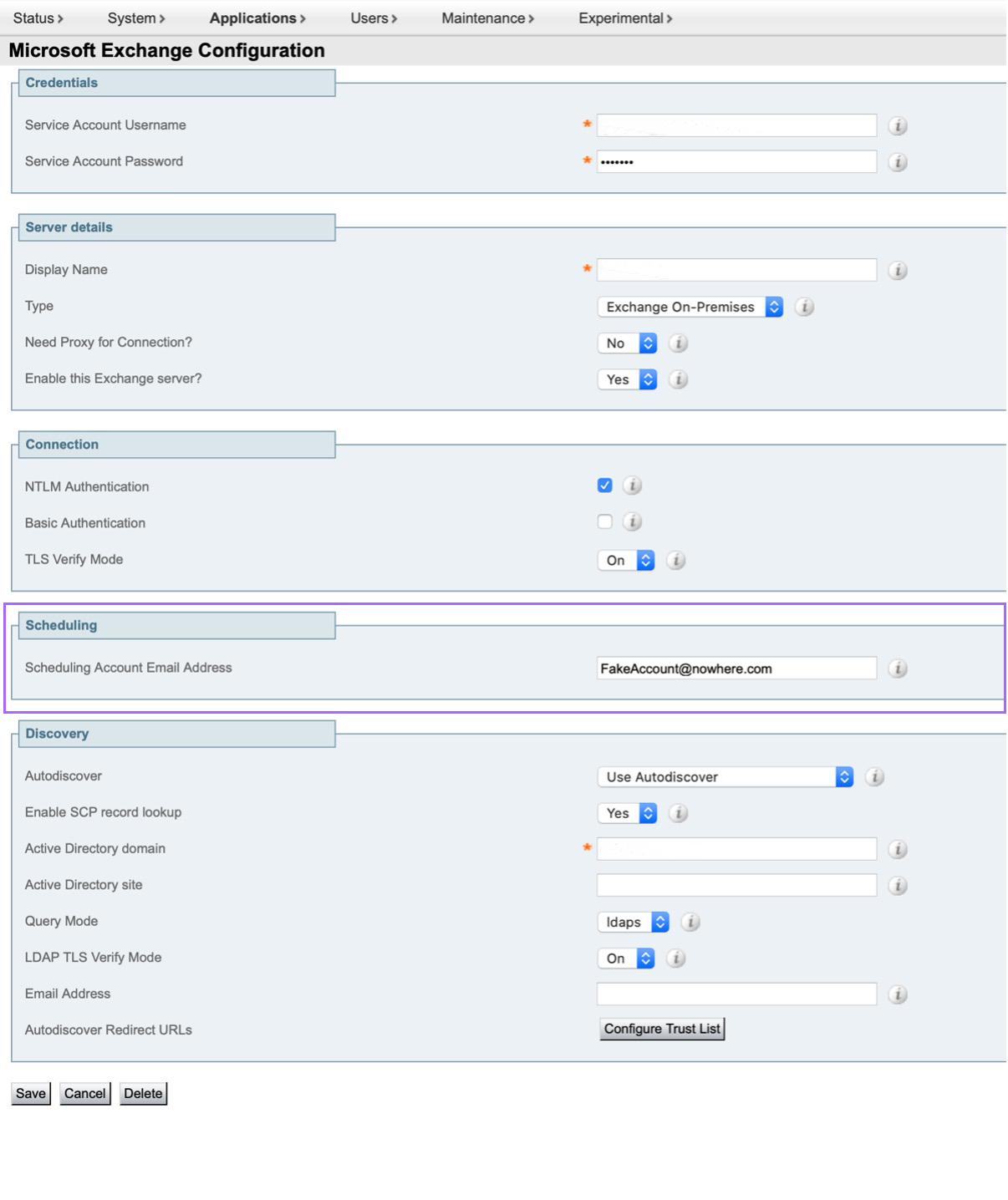
|
Microsoft 365: Configurar la cuenta de programación
Es necesario configurar una cuenta de programación para permitir que los dispositivos de sala programen reuniones.
La cuenta de programación se utiliza como organizador de reuniones para todas las reuniones reservadas desde dispositivos RoomOS. Esta cuenta reserva la habitación de la misma manera que lo hace normalmente un usuario. Al reservar reuniones desde la cuenta de programación e invitar a una sala, se respetan las políticas de la sala en el sistema de calendario. Asegúrese de haber ingresado una dirección de correo electrónico válida que tenga permisos para reservar las habitaciones para las que habilitará la Reserva de habitaciones.
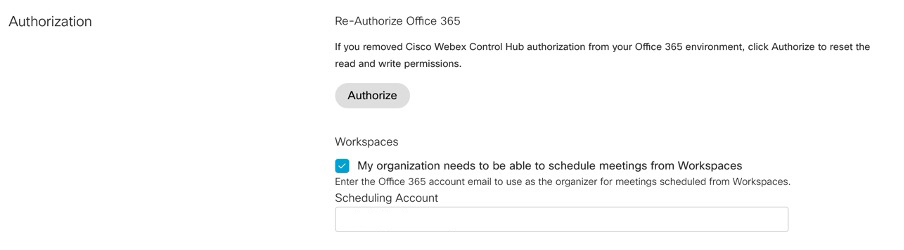
Para configurar la cuenta de programación para Microsoft 365 desde Control Hub:
- Inicie sesión en Control Hub, luego vaya a .
- En la tarjeta Calendario híbrido para Microsoft 365, haga clic en Editar configuración.
- Marque la casilla para permitir que los espacios de trabajo programen reuniones.
- Introduzca una dirección de correo electrónico válida para la cuenta de programación.
El dominio de correo electrónico debe verificarse o reclamarse en Control Hub para configurar una cuenta de programación.
Calendario de Google: Configurar la cuenta de programación
Es necesario configurar una cuenta de programación para permitir que los dispositivos de sala programen reuniones.
La cuenta de programación se utiliza como organizador de reuniones para todas las reuniones reservadas desde dispositivos RoomOS. Esta cuenta reserva la habitación de la misma manera que lo hace normalmente un usuario. Al reservar reuniones desde la cuenta de programación e invitar a una sala, se respetan las políticas de la sala en el sistema de calendario. Asegúrese de haber ingresado una dirección de correo electrónico válida que tenga permisos para reservar las habitaciones para las que habilitará la Reserva de habitaciones.
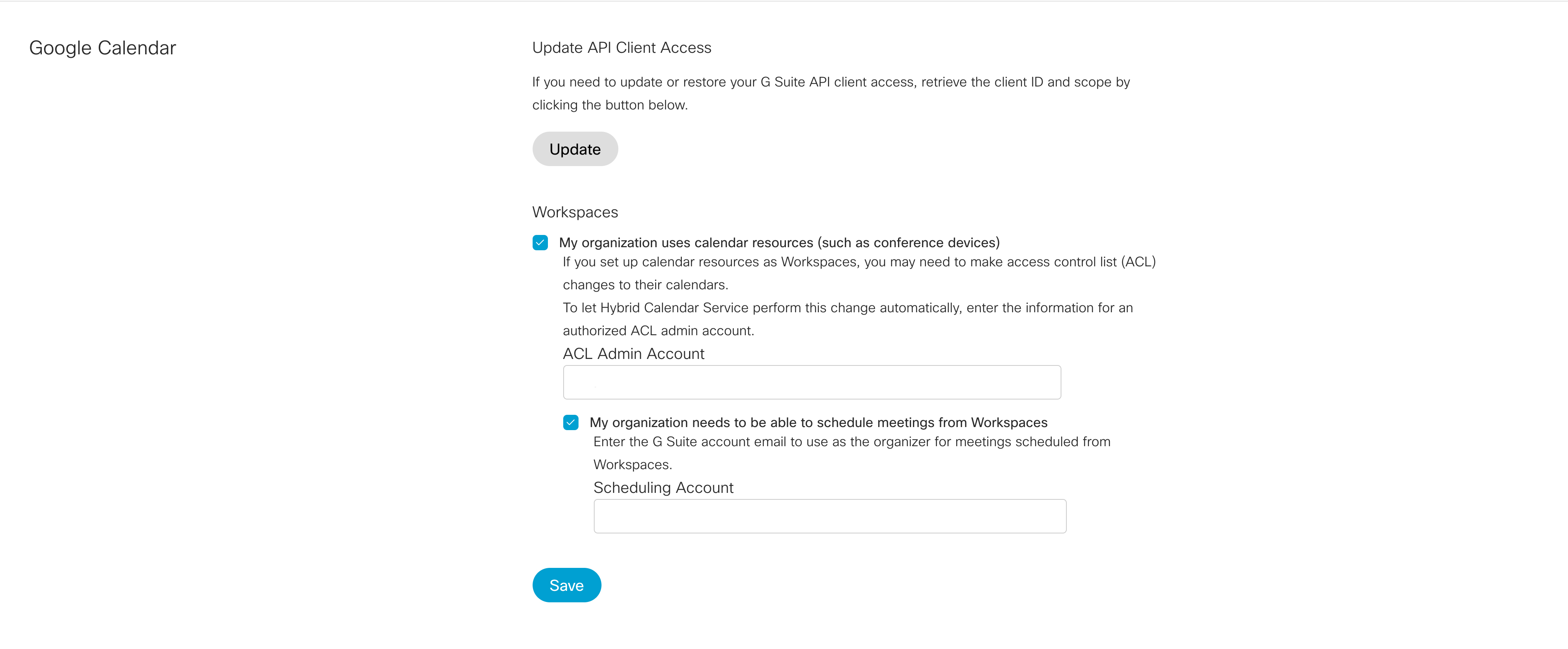
Para configurar la cuenta de programación para Google Calendar desde Control Hub:
- Inicie sesión en Control Hub, luego vaya a .
- En la tarjeta Hybrid Calendar para Google, haga clic en Editar configuración.
- Marque las casillas para permitir que su organización use los recursos del calendario y para permitir que los espacios de trabajo programen reuniones.
- Asegúrese de que ha configurado una cuenta ACL y escriba el correo electrónico de esa cuenta.
Habilite la reserva de habitaciones desde Control Hub
Antes de habilitar Room Booking, debe verificar que One Button to Push (OBTP) esté habilitado para esos dispositivos. Si desea que las personas de su organización usen comandos de voz para reservar habitaciones y otros controles de dispositivos, habiliteWebex Assistant.
Verifique que el calendario esté habilitado para los espacios de trabajo para los que está habilitando la reserva de habitaciones.
| 1 |
Inicie sesión en Control Hub, luego vaya a . |
| 2 |
Seleccione los espacios de trabajo que desea configurar en la lista Espacios de trabajo y haga clic en Editar. |
| 3 |
Para habilitar la reserva en la habitación para un espacio de trabajo, haga clic en el espacio de trabajo y, a continuación, en la sección Programación, marque la casilla de reserva ad hoc. |
Habilitar reserva con anticipación
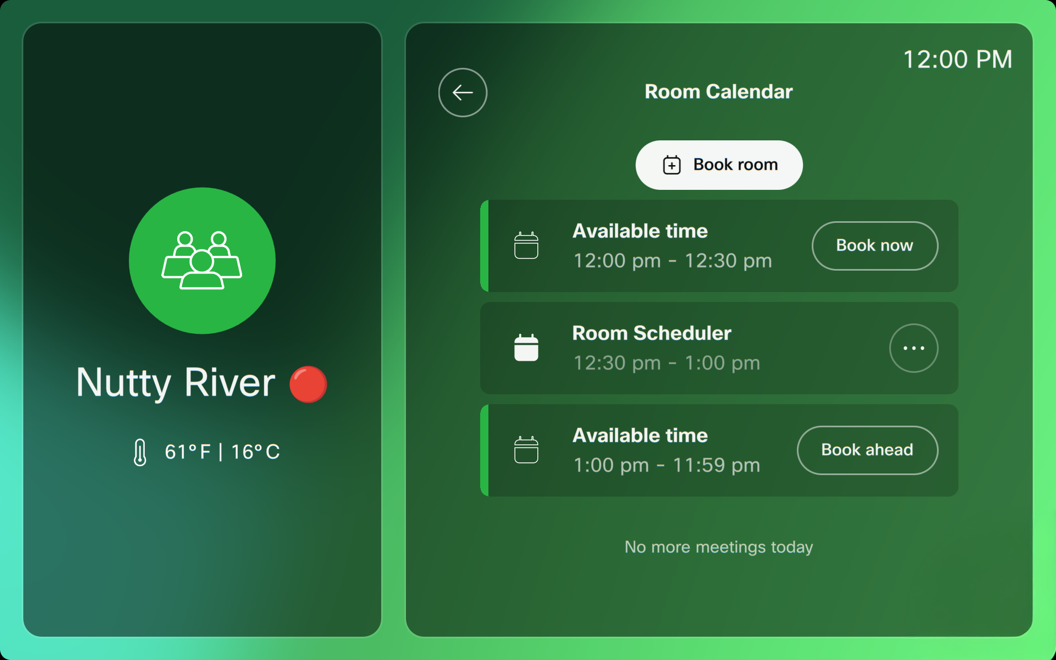
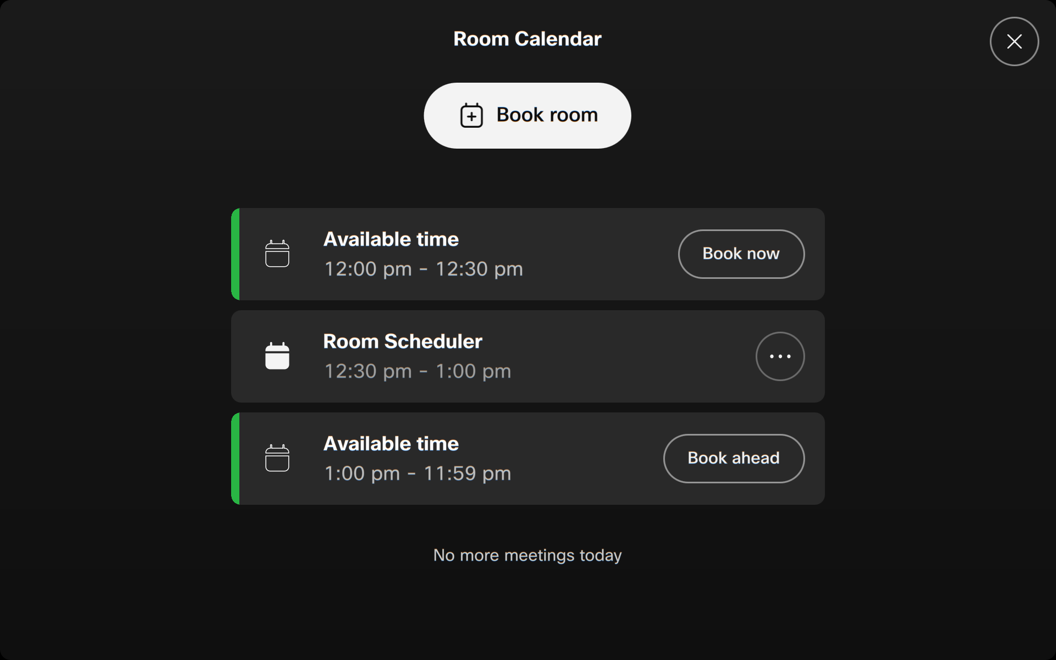
Bookings AdhocBooking BookAhead Enabled: <True, False> (Default:False)Book Ahead permite a los usuarios programar espacios compartidos para tiempos futuros. Anteriormente, los espacios compartidos solo se podían reservar para uso inmediato, donde la hora de inicio es la hora actual. Ahora, con Book Ahead, los usuarios pueden reservar habitaciones para horarios más tarde en el día, incluso si el espacio está reservado actualmente, a través de un controlador, placa o programador.
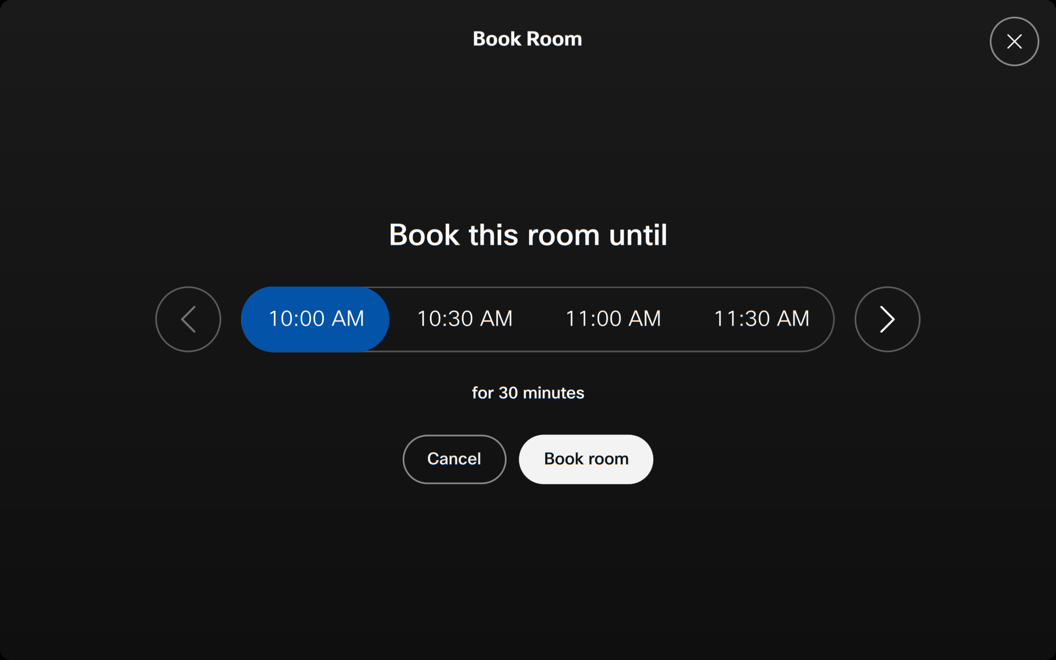
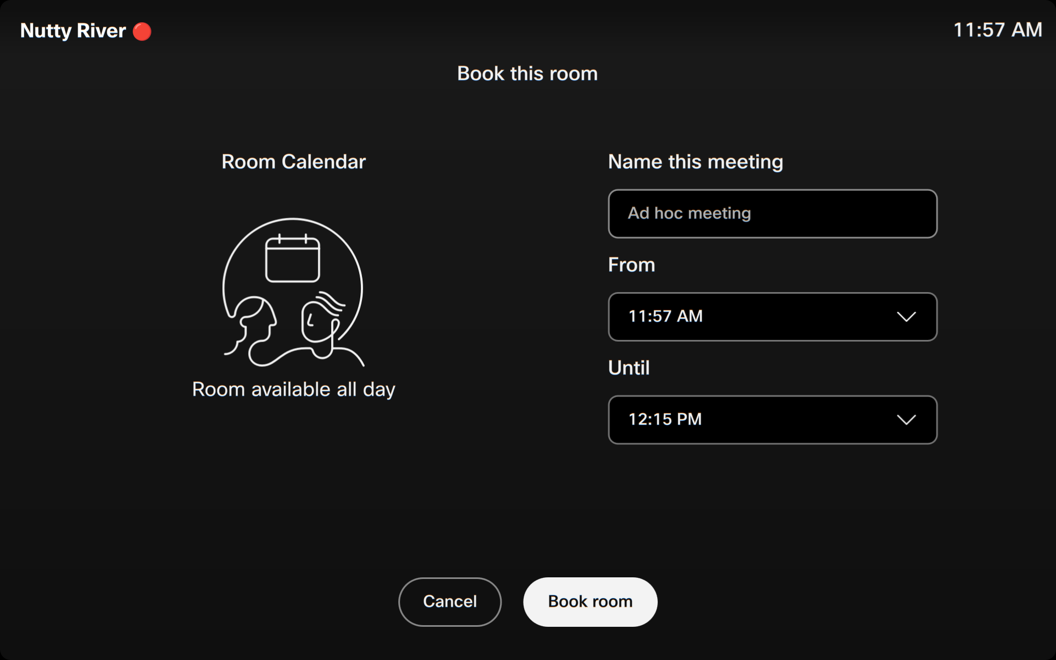
El tamaño de la franja horaria para programar reservas se puede configurar, permitiendo intervalos de 15, 30 o 60 minutos. El tamaño de la franja horaria se refiere a los intervalos predeterminados en los que puede seleccionar la hora de inicio o finalización de una reserva
UserInterface Bookings AdhocBooking TimeSlotSize: <15, 30, 60> (Default:30)
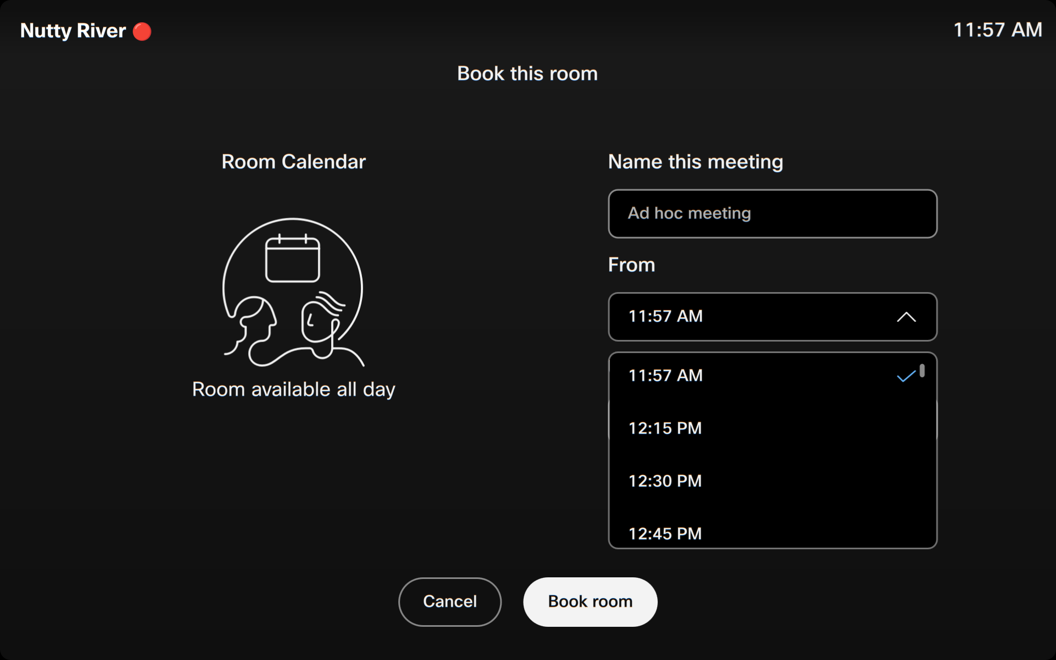
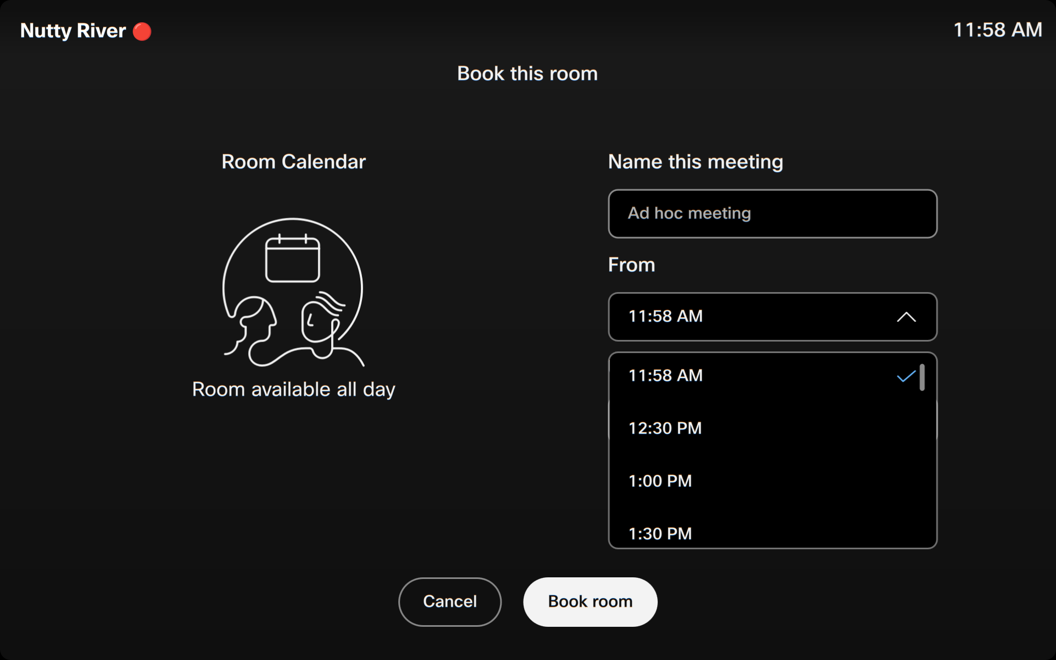
Además, el calendario ahora muestra las ranuras disponibles, mostrando a los usuarios los intervalos de tiempo durante los cuales se puede reservar un espacio con anticipación. Estas ranuras permiten a los usuarios identificar fácilmente las franjas horarias abiertas y programar reuniones con anticipación para los intervalos de tiempo designados. Después de seleccionar una ranura, el tiempo se puede ajustar si es necesario.
Habilite el registro de entrada y salida
Un porcentaje significativo de reuniones resulta en reuniones fantasma, lo que significa que nadie se presenta y los recursos de la reunión se desperdician durante la reserva. Habilitar la opción Check in ayuda a aliviar este problema. Los usuarios pueden registrarse en su reserva cuando lleguen a la sala de reuniones, lo que confirma la reserva. Si no llega nadie para la reserva, se libera la sala de reuniones y otros pueden reservar la sala de reuniones gratuita.
El registro de entrada y salida está disponible en dispositivos compartidos que se pueden reservar y de forma independienteRoom Navigator.
Cuando está habilitado, aparece un botón de entrada en el panel táctil interior y exterior de la habitación. Aparece un botón de salida en el interior de la habitación para los paneles táctiles emparejados. Para una versión independienteRoom Navigator, los botones de verificación también aparecen en el panel exterior de la habitación. Si se ha reservado una reunión para unirse (OBTP), el botón de entrada solo es visible fuera de la sala.
A partir de 5 minutos antes de una reserva, aparece un botón de entrada en los paneles táctiles exteriores y de la habitación.
Un usuario tiene 10 minutos desde la hora de inicio de una reserva para registrarse. Si nadie se registrará durante los 10 minutos, manual o automáticamente, la habitación se libera automáticamente. 30 segundos antes del final de la ventana de entrada, aparece una alerta de liberación automática de habitación con cuenta regresiva de 30 segundos en el panel táctil. La ventana de entrada es configurable.
Cuando se registra una habitación y termina una llamada (al menos cinco minutos después del inicio de la reunión), aparece una alerta que le recuerda al usuario que verifique si lo desea. Si el usuario cancela o ignora la alerta, la habitación queda reservada. Si un usuario extiende una reserva, el dispositivo de la habitación permanece registrado durante el tiempo que se extiende la reserva.
Cuando una reserva ha alcanzado los últimos 5 minutos de su hora programada y hay una reunión posterior, aparece una notificación informando al usuario que la reserva terminará pronto.
Una vez que se publica la reserva, se envía una notificación al anfitrión para informarle sobre la reserva cancelada.
Check in automático
El registro automático comienza 4 minutos después de que la reserva haya comenzado.
El dispositivo de la habitación se registrará automáticamente para:
-
Reservas ad hoc
-
Unirse a una llamada
-
Sesión compartida iniciada (cableada a inalámbrica)
-
El recuento de personas es 1 o más (el recuento de personas se considera 1 o más después de 1 minuto de habitación continua en nosotros.)
Comprobación manual
Un usuario puede seleccionar manualmente registrarse tocando el botón de entrada.
Configurar entrada y salida
Habilite para permitir al usuario registrarse en las habitaciones que ha reservado para confirmar que la habitación está en uso. Si el usuario no se registra, manual o automáticamente, se libera la reserva de habitación y el organizador recibe un correo electrónico informando sobre la cancelación.
A partir de 5 minutos antes de una reserva, aparece un botón de entrada en los paneles táctiles exteriores y de la habitación y permanece allí durante el tiempo establecido con Bookings CheckIn WindowDuration.
Bookings CheckIn Enabled: <True/False>Predeterminado: Falso
La ventana de entrada es el momento en que la opción de entrada está disponible en el panel táctil. La duración de la ventana de entrada se puede especificar en 5, 10, 15, 20, 30 o 60 minutos.
Bookings CheckIn WindowDuration: <5, 10, 15, 20, 30, 60>Predeterminado: 10
Configure si el botón de salida se muestra fuera y dentro de la habitación, dentro de la habitación o no en absoluto.
Bookings AllowDecline: <All, InsideOnly, None>Predeterminado: Todos
Habilite el hot desking
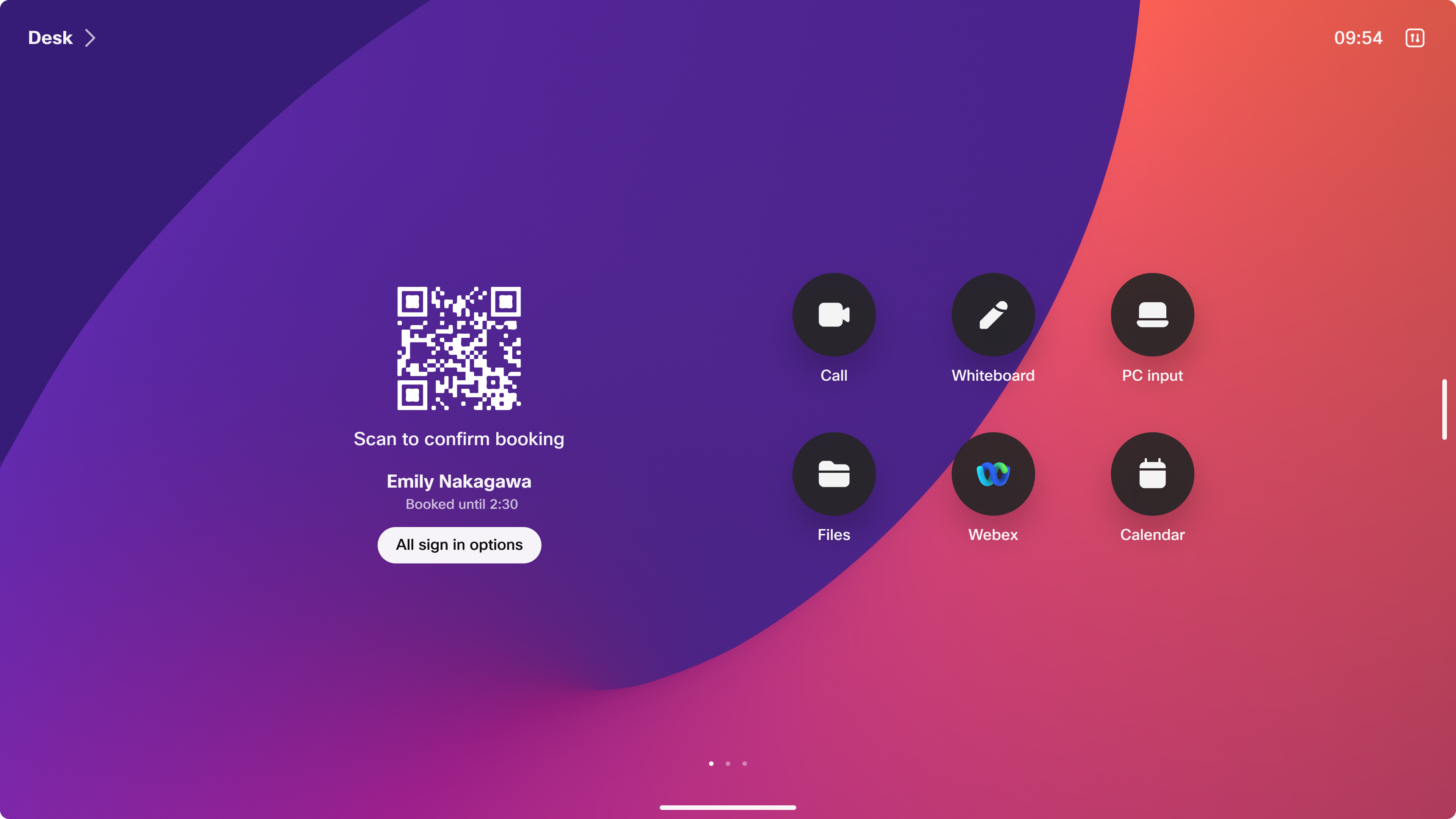
El soporte de reserva previa para hot desking permite el hot desking como función de calendario. Esto permite al usuario reservar un espacio de escritorio caliente antes de entrar a la oficina, utilizando una solución de reserva de escritorio como Cisco Spaces, un servicio de reservas de terceros o el calendario híbrido del espacio de trabajo como Outlook o Gmail.
Calendario híbrido
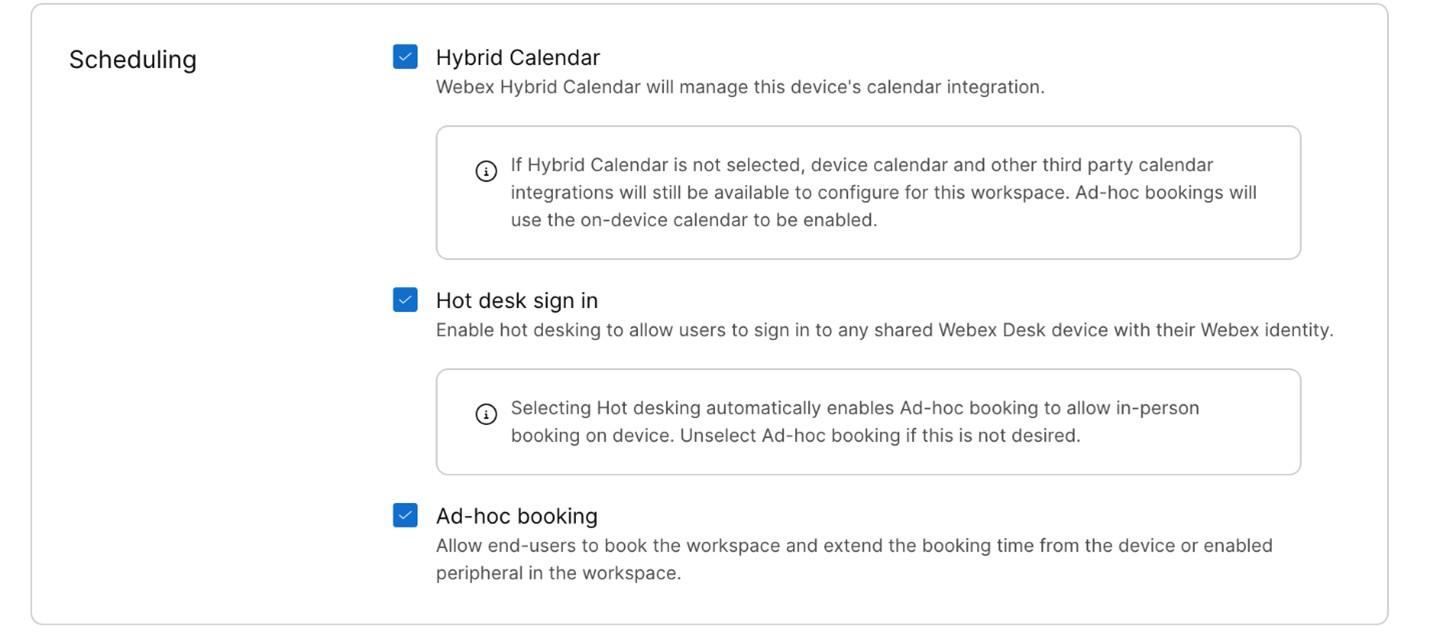
El calendario híbrido del espacio de trabajo se puede utilizar para reservar escritorios o salas silenciosas, como salas de conferencias , y se integra perfectamente con los dispositivos RoomOS.
Si su organización utiliza un calendario híbrido, puede configurar una habitación silenciosa con un dispositivo habilitado para escritorios calientes. Los usuarios pueden entonces reservar el dispositivo a través de Outlook y, si la reserva ad-hoc está habilitada, pueden iniciar sesión ad hoc y reservarlo directamente en el dispositivo. La reserva se sincronizará automáticamente con Exchange/Office 365 o Google Calendar.
Cuando un usuario se acerca y reserva un dispositivo ad hoc, la reserva se asocia con su cuenta y reserva la habitación. En el calendario del usuario, su estado aparecerá como 'Gratuito' mientras dure la reserva del hot desk. Para reservar de forma remota un espacio con calendario híbrido, un usuario puede simplemente agregar el espacio de trabajo a su reserva como invitado.
Los usuarios pueden escanear el código QR usando su teléfono móvil para confirmar la reserva e iniciar sesión en el dispositivo de escritorio reservado previamente.
El dispositivo de escritorio activo mostrará las reuniones del calendario personal del usuario cuando inicie sesión:
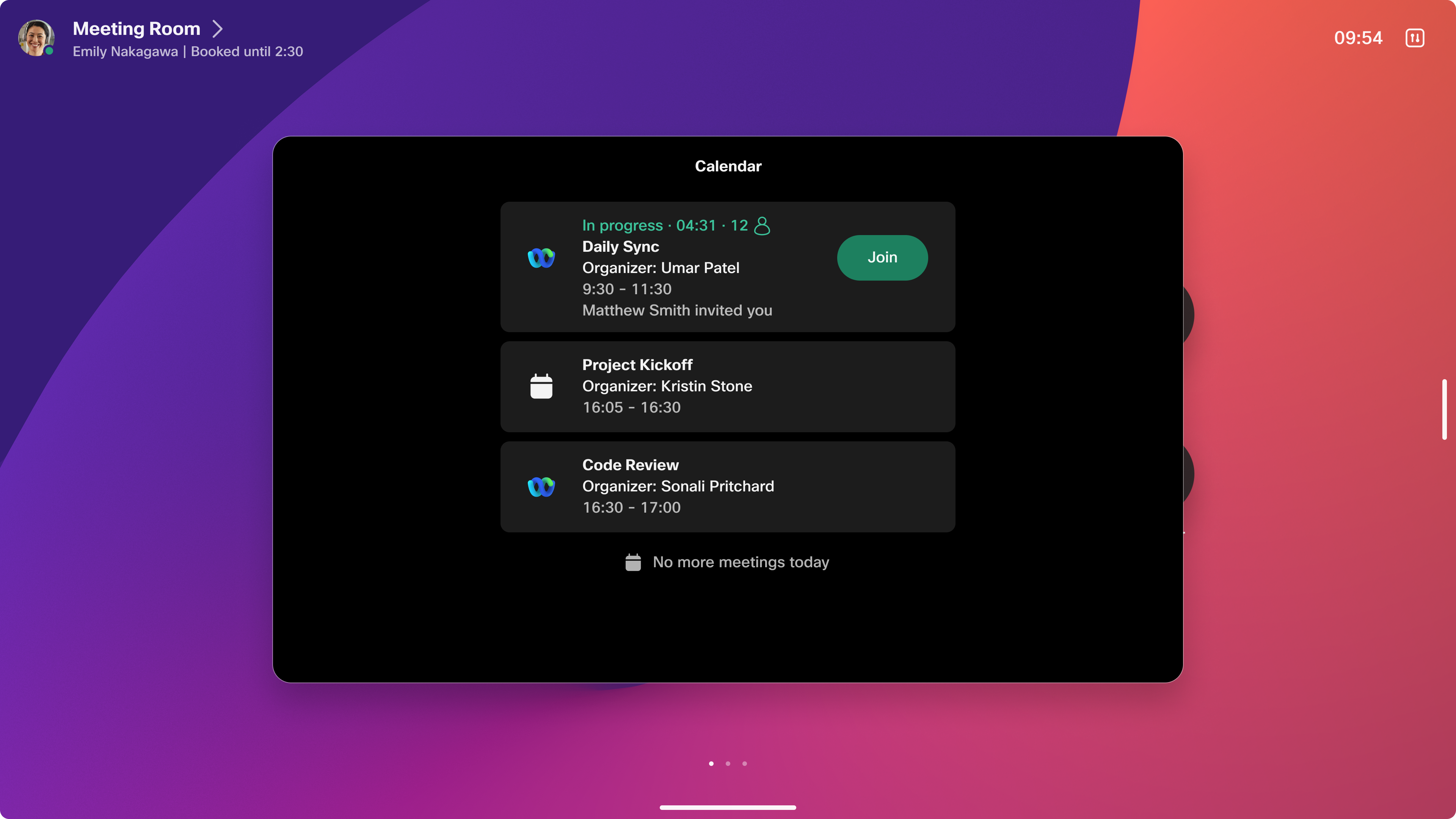
Solo el usuario que reservó el espacio puede iniciar sesión, ya que el acceso se verifica haciendo coincidir la dirección de correo electrónico del organizador.
Para las reservas sin cargo, los usuarios tienen la opción de iniciar sesión ad hoc y reservar el dispositivo.
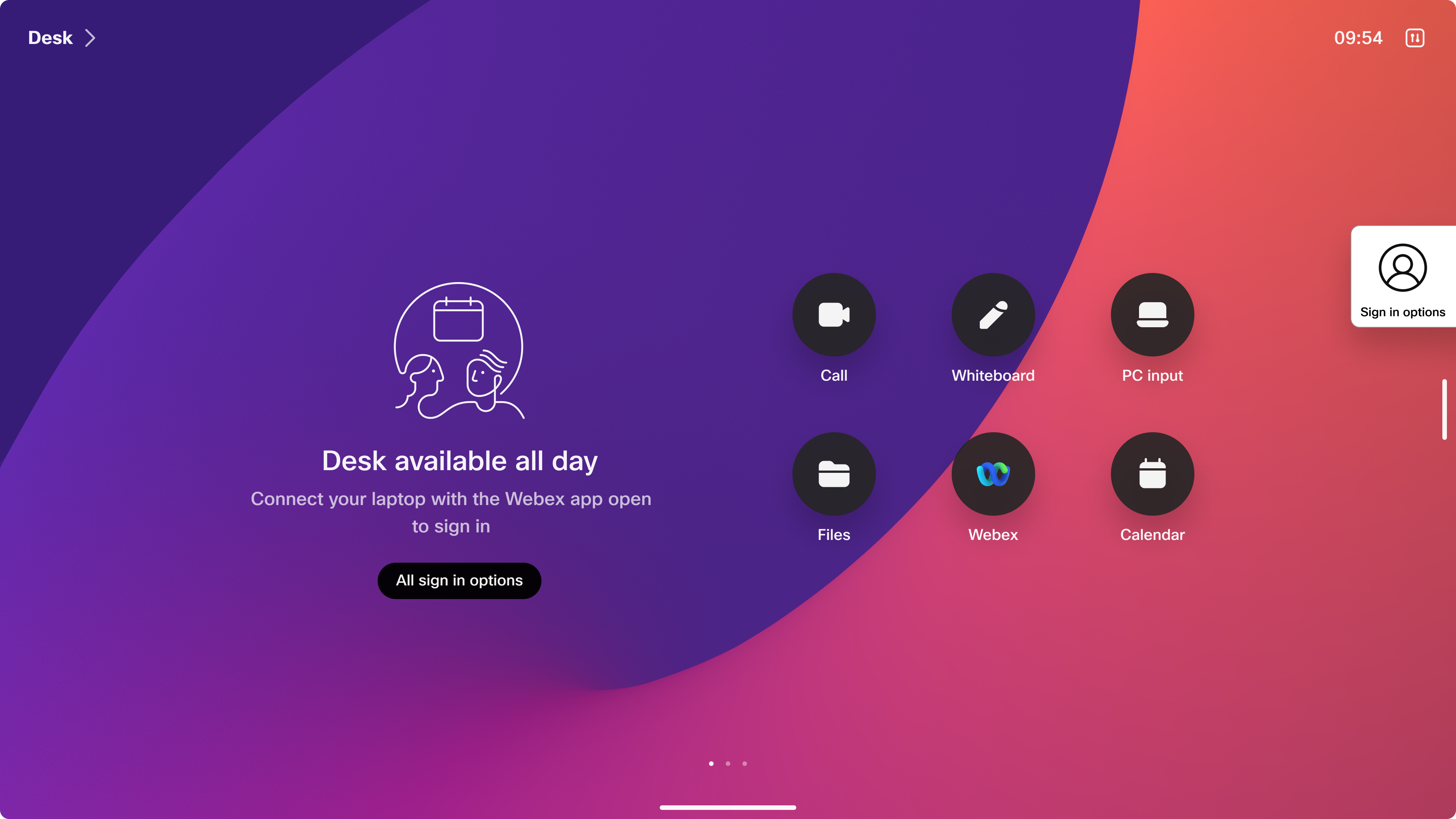
La reservación ad hoc se puede desactivar para evitar las visitas sin cita. Cuando nadie ha reservado el dispositivo y la reserva ad hoc está desactivada, el usuario recibe un mensaje para reservar el dispositivo con anticipación.
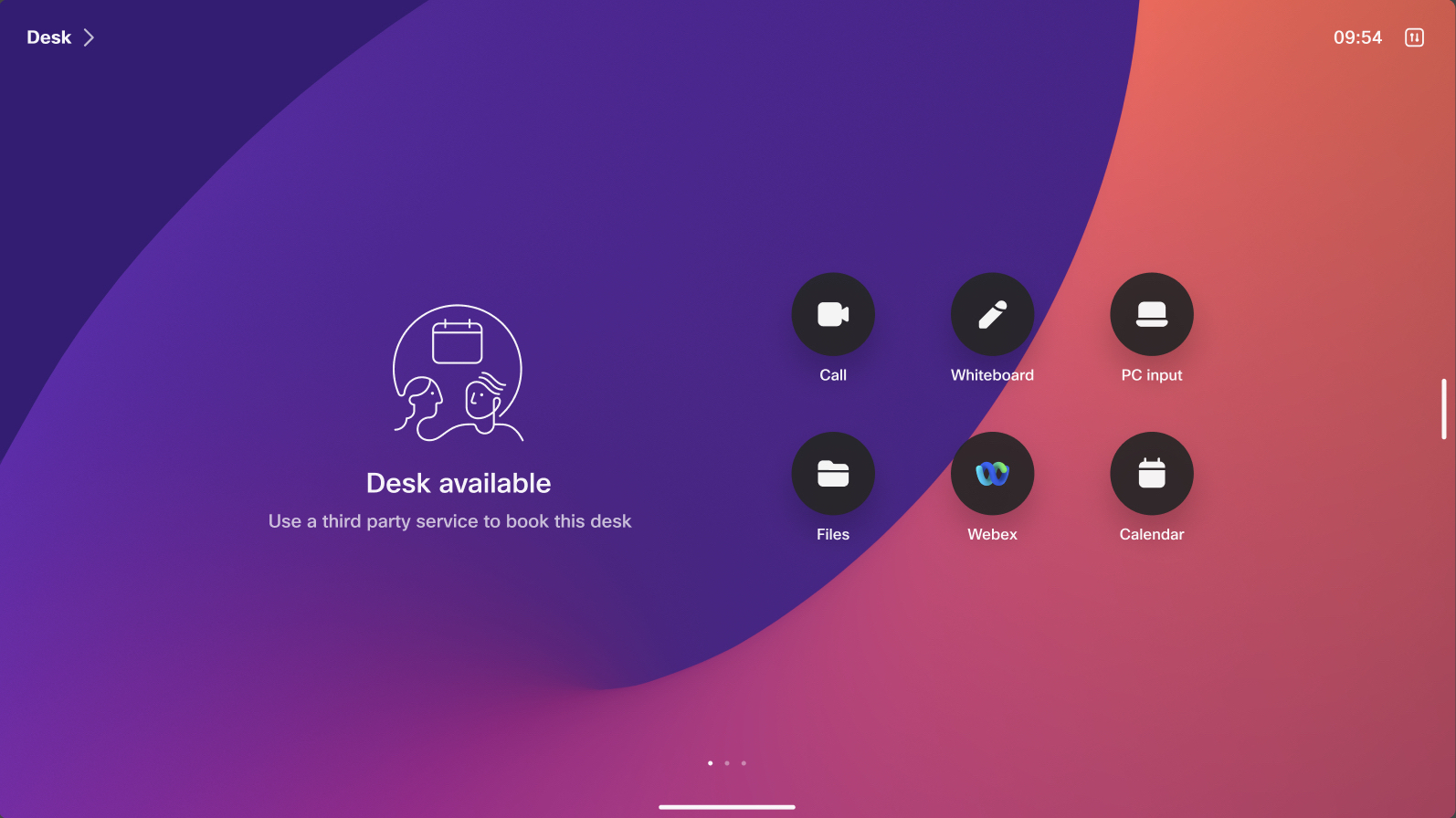
Reservas locales
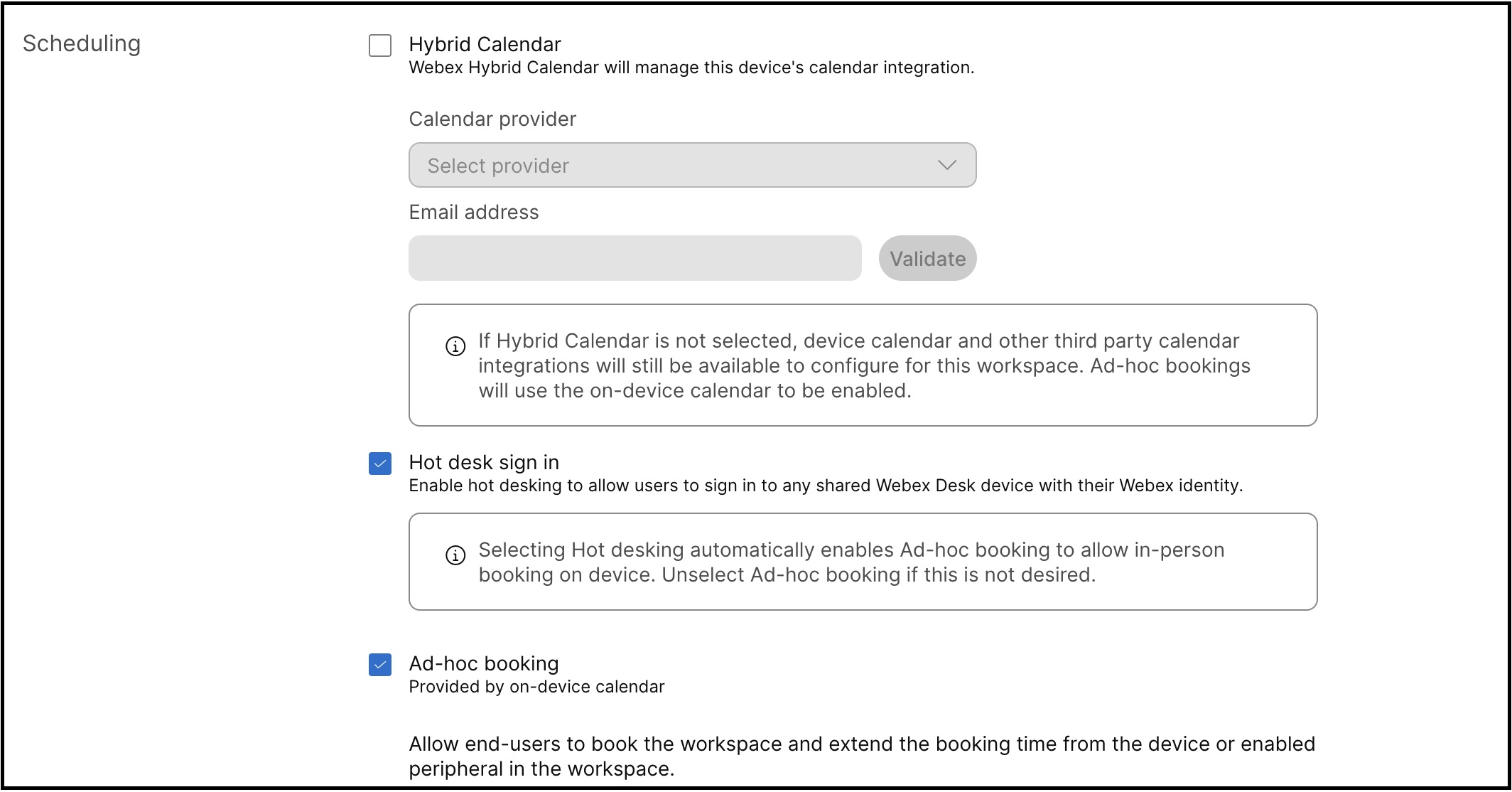
Permite la creación de reservas directamente en el calendario del dispositivo. Si el calendario híbrido no está habilitado para un espacio de trabajo, en su lugar se utilizarán las reservas locales.
Cuando la reserva ad hoc está habilitada, los usuarios pueden iniciar sesión en el dispositivo y reservar directamente. Estas reservas se almacenan localmente en el dispositivo. Si la reserva ad hoc está deshabilitada para evitar visitas sin persona, se debe usar Cisco Spaces o una solución de reserva de terceros para reservar el espacio.
Espacios de Cisco
Cisco Spaces proporciona una solución de reserva de escritorio que admite reservas previas a través de dispositivos móviles y se integra a la perfección con los dispositivos RoomOS.
Servicios de reserva de terceros
RoomOS ofrece una amplia gama de XAPI para la reserva previa remota, lo que permite que los servicios de reserva de terceros se integren con los dispositivos a través de integraciones del espacio de trabajo.
Para obtener más información, consulte https://developer.webex.com/docs/workspace-integrations


