תודה על המשוב.
פתרון בעיות בשירותי טלפון ב- Unified CM עבור אפליקציית Webex
 משוב?
משוב?הליכי פתרון הבעיות עוזרים לך לאבחן ולפתור בעיות בעת מעבר Cisco Jabber ליישום Webex. כל חלק מכסה פתרון המסייע לך לאבחן את הבעיה ולהמשיך בהעברה.
הוסף Cisco Unified Communications Manager שירותים כדי לציין את הכתובת ו הגדרות אחרות עבור השירות.
שירות CTI UC מספק לאפליקציית Webex את המיקום של שירות CTI, אשר מאחזר רשימה של מכשירים המשויכים למשתמש. שירות הדואר הקולי מתחבר לפריסת חיבור Unity הקיימת שלך ומספק אחזור דואר קולי למשתמשים כאשר הם משויכים לפרופיל השירות המתאים.
| 1 |
פתח את המ Cisco Unified CM Administrationמשק. |
| 2 |
בחר . חלון חיפוש ורשימה של שירותי UC נפתח. |
| 3 |
בחר הוסף חדש. חלון תצורת שירות UC נפתח. |
| 4 |
במקטע הוסף שירות UC, בחר CTI מהר שימה הנ פתחת סוג שירות UC. |
| 5 |
בחר הבא. |
| 6 |
ספק פרטים עבור שירות CTI כדלקמן: |
| 7 |
שמור את השינויים, חזור ולאחר מכן לחץ על הוסף חדש. |
| 8 |
בחר דואר קולי ולאחר מכן לחץ על הבא. |
| 9 |
ספק פרטים עבור שירות הדואר הקולי כדלקמן: |
| 10 |
שמור את השינויים שלך. |
מה לעשות הלאה
הוסף שירותי UC לפרופיל השירות.
לאחר הוספה וקביעת תצורה של Cisco Unified Communications Manager שירותים, תוסיף אותם לפרופיל שירות. ניתן להחיל תצורה נוספת בפרופיל השירות.
| 1 |
פתח את המ Cisco Unified CM Administrationמשק. |
| 2 |
בחר ניהול משתמשים > הגדרות משתמש > פרופיל שירות. |
| 3 |
הזן שם לפרופיל השירות בשדה שם. |
| 4 |
בחר הפוך את זה לפרופיל שירות ברירת המחדל של המערכת אם ברצונך שפרופיל השירות יהיה ברירת המחדל עבור האשכול. |
| 5 |
הוסף את שירותי ה- UC שלך תחת פרופיל דואר קולי ופרופיל C TI. |
| 6 |
הגדר מקור אישורים עבור שירות הדואר הקולי ל Unified CM - הודעות מיידיות ונוכחות. |
| 7 |
השלם כל תצורה נוספת ולאחר מכן לחץ על שמור. |
מה לעשות הלאה
עליך להקצות את פרופיל השירות שהוגדר לחשבונות משתמשי קצה ב-Unified CM.
| 1 |
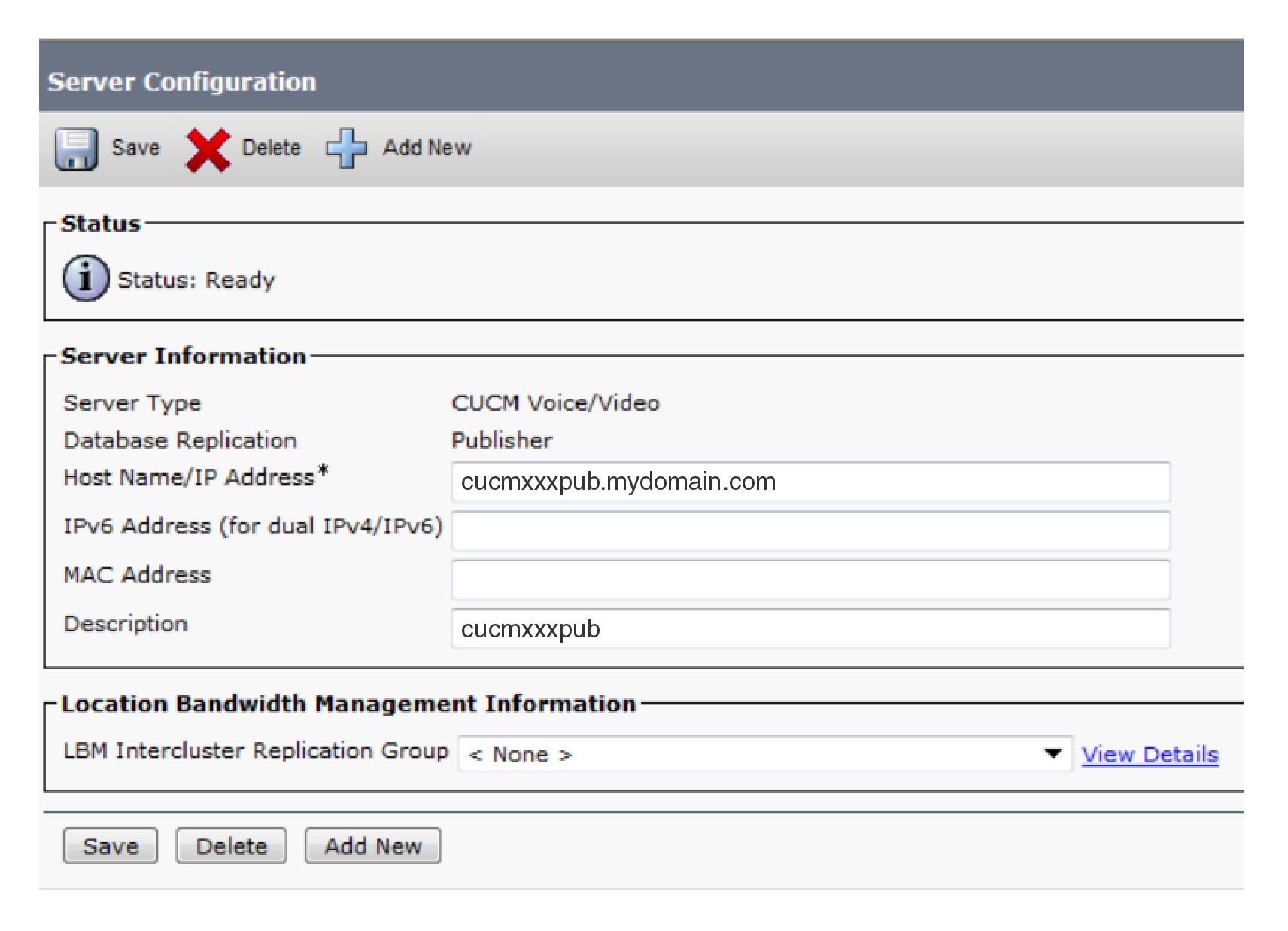
מתוך Cisco Unified CM Administration, בחר מערכת > שרת. |
| 2 |
שנה את כתובת ה- IP בשדה שם מא רח/כתובת IP ל- FQDN. |
| 3 |
הזן את הפקודה |
| 4 |
הזן את הפקודה |
| 5 |
חזור על שלב 1 עבור כל השרתים שברצונך להגדיר באמצעות FQDN. |
| 6 |
הפעל מחדש את שירות Cisco TFTP בכל הצמתים כדי לעדכן את קבצי התצורה. |
| 7 |
הפעל מחדש את Cisco Unified Communications Manager השירות בכל הצמתים כדי לדחוף את קבצי התצורה המעודכנים למכשירים הרשומים. |