
Hvala na povratnim informacijama.
 Želite li poslati povratne informacije?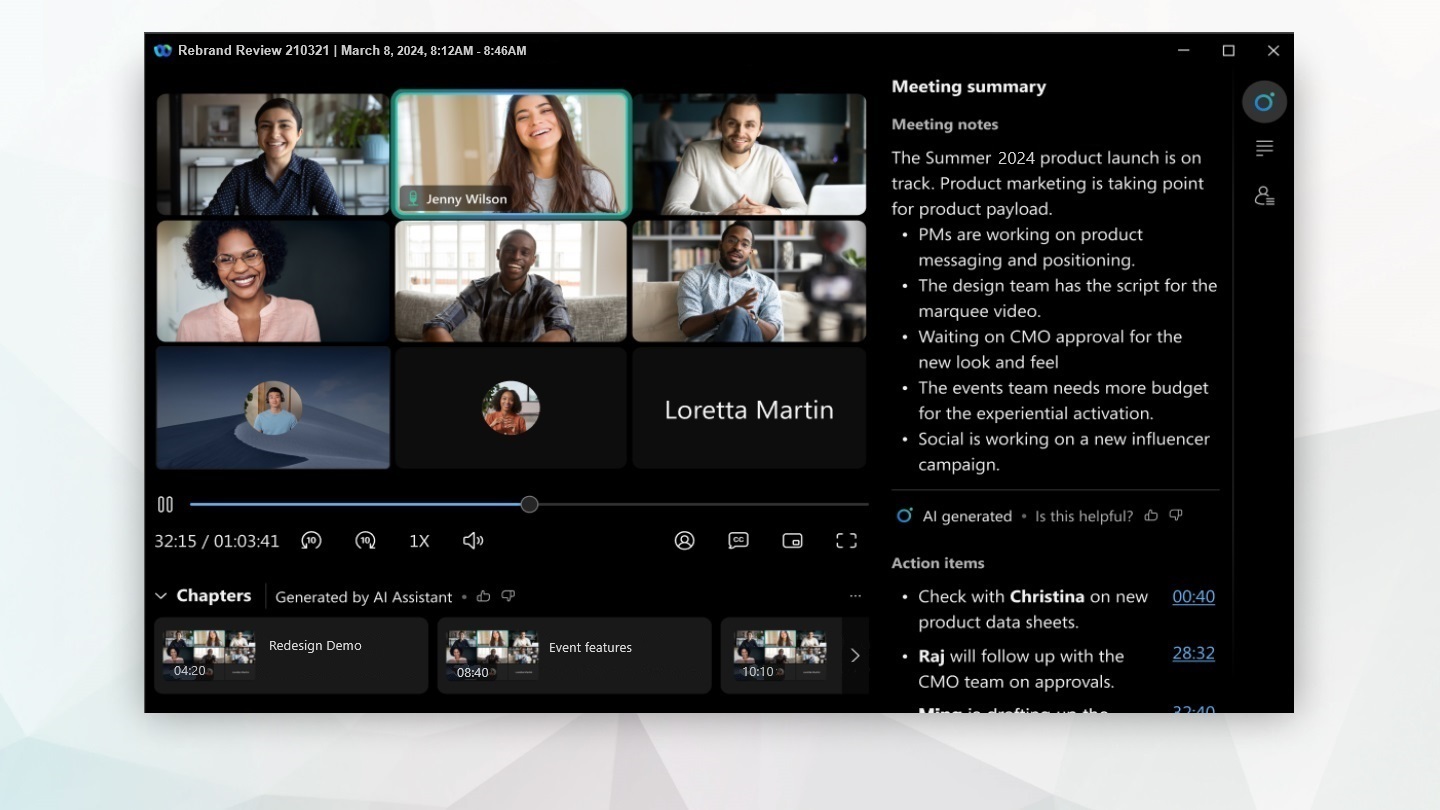
Ova je značajka dostupna samo na platformi Webex Suite za sastanke. Da biste provjerili jeste li na ovoj platformi i pročitali o ključnim promjenama i nadolazećim značajkama, pogledajte više o platformi Webex Suite za sastanke.
Ako sažetak sastanaka umjetne inteligencije ne možete vidjeti u značajci snimanja, obratite se administr atoru organizacije kako biste ga omogućili.
Prije nego što se sastanak može zabilježiti, sažeti ili prepisati, svi koji sudjeluju moraju dati svoj pristanak. Na taj način ste u potpunosti informirani i kontrolirate svoje osobne podatke.
Vidi, Iz ričit pristanak na sastanci ma.
Pokrenite snimanje sažetka AI sastanka
Sažeci sastanaka generirani umjetnom inteligencijom u snimkama dostupni su samo kada odaberete opciju snimanja u oblaku, kada vodite sastanak.
| 1 |
Započnite sastanak. U kontrolama sastanka kliknite Snim anje. Sudionici dobivaju audio i vizualnu obavijest, najavljujući da se sastanak snima i sažima. |
| 2 |
Da biste završili sažetak sastanka, kliknite S nim anje i odaberite Zaustavi snimanje. Kada sastanak završi, Webex generira sažetak, stavke radnje, transkript i poglavlja te šalje obavijest e-poštom domaćinu sastanka radi pregleda i dijeljenja. Kada su oboje AI Assistant i snimanje omogućeni za sastanak, e-pošta nakon sastanka uključuje vezu za snimanje ili veze, lozinku za snimanje, ako je potrebno, te sažetak sastanka i stavke radnje generirane umjetnom inteligencijom. Poglavlja za snimanje generirana umjetnom inteligencijom nisu uključena u e-poštu. Da biste pregledali poglavlja, otvorite sažetak ili snimku sastanka. Sažetak sastanka generira se na govornom jeziku koji je postavljen za sastanak. Međutim, ako tijekom sastanka koristite automatsko otkrivanje govornog jezika, sažetak sastanka bit će generiran na jeziku kojim se govori maksimalno vrijeme. |
Pogledajte snimke sažetaka sastanaka generiranih AI
Kao domaćin sastanka primit ćete obavijest e-poštom s detaljima za pregled, uređivanje ili dijeljenje snimke sažetka sastanka i sadržaja generiranog umjetnom inteligencijom. Kada su oboje AI Assistant i snimanje omogućeni za sastanak, e-pošta nakon sastanka uključuje vezu za snimanje ili veze, lozinku za snimanje, ako je potrebno, te sažetak sastanka i stavke radnje generirane umjetnom inteligencijom. Poglavlja za snimanje generirana umjetnom inteligencijom nisu uključena u e-poštu. Da biste pregledali poglavlja, otvorite sažetak ili snimku sastanka.
Ako zaustavite i ponovo pokrenete snimanje tijekom istog sastanka, e-pošta nakon sastanka uključuje svaku vezu za snimanje. Poglavlja za svaku snimku dostupna su u sažetku ili snimci sastanka.
Snimka se također sprema na vaš Webex račun u korisničkom centru i u Webex aplikaciji. Ako je vaš sastanak povezan s prostorom, veza za snimanje automatski se pojavljuje u prostoru u kojem je sastanak održan.
| 1 |
Odaberite način na koji želite pristupiti snimku sažetka sastanka.
Također možete kliknuti Poruke, Sažetak, Transkript ili Snimanje da biste izravno prešli na taj dio snimke. |
| 2 |
Kliknite izravno na snimku da biste otvorili i pregledali snimku. Sažetak generiran umjetnom inteligencijom sadrži poglavlja, sažetke i stavke radnji, tako da možete brzo pregledati sadržaj sastanka. Svako poglavlje i stavka radnje sadrže vremensku oznaku, tako da možete lako doći do dijela snimke koji vas zanima. Sažetci sastanaka otvaraju se u većem području čitanja. Navigacijski izbornik i ploče za akcije sastanka automatski se sruše kada pregledate sadržaj nakon sastanka, tako da popis i sadržaj imaju više prostora. Zatim možete proširiti ili promijeniti veličinu ploča kad god vam zatrebaju. |
Uređivanje snimaka sažetaka sastanaka generiranih AI
Kao domaćin sastanka možete urediti snimku sažetka sastanka koju generiraAI Assistant. Možete dodavati poglavlja, uređivati sažetke bilješke, mijenjati oblikovanje i strukturirati sadržaj kako biste osigurali da se podudara s onim što je raspravljano na sastanku.
| 1 |
Kliknite Sast da biste vidjeli sve dostupne snimke. Kliknite određenu stavku u snimci: Por uke, Sažet ak, Transkript ili Snim anje da biste je izravno otvorili. Također možete izravno kliknuti na snimku sastanka da biste otvorili i pregledali snimku. |
| 2 |
Kada je snimak ili određena stavka u snimci otvorena, možete odabrati između:
Kada izvršite promjene, dodaje se obavijest kako bi se ljudima obavijestilo da je sadržaj uređivao domaćin sastanka. Ako su postavke snimanja sastanaka u korisničkom sredi štu isključ ene, uvijek možete generirati sažetak sastanka i poglavlja nakon toga. |
 i odaberite
  za uređivanje bilješki i dodajte formatiranje, a zatim kliknite S
premi.
za uređivanje bilješki i dodajte formatiranje, a zatim kliknite S
premi. da biste kopirali
  da biste preveli bilješke sažetka sastanka i stav
ke radnji na željeni jezik.
da biste preveli bilješke sažetka sastanka i stav
ke radnji na željeni jezik. da biste preuzeli sadržaj kao što su snimak, sažetak umjetne inteligen
cije, stavke radnje i transkript.
da biste preuzeli sadržaj kao što su snimak, sažetak umjetne inteligen
cije, stavke radnje i transkript.Dijelite snimke sažetaka sastanaka generiranih AI
Pošaljite vezu za snimanje sažetka sastanka osobama koje nisu mogle prisustvovati sastanku. Snimka sažetka sastanka dostupna je na vašem Webex računu u korisničkom centru, u Webex aplikaciji ili putem obavijesti putem e-pošte. Odaberite željenu opciju za dijeljenje snimke.
| 1 |
Prijavite se na svoj Webex račun u korisničkom centru, kliknite Snim ke, odaberite snimku i kliknite Dijeli. Odaberite između:
Ako želite sakriti sažetak umjetne inteligencije ili poglavlja, prije dijeljenja snimke kliknite Uredi, idite na Opcije prikaza ploče i poništite potvrdne okvire Sažet ak umjetne inteligen cije i Poglav lja. |
| 2 |
U Webex aplikaciji birajte između:
Unesite ime osobe ili razmak, a zatim kliknite Prosli jedi. |
| 3 |
Proslijedite obavijest e-poštom sažetka sastanka. Unesite adresu e-pošte svakog primatelja, odvojenu zarezima. Kada su oboje AI Assistant i snimanje omogućeni za sastanak, e-pošta nakon sastanka uključuje vezu za snimanje ili veze, lozinku za snimanje, ako je potrebno, te sažetak sastanka i stavke radnje generirane umjetnom inteligencijom. Poglavlja za snimanje generirana umjetnom inteligencijom nisu uključena u e-poštu. Da biste dijelili poglavlja, umjesto toga podijelite sažetak ili snimku sastanka. |
Ograničenja sažetka sastanka
-
Kada su oboje AI Assistant i snimanje omogućeni za sastanak, poglavlja za snimanje generirana umjetnom inteligencijom nisu uključena u e-poštu nakon sastanka. Otvorite sažetak ili snimku sastanka da biste pregledali poglavlja.
-
Ako zaustavite i ponovo pokrenete snimanje tijekom istog sastanka, e-pošta nakon sastanka uključuje svaku vezu za snimanje. Poglavlja za svaku snimku dostupna su u sažetku ili snimci sastanka.
-
Sažetak generiran AI možda neće točno identificirati više zvučnika u jednoj sobi.
-
Sažetak generiran umjetnom inteligencijom možda neće točno razumjeti organizaciju ili rječnik specifičan za tvrtku.
Pogledajte snimke sažetaka sastanaka generiranih AI
Kao domaćin sastanka primit ćete obavijest e-poštom s detaljima za pregled, uređivanje ili dijeljenje snimke sažetka sastanka i sadržaja generiranog umjetnom inteligencijom. Kada su oboje AI Assistant i snimanje omogućeni za sastanak, e-pošta nakon sastanka uključuje vezu za snimanje ili veze, lozinku za snimanje, ako je potrebno, te sažetak sastanka i stavke radnje generirane umjetnom inteligencijom. Poglavlja za snimanje generirana umjetnom inteligencijom nisu uključena u e-poštu. Da biste pregledali poglavlja, otvorite sažetak ili snimku sastanka.
Ako zaustavite i ponovo pokrenete snimanje tijekom istog sastanka, e-pošta nakon sastanka uključuje svaku vezu za snimanje. Poglavlja za svaku snimku dostupna su u sažetku ili snimci sastanka.
Snimka se također sprema na vaš Webex račun u korisničkom centru i u Webex aplikaciji. Ako je vaš sastanak povezan s prostorom, veza za snimanje automatski se pojavljuje u prostoru u kojem je sastanak održan.
|
Pristupite snimku sažetka sastanka u Webex aplikaciji:
|
Uređivanje snimaka sažetaka sastanaka generiranih AI
Kao domaćin sastanka možete urediti snimku sažetka sastanka koju generiraAI Assistant. Možete uređivati sažetke bilješki, promijeniti oblikovanje i strukturirati sadržaj kako biste osigurali da se podudara s onim što je raspravljano na sastanku.
|
Kada je snimanje sastanka otvoreno, odaberite između:
Mogućnost uređivanja sažetaka dostupna je samo na Androidu. |


