- Početak
- /
- Članak

Hvala na povratnim informacijama.


 U ovome članku
 Želite li poslati povratne informacije?
Možete koristiti grupe za lov kako biste osigurali da na sve vaše dolazne pozive odgovaraju prave osobe ili ih usmjeravaju na govornu poštu radi kasnijeg odgovora.
Huntne grupe usmjeravaju dolazne pozive određenim zaposlenicima u unaprijed određenom obrascu. Poziv se usmjerava dodjeljivanjem telefonskog broja grupi zaposlenika, a zatim definiranjem pravila kao što su kako odgovoriti na poziv, koliko dugo poziv ostaje na čekanju i kome proslijediti poziv.
Možda ćete htjeti postaviti grupe za lov u sljedećim scenarijima:
-
Prodajni tim koji želi sekvencijalno usmjeravanje. Dolazni poziv zvoni jedan telefon, ali ako nema odgovora, poziv ide sljedećem članu lovačke grupe na popisu.
-
Tim za podršku koji želi da telefoni zazvone odjednom kako bi prvi raspoloživi član mogao prihvatiti poziv.
Stvorite lovačku grupu
Kada lovačka grupa primi poziv koji stiže i prosljeđuje ga agentu, funkcija prosljeđivanja poziva agenta ne radi.
| 1 |
Prijavite se u Control Hub. |
| 2 |
Idite na U . |
| 3 |
Idite na karticu Hunt Group i kliknite Dodaj novo da biste stvorili novu lovačku grupu. |
| 4 |
Na stranici Osnove unesite sljedeće pojedinosti i kliknite Dalje.
|
| 5 |
Na stranici Usmjeravanje poziva odaberite jednu od sljedećih opcija i kliknite Dal je.
Ako je potrebno, možete omogućiti prebacivanje Advance nakon postavljenog broja zvona i postaviti broj zvona koji će se primijeniti na vaš izbor usmjeravanja poziva.
|
| 6 |
Na stranici Post avke usmjeravanja omogućite jednu ili više sljedećih opcija ako je potrebno i kliknite Dal je.
|
| 7 |
Na stranici Odab eri ag ente pretražite i dodajte korisnike, radne prostore ili virtualne linije na popis poziva i kliknite Dal je. Ovisno o odab ranoj opciji Usmjeravanje poziva, dodajte informacije poput dodavanja postotka ponderiranja korisnicima, radnim prostorima ili virtualnim linijama. Za kružno usmjeravanje poziva povucite i ispustite korisnike, radne prostore ili virtualne linije redoslijedom njiho vog položaja u redu čekanja.
Ako je agentu dodijeljeno samo proširenje, pobrinite se da njegova lokacija ima glavni broj. Bez glavnog broja, pozivi lovačkoj grupi ne preusmjeravaju se agentu samo za proširenje. |
| 8 |
Na stranici Pregled pregle dajte postavke grupe za lov kako biste bili sigurni da ste unijeli ispravne pojedinosti. |
| 9 |
Kliknite St vori da biste stvorili lovačku grupu. |
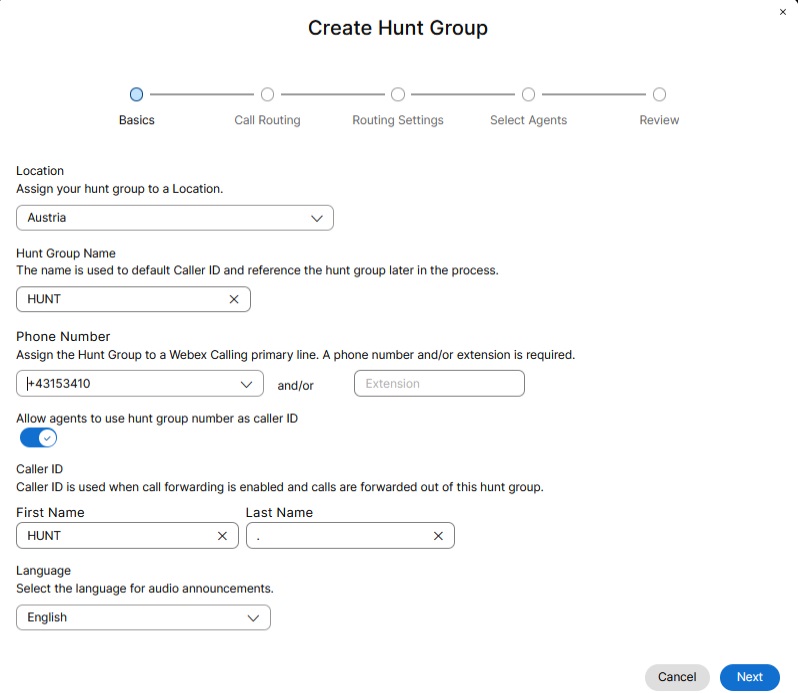
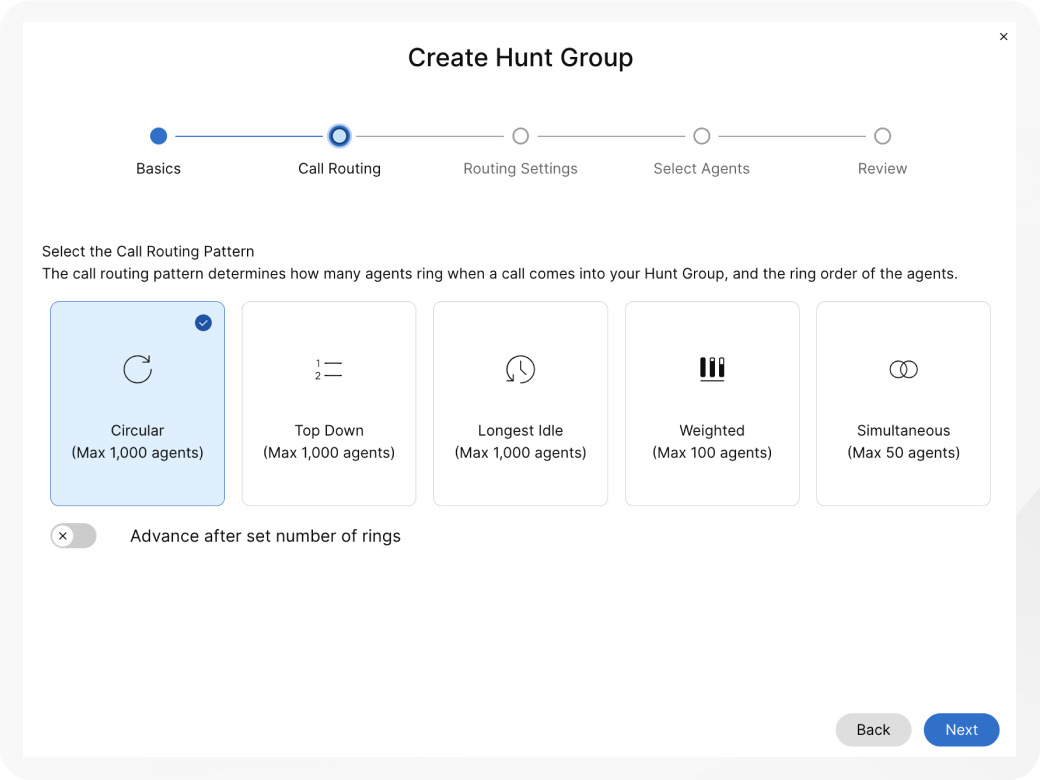
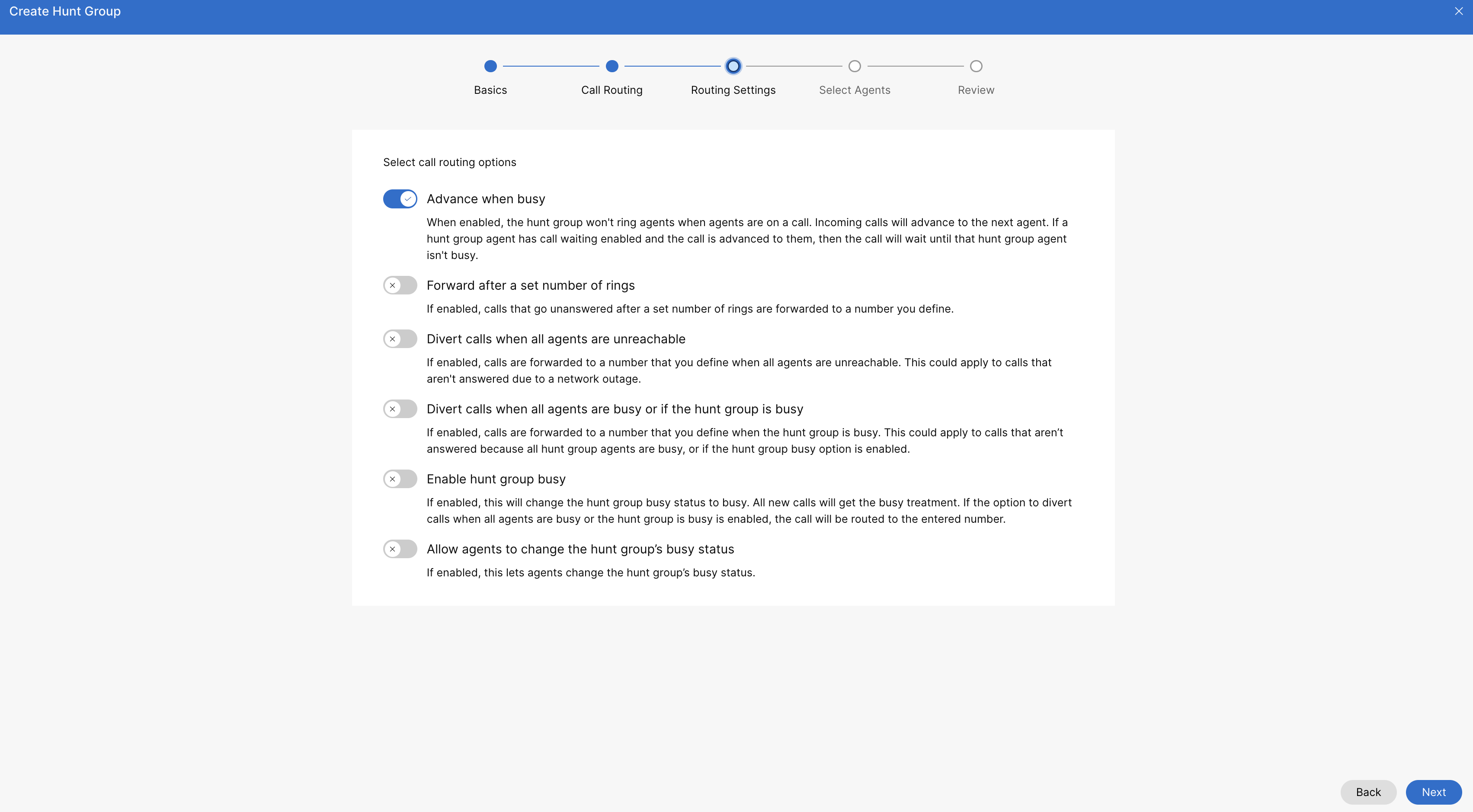
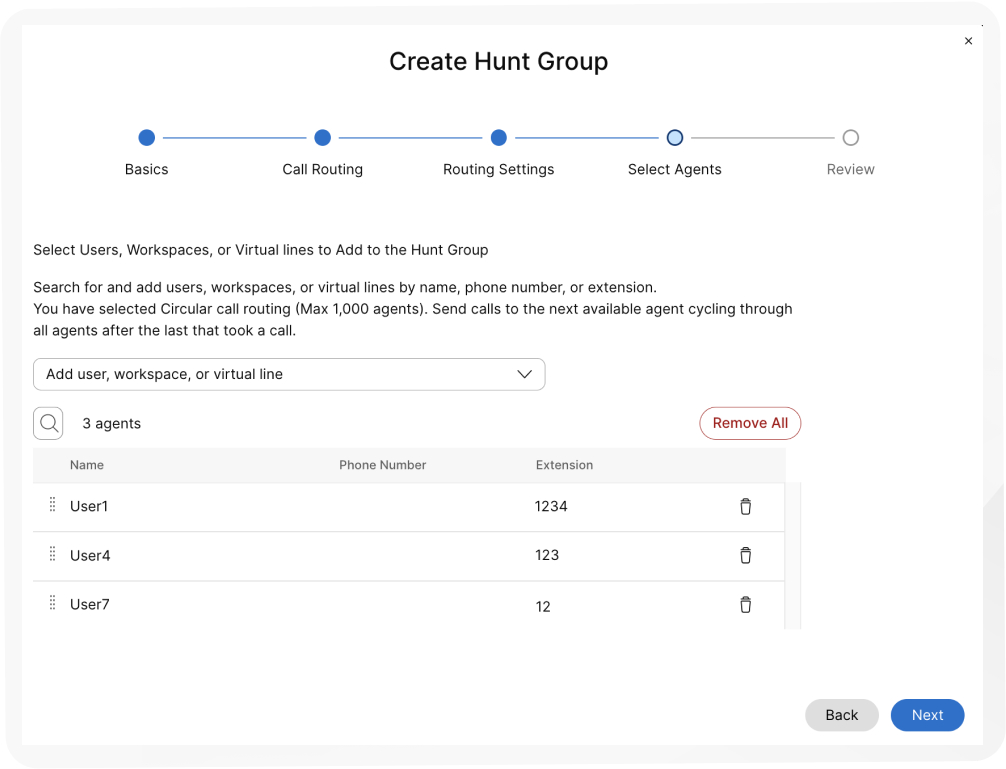
Pogledajte ovu demonstraciju videozap isa o tome kako stvoriti novu lovačku grupu u kontrolnom čvorištu.
Onemogućite lovačku grupu
Ovim postupkom možete onemogućiti prethodno stvorenu lovačku grupu.
| 1 |
Prijavite se u Control Hub. |
| 2 |
Idite na U . |
| 3 |
Idite na karticu Hunt Group i kliknite U pravljanje. |
| 4 |
Odaberite lovačku grupu koju želite onemogućiti s popisa. |
| 5 |
Isključite prekidač O mogući lovačku grupu da biste onemogućili lovačku grupu. |
| 6 |
Kliknite S premi. |
Uređivanje općih postavki lovačke grupe
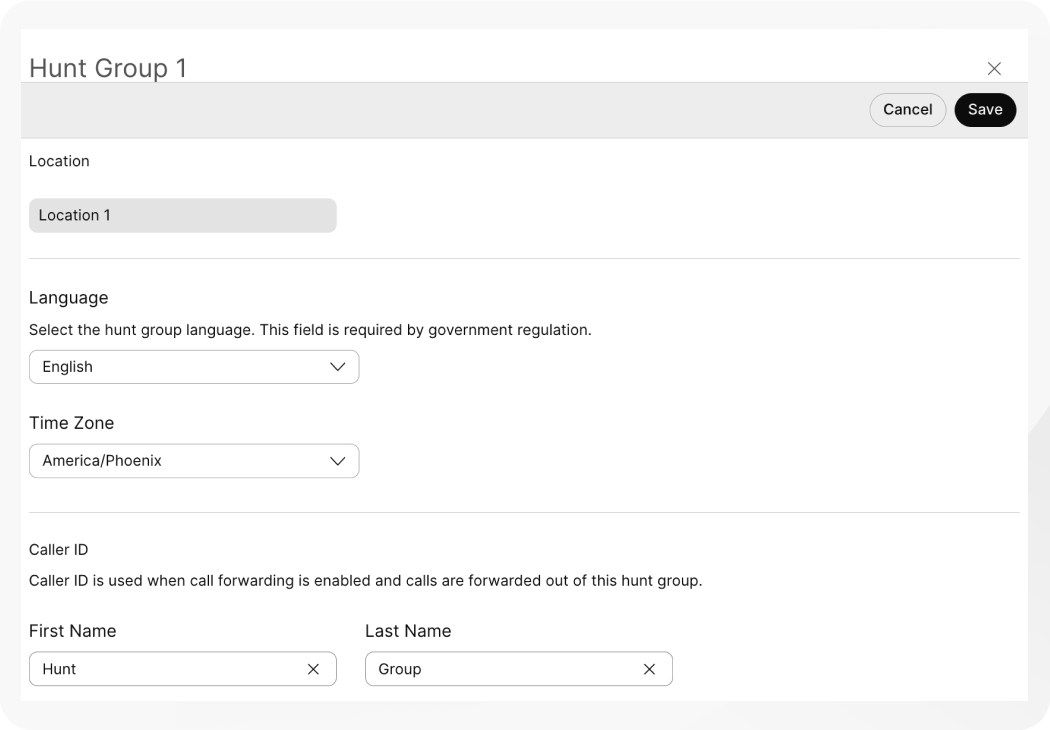
Uredite jezik i ID pozivatelja za svaku lovačku grupu.
| 1 |
Prijavite se u Control Hub. |
| 2 |
Idite na U . |
| 3 |
Idite na karticu Hunt Group i kliknite U . |
| 4 |
Odaberite lovačku grupu koju želite urediti. |
| 5 |
Kliknite Opće postavke. |
| 6 |
Pregledajte ili uredite jezik iz padajućeg izbor nika Je zik. |
| 7 |
Pregledajte ili uredite vremensku zon u s padajućeg izbornika Vremenska zona. |
| 8 |
Pregledajte ili uredite ID pozivatelja. ID pozivatelja koristi se kada je omogućeno prosljeđivanje poziva, a pozivi se prosljeđuju izvan ove grupe za lov. |
| 9 |
Kliknite S premi.
|
Uređivanje telefonskih brojeva lovačke grupe
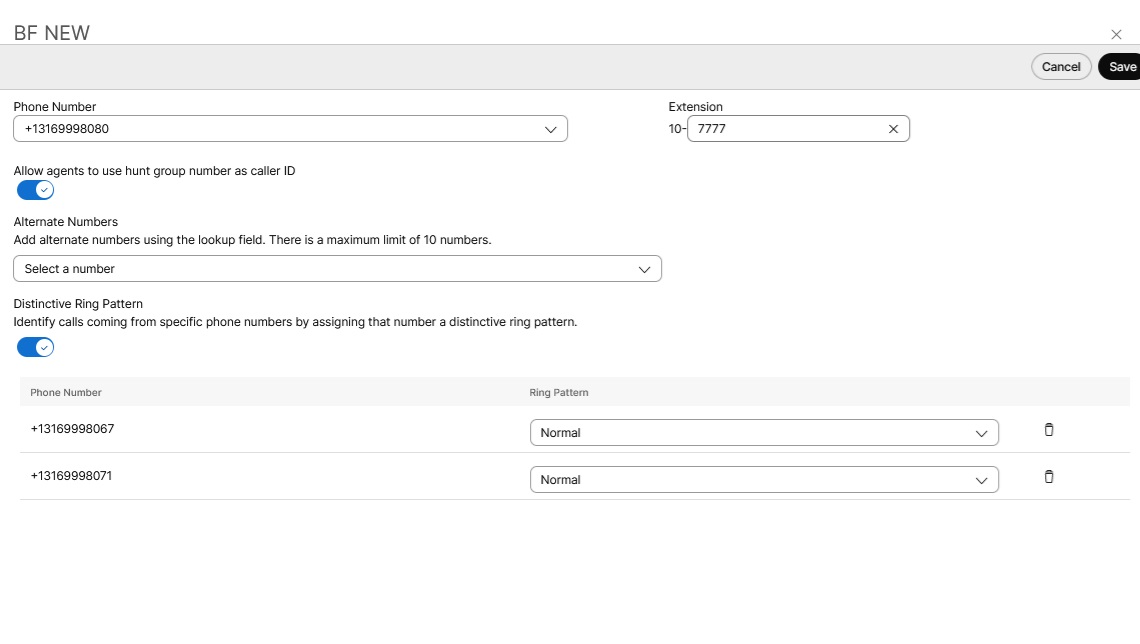
Uredite telefonske brojeve, alternativne brojeve i dodijelite karakteristične obrasce zvona za lovačke grupe.
| 1 |
Prijavite se u Control Hub. |
| 2 |
Idite na U . |
| 3 |
Idite na karticu Hunt Group i kliknite U pravljanje. |
| 4 |
Odaberite lovačku grupu za uređivanje. |
| 5 |
Kliknite Telefonski broj. |
| 6 |
Uredite telefonski broj i proširenje. Ako ste polje proširenja ostavili prazno prilikom stvaranja grupe za lov, sustav automatski dodjeljuje posljednje četiri znamenke telefonskog broja kao proširenje za ovu lovačku grupu. |
| 7 |
Uključite prekidač Dopusti agentima da koriste broj lovačke grupe kao ID pozi vatelja kako biste omogućili agentima da koriste broj lovačke grupe kao ID pozivatelja. Postoji ograničenje da i lokacija lovačke grupe i lokacija agenta moraju imati istog pružatelja usluga PSTN -a, zemlju i zonu (ovo se odnosi samo na lokacije u Indiji). Ako je drugačije, ID pozivatelja grupe za lov ne prikazuje se agentu. Ovo ograničenje pomaže u sprječavanju neuspjeha poziva, potencijalnih problema s naplatom i osigurava poštivanje telekomunikacijskih propisa specifičnih za zemlju. Primjeri nevažećeg korištenja broja unakrsnih lokacija:
|
| 8 |
U padajućem izborniku Alternativni brojevi potražite i dodajte alternativne brojeve. Možete dodati do 10 alternativnih brojeva. |
| 9 |
Omogućite ili onemoguć ite karakteristični uzorak zv ona. |
| 10 |
Kliknite S premi.
|
Konfigurirajte ID pozivatelja agenta za korisnika
Za svaki pokrenut poziv agenti dobivaju identifikaciju poslovne pozivne linije (CLID). Ovaj poslovni CLID može biti telefonski broj u redu čekanja ili konfigurirani telefonski broj agenta. Agent može odlučiti pružiti te informacije za odlazne pozive bilo putem trajne konfiguracije ili privremene konfiguracije.
Prije nego što počnete
-
Administrator omogućuje da se telefonski broj koristi kao odlazni telefonski broj za agente u redu poziva ili lovačkoj grupi.
-
Kada omogućite telefonski broj, administrator može postaviti odlazni telefonski broj agenata s određenim CLID-om grupe za čekanje/lov prema trajnoj konfiguraciji.
- Agenti također mogu postaviti privremenu konfiguraciju CLID-a pomoću FAC koda #80 kako bi koristili telefonski broj grupe za čekanje poziva/lov kao CLID prikazan za odlazni poziv ili #81 za zadani ID pozivatelja odlaznog kao telefonski broj prikazan kao CLID.
| 1 |
Prijavite se u Control Hub. |
| 2 |
Idite na U . |
| 3 |
Odaberite korisnika za kojeg želite konfigurirati postavku agenta. |
| 4 |
Kliknite Pozivanje i idite na odjeljak Postavke agenta. |
| 5 |
Kliknite ID pozivatelja agenta. ID pozivatelja agenta možete postaviti ili na vlastiti ID pozivatelja agenta ili određeni red poziva ili grupu za lov. |
| 6 |
Konfigurirajte red poziva agenta ili ID grupe za lov iz sljedećih opcija:
|
Konfiguriranje prosljeđivanja poziva za lovačku grupu
| 1 |
Prijavite se u Control Hub. |
| 2 |
Idite na U . |
| 3 |
Idite na karticu Hunt Group i kliknite U pravljanje. |
| 4 |
Odaberite lovačku grupu za uređivanje. |
| 5 |
Kliknite Pro sljeđivanje poziva. |
| 6 |
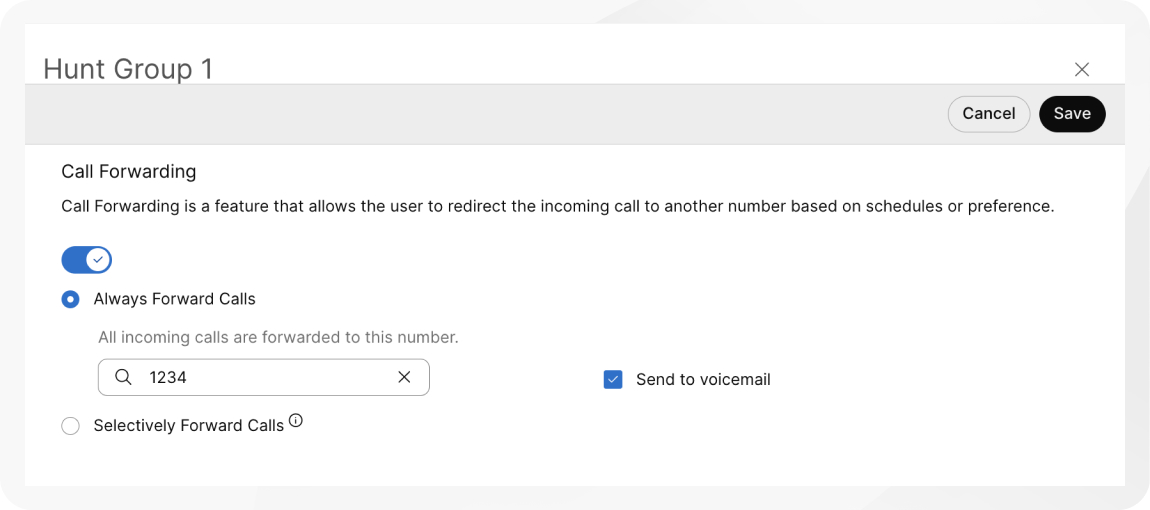
Uključite prekida č Prosljeđivanje poziva. |
| 7 |
Odaberite jednu od sljedećih opcija:
|
| 8 |
Za Uvijek prosljeđivanje poziva i Selektivno pro sljeđivanje poziva dodijelite broj na koji želite proslijediti pozive.
Kada odaberete Uvijek proslje đivanje ili Selektivno pro sl jeđivanje, također možete odabrati Pošalji u govornu poštu da biste sve pozive pro slijedili na internu govornu poštu. Potvr dni okvir Pošalji govornu poš tu onemogućen je kada se unese vanjski broj. Za podržane grupe za lov koristite integriranu govornu poštu kada želite upravljati dijeljenim poštanskim sandučićem iz postavki grupe za lov umjesto stvaranja zasebne grupe govorne pošte . Pogledajte integriranu govornu poštu za značajke grupnog poziva. |
| 9 |
Za selektivno prosljeđivanje poziva stvorite pravilo klikom na Dodaj kada treba proslijediti ili Dodaj kada ne proslijediti.
|
| 10 |
Stvorite naziv pravila. |
| 11 |
Za Kada proslijediti odaberite Raspored poslovanja i raspored praznika s padajućeg izbornika. Obavezno je stvoriti novo pravilo specifično za praznike. |
| 12 |
Za Proslje đivanje na odaberite barem jednu opciju iz Zadani telefonski broj ili dodajte drugačiji telefonski broj. |
| 13 |
Za Pozivi od odaberite Bilo koji broj ili Odabrani brojevi s najmanje jednom opcijom od sljedećeg:
|
| 14 |
U od jeljku Pozi vi na odaberite broj s padajućeg izbornika za prosl jeđivanje poziva primljenih na taj broj. |
| 15 |
Kliknite S premi. |
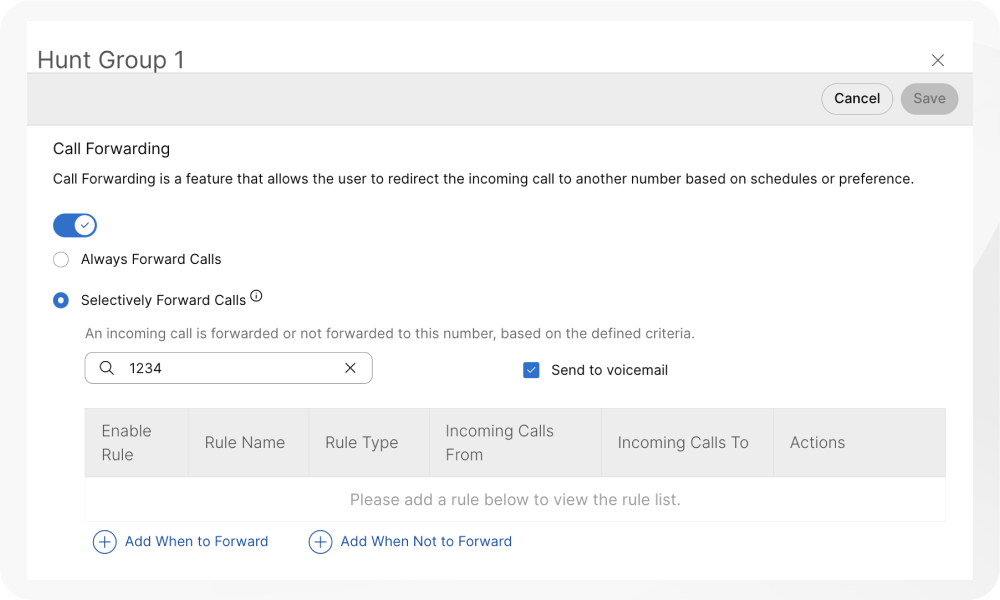
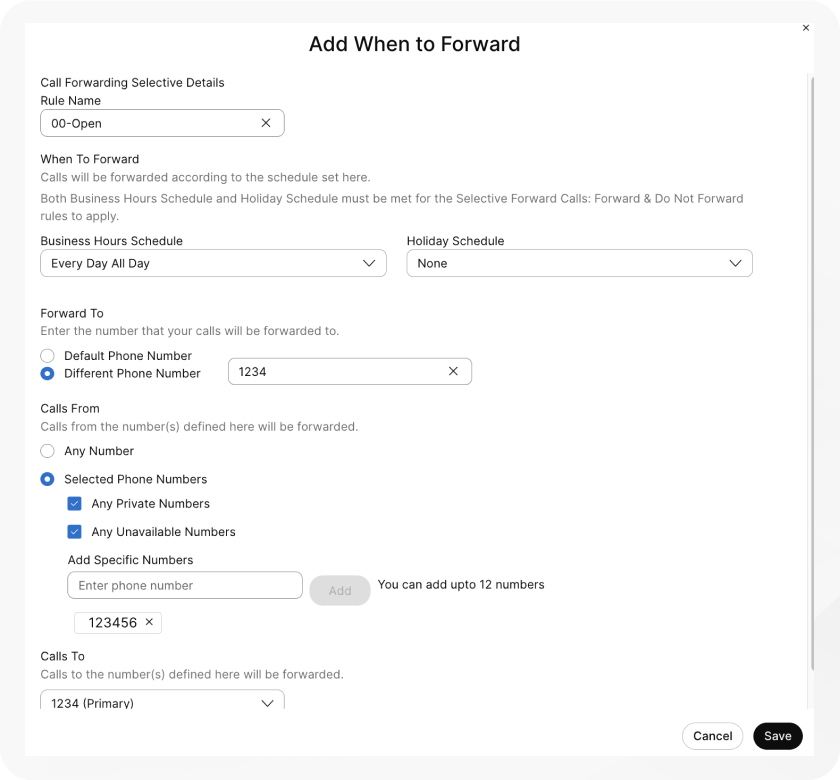
Pravila stvorena za selektivno prosljeđene pozive obrađuju se na temelju sljedećih kriterija:
-
Pravila su sortirana u tablici prema znaku naziva pravila. Primjer: 00_rule, 01_rule i tako dalje.
-
Pravilo "Ne naprijed" uvijek ima prednost nad pravilom "Napred".
-
Pravila se obrađuju na temelju redoslijeda navedenog u tablici.
-
Možete stvoriti više pravila. Međutim, ako je pravilo ispunjeno, sustav više ne provjerava sljedeće pravilo. Ako želite da se prvo provjeri određeno pravilo, predlažemo da ažurirate naziv pravila brojevima. Na primjer: Ako želite da se pravilo praznika provjeri prije pravila o zatvorenom radnom vremenu, navedite pravilo kao 01-praznik i 02-Zatvoreno.
Da biste saznali više o osnovnim funkcijama i primjerima selektivnog prosljeđivanja poziva, pogledajte odjeljak Konfiguriranje selektivnog prosljeđivanja poziva za Webex Calling.
Što učiniti sljedeće
Nakon kreiranja pravila, možete omogućiti ili onemogućiti pravilo pomoću prekidača pored pravila
u tablici. Također možete promijeniti ili izbrisati pravilo u bilo kojem trenutku klikom na
Uredi ili  za brisanje.

Dodavanje ili brisanje korisnika, radnih prostora i virtualnih linija u postojećoj grupi za lov
| 1 |
Prijavite se u Control Hub. |
| 2 |
Idite na U . |
| 3 |
Idite na karticu Hunt Group i kliknite U pravljanje. |
| 4 |
Odaberite lovačku grupu za uređivanje. |
| 5 |
Kliknite Agent i. |
| 6 |
Na padajućem izborniku Dodaj korisnika, radni prostor ili virtualni redak odaberite korisnike, radne prostore ili virtualne linije koje želite dodati. Da biste izbrisali članove grupe za lov, kliknite |
| 7 |
Kliknite S premi. |
Uređivanje uzorka usmjeravanja poziva grupe lova
Promijenite obrazac postojeće lovačke grupe iz dostupnih opcija.
| 1 |
Prijavite se u Control Hub. |
| 2 |
Idite na U . |
| 3 |
Idite na karticu Hunt Group i kliknite U pravljanje. |
| 4 |
Odaberite lovačku grupu za uređivanje. |
| 5 |
Kliknite U zorak usmjeravanja poziva. |
| 6 |
Uredite sljedeće opcije: Ako promijenite obrazac usmjeravanja poziva iz obrasca koji prima 1.000 članova lovačke grupe u obrazac koji može primiti samo 100 ili 50 članova, zadržava se samo prvih 100 ili 50 članova. Od vas se traži da to potvrdite kada izvršite promjenu.
|
| 7 |
Kliknite Dodaj korisnika, radni prostor ili virtualnu liniju da biste uredili popis agenata. |
| 8 |
Kliknite S premi. |
Uređivanje opcija usmjeravanja grupnih poziva u lov
| 1 |
Prijavite se u Control Hub. |
| 2 |
Idite na U . |
| 3 |
Idite na karticu Hunt Group i kliknite U pravljanje. |
| 4 |
Odaberite lovačku grupu za uređivanje. |
| 5 |
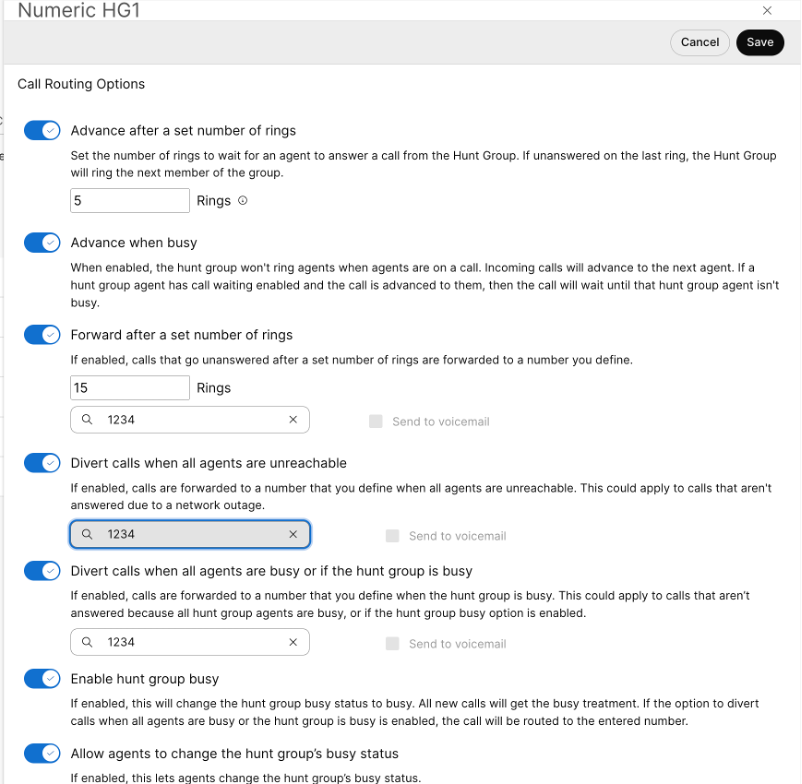
Kliknite Opcije usmjeravanja poziva. |
| 6 |
Upotrijebite prekidače za uključivanje ili isključivanje svake od ovih značajki.
|
Skupno upravljanje lovnim grupama
Skupno možete dodavati i upravljati lovačkim grupama pomoću CSV-a lovačke grupe.
Poznata ograničenja i zahtjevi
-
Prije prijenosa CSV grupe za lov, svakako pročitajte Webex Callingelemente skupnog osiguranja pomoću CSV-a kako biste razumjeli konvencije CSV -a.
-
Možete izvesti trenutne grupe lova da biste dodali, izbrisali ili izmijenili postojeći skup podataka ili izvozili uzorak skupa lovačkih grupa. Nakon što unes ete promjene, datoteku možete prenijeti putem značajki skupa.
-
Izvoz CSV datoteke u format ZIP datoteke: Prilikom izvoza podataka u CSV datoteku broj zapisa može biti veći od 1000. U takvim slučajevima preuzima se ZIP datoteka, gdje ZIP datoteka sadrži cijeli skup zapisa (e) u jednoj CSV datoteci. Zas ebna mapa koja sadrži sve podatke raščlanjena je na više CSV datoteka s manje od 1000 zapisa. Te se datoteke generiraju kako bi administratori brzo uvezli sva ažuriranja i učitali.
-
Izvezite novi CSV kako biste snimili najnovije informacije za polja i izbjegli pogreške tijekom uvoza promjena.
-
-
Važno je znati obvezne i neobavezne stupce te informacije koje trebate navesti prilikom popunjavanja CSV predloška. Speci fična polja za CSV lovačku grupu možete pronaći u sljedećoj tablici.
-
Maksimalni broj lovačkih grupa za svaku lokaciju je 1.000.
-
Maksimalni broj redaka je 1.000 (ne uključujući zaglavlje).
-
Agenti mogu biti korisnici ili radni prostori. Za korisnike unesite korisničku adresu e-pošte. Za radne prostore unesite naziv radnog prostora.
-
Svaki red može sadržavati najviše 50 agenata. Za više informacija pogledajte Dodavanje ili uređivanje više od 50 agen ata odjednom.
Pripremite svoj CSV
Pomoću ove tablice vidite obvezna i izborna polja i odredite što vam je potrebno prilikom masovnog dodavanja ili uređivanja grupa za lov.
Stupci su obvezna ili neobavezna polja. To se razlikuje ovisno o tome koristite li CSV za dodavanje nove grupe za lov ili uređivanje postojeće grupe za lov.
|
Stupac |
Obavezno ili neobavezno (Dodajte lovačku grupu) |
Obavezno ili neobavezno (Uredi lovačku grupu) |
Opis |
Podržane vrijednosti |
|---|---|---|---|---|
|
Naziv |
Obavezno |
Obavezno |
Unesite naziv lovačke grupe. Nazivi lovačkih grupa na istoj lokaciji moraju biti jedinstveno prepoznatljivi. Ako su lovačke grupe na drugom mjestu, mogu imati isto ime. |
Primjer: San Jose Hunt Group Duljina karaktera: 1—30 |
|
Telefonski broj |
Obvezno (ako je proširenje prazno) |
Opcionalno |
Unesite telefonski broj lovačke grupe. Morate imati telefonski broj ili proširenje. |
Sustav dopušta samo E.164 brojeve za CSV uvoz. Primjer: +12815550100 Telefonski broj mora biti na kartici Bro jevi u upravljačkom čvorištu. |
|
Proširenje |
Obavezno (ako je telefonski broj prazan) |
Opcionalno |
Unesite proširenje grupe lova. Morate imati telefonski broj ili proširenje. |
Proširenje od dvije do deset znamenki. 00-999999 |
|
Mjesto |
Obavezno |
Obavezno |
Unesite lokaciju za dodjelu ove grupe za lov na pozive. |
Primjer: San Jose Lokacija mora biti na kartici Lok acije u upravljačkom čvorištu. |
|
Opcija imena pozivatelja izravne linije |
Opcionalno |
Opcionalno |
Odaberite želite li koristiti prikazano ime ili prilagođeno ime kao ID pozivatelja. |
DISPLAY_NAME CUSTOM_NAME Prema zadanim postav DISPLAY_NAME kama odabran je. |
|
CUSTOM NAME |
Opcionalno |
Opcionalno |
Unesite prilagođeno ime za ID pozivatelja. Podržani su Unicode znakovi. |
Žica |
|
Birajte po imenu |
Opcionalno |
Opcionalno |
Unesite ime po kojem možete birati ovu grupu Hunt. Podržani su ASCII znakovi. |
Žica |
|
Jezik |
Opcionalno |
Opcionalno |
Unesite jezik najave za svoju lovačku grupu. |
Primjer: en_us |
|
Vremenska zona |
Opcionalno |
Opcionalno |
Unesite tipku vremenske zone grupe lova. Ova vremenska zona odnosi se na rasporede koji se primjenjuju na ovu lovnu skupinu. |
Primjer: Amerika ili Chicago Duljina karaktera: 1—127 |
|
Uzorak usmjeravanja poziva |
Obavezno |
Opcionalno |
Unesite obrazac usmjeravanja lovačke grupe. Odaberite jedno od podržanih pravila. |
CIRCULAR, REGULAR, SIMULTANEOUS, UNIFORM, WEIGHTED |
|
Unaprijed nakon postavljenog broja prstenova Omogućite |
Opcionalno |
Opcionalno |
Omogućite ili onemogućite pozive za napredovanje nakon postavljenog broja zvona. Ako je omogućeno, unesite broj prstenova u sljedeći stupac. |
TRUE, FALSE |
|
Napredak nakon postavljenog broja prstenova |
Opcionalno |
Opcionalno |
Unesite broj prstenova da biste pričekali da trenutno lovljeni agent odgovori prije lova na sljedećeg dostupnog agenta. |
Raspon: 1—20 |
|
Napredite kada ste zauzeti Omogućite |
Opcionalno |
Opcionalno |
Grupa za lov ne zove članove koji su već na drugom pozivu i prenosi poziv sljedećem dostupnom članu. Ako onemogućite ovu postavku i poziv pređe na zauzetog člana s omogućenim čekanjem poziva, sustav reproducira ton čekanja poziva sve dok član ne odbije poziv ili ne postane u stanju mirovanja. |
TRUE, FALSE |
|
Omogućite naprijed nakon prstenova |
Opcionalno |
Opcionalno |
Omogućite ili onemogućite prosljeđivanje poziva bez odgovora na određeni telefonski broj nakon postavljenog broja zvona. |
TRUE, FALSE |
|
Napred nakon prstenova |
Opcionalno |
Opcionalno |
Unesite broj prstenova za čekanje prije prosljeđivanja na dizajnirani broj. |
Raspon: 1—99 |
|
Broj naprijed |
Opcionalno |
Opcionalno |
Unesite telefonski broj na koji se prosljeđuju neodgovoreni pozivi. |
Sustav dopušta samo E.164 brojeve za CSV uvoz. Primjer: +12815550100 Telefonski broj mora biti na kartici Bro jevi u upravljačkom čvorištu. |
|
Omogućite glasovnu poštu Forward After Rings |
Opcionalno |
Opcionalno |
Omogućite ili onemogućite prosljeđivanje poziva bez odgovora na govornu poštu nakon postavljenog broja zvona. |
TRUE, FALSE |
|
Hunt Group Busy Omogući |
Opcionalno |
Opcionalno |
Pomoću ovog stupca omogućite ili onemogućite lovačku grupu zauzeta. |
TRUE, FALSE |
|
Dopustite agentima da promijene status zauzetosti grupe za lov |
Opcionalno |
Opcionalno |
Omogućite ili onemogućite prekidač kako biste omogućili agentima da promijene status zauzetosti lovačke grupe. |
TRUE, FALSE |
|
Preusmjerite kada ste zauzeti Omogućite |
Opcionalno |
Opcionalno |
Omogućite ili onemogućite zauzete pozive koji se preusmjeravaju na definirani telefonski broj. |
TRUE, FALSE |
|
Preusmjerite kada ste zauzeti broj |
Opcionalno |
Opcionalno |
Unesite telefonski broj na koji ćete preusmjeriti pozive kada su linije zauzete. |
Primjer: +12815550100 |
|
Preusmjeravanje kada je zauzeta govorna pošta omogućite |
Opcionalno |
Opcionalno |
Omogućite ili onemogućite zauzete pozive koji se preusmjeravaju na definiranu govornu poštu. |
TRUE, FALSE |
|
Preusmjerite kada je nedostupno Omogućite |
Opcionalno |
Opcionalno |
Omogućite ili onemogućite nedostupne pozive koji se preusmjeravaju na definirani telefonski broj. |
TRUE, FALSE |
|
Preusmjerite kada je broj nedostižan |
Opcionalno |
Opcionalno |
Unesite telefonski broj na koji ćete preusmjeriti pozive kada nije dostupan. |
Primjer: +12815550100 |
|
Preusmjeravanje kada je omogućena nedostupna govorna pošta |
Opcionalno |
Opcionalno |
Omogućite ili onemogućite nedostupne pozive koji se preusmjeravaju na definiranu govornu poštu. |
TRUE, FALSE |
|
Omogući Hunt Group |
Opcionalno |
Opcionalno |
Pomoću ovog stupca aktivirate ili deaktivirate lovačku grupu. |
OMOGUĆENO, ONEMOGUĆENO, omogućeno, onemogućeno |
|
Omogućavanje različitog zvona alternativnog broja |
Opcionalno |
Opcionalno |
Omogućite ili onemogućite karakteristično zvonjenje za alternativne brojeve. Ako je omogućeno, unesite oznaku prstena u stupac Obrasci prstena alternativnih brojeva. |
TRUE, FALSE |
|
Akcija alternativnih brojeva |
Opcionalno |
Opcionalno |
Unesite ADD da biste dodali alternativne brojeve koje navedete u ovom retku. Unes ite REMOVE da biste uklonili alternativne brojeve koje navedete u retku. Ako unesete RE PLA CE, uklanjate sve prethodno unesene alternativne brojeve i zamijenite ih alternativnim brojevima koje dodaj ete samo u ovaj redak. |
ADD, REMOVE, REPLACE |
|
Akcija agenta |
Opcionalno |
Opcionalno |
Unesite ADD da biste dodali agente koje navedete u ovom retku. Unes ite REMOVE da biste uklonili ovog agenta koji navedete u retku. Ako unesete RE PLA CE, uklanjate sve prethodno unesene agente i zamijenite ih agentima koje dodajete samo u ovom retku. |
ADD, REMOVE, REPLACE |
|
Dopustite agentima da koriste broj lovačke grupe kao ID pozivatelja |
Opcionalno | Opcionalno |
Omogućite prekidač kako biste omogućili agentima da koriste broj lovačke grupe kao ID pozivatelja |
TRUE, FALSE |
|
Alternativni broj1, Alternativni broj2... Alternativni broj10 |
Opcionalno |
Opcionalno |
Unesite alternativne brojeve koje ćete dodijeliti lovačkoj grupi. |
Primjer: 1112223333 Telefonski broj mora biti na kartici Bro jevi u upravljačkom čvorištu. Duljina karaktera: 1—23 |
|
Alternativni uzorak prstena broj1, Alternativni uzorak prstena broja2... Alternativni broj10 uzorak prstena |
Opcionalno |
Opcionalno |
Ako je za alternativne brojeve omogućeno prepoznatljivo zvonjenje, odaberite karakteristični uzorak zvona. Odaberite jednu od podržanih opcija. |
NORMAL, LONG_LONG, SHORT_SHORT_LONG, SHORT_LONG_SHORT |
|
ID agenta 1, Agent2 ID... Agent50 ID |
Opcionalno |
Opcionalno |
Unesite agente koje želite dodijeliti lovačkoj grupi. Agenti mogu biti korisnici ili radni prostori. Za korisnike unesite korisničku adresu e-pošte. Za radne prostore unesite naziv radnog prostora.
U CSV izvozu prazne vrijednosti ID Agent1 — Agent50 ID izvoze se kao prazne ćelije. CSV više ne koristi jednu točku ili crticu kao rezervirano mjesto za prazne vrijednosti imena. |
Primjer: test@example.com Duljina karaktera: 1—161 |
|
Težina agenta1, Težina Agent2... Agent50 Težina |
Opcionalno |
Opcionalno |
Ako je politika usmjeravanja poziva za lovačku grupu ponderirana, unesite postotni ponderiranje agenta. |
Raspon: 0-100 |
Dodavanje ili uređivanje više od 50 agenata odjednom
Svaki red može sadržavati najviše 50 agenata i pripadajući postotak težine usmjeravanja poziva (ako je primjenjivo). Lovačkoj skupini može biti do dijeljeno najviše 1.000 agenata. Da biste dodali ili uredili više od 50 agenata pomoću CSV datoteke, slijedite ove korake.
| 1 |
Unesite 50 agenata i njihov povezani postotak težine usmjeravanja poziva (ako je primjenjivo) koje želite dodati ili urediti u prvom retku za lovačku grupu koju dodajete ili uređujete. |
| 2 |
U sljedećem retku samo trebate unijeti podatke u sljedeće stupce da biste dodali ili uredili dodatne agente:
Sve ostale stupce možete ostaviti prazne. |
| 3 |
Nastavite to raditi dok ne dodate sve agente koje trebate dodati ili urediti. Lovačka skupina može imati najviše 1.000 agenata. |
Skupno dodavanje lovačkih grupa
Da biste skupno dodali grupe za lov, preuzmite i ispunite prazan CSV predložak.
Ne možete skupno mijenjati postavke prosljeđivanja poziva za lovačku grupu. Da biste uredili prosljeđivanje poziva za lovačku grupu, pogledajte odjeljak Konfiguriranje prosljeđivanja poziva za lovačku grupu.
| 1 |
Prijavite se u Control Hub. |
| 2 |
Idite na U . |
| 3 |
Idi na karticu Hunt Group. U poruci Preferirajte stvaranje grupe Hunt u skupnoj poruci kliknite Otvori skupni uređivač. |
| 4 |
Prikazuje se prozor grupe Upravljanje lovom. Odaberite lokaciju za grupu za preuzimanje poziva koju želite dodati. |
| 5 |
Kliknite Preuzmi podatke ili Preuzmi.csv predlož ak da biste provjerili je li vaša CSV datoteka pravilno formatirana, pazite da ispunite potrebne podatke. |
| 6 |
Prenesite CSV datoteku povlačenjem i ispuštanjem ili kli kom Odaberi datoteku. |
| 7 |
Kliknite Prikaži povijest uvoza/zadatke da biste vidjeli status vašeg CSV uvoza i vidjeli jeste li naišli na pogreške. Kada se uspješno učita, možete klik nuti Pogledajte stranicu zadataka za detal je kako biste vidjeli status promjena. |
Skupno uređivanje lovačkih grupa
Da biste skupno izmijenili grupe lova, preuzmite trenutne CSV podatke i unesite potrebne promjene u proračunskoj tablici.
Ne možete skupno mijenjati postavke prosljeđivanja poziva za lovačku grupu. Da biste uredili prosljeđivanje poziva za lovačku grupu, pogledajte odjeljak Konfiguriranje prosljeđivanja poziva za lovačku grupu.
| 1 |
Prijavite se u Control Hub. |
| 2 |
Idite na U . |
| 3 |
Idite na karticu Hunt Group i u poruci Preferira stvoriti grupu Hunt u skupnoj poruci kliknite Otvori skupni uređivač. |
| 4 |
Odaberite lokaciju za lovačku grupu koju želite izmijeniti. |
| 5 |
Kliknite Preuzmi podatke ili Preuzmi.csv predlož ak da biste provjerili je li vaša CSV datoteka pravilno formatirana, pazite da ispunite potrebne podatke. Ako podaci za lovačku grupu koju ste odabrali premašuju maksimum (više od 10 000 redaka za svaki CSV), dobit ćete zip datoteku s više uključenih CSV datoteka. |
| 6 |
Unesite potrebne promjene u proračunskoj tablici. |
| 7 |
Prenesite modificiranu CSV datoteku povlačenjem i ispuštanjem ili kli kom Odaberi datoteku. |
| 8 |
Kliknite Prikaži povijest uvoza/zadatke da biste vidjeli status vašeg CSV uvoza i vidjeli jeste li naišli na pogreške. Kada se uspješno učita, možete klik nuti Pogledajte stranicu zadataka za detal je kako biste vidjeli status promjena. |


