
Köszönjük visszajelzését.
 Visszajelzés?
Miután hozzáadta a Munkameneteket az Esemény hez, lépjen a Munkamenetek oldalra, ahol szerkesztheti a Munkamenet adatait, a munkamenet résztvevőit, a zeneszámokat, a bejelentkezés állapotát (ha a helyszíni munkamenet bejelentkez ését használja), a munkamenet melyik napirendfunkciójához tartozik (ha Esem ényalkalmazá st használ) stb.
Ez a cikk bemutatja, hogyan használhatja a Munkamenetek oldalt az esemény előtt és alatt egyaránt a Webex-esemény munkamenetek eléréséhez, szerkesztéséhez és kezeléséhez.
Munkamenetek oldal áttekintése
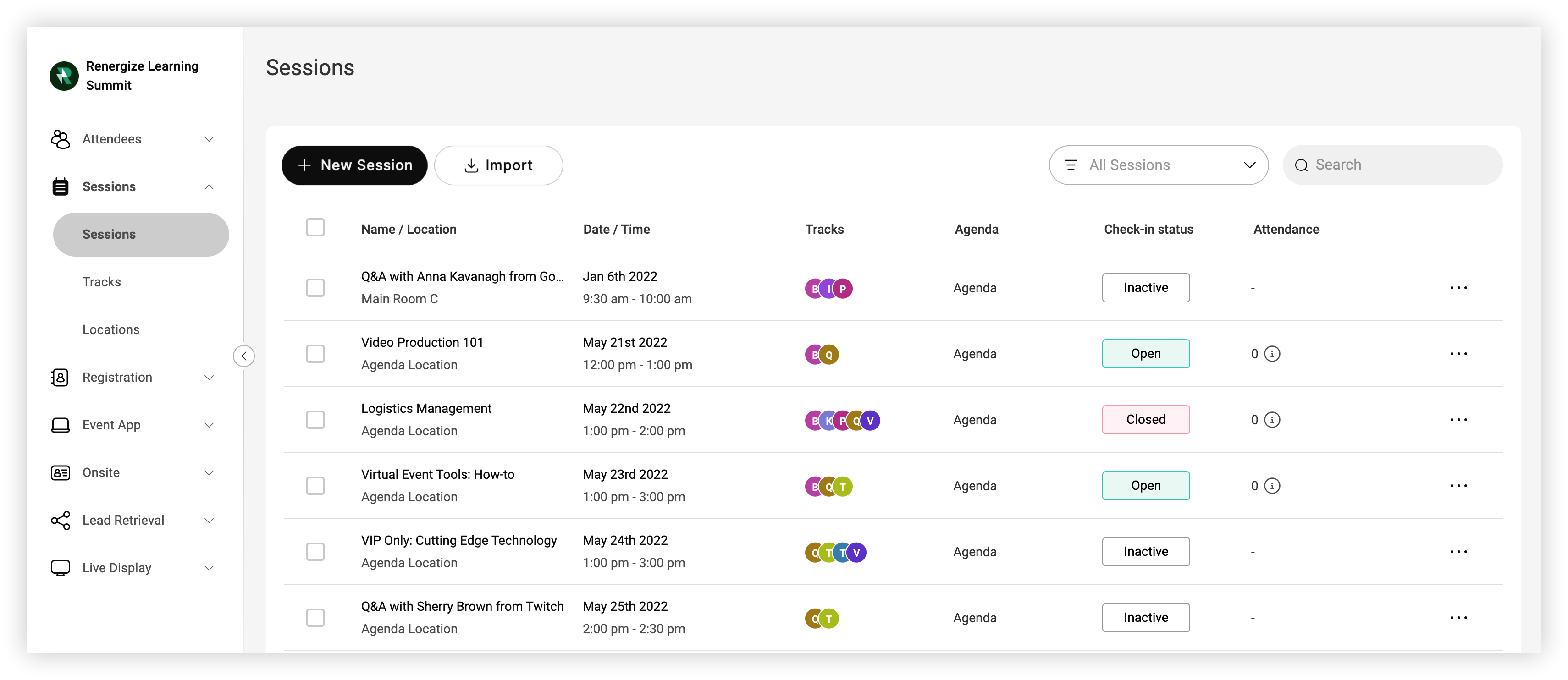
A Munkamenetek oldal megnyitásához kattintson az Esemény navigációs sávban kattintson a Munkamenetek elemre. A Munkamenetek oldalon megjelenik a Munkamenetek listája, amelyek mindegyikre vonatkozó információoszlopokat tartalmazzák:
-
Név/ Hely szín - Ez az oszlop a munkamenet nevét és a hozzá tartozó helyet mutatja.
-
Dátum/idő - Ez az oszlop a munkamenet ütemezett kezdési dátumát és idejét mutatja.
-
S@@ á vok — Ez az oszlop a munkamenethez rendelt sávokat jeleníti meg. A sávok kategorizálják a munkamen eteket, és ha csoportokkal kombinálják, korlátozhatja a munkamenet hozzáférését a résztvevők bizonyos csoportjaira.
-
N@@ apirend — Ha az Eseményalkalmazás aktív, ebben az oszlopban megjelenik annak a Napirendi funkci ónak a neve, amelyhez a munkamenetet hozzáadták.
-
Bejelentkezés álla pota — Ha a helyszínen aktív, ez az oszlop azt mutatja, hogy a munkamenet inaktív, nyitva vagy zárva van-e bejelentkezés céljából.
-
Részvé tel — Ha a helyszíni bejelentkezés aktív, és a helyszíni munkamenet bejelentkezését használja, ez az oszlop azt mutatja, hogy hány résztvevő jelentkezett be a munkamenetbe. Kattintson a részvételi szám melletti információ (i) ikonra, hogy további információkat jelenjen meg a részvételről:
-
Minden bejelentkezés ideje - Ha a munkamenethez kijelentkezés szükséges, akkor az összes bejelentkezett résztvevő teljes számát mutatja. Ugyanazon résztvevő által végzett többszörös bejelentkezés külön kijelentkezésnek számít.
-
Kijelentkez és — Ha a munkamenethez kijelentkezésre van szükség, akkor ez a munkamenetből kijelentkezett résztvevők teljes számát mutatja. Ugyanazon résztvevő által végzett többszörös kijelentkezés külön kijelentkezésnek számít.
-
Jelenleg bejelentkez ve - A munkamenetre jelenleg bejelentkezett résztvevők száma.
-
Ha erre a munkamenetre kijelentkezésre van szükség, akkor ez a bejelentkezések teljes számát, valamint a kijelentkezések teljes számát mutatja.
-
Ha a munkamenet többszörös bejelentkezést engedélyez, akkor ez minden alkalommal számít, amikor egy résztvevő bejelentkezik a munkamenetbe, még akkor is, ha többször is bejelentkezik.
-
-
Kapac itás — Ha a Munkamenet hozzárendelt helye rendelkezik hely kapacitással, és a „Munkamenet szerkesztése” modális „Helykapacitáskorlátozás használata” jelölőnégyzetet jelöli, akkor a Munkamenet helye szerint beállított kapacitást jeleníti meg.
-
Fenn@@ maradó kapacit ás — Ha a Munkamenet hozzárendelt helye rendelkezik helykapacitással, és a Munkamenet szerkesztése modál „Helykapacitáskorlát használata” jelölőnégyzetet jelzi, akkor ez a Munkamenet kapacitását mutatja, mínusz az aktuálisan bejelentkezett résztvevők számát.
-
További információ a munkamenetek bejelentkezéshez történő konfigurálás áról.
-
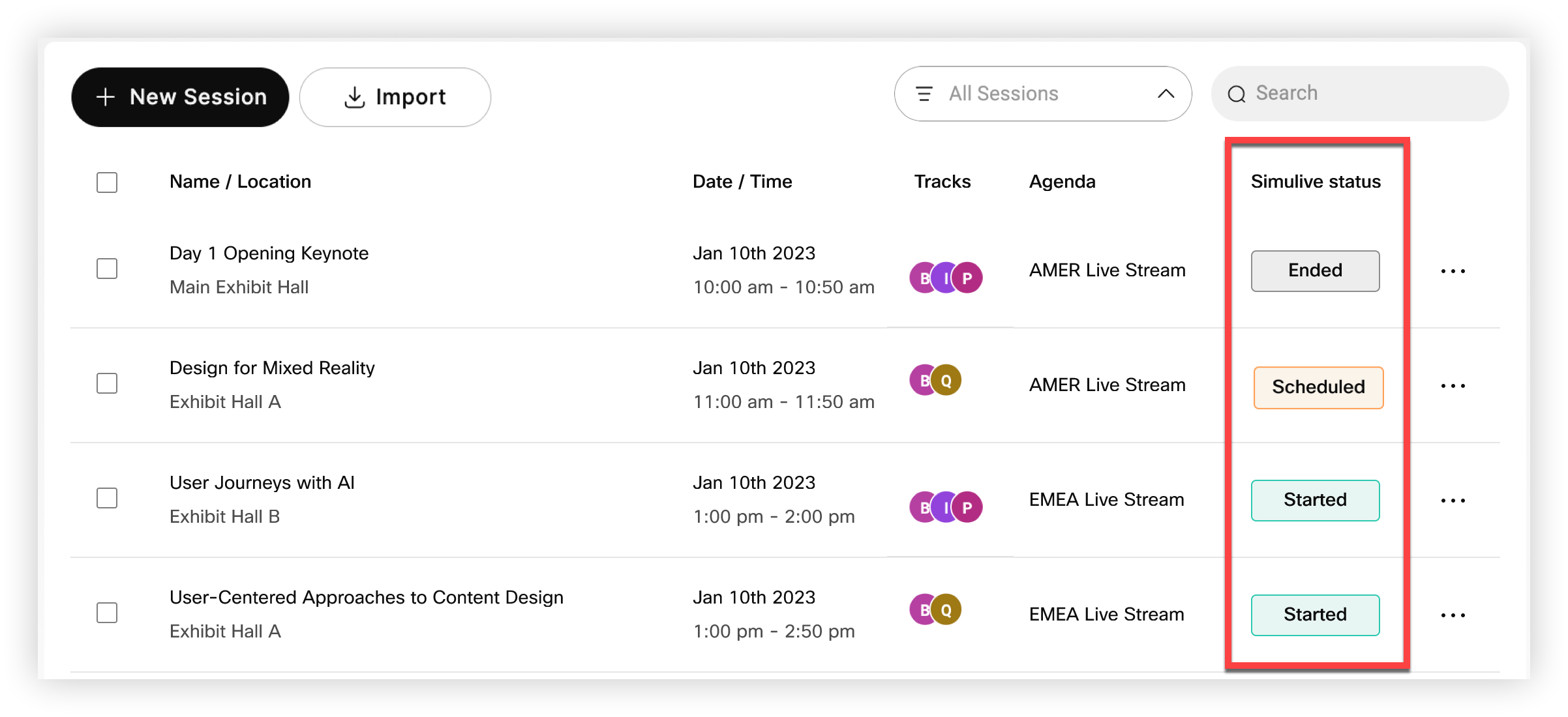
Simulive-álla pot — Ha az Eseményalkalmazás aktiválva van, és az Onsite inaktív, ez az oszlop megjeleníti a Simulive állapotát, ha a Webex események Simulive-ot használja munkamenettel — ütemezett, elindult, be fejezett és sikertelen.
Munkamenetek kezelése
Kattintson a munkamenetre a listában a Munkamenet szerkesztése modális megnyitásához és módosításához. Az eseményekhez való munkamenetek hozzáadásáról szóló cikk ünk teljes részletet tartalmaz az egyes mezőkről és beállításokról.
A Munkamenetek lista olyan eszközöket tartalmaz, amelyek segítenek rendezni, szűrni és keresni az adott Munkamenetek között:
-
A Minden munkamenet szűrő vel szűkítheti a listát olyan munkamenetekre, amelyek bizonyos bejelentkezési állapottal, helyszínnel, nyomkövetéssel vagy napirendi funkcióval rendelkeznek.
-
A keresősáv segítségével keresse meg a Munkamenetek név szerint.
-
A hatpontos klaszter segítségével az egyidejűleg zajló munkamenetek húzásához a kívánt sorrendben húzza át.
Egyedi munkamenetek kezelése
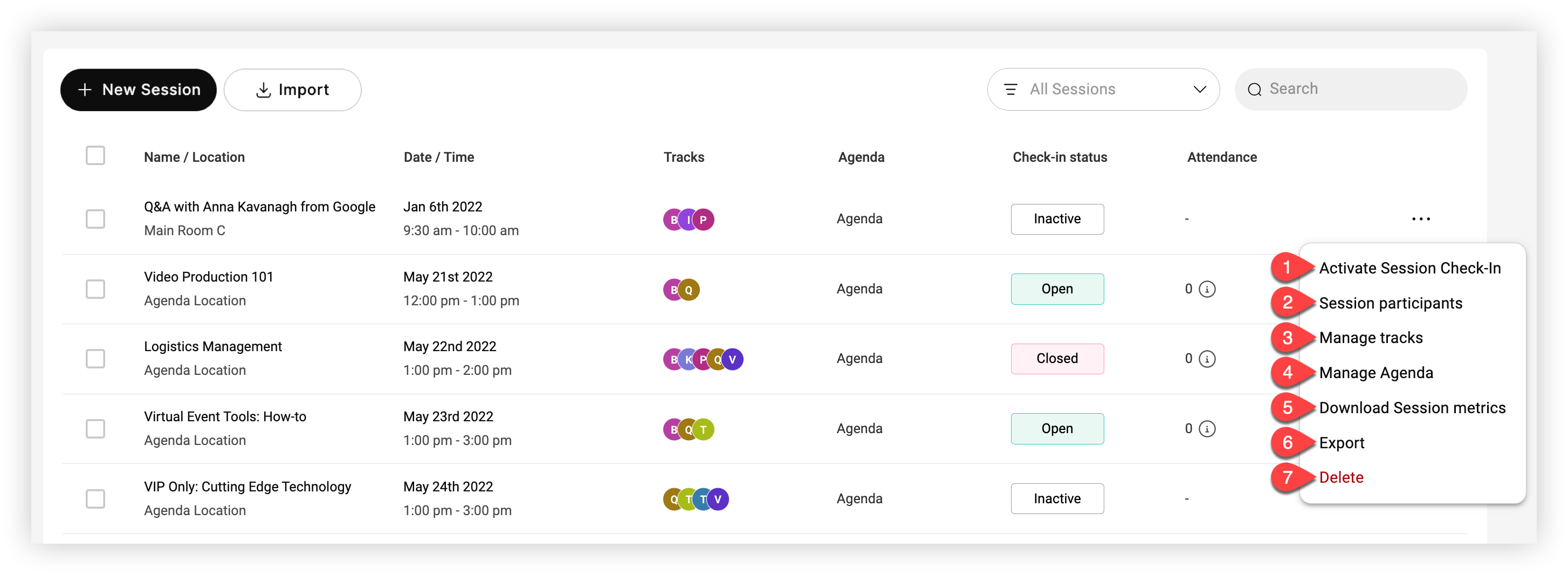
Kattintson a Munkamenet mell etti Beállítások () ikonra a Munkamenet beállításai menüjének megnyitásához.
-
A munkamenet bejelentkezésének aktiv álása — Ha a helyszíni bejelentkezés aktív az eseményen, ezzel a beállítással aktiválhatja a munkamenet bejelentkezését. Ha ezt az opciót választja, a munkamenet bejelentkezési állapota „Megnyitás” -ra változik. Amikor egy munkamenet nyitva van, két új lehetőség válik elérhetővé:
-
A munkamenet bejelentkezésének kikapcsol ása — Válassza ezt az opciót a munkamenet bejelentkezési állapotának „Inaktív” értékre történő módosításához.
-
A munkamenet bejelentkezésének bezárása — Válassza ezt az opciót, ha a munkamenet bejelentkezési állapotát „Zárt” -ra módosíthatja.
-
Ha a munkamenet bejelentkezési állapotát „Zárt” -ról „Megnyitás” -re szeretné módosítani, kattintson a munkamenetre a listában a Munkamenet szerkesztése modális megnyitásához.
-
Bontsa ki a Mun kamenet bejelentkez ése részt, és válassza a Megnyit ás lehetőséget a Bejelentkezés állapota legör
-
Ha kész, kattintson a Módosí tások ment ése gombra.
-
-
-
Munkamenet résztve vői — Ezzel a beállítással kezelheti azon résztvevők listáját, akiknek személyes napirendjükben szerepel a munkamenet. További informáci ókért olvassa el a Részvételi menedzsment és az előre beállított napirendek cikk ünket.
-
S@@ ávok kezel ése — Ezt az opciót jelölje be a sávok hozzáadásához vagy eltávolítá sához a munkamenetből.
-
Napirend kezel ése — Ezzel a beállítással rendelheti a Munkamenetet az Esem ény alkalmazás Napirendi funkci ójához.
-
Mun@@ kamenet mutatók letöltése — Válassza ezt a lehetőséget, ha letöltheti az ülésen részt vevő résztvevőkről szóló összefoglalót, beleértve a résztvevők alapvető adatait, a bejelentkezési időt, a kijelentkezési időt és a résztvevők munkameneten tartózkodó időtartamát. Ezek a mutatók különösen értékesek, ha a munkamenet jogosult továbbképzési kreditek odaítélésére.
Ne feledje, hogy a kijelentkezési idő és időtartam mutatói csak akkor érhetők el, ha a munkamenetre kijelentkezésre van szükség. Ha meg szeretné tudni, hogyan kell kijelentkezni egy munkamenethez, olvassa el a Munkamenetek konfigurálása munkamenet-bejelentkezéshez című cikket.
-
Export álás — Válassza ezt a lehetőséget a munkamenet adatait tartalmazó táblázat letöltéséhez. Végezzen módosításokat a táblázatban, majd importálja a táblázatot a munkamenet frissítéséhez a platformon. Ha többet szeretne megtudni az exportálásról és importálásról, olvassa el az Export and Import Data in Webex Ev ents című cikkünket.
-
Törlés - Válassza ezt a lehetőséget a munkamenet teljes törléséhez a Webex Events platformról. Ez eltávolítja a munkamenettel kapcsolatos mutatókat, és értesítést küldünk minden résztvevőnek, aki emlékeztetőt állított be ehhez a munkamenethez.
Több munkamenet kezelése
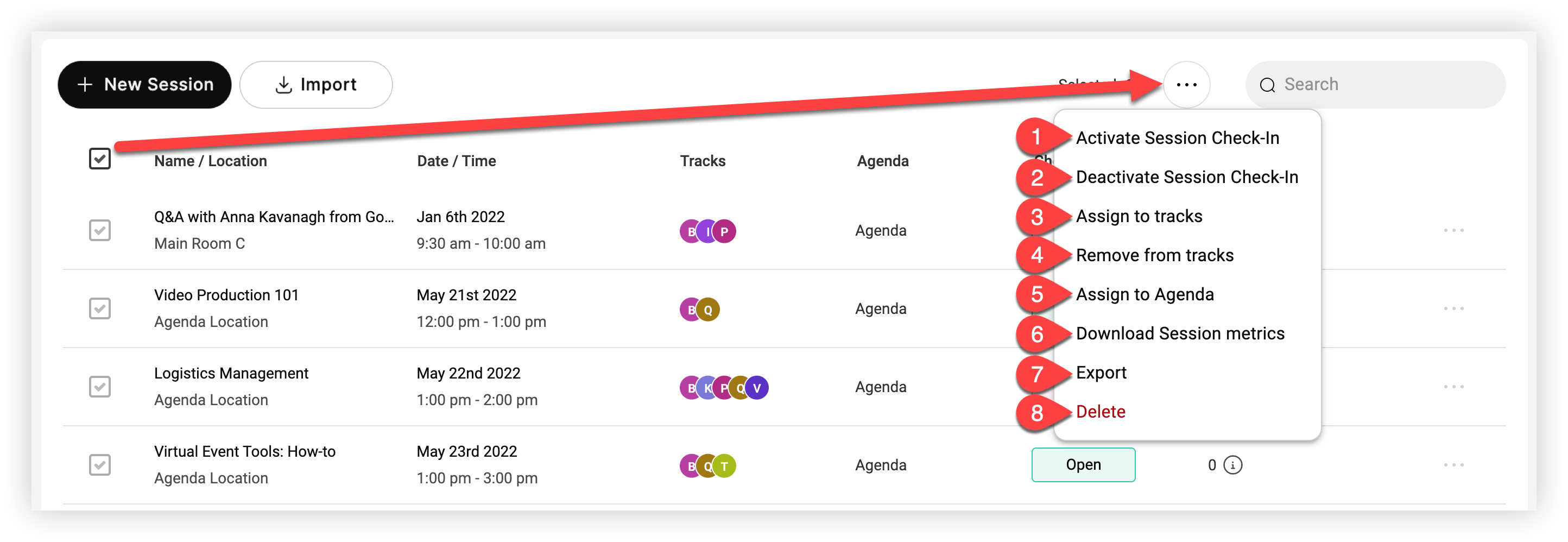
Ha egyszerre több munkamenetet szeretne kezelni, jelölje be a kezelni kívánt Munkamenetek melletti négyzeteket, vagy jelölje be a „Név/Hely” címke melletti négyzetet az összes Munkamenet kiválasztásához. Kattintson a keres ősáv mell etti három pontos () ikonra, majd válassza ki a legördülő menüből az alábbi lehetőségek egyikét:
-
Mun@@ kamenet-bejelentkezés aktiválása — Ha a helyszíni bejelentkezés aktív, ezzel az opcióval aktiválhatja a munkamenet bejelentkezését az összes kiválasztott munkamenetre.
-
A munkamenet-bejelentkezés kikap csolása — Ha a helyszíni bejelentkezés aktív, ezzel az opcióval kikapcsolhatja a munkamenet-bejelentkezést az összes kiválasztott munkamenetre.
-
Hozzárendelés a sávokhoz — Válassza ezt az opciót, ha több mun kamenet ekhez szeretne számokat hozzáadni. Jelölje be a „Meglévő sávok eltávolítása” négyzetet a meglévő sávhozzárendelések új kiválasztásokkal való helyettesítéséhez.
-
Távolítás a sávokból — Válassza ezt az opciót a kijelölt munkamenetek zeneszámok eltávolításához.
-
Hozzárendelés napirendhez — Ha több munkamenetet szeretne hozzárendelni az Esemény alkalmazás Napiren di funkciójá hoz, válassza ezt a beállítást.
-
Munkamenet-mutatók letöltése — Válassza ezt az opciót, ha letölthet egy .zip fájlt az egyes kiválasztott munkamenetek összefoglalóival. Minden összefoglaló információkat tartalmaz a munkamenet részvételéről, beleértve a résztvevők alapvető adatait, a bejelentkezési időt, a kijelentkezési időt és a résztvevők munkameneten tartózkodó időtartamát (ha a munkamenet kijelentkezése aktivál va van). Ezek a mutatók különösen értékesek, ha a Sessions jogosult továbbképzési kreditek odaítélésére.
-
Exportálás — Válassza ezt a lehetőséget az összes kijelölt Munkamenet információit tartalmazó táblázat letöltéséhez. Végezzen módosításokat a táblázatban, majd importálja a táblázatot, hogy frissítse ezeket a munkameneteket a platformon. Ha többet szeretne megtudni az exportálásról és importálásról, olvassa el az Export and Import Data in Webex Ev ents című cikkünket.
-
Törlés - A kijelölt munkamenetek törlése, beleértve a kapcsolódó mutatókat is. Ez értesítést küld a résztvevőknek az adott munkamenetekre vonatkozó ütemezett munkamenet-emlékeztetőkkel.
Most már mindent tud a munkamenetek kezeléséről! Ezután olvassa el cikkünket arról, hogy beágyazható tartalomwidgeteket használunk a munkamen et információinak és egyebek bemutatására egy külső webhelyen.


