- Kezdőlap
- /
- Cikk

Köszönjük visszajelzését.

 Ebben a cikkben
 Visszajelzés?
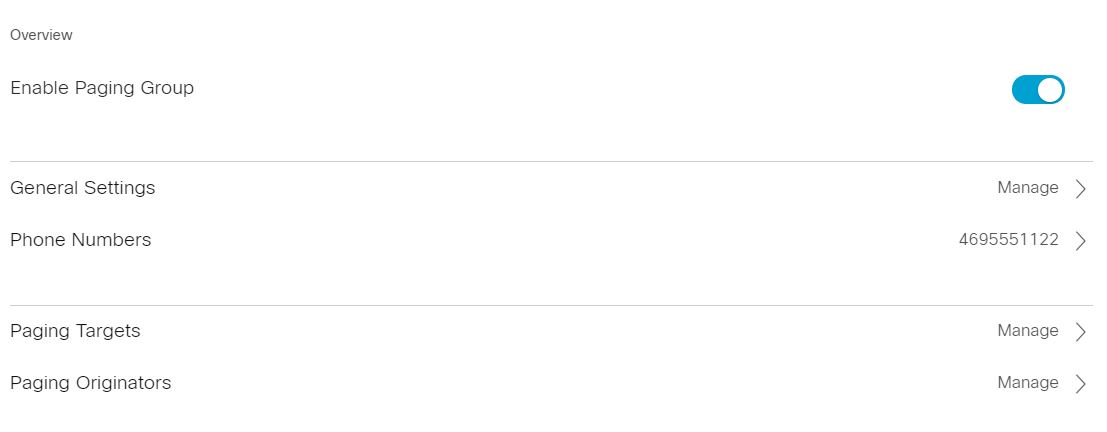
A Csoportlapozás lehetővé teszi a felhasználó számára, hogy egy adott lapozócsoporthoz rendelt szám vagy bővítmény tárcsázásával akár 75 célfelhasználó és munkaterület számára egyirányú hívást vagy csoportosulatot indítson.
Lejelentkezési csoport jellemzőjegyzetek
Létrehozhat egy lapozócsoportot, hogy a felhasználók audio-üzenetet küldjenek egy személynek, egy részlegnek vagy egy csapatnak. A Group Paging szolgáltatás egyidejű hívást kezdeményez az összes hozzá rendelt célhoz, és bejelenti a kezdeményezőnek, hogy a rendszer készen áll a lapozásra. Beszéd után a kezdeményező befejezi az oldalt a hívás felfüggesztésével.
Néhány dolog, amit meg kell jegyezni a funkció beállítása előtt:
-
Egy felhasználót lapozócsoporthoz tartozó lapozócélokként és lapozó-kezdeményezőként is hozzárendelhet.
-
A lapozócsoport csak elsődleges eszközökön működik, és megosztott eszközökön nem működik.
-
A helyeken több csoportos lapozószolgáltatást is konfigurálhat, mivel több lapozócsoportban definiálhat egy lapozókészítő és/vagy lapozócélt.
-
Ha egy felhasználó nincs telefonon, a csoportos oldalról érkező hívásra automatikusan válaszol, és a cél egy lapozási bejelentést hall, amely figyelmezteti őket arról, hogy oldalt kap.
-
Ha egy lapozócél hívás közben van, az oldal nem válaszol automatikusan. Ha egy lapozócél úgy dönt, hogy nem válaszol az oldalra, a csoportos lapozóhívás nem továbbítja a lapozócél hangpostájához.
-
Ha egy lapozócél telefonján engedélyezve van a Ne zavarni, akkor az nem lesz lapozva .
-
Ha egy lapozócél egyszeri számelérés (Office Anywhere), Hívásátirányítás vagy Egyidejű csengetés engedélyezve van, akkor a konfigurált célszolgáltatás nem lesz meghívva.
-
Amikor az oldal beállítva van a lapozócélokra, a kezdeményező kap egy „Paging System Ready” bejelentést, amely figyelmezteti őket, hogy kezdjenek beszélni.
-
A csoport oldal egyirányú hangszolgáltatás. A lapozókészítő egyirányú beszélgetési útvonalával rendelkezik a lapozócélokhoz. A lapozócéloknak nincs beszélgetési útvonaluk egymáshoz vagy a lapozás-kezdeményezőhöz az oldal alatt.
Lejelentkezési csoport konfigurálása a Control Hub alkalmazásban
Mielőtt elkezdené
-
Ellenőrizze, hogy a lapozócsoporthoz rendelni kívánt bővítmények elérhetőek-e és nincsenek-e hozzárendelve.
-
A lapozócsoportoknak egynél több taggal kell rendelkezniük, és minden tagnak legalább egy regisztrált eszközzel kell rendelkeznie. Ha valaki regisztrált eszköz nélküli csoportot olvashat, elfoglalt jelet hall.
-
A lapozócsoportok csak a Cisco 6800, 7800, 8800, 8875 vagy 9800 sorozatú IP-telefonnal, valamint a 191 és 192 analóg telefonadapterekkel (ATA) működnek.
A lapozócsoport funkciót csak részben támogatják az ATA-eszközök, mivel funkcionalitása a hozzá csatlakoztatott eszköztől függ. Az ATA 192 esetében ez a funkció csak akkor működik, ha a hívásra 1-2 másodpercen belül manuálisan válaszolnak, vagy ha az ATA-hoz automatikus válaszolási képességgel rendelkező külső eszköz csatlakozik.
Az ázsiai-csendes-óceáni térségben élő ügyfelek számára a Hívóvonal mező automatikusan fel van töltve a felhasználónév vel. Nem módosíthatja a Hívóvonal mezőt.
| 1 |
Jelentkezzen be a Control Hub alkalmazás ba. |
| 2 |
Lépjen a Sz re. |
| 3 |
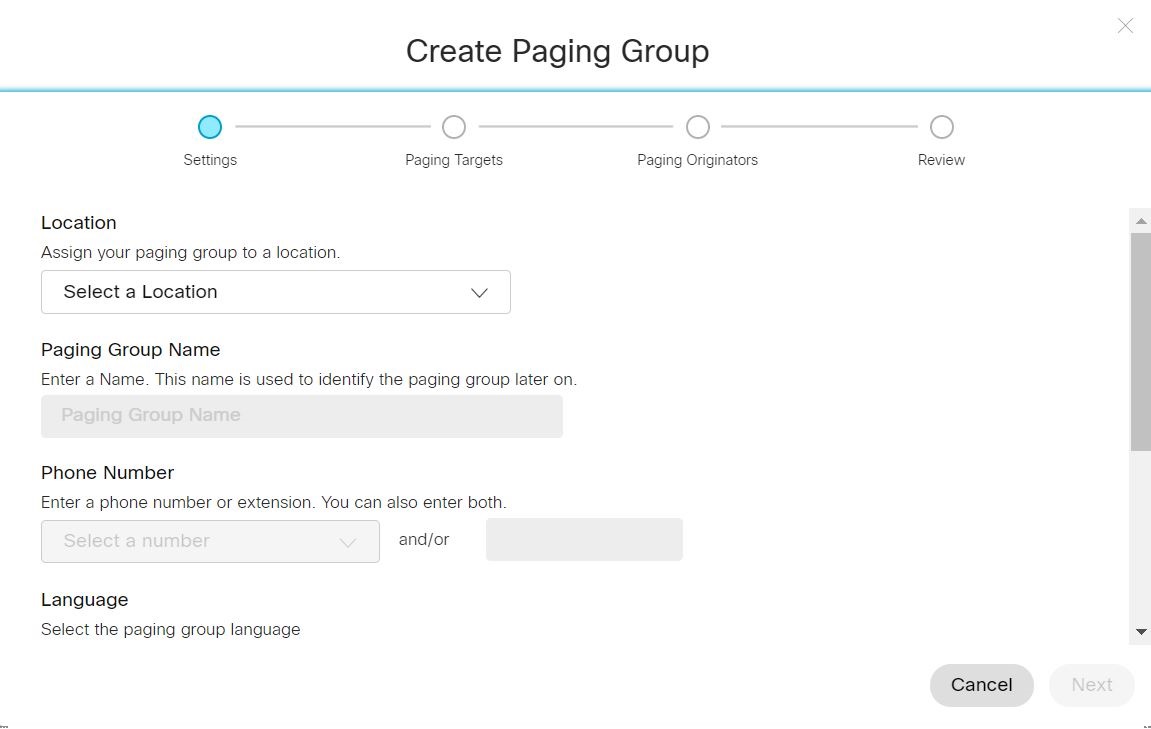
Válassza ki a Lejelentkezési csoport kártyát, majd kattintson az Új hozzáadása gombra egy új lapozócsoport létrehozásához. |
| 4 |
A Be állítások menüben válassza ki a Hely, a Lejelentkezési csoport nevét, majd a Telefonszámot vagy a kiterjesztést vagy mindket tőt.
|
| 5 |
Válassza ki a csoportos lapozónyelvet a Nyelv legördülő menüben. |
| 6 |
Válassza a Közvetlen vonalas hívóazonosító név lehetőséget, amely egy hívóazonosító, amelyet a célfelhasználók telefonjain jeleníthet meg egy csoportoldal végrehajtásakor.
Más közvetlen vonalú hívóazonosító név maximálisan 128 karakter hosszúságú unicode karaktereket támogat. |
| 7 |
Írja be a Dial by Name parancsot, egy nevet, amellyel tárcsázni szeretné ezt a lapozócsoportot. A Dial by Name mező támogatja az ASCII karaktereket. |
| 8 |
Válassza ki a Hívóazonosító cím két, amelyet a célfelhasználók hívóazonosítóján jeleníthet meg egy csoportoldal végrehajtásakor. Kattintson a Tovább gom bra.
|
| 9 |
A Lej elentkezési cé lok részben keressen és adjon hozzá legfeljebb 75 felhasználót, munkaterületet vagy virtuális vonalat a szervezetben, amelyek lapozó hirdetéseket kap hatnak. |
| 10 |
Jelölje be a Lejelejelési célok másolása a lapozókészítőimre jelöl őnégy zetet, ha a következő szakaszban másolja a lapozókészítőkhöz hozzáadott felhasználókat . Kattintson a Tovább gom bra. |
| 11 |
A Lejel ezési kez deményezők rész ben keressen és adjon hozzá olyan felhasználókat, munkaterületeket vagy virtuális vonalakat a szervezetben, amelyek kezdeményezhetik a lapozóhirdetéseket. Kattintson a Tovább gom bra. Ha az előző szakaszban jelölte be a Lejelejelési céljaim másolása a lapoz ókészítőim számára jelölőnégyzetet, akkor ebben a szakaszban nincs szükség felhasználók hozzáadására. |
| 12 |
A Lejel entkezési csoport beállításainak áttekintése szakaszban tekintse át a beállításokat az egyes lapok alatt. Kattintson a Létreho zás elem |
Lejelentkezési csoport szerkesztése a Vezérlőközpontban
| 1 |
Jelentkezzen be a Control Hub alkalmazás ba. |
| 2 |
Lépjen a Sz re. |
| 3 |
Válassza a Lejelez ési csoport lehetőséget, és válassza ki a listából a szerkeszteni kívánt lapozócsoportot.
|
| 4 |
A következő beállításokat szerkesztheti:
|
| 5 |
Kattintson a Ment és gombra, miután módosította a lapozócsoportot. |