- Startseite
- /
- Artikel

Danke für Ihr Feedback.


 In diesem Artikel
 Feedback?
Administratoren können Einstellungsvorlagen verwenden, um Sammlungen von Einstellungen auf Benutzergruppen anzuwenden, einschließlich aller Benutzer an einem bestimmten Standort.
Übersicht über die Einstellungsvorlagen
Eine Einstellungsvorlage ist eine Sammlung von benutzerdefinierten Einstellungen für einen Dienst (Meeting, Messaging, Anruf oder Vidcast) oder einen Standort. Einstellungsvorlagen helfen dabei, das Onboarding und die Verwaltung von Benutzern in Ihrer Organisation zu vereinfachen.
Sie können eine Vorlage erstellen, indem Sie dem Workflow Vorlage erstellen folgen (siehe Eine allgemeine Vorlage erstellen oder Eine Vorlage für einen Service erstellen), oder Sie können eine bestehende Vorlage kopieren und bearbeiten. Sie können auch nicht benötigte Vorlagen löschen, indem Sie eine Vorlage auswählen und dann im Dropdownmenü Aktionen die Option Löschen wählen.
AI AssistantEinstellungen für alle Dienste, einschließlich Anrufe, Nachrichten und Besprechungen, werden in der allgemeinen Vorlage konfiguriert.
Arten von Einstellungsvorlagen
Es gibt folgende Typen von Einstellungsvorlagen:
- Allgemeine Vorlage, die Einstellungen verwendet, die für alle Dienste gelten, wie Nachrichten und Besprechungen.
- Messaging
- Meeting
- Calling
- Vidcast
Sie können bis zu 50 Vorlagen desselben Typs für eine Organisation erstellen.
Die Einstellungsvorlagen sind unter verfügbar.
Weisen Sie Gruppen oder Standorten eine Einstellungsvorlage zu
Eine Einstellungsvorlage kann mehreren Gruppen oder Standorten zugewiesen werden. Wenn eine Einstellungsvorlage Gruppen oder Standorten zugewiesen wird, erben alle Benutzer jeder Gruppe oder jedes Standorts den Wert, der in der Einstellungsvorlage angegeben ist (es sei denn, es gibt eine Benutzerüberschreibung, wie im Abschnitt „Benutzerüberschreibung“ besprochen). Eine Gruppe oder ein Standort kann nur eine Einstellungsvorlage eines bestimmten Typs haben. Weitere Informationen finden Sie unter Eine Einstellungsvorlage auf eine Benutzergruppe oder einen Standort anwenden.
Benutzerüberschreibung
Sie können die spezifischen Einstellungen auf Benutzerebene überschreiben. Diese spezielle Einstellung folgt dem Einstellungswert auf Benutzerebene, wohingegen die übrigen Einstellungen in diesem Dienst weiterhin der Vorlage folgen. Zum Beispiel, wenn der Administrator den Chat während der Besprechung auf Benutzerebene aktiviert, während der Chat während der Besprechung den Wert auf Benutzerebene berücksichtigt, berücksichtigen die restlichen Einstellungen in der Meeting-Vorlage weiterhin die Werte, die von der Vorlage für Besprechungseinstellungen der Gruppe übernommen wurden.
Im Allgemeinen sieht die folgende Hierarchie rund um die Festlegung von Aufgaben aus:
Konfliktlösung
Sie können einen Benutzer zu mehreren Gruppen hinzufügen. Wenn Sie einen Benutzer zu zwei oder mehr Gruppen mit zugewiesenen Vorlagen hinzufügen, verwendet Control Hub eine Vorlagenrangfolge, um zu ermitteln, welche Einstellungswerte der Vorlage auf den Benutzer angewendet werden. Vorlagen mit einer kleineren Anzahl werden höher eingestuft und erhalten eine höhere Priorität. Zum Beispiel ist Rang 1 höher als Rang 2 und so weiter. Normalerweise platzieren Sie die restriktivste Vorlage auf einem höheren Rang, sodass sie im Konfliktfall angewendet wird.
Sie können Vorlagen nur bewerten, wenn es 50 oder weniger gibt.
Wenden Sie eine Einstellungsvorlage auf eine Benutzergruppe oder einen Standort an
Hier sind einige wichtige Verhaltensattribute von Einstellungen, wenn Sie eine Einstellungsvorlage auf eine Gruppe oder einen Standort anwenden:
-
Die Einstellungsvorlage gilt für die Benutzer auf der Grundlage der folgenden Hierarchie: .
-
Wenn ein Benutzer zu zwei Gruppen gehört, erhält der Benutzer die Vorlage mit dem höheren Rang. Das Vorlagenranking wird für jeden Einstellungsvorlagentyp bewertet: Besprechung, Nachrichtenübermittlung und Telefonie. Weitere Informationen zum Ranking finden Sie in den einzelnen Feature-Vorlagen.
Sie können Vorlagen nur bewerten, wenn es 50 oder weniger gibt.
-
Ein Benutzer oder Workspace kann nur einem Standort zugewiesen werden.
-
Wenn ein Benutzer aus einer Gruppe entfernt wird, verliert der Benutzer die Einstellungsvorlage der Gruppe, aus der er entfernt wurde. Wenn sie zu einer Gruppe hinzugefügt wurden, erhalten sie die Vorlage von der neuen Gruppe, zu der sie hinzugefügt wurden.
-
Im Allgemeinen kann es bis zu 8 Stunden dauern, bis alle Änderungen, die auf Organisationsebene an den Benutzereinstellungen vorgenommen werden, mithilfe von Einstellungsvorlagen oder Benutzerüberschreibungen auf den Benutzer angewendet werden.
Anweisungen, wie Sie eine neue Vorlage auf eine Gruppe oder einen Standort anwenden, finden Sie unter Eine allgemeine Vorlage erstellen oder Eine Vorlage für einen Service erstellen. Sie können auch eine bestehende Vorlage auswählen und sie wie folgt auf eine Gruppe oder einen Standort anwenden:
Erstellen Sie eine Vorlage für Ihre Organisation
| 1 |
Melden Sie sich im Control Hub an |
| 2 |
Wählen Sie unter Verwaltung die Option Organisationseinstellungen aus. |
| 3 |
Klicken Sie auf die Registerkarte Vorlagen. |
| 4 |
Klicken Sie auf Vorlage erstellen und fügen Sie einen Namen und eine Beschreibung hinzu, oder wenn Sie eine bestehende Vorlage bearbeiten, wählen Sie sie in der Liste aus. |
| 5 |
Wählen Sie die verfügbaren Funktionen von Calling AI. KI-Funktionen für Anrufe ermöglichen es Benutzern, AI Assistant während eines Anrufs mit ihnen zu interagieren und Erkenntnisse wie Zusammenfassungen und Transkripte zu generieren, die auch als Suchquellen für KI-Antworten dienen können. Das gilt für alle aktuellen und zukünftigen Funktionen von Calling AI. KI-Funktionen für Anrufe sind für Benutzer an Standorten in Indien nicht verfügbar. Diese Einstellungen sind in Vorlagen sichtbar und können aktiviert werden, aber sie gelten nicht für Benutzer, die sich an Standorten in Indien befinden. Auf Benutzerebene sind diese Einstellungen für Benutzer in Indien ausgeblendet. Sie können die AI-Einstellungen für Anrufe für einzelne Benutzer auch auf der Registerkarte KI auf der Benutzerdetailseite in Control Hub verwalten.
|
| 6 |
Im Abschnitt Messaging-KI-Funktionen können Sie die Optionen des KI-Assistenten ein- oder ausschalten:
Diese Optionen können Sie auch in Vorlagen oder pro Benutzer aktivieren oder deaktivieren. Für Vorlagen siehe Erstellen einer Nachrichtenvorlage in Konfigurieren von Einstellungsvorlagen im Control Hub. Für Benutzer siehe unten Cisco AI Assistant für Benutzer ein- oder ausschalten. |
| 7 |
Aktivieren Sie im Bereich KI-Funktionen für Meetings eine der folgenden Optionen. Für interne oder externe Besprechungen:
Nur für interne Besprechungen:
|
| 8 |
Aktivieren Sie im Abschnitt Allgemeine KI-Einstellungen eine der folgenden Optionen:
|
| 9 |
Im Abschnitt KI-Assistent-Suchquellen aktivieren Sie die Option KI-Assistent darf ausgewählte Quellen durchsuchen. Nutzen Sie externe Suchquellen für eine begrenzte Zeit kostenlos – Preise und Bedingungen können sich ändern.
Damit diese in der Webex App funktionieren, müssen Sie zuerst dieKI -Integrationen einrichten. |
| 10 | |
| 11 |
Persönliche Einblicke — Benutzer können mehr über ihre Kooperationsgewohnheiten erfahren und sich Ziele setzen, die ihnen helfen, stärkere Verbindungen aufzubauen, ihre Zeit optimal zu nutzen und ein integrativeres Arbeitsumfeld zu schaffen. Weitere Informationen finden Sie unter Webex App | Persönliche Einblicke. |
| 12 |
Virtueller Hintergrund — Sie können virtuelle Hintergründe für interne und externe Besprechungen erzwingen. |
| 13 |
Digitales Whiteboard — Aktivieren Sie Whiteboarding zulassen, um Whiteboards für Benutzer in der Webex-App zu aktivieren.
|
| 14 |
Entdecken Sie Webex-Geräte — Webex-Geräte senden Ultraschallsignale aus, die die Webex-App über das Mikrofon des Geräts hören kann. Beim Abhören auf Ultraschall können Geräte entweder automatisch oder manuell eine Verbindung herstellen. Cisco schützt Audiodaten nicht vor der Ultraschallerkennung. Weitere Informationen finden Sie unter Verwaltung der Erkennung von Webex-Geräten in der Nähe. |
| 15 |
Klicken Sie auf Vorlage erstellen und weiter. |
| 16 |
Weisen Sie die Vorlage Gruppen oder Orten zu, indem Sie den Gruppen- oder Standortnamen eingeben , auf den Sie die Vorlage anwenden möchten. Treffer werden in einer Dropdownliste angezeigt. Wählen Sie die gewünschte Gruppe oder den Ort aus. Die Vorlage wird automatisch auf diese Gruppe oder diesen Standort angewendet. |
| 17 |
Klicken Sie auf Fertig. |
Nächste Schritte
Sie können diese Vorlage jederzeit ändern, indem Sie sie in der Vorlagenliste auswählen.
Sie können die Vorlage auch auf Gruppen oder Standorte anwenden, die Vorlage duplizieren oder löschen, indem Sie das Dropdownmenü Aktionen auswählen.
Vorlagen für Besprechungseinstellungen
Sie können Vorlagen für Besprechungseinstellungen verwenden, um einer Gruppe von Benutzern, einschließlich Benutzern an einem bestimmten Ort, Besprechungseinstellungen zuzuweisen. Einstellungsvorlagen sind in ihrer Verwendung einem Sitzungstyp ähnlich und stellen die zukünftige Alternative zu Sitzungstypen dar. Meeting-Vorlagen sind eine schnelle und einfache Alternative zur Verwendung von Sitzungstypen oder CSV-Dateien für die Massenbenutzerverwaltung.
Sie können bis zu 50 Vorlagen desselben Typs für eine Organisation erstellen.
Wenn Sie eine Meeting-Vorlage auf eine Gruppe anwenden, erbt jeder Benutzer in der Gruppe die Vorlagenwerte.
Vorlagen für Besprechungseinstellungen haben die folgenden speziellen Eigenschaften, abgesehen vom allgemeinen Verhalten der Einstellungsvorlage:
- Die Vorlagen für Besprechungen gelten sowohl für Benutzer von Websites, die von Control Hub verwaltet werden, als auch für Websites, die vom Administrator verwaltet werden. Für Einstellungsvorlagen müssen Benutzerkonten mit Control Hub und Webex Identity verknüpft sein.
- Einstellungen, die Teil der Einstellungsvorlage sind, gelten für alle Websites in der Organisation.
- Die Werte der Einstellungsvorlage gelten sowohl für den Gastgeber als auch für die Teilnehmer.
- Sie können Einstellungsvorlagen verwenden, um Einstellungen auf interne oder externe Besprechungen anzuwenden. Externe Besprechungen werden auf Websites außerhalb Ihrer Organisation veranstaltet.
Die Einstellung Teilnehmereinstellungen beim Ausrichten überschreiben in den Meeting-Vorlagen gilt nur für interne Besprechungen.
Die folgende Hierarchie für die Verarbeitung von Besprechungseinstellungen ist:
Gruppenbasierte Besprechungsvorlage < Benutzerüberschreibung oder Website-Einschränkungen
Einschränkungen für Websites und Sitzungstypen werden weiterhin eingehalten, obwohl eine Einstellungsvorlage auf eine Gruppe angewendet wird. Falls die Website eine bestimmte Funktion auf FALSCH gesetzt hat, können Benutzer diese Funktion nicht verwenden, selbst wenn sie eine Einstellungsvorlage hatten, bei der die Funktion auf TRUE gesetzt ist.
-
Zum Beispiel ist ein Benutzer Teil der Gruppe A mit AKTIVIERTEM Chat während der Besprechung. Wenn der Benutzer auf den Websites A und B ist und auf Site A der Chat während des Meetings auf Site B DEAKTIVIERT ist, hat der Benutzer die Chat-Option, wenn der Benutzer das Meeting auf Site A veranstaltet. Wenn der Benutzer ein Meeting auf Site B veranstaltet, hat der Benutzer keine Chat-Option.
Wenn Sie einen Sitzungstyp anwenden, beachten die Einstellungen, die der Einstellungsvorlage und dem Sitzungstyp gemeinsam sind, die zuvor beschriebene Hierarchie. Die restriktivsten Optionen haben Vorrang. Der Sitzungstyp bestimmt jedoch den Wert für Einstellungen, die nur im Sitzungstyp existieren. Ebenso bezieht jede Einstellung, die nur in der Einstellungsvorlage existiert, ihren Wert aus der Einstellungsvorlage (mit allen Überschreibungen auf Benutzerebene, falls angewendet).
Das Folgende ist die Hierarchie der Einstellungsanwendung, einschließlich Einschränkungen für Sitzungstypen, um Kunden die Migration von Sitzungstypen zu erleichtern:
-
Gruppenbasierte Besprechungsvorlage < Benutzerüberschreibung oder Einschränkungen für Websites oder Sitzungstypen
Seiteneinschränkung, Sitzungstypeinschränkungen und Benutzerüberschreibung sind auf derselben Ebene, und die restriktivste Regel wird angewendet. Wenn eine der Einschränkungen falsch ist, darf der Kunde nicht an einer Besprechung teilnehmen.
Richtlinien und Einschränkungen für interne Treffen
Interne Besprechungsrichtlinien ermöglichen es dem Administrator, zu entscheiden, ob Benutzer ihrer Organisation externe Benutzer an Besprechungen auf ihrer Website teilnehmen lassen können. Ein Admin kann entscheiden, ob externe Besprechungen vollständig blockiert sind oder ob sie Benutzern in bestimmten externen Domains offen stehen. Darüber hinaus gelten die in den folgenden Abschnitten beschriebenen Besprechungseinstellungen, wenn die Benutzer der Organisation Besprechungen auf ihren internen Websites veranstalten oder daran teilnehmen.
Richtlinien für externe Treffen
Einschränkungen bei der Zusammenarbeit oder Richtlinien für externe Besprechungen ermöglichen es Ihnen, zu entscheiden, ob Benutzer Ihrer Organisation an Besprechungen auf Websites außerhalb ihrer Organisation teilnehmen können. Darüber hinaus können Sie mithilfe der in der Vorlage aufgeführten externen Einstellungen angeben, welche Funktionen die Benutzer verwenden können. Weitere Informationen finden Sie unter Einschränkungen für die Zusammenarbeit Webex Meetings in Control Hub.
Erstellen Sie eine Besprechungsvorlage
Die folgenden Richtlinien vor dem Meeting werden unterstützt:
- Für die Teilnahme an einer Besprechung eine authentifizierte Anmeldung erforderlich
- Erlauben
Sie Bring Your Own Device (BYOD) im Control Hub
- Wenn ein Gast ein Firmengerät verwendet, auf dem seine Organisations-ID installiert ist, kann er von diesem Gerät aus ein Meeting starten oder daran teilnehmen.
- Richtlinien für die Teilnahme an internen und externen Besprechungen für zulässige E-Mail-Domänen
Das Zulassen oder Blockieren von Meeting-Funktionen mit Vorlagen ist nur mit Enterprise-Abonnements für Webex Meetings verfügbar.
| 1 |
Melden Sie sich im Control Hub an | ||||||||||||||||||||||||||||||
| 2 |
Gehen Sie zu . | ||||||||||||||||||||||||||||||
| 3 |
Klicken Sie auf Vorlage erstellen. Wenn Bildung Ihre Branche ist, können Sie vordefinierte Vorlagen mit benutzerdefinierten Einstellungen für
Schüler oder Lehrer anwenden.
| ||||||||||||||||||||||||||||||
| 4 |
Geben Sie im Abschnitt Allgemein den Namen und die Beschreibung der Vorlage ein. | ||||||||||||||||||||||||||||||
| 5 |
Aktivieren Sie im Abschnitt Ständige Raumbesprechungen die Option Dauerhafte Besprechungen für Räume zulassen | ||||||||||||||||||||||||||||||
| 6 |
Wählen Sie im Abschnitt Besprechungsinhalte automatisch teilen aus, ob Benutzer das automatische Teilen ihrer Besprechungsinhalte im User-Hub einrichten können. Wenn die Einstellungen deaktiviert sind, werden die Benutzer die Einstellungen im User Hub nicht sehen.
| ||||||||||||||||||||||||||||||
| 7 |
Wählen Sie für den Abschnitt Besprechungen die Einstellungen für interne und externe Besprechungen. Wählen Sie im Abschnitt Intern eine der folgenden Einstellungen aus:
| ||||||||||||||||||||||||||||||
| 8 |
Aktivieren oder deaktivieren Sie im Abschnitt Breakout-Sitzungen diese Einstellung für interne und externe Besprechungen.
| ||||||||||||||||||||||||||||||
| 9 |
Aktivieren oder deaktivieren Sie im Bereich Tools für die Zusammenarbeit die folgenden Einstellungen für interne und externe Besprechungen.
| ||||||||||||||||||||||||||||||
| 10 |
Aktivieren oder deaktivieren Sie im Abschnitt In der Besprechung die folgenden Einstellungen für interne und externe Besprechungen.
| ||||||||||||||||||||||||||||||
| 11 |
Aktivieren oder deaktivieren Sie im Abschnitt Aufzeichnung die folgenden Einstellungen für interne und externe Besprechungen.
| ||||||||||||||||||||||||||||||
| 12 |
Aktivieren oder deaktivieren Sie im Bereich Fernsteuerung die folgenden Einstellungen für interne und externe Besprechungen. Wenn „ Fernsteuerung einschalten“ ausgeschaltet ist, sind alle Arten des Teilens deaktiviert. Wenn „Fernbedienung einschalten“ aktiviert ist, aktivieren oder deaktivieren Sie das Kästchen neben jedem Fernbedienungstyp.
| ||||||||||||||||||||||||||||||
| 13 |
Aktivieren oder deaktivieren Sie im Abschnitt Teilen die folgenden Einstellungen für interne und externe Besprechungen. Wenn das Teilen ausgeschaltet ist, sind alle Arten des Teilens deaktiviert. Wenn Teilen aktiviert ist, markieren oder deaktivieren Sie das Kästchen neben jeder Art des Teilens.
| ||||||||||||||||||||||||||||||
| 14 |
Im Abschnitt Telefonie können Sie die folgenden Einstellungen nur für interne Besprechungen aktivieren oder deaktivieren. Mit Ausnahme von VoIP gelten diese Einstellungen nicht für externe Besprechungen.
| ||||||||||||||||||||||||||||||
| 15 |
Im Bereich Video können Sie die folgenden Einstellungen für interne oder externe Besprechungen aktivieren oder deaktivieren. Wenn „Video aktivieren“ aktiviert ist, können Sie die Kästchen neben den Videotypen ankreuzen, die für Besprechungsteilnehmer verfügbar sein sollen:
| ||||||||||||||||||||||||||||||
| 16 |
Im Bereich Aufnahme-Downloads können Sie Benutzern das Herunterladen von Aufzeichnungen ermöglichen oder deaktivieren. Schalten Sie das Herunterladen von Aufzeichnungen verhindern ein, um Benutzer am Herunterladen von Aufzeichnungen zu hindern. Dies ist die Standardeinstellung. Gastgeber können diese Standardeinstellung überschreiben und bei Bedarf das Herunterladen von Aufzeichnungen aktivieren. Diese Funktion ist nur für MP4-Aufnahmen verfügbar. | ||||||||||||||||||||||||||||||
| 17 |
Im Abschnitt Aufzeichnungslinks können Sie das öffentliche Teilen von Aufzeichnungslinks aktivieren oder deaktivieren. Schalten Sie Link zur öffentlichen Aufnahme zulassen ein, um Aufzeichnungslinks mit anderen zu teilen. Wenn diese Option ausgeschaltet ist, sind Aufnahmelinks privat. Das bedeutet, dass nur Personen innerhalb Ihrer Organisation Aufzeichnungen ansehen können. Dies ist die Standardeinstellung. Gastgeber können diese Standardeinstellung überschreiben und bei Bedarf das öffentliche Teilen von Aufzeichnungslinks zulassen. Diese Funktion ist nur für MP4-Aufnahmen verfügbar. | ||||||||||||||||||||||||||||||
| 18 |
Im Abschnitt Ablauf des Aufzeichnungslinks können Sie die Ablaufzeit für öffentliche Aufzeichnungslinks festlegen und anpassen. Schalten Sie die Ablaufzeit für Aufzeichnungslinks anpassen ein, um die Ablaufzeit für Aufzeichnungslinks festlegen und anpassen zu können. Ihre Aufbewahrungsrichtlinie legt eine Standardablaufzeit für das Aufzeichnen von Links fest. Aber die benutzerdefinierte Ablaufzeit muss nicht mit der in der Aufbewahrungsrichtlinie angegebenen Dauer übereinstimmen. Das bedeutet, dass Sie die Standardeinstellung anpassen und die Ablaufzeit der Aufnahme von Links an Ihre speziellen Bedürfnisse anpassen können. Compliance-Beauftragte und Administratoren können auf Aufzeichnungen zugreifen, auch wenn die Links so eingestellt sind , dass sie nach einem bestimmten Zeitraum ablaufen. Diese Funktion gilt nicht für Aufzeichnungen, die mit Benutzern von derselben Website geteilt wurden, hochgeladene Aufzeichnungen, Aufzeichnungen in der Webex-App, Webex Events, Webex Training, Webex-Support, alte Aufzeichnungen Webex Meetings für mobile Plattformen und alte Aufnahmeformate (wie ARF). Wenn Sie diese Funktion nutzen möchten, wenden Sie sich an den Cisco Support, um Unterstützung zu erhalten. | ||||||||||||||||||||||||||||||
| 19 |
Aktivieren Sie im Abschnitt „Zustimmung der Teilnehmer“ die Option „ Ausdrückliche Zustimmung für Organisationsbenutzer“, um alle Besprechungsteilnehmer zur ausdrücklichen Zustimmung aufzufordern, bevor sie ihre Besprechungen aufzeichnen, Protokolle speichern oder auf die zugreifen . AI Assistant Weitere Informationen finden Sie unter Explizite Zustimmung einholen, bevor Besprechungsteilnehmer aufgezeichnet werden. | ||||||||||||||||||||||||||||||
| 20 |
Aktivieren Sie im Abschnitt Einstellungen überschreiben die Option Teilnehmereinstellungen beim Hosten überschreiben, wenn Sie möchten, dass alle Teilnehmer dieselben Einstellungen wie der Gastgeber haben. Das gilt nur für interne Besprechungen. | ||||||||||||||||||||||||||||||
| 21 |
Klicken Sie auf Vorlage erstellen und weiter. | ||||||||||||||||||||||||||||||
| 22 |
Suchen Sie nach Gruppen oder Orten für diese Vorlage und wählen Sie sie aus. | ||||||||||||||||||||||||||||||
| 23 |
Klicken Sie auf Fertig. | ||||||||||||||||||||||||||||||
| 24 |
Um den Rang Ihrer Meeting-Vorlage neu anzuordnen, klicken Sie auf Rang im Tab Vorlagen. Ein Benutzer kann verschiedene Vorlagen von mehreren Gruppen erben. Sie können die
Vorlagen in der Reihenfolge ihrer Priorität ordnen. Vorlagen mit einer kleineren Anzahl werden höher eingestuft und erhalten eine höhere Priorität.
| ||||||||||||||||||||||||||||||
| 25 |
Auf der Seite „Vorlagen bewerten“ können Sie die verfügbaren Vorlagen neu anordnen, indem Sie sie per Drag-and-Drop ziehen und dann auf Speichern klicken. |
Nächste Schritte
Um Ihre Vorlage zu löschen, klicken Sie auf die Vorlage und wählen Sie Löschen aus dem Dropdownmenü Aktionen aus. Markieren Sie auf der Seite Vorlage löschen das Kästchen, das Sie darüber informiert, dass das Löschen einer Vorlage dauerhaft ist, und klicken Sie dann auf Löschen.
Um die Vorlage zu ändern, wählen Sie sie aus, nehmen Sie Ihre Änderungen vor und klicken Sie dann auf Speichern.
Erstellen Sie eine Nachrichtenvorlage
| 1 |
Melden Sie sich im Control Hub an |
| 2 |
Wählen Sie unter Dienste die Option Messaging aus und klicken Sie dann auf Vorlagen. |
| 3 |
Klicken Sie auf Vorlage erstellen.
|
| 4 |
Geben Sie im Abschnitt Allgemein einen Namen und eine Beschreibung der Vorlage ein. |
| 5 |
Konfigurieren Sie im Abschnitt Einschränkungen für die Zusammenarbeit die folgenden Einstellungen, um Dateiinteraktionen zu aktivieren oder zu deaktivieren:
|
| 6 |
Klicken Sie auf Vorlage erstellen und weiter. |
| 7 |
Suchen Sie nach einer Gruppe, auf die Sie diese Vorlage anwenden möchten, und wählen Sie sie aus. |
| 8 |
Klicken Sie auf Fertig. |
| 9 |
Um den Rang Ihrer Nachrichtenvorlage neu anzuordnen, klicken Sie im Tab Vorlagen auf Rang. Ein Benutzer kann verschiedene Vorlagen von mehreren Gruppen erben. Sie können die
Vorlagen in der Reihenfolge ihrer Priorität ordnen. Vorlagen mit einer kleineren Anzahl werden höher eingestuft und erhalten eine höhere Priorität.
|
| 10 |
Auf der Seite „Vorlagen bewerten“ können Sie die verfügbaren Vorlagen neu anordnen, indem Sie sie per Drag-and-Drop ziehen und dann auf Speichern klicken.
|
Erstellen Sie eine Anruf-Vorlage
Sie können die folgenden Arten von Vorlagen für Anrufe wie folgt erstellen:
-
Benutzer — Diese Vorlage enthält Einstellungen in Bezug auf die Voicemail, die Ansagesprache, die Anrufer-ID und die Wartemusik der Benutzer.
-
Webex-App — Diese Vorlage enthält Einstellungen für In-Call-Funktionen wie Fernsteuerung, Bildschirmübertragung, Anrufaufzeichnung, Video, Microsoft Teams-Integration und Anrufverhalten.
Sie können auch die vorhandenen Einstellungen der Vorlage ändern, den Vorlagen Ränge zuweisen oder eine Vorlage löschen.
| 1 | |
| 2 |
Wählen Sie unter Dienste die Option aus. Die Liste der Benutzervorlagen und Webex-App-Vorlagen wird unter den
jeweiligen Tabs angezeigt.
|
| 3 |
Um eine bestehende Anrufvorlage zu bearbeiten, klicken Sie auf den Tab Benutzer oder Webex-App. |
| 4 |
Um den Rang Ihrer Anruf-Vorlage neu anzuordnen, klicken Sie im Tab Vorlagen auf Rang. Ein Benutzer kann verschiedene Vorlagen von mehreren Gruppen erben. Sie können die
Vorlagen in der Reihenfolge ihrer Priorität ordnen. Vorlagen mit einer kleineren Anzahl werden höher eingestuft und erhalten eine
höhere Priorität.
|
| 5 |
Auf der Seite „Vorlagen bewerten“ können Sie die verfügbaren Vorlagen neu anordnen, indem Sie sie per Drag-and-Drop ziehen und dann auf Speichern klicken. |
| 6 |
Um Ihre Vorlage zu löschen, klicken Sie auf die Vorlage und wählen Sie Löschen aus der Dropdownliste Aktionen aus. Markieren Sie auf der Seite Vorlage löschen das Kästchen, um zu bestätigen, dass Sie verstehen, dass das Löschen einer Vorlage dauerhaft ist, und klicken Sie dann auf Löschen. |
| 7 |
Um die Vorlage zu ändern, klicken Sie darauf und ändern Sie die Schalter. Klicken Sie auf Speichern. |
Anruf-Vorlage des Anwendungstyps erstellen
| 1 | |
| 2 |
Wählen Sie unter Dienste die Option aus. Die Liste der Benutzervorlagen und Webex-App-Vorlagen wird unter den jeweiligen Registerkarten angezeigt.
|
| 3 |
Klicken Sie auf . |
| 4 |
Schalten Sie im Bereich Zugriff auf In-Call-Funktionen die folgenden Funktionen ein oder aus:
Die Untersteuerungen sind ausgeblendet, wenn Display Calling Dock ausgeschaltet ist. |
| 5 |
Aktivieren Sie in der Microsoft Teams-Integration das Erlebnisfeld „Webex-App für Microsoft Teams optimieren“, um vereinfachte Anrufeinstellungen zu erhalten, Webex-Anrufe stummschalten zu können und MS Teams als Standard-App für das Anrufdock festzulegen. |
| 6 |
Legen Sie im Abschnitt Anrufverhalten die folgenden Optionen für das Anrufverhalten für Unified CM Benutzer fest:
|
| 7 |
In der Webex-App wird ein Haftungsausschluss für Notrufe angezeigt, der die Benutzer darauf hinweist, wie wichtig genaue Standortangaben bei der Weiterleitung von Notrufen sind, und die Einschränkungen der Webex-App bei der Bereitstellung solcher Informationen. Als Administrator können Sie die Disclaimer-Einstellungen für Ihre Kunden anpassen. |
| 8 |
Klicken Sie auf Vorlage erstellen und weiter. |
| 9 |
Suchen und wählen Sie eine Gruppe oder einen Ort für diese Vorlage im Suchfeld aus. |
| 10 |
Klicken Sie auf Fertig. |
Erstellen Sie eine Anruf-Vorlage des Benutzertyps
| 1 | |
| 2 |
Wählen Sie unter Dienste die Option aus. Sie können die Liste der Benutzervorlagen und Anwendungsvorlagen unter den
jeweiligen Tabs einsehen.
|
| 3 |
Um eine Benutzervorlage zu erstellen, klicken Sie auf . |
| 4 |
Geben Sie im Abschnitt Allgemein einen Namen und eine Beschreibung der Vorlage ein. |
| 5 |
Wählen Sie im Abschnitt Anrufer-ID aus, welche externe Anrufernummer angezeigt werden muss, damit dieser Benutzer sie auswählen kann, wenn er einen ausgehenden Anruf tätigt. Sie können eine Direktleitung (Telefonnummer des Benutzers), eine Standortnummer oder eine benutzerdefinierte Nummer auswählen,
um sie als externe Anrufer-ID anzuzeigen. Weitere Informationen finden Sie unter Anrufer-ID-Optionen für Benutzer und Arbeitsbereiche angeben.
|
| 6 |
Aktivieren Sie den Umschalter Voicemail . |
| 7 |
Gehen Sie zum Abschnitt Anrufe an Voicemail senden und wählen Sie eine der folgenden Optionen aus:
Wenn Sie die Option „ Alle Anrufe an die Voicemail senden“ auswählen, können Sie die beiden anderen Optionen nicht auswählen. Sie können Anrufe an die Voicemail weiterleiten, indem Sie sowohl die Option Anrufe bei besetzter Leitung an die Voicemail weiterleiten als auch die Option Anrufe bei Nichtannahme an die Voicemail weiterleiten auswählen. |
| 8 |
In Zusätzliche Einstellungen |
| 9 |
Schalten Sie die Option Benachrichtigung über neue Sprachnachrichten empfangen ein, um Benachrichtigungen über neue Sprachnachrichten an Benutzer zu senden. |
| 10 |
Schalten Sie den Schalter Faxnachrichten empfangen ein, damit Benutzer Faxnachrichten empfangen können. |
| 11 |
Aktivieren Sie im Abschnitt Wartemusik die Option Musik abspielen, wenn ein Anruf in der Warteschleife getätigt wird. |
| 12 |
Wählen Sie eine Sprache aus der Dropdownliste Ankündigungssprache aus. |
| 13 |
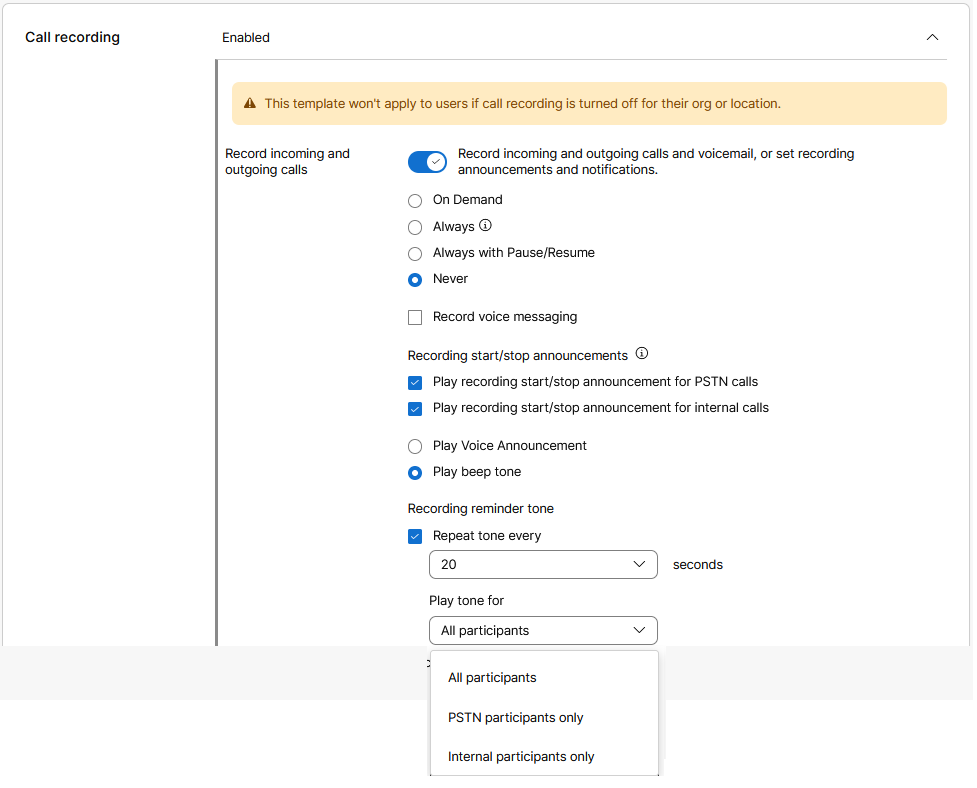
Aktivieren Sie im Bereich Anrufaufzeichnung die Option Eingehende und ausgehende Anrufe und Voicemail aufzeichnen oder schalten Sie die Option „Ankündigungen und Benachrichtigungen aufzeichnen“ ein. Die Anrufaufzeichnung muss auf Organisationsebene und an dem Standort aktiviert sein , dem die Benutzer zugewiesen sind. In Ermangelung dieser Einstellung wird die Anrufaufzeichnung nicht angewendet. Weitere Informationen zu den Einstellungen für die Anrufaufzeichnung finden Sie im Webex Calling Artikel Anrufaufzeichnung verwalten. Für die Massenverwaltung von Vorlagen für Benutzeranrufe enthalten die Einstellungen für die Anrufaufzeichnung die folgenden booleschen Spalten: Eingehende interne Aufzeichnung aktiviert, Eingehende Festnetznummer aufzeichnen aktiviert, Ausgehende interne Aufzeichnung aktiviert und Ausgehende Festnetznummer aufzeichnen aktiviert. Verwenden Sie |
| 14 |
Konfigurieren Sie eine der folgenden Einstellungen:
|
| 15 |
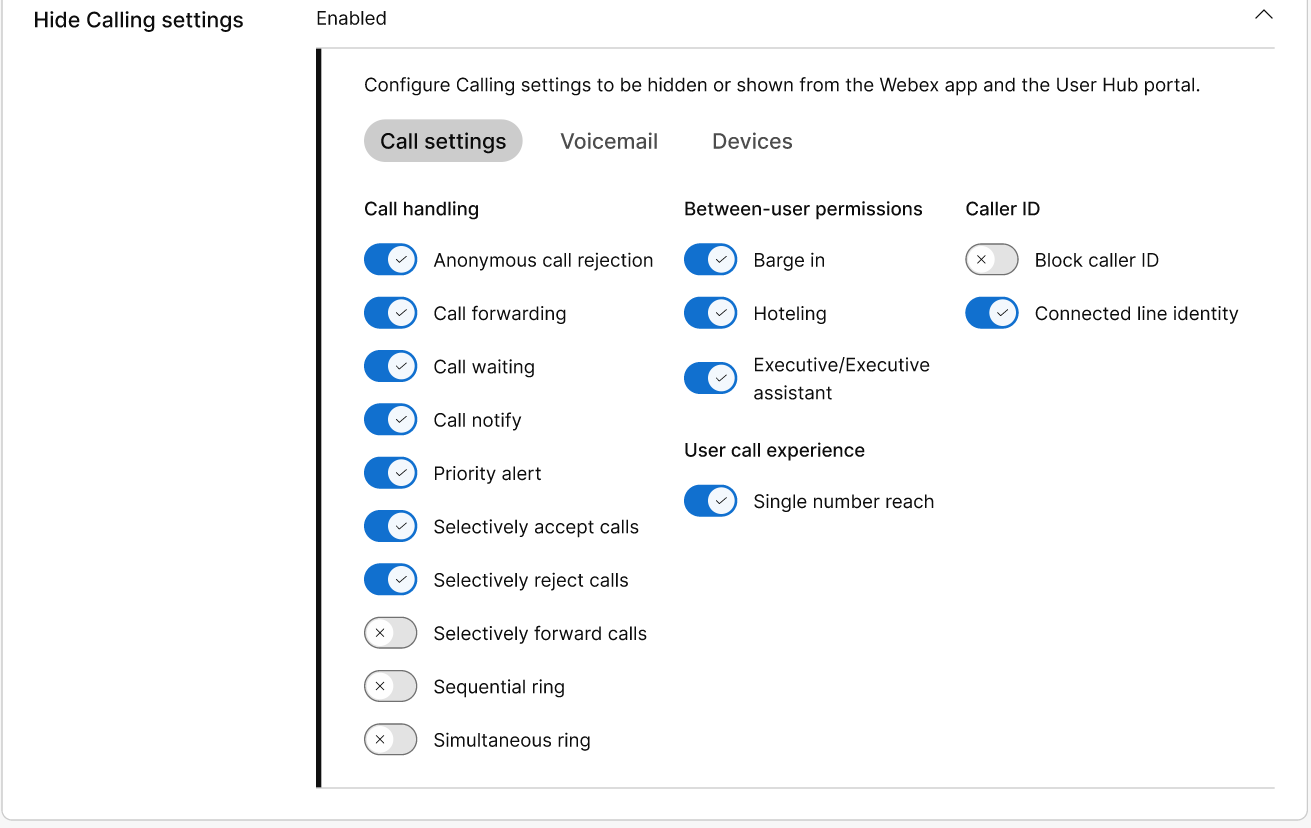
Im Abschnitt Anrufeinstellungen ausblenden können Sie die Einstellungen anpassen, auf die Endbenutzer in ihren Geräten, der Webex-App und dem User Hub Zugriff haben. Schalten Sie die Einstellungen ein, auf die Sie Zugriff gewähren möchten.
Wenn einem Benutzer eine Vorlage für Anruffunktionen zugewiesen ist, kann er nicht zu den Standardeinstellungen der Organisation zurückkehren. Informationen zum Aktualisieren von Einstellungen auf Benutzerebene finden Sie unter Anrufeinstellungen in einem Benutzer ausblenden. Die ausgewählten Einstellungen überschreiben die Standardeinstellungen des Systems der
Benutzergruppe.
|
| 16 |
Klicken Sie auf Vorlage erstellen und weiter. |
| 17 |
Geben Sie in das Suchfeld den Namen einer Gruppe oder eines Standorts ein, auf den Sie diese Vorlage anwenden möchten, und wählen Sie ihn aus. |
| 18 |
Klicken Sie auf Fertig. Die Vorlage ist konfiguriert und auf die ausgewählten Gruppen und
Standorte angewendet.
|
Eine Vidcast-Vorlage erstellen
| 1 |
Melden Sie sich im Control Hub an |
| 2 |
Wählen Sie unter Dienste die Option Vidcast aus und klicken Sie dann auf Wenn Bildung Ihre Branche ist, können Sie vordefinierte Vorlagen anwenden, um benutzerdefinierte Einstellungen für Schüler oder Lehrer zu ermöglichen.
|
| 3 |
Geben Sie im Abschnitt Allgemein einen Namen und eine Beschreibung der Vorlage ein. |
| 4 |
Im Abschnitt Access sind alle Optionen standardmäßig aktiviert. Sie können die Einstellungen deaktivieren, die Benutzer nicht in einem Vidcast haben sollen. |
| 5 |
Schalten Sie im Bereich Webex-Integration die Option Vidcast-Aufzeichnung aktivieren ein oder aus Webex Messaging |
| 6 |
Klicken Sie auf Vorlage erstellen und weiter. |
| 7 |
Suchen und wählen Sie eine Gruppe oder einen Ort für diese Vorlage im Suchfeld aus. |
| 8 |
Klicken Sie auf Fertig. |
Häufig gestellte Fragen: Vorlagen für Einstellungen und Vorlagen für Besprechungen
Was ist der Unterschied zwischen internen und externen Besprechungen?
- Internes Meeting: Die OrgID zwischen dem Besprechungsort und dem Benutzer, der beitritt (z. B. der Cisco-Benutzer tritt dem Cisco ORG-Meeting bei)
- Externes Meeting: Die OrgID unterscheidet sich zwischen dem Ort des Meetings und dem Benutzer, der beitritt (z. B. der Apple-Benutzer tritt dem Cisco ORG-Meeting bei)
Können Sie Einstellungsvorlagen auf jede Gruppe anwenden?
Es gibt verschiedene Arten von Gruppen in Control Hub und verschiedene Möglichkeiten, Gruppen zu erstellen. Es gibt zwei verschiedene Gruppentypen in Active Directory:
- Sicherheitsgruppen: zum Zuweisen von Berechtigungen zu geteilten Ressourcen.
- Verteilergruppen: Erstellt E-Mail-Verteilerlisten.
Sie können Sicherheitsgruppen und Verteilergruppen mit Control Hub synchronisieren, aber Sie können Einstellungsvorlagen nur auf Sicherheitsgruppen anwenden. Verteilergruppen sind für den Versand von Massenkommunikation vorgesehen.
Sie können auch Gruppen in Control Hub mithilfe der API erstellen und Einstellungsvorlagen auch auf diese Gruppen anwenden.
Wie weise ich einen Benutzer einer Gruppe zu?
Sie können einen Benutzer auf eine der folgenden Arten einer Gruppe zuweisen:
Wie erstelle ich eine Vorlage mit deaktivierten Untertiteln für eine interne Website und wende sie dann auf eine Gruppe an?
- Melden Sie sich bei Control Hub an.
- Erstellen Sie eine Besprechungsvorlage, indem Sie auswählen und im Abschnitt In der Besprechung die Untertitelung in der Spalte Interne Besprechung deaktivieren.
- Klicken Sie auf Vorlage erstellen und weiter.
- Beginnen Sie mit der Eingabe des Gruppennamens, auf den Sie die Vorlage anwenden möchten. Treffer werden in einer Dropdownliste angezeigt. Wählen Sie die gewünschte Gruppe aus.
Die Vorlage wird automatisch auf diese Gruppe angewendet.
- Klicken Sie auf Fertig.
Wie viele Vorlagen kann ich erstellen?
Sie können bis zu 50 Vorlagen desselben Typs für eine Organisation erstellen.
Was sind einige bewährte Methoden, wenn ich anfange, Einstellungsvorlagen zuzuweisen?
- Identifizieren Sie die verschiedenen Benutzerprofile in Ihrer Organisation und legen Sie fest, wie die Gruppen strukturiert werden sollen. Wenn Sie Benutzer der Typen „Vollzugriff“ und „Eingeschränkter Zugriff“ haben, müssen Sie zwei Gruppen erstellen, die jeweils zwei unterschiedliche Vorlagen enthalten.
- Erstellen Sie Einstellungsvorlagen für jeden Dienst, für den Sie eine gruppenbasierte Zugriffskontrolle wünschen.
- Wenden Sie die Einstellungsvorlagen auf die entsprechenden Gruppen an und stellen Sie sicher, dass sie die entsprechenden Rankings haben.
Ich habe die vorherigen gruppenbasierten Einstellungen für Einschränkungen der Zusammenarbeit übernommen. Werden diese automatisch migriert?
Wenn Sie zuvor die gruppenbasierten Einstellungen für Nachrichten verwendet haben, werden diese nicht automatisch migriert. Hier sind die Schritte, die Sie befolgen müssen, sobald Ihnen die Einstellungsvorlagen zur Verfügung gestellt wurden:
Erstellen Sie Nachrichtenvorlagen, um die verschiedenen Einschränkungen zu berücksichtigen, die Sie in Ihrer Organisation haben.
Wenden Sie die Vorlagen auf die entsprechenden Gruppen an. Siehe Wie wende ich eine Vorlage auf eine Gruppe an? oben.
Sobald Sie die Vorlage angewendet haben, stellen Sie sicher, dass Sie auf Benutzer zurücksetzen klicken, um sicherzustellen, dass die Benutzer jetzt die in der Vorlage enthaltenen Berechtigungen einhalten.
Was sind die besten Methoden für die Verwendung von Einstellungsvorlagen, wenn wir bereits Sitzungstypen haben?
Sie können die Meeting-Einstellungen mithilfe von Vorlagen steuern. Wenn Sie Ihre Meeting-Website in Control Hub verwalten, erfüllen die Vorlagen dieselbe Aufgabe wie die Sitzungstypen in der Site-Administration.
Sie können erwägen, vollständig auf das Einstellungsvorlagenmodell umzusteigen, anstatt Sitzungstypen und Einstellungsvorlagen gleichzeitig zu verwenden.
Kann ich Einstellungsvorlagen auf Websites anwenden, die nicht von Control Hub verwaltet werden?
Ja, Sie können Vorlagen auf Websites anwenden, die nicht von Control Hub verwaltet werden.
Ich kann Gruppen nicht mithilfe des Verzeichnis-Connectors synchronisieren. Gibt es andere Methoden, mit denen ich Gruppen erstellen kann?
Zusätzlich zu Gruppen, die auf einem Directory-Connector basieren, können Sie manuell Gruppen in Control Hub erstellen oder die Gruppen-API verwenden.
Ich habe gerade meine Einstellungsvorlage aktualisiert; warum kann ich die Änderungen für einen Benutzer nicht sehen?
Im Allgemeinen kann es bis zu 8 Stunden dauern, bis Änderungen, die an Benutzereinstellungen auf Organisationsebene vorgenommen werden, mithilfe von Einstellungsvorlagen oder Benutzerüberschreibungen auf den Benutzer angewendet werden.
Welche Client-Version sollte ich verwenden, um die neue Einstellungsvorlage anzuwenden?
Wir empfehlen, Ihren Meetings-Client auf die neueste Version (WBS 42.7 oder höher) oder zumindest auf die neueste Lockdown-Version (WBS 42.6) zu aktualisieren, um die beste Benutzererfahrung mit den Funktionen zur Durchsetzung von Richtlinien für Einstellungsvorlagen zu erhalten. Wenn Sie eine ältere Version des Meetings-Clients als WBS 42.3 verwenden, sind einige Funktionen möglicherweise nicht verfügbar, oder Sie haben möglicherweise nicht die beste Benutzererfahrung.
Bekannte Probleme
-
Wenn eine Vorlage bereits auf eine bestimmte Gruppe angewendet wurde, sollte die Gruppe in der Dropdownliste der Gruppe als eine Gruppe angezeigt werden, auf die die Vorlage bereits angewendet wurde.
-
Die Seite mit den Benutzerdetails für die Rolle des Site-Administrators hat ineffektive Benutzererfahrungen und Fehlerzustände. Nur der Volladministrator kann die Einstellungen aktualisieren, die über die Einstellungsvorlage auf Benutzerebene angewendet wurden.


