- Home
- /
- Articolo

Grazie per il feedback.

 In questo articolo
 Feedback?
Group Paging consente a un utente di effettuare una chiamata unidirezionale o una pagina di gruppo a un massimo di 75 utenti e aree di lavoro target componendo un numero o un'estensione assegnati a un gruppo di paging specifico.
Note sulle funzionalità dei gruppi di paging
Può creare un gruppo di cercapersone in modo che gli utenti possano inviare un messaggio audio a una persona, un reparto o un team. Il servizio Group Paging effettua una chiamata simultanea a tutti i target assegnati e annuncia al mittente che il sistema è pronto per il cercapersone. Dopo aver parlato, il mittente chiude la pagina riagganciando la chiamata.
Alcune cose da notare prima di configurare questa funzione:
-
Può assegnare un utente sia come destinazione di paging che come creatore di paging in un gruppo di paging.
-
Il gruppo di paging funziona solo per i dispositivi principali e non funziona per i dispositivi condivisi.
-
Le sedi possono avere più servizi di paging di gruppo configurati perché può definire un originatore di paging e/o un target di paging in più gruppi di paging.
-
Se un utente non è al telefono, alla chiamata da una pagina di gruppo viene risposto automaticamente e il destinatario sente un annuncio su cercapersone che lo avvisa che sta ricevendo una pagina.
-
Se un target di cercapersone è impegnato in una chiamata, alla pagina non viene data risposta automaticamente. Se un destinatario del paging sceglie di non rispondere alla pagina, la chiamata di gruppo non verrà inoltrata alla segreteria telefonica del destinatario del cercapersone.
-
Se un destinatario del cercapersone ha la funzione Non disturbare abilitata sul telefono, non viene contattato.
-
Se un target di paging ha Single Number Reach (Office Anywhere), Call Forwarding o Simultaneous Sing abilitato, il servizio di destinazione configurato non viene chiamato.
-
Quando la pagina è impostata sulle destinazioni di paging, il mittente riceve un annuncio «Paging System Ready» che lo avvisa di iniziare a parlare.
-
La pagina di gruppo è un servizio audio unidirezionale. L'autore del paging ha un percorso di conversazione unidirezionale verso le destinazioni del paging. I destinatari del paging non hanno un percorso di discussione tra loro o con il creatore del paging durante la pagina.
Configurare un gruppo di paging in Control Hub
Prima che Lei cominci
-
Verifichi che le estensioni che intende assegnare a un gruppo di cercapersone siano disponibili e non assegnate.
-
I gruppi di paging devono avere più di un membro e ogni membro deve avere almeno un dispositivo registrato. Se qualcuno visita un gruppo senza dispositivi registrati, sente un segnale di occupato.
-
I gruppi di cercapersone funzionano solo con i telefoni IP Cisco serie 6800, 7800, 8800, 8875 o 9800 e con gli adattatori telefonici analogici (ATA) 191 e 192.
La funzionalità del gruppo di paging è supportata solo parzialmente sui dispositivi ATA, poiché la sua funzionalità dipende dal dispositivo ad essa collegato. Per l' ATA 192, la funzione funziona solo se si risponde manualmente alla chiamata entro 1—2 secondi o se un dispositivo esterno con funzionalità di risposta automatica è collegato all'ATA.
Per i clienti della regione Asia-Pacifico, il campo Calling Line viene compilato automaticamente con il nome utente. Non può modificare il campo Calling Line.
| 1 |
Accedi a Control Hub. |
| 2 |
Vai a . |
| 3 |
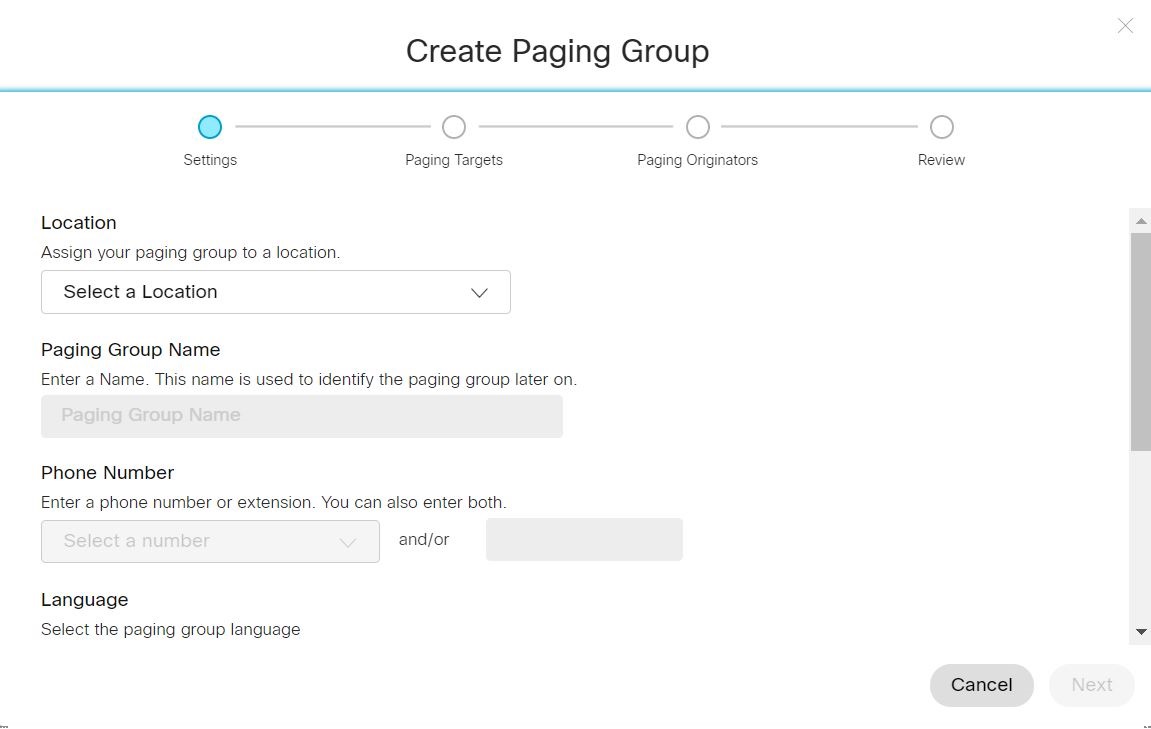
Seleziona la scheda Gruppo di paging e faccia clic su Aggiungi nuovo per creare un nuovo gruppo di paging. |
| 4 |
In Impostazioni, selezioni la posizione, il nome del gruppo di cercapersone e poi un numero di telefono o un interno o entrambi.
|
| 5 |
Seleziona la lingua di paging del gruppo nel menu a discesa Lingua. |
| 6 |
Seleziona il nome identificativo del chiamante su linea diretta, un ID chiamante da visualizzare sui telefoni degli utenti di destinazione quando si esegue una pagina di gruppo.
L'altro nome identificativo del chiamante con linea diretta supporta caratteri Unicode con una lunghezza massima di 128 caratteri. |
| 7 |
Inserisca Dial by Name, un nome che desidera utilizzare per chiamare questo gruppo di cercapersone. Il campo Componi per nome supporta i caratteri ASCII. |
| 8 |
Seleziona l'etichetta Calling ID da mostrare sull'ID chiamante degli utenti target quando esegue una pagina di gruppo. Faccia clic su Avanti.
|
| 9 |
Nella sezione Paging Target, cerca e aggiunge fino a 75 utenti, aree di lavoro o linee virtuali nell'organizzazione che possono ricevere annunci di paging. |
| 10 |
Seleziona la casella di controllo Copia i miei destinatari di paging sui miei creatori di paging per copiare gli utenti aggiunti per i creatori di paging nella sezione successiva. Faccia clic su Avanti. |
| 11 |
Nella sezione Paging Originators, cerca e aggiunge utenti, aree di lavoro o linee virtuali nell'organizzazione che possono avviare annunci di paging. Faccia clic su Avanti. Se ha selezionato la casella di controllo Copia i miei destinatari di paging sui miei creatori di paginazione nella sezione precedente, non è necessario aggiungere utenti in questa sezione. |
| 12 |
Nella sezione Revisione delle impostazioni del gruppo di paging, riveda le sue impostazioni in ogni scheda. Faccia clic su Crea. |
Modificare un gruppo di paging in Control Hub
| 1 |
Accedi a Control Hub. |
| 2 |
Vai a . |
| 3 |
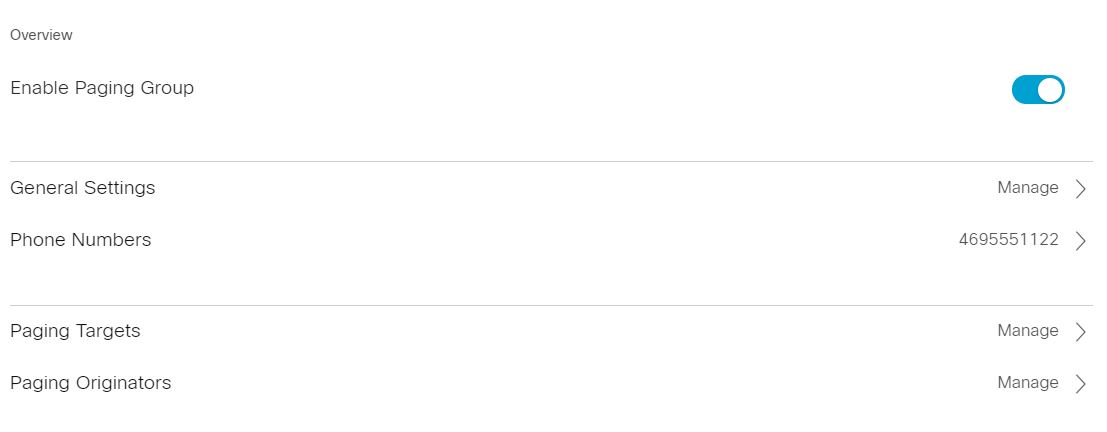
Seleziona Gruppo di paging e seleziona un gruppo di paging che desidera modificare dall'elenco.
|
| 4 |
Può modificare le seguenti impostazioni:
|
| 5 |
Fai clic su Salva dopo aver apportato modifiche al gruppo di paging. |