- Home
- /
- Articolo

Grazie per il feedback.

 In questo articolo
 Feedback?
L'inoltro di chiamata consente il trasferimento o l'inoltro delle chiamate a un altro numero di telefono o direttamente alla segreteria telefonica.
Abilitando l'inoltro di chiamata, può scegliere quando inoltrare le chiamate e a chi inoltrarle. Le impostazioni scelte per l'inoltro di chiamata sovrascrivono le configurazioni correnti. Può attivare o modificare le seguenti impostazioni di inoltro di chiamata per Webex Calling utenti e aree di lavoro.
-
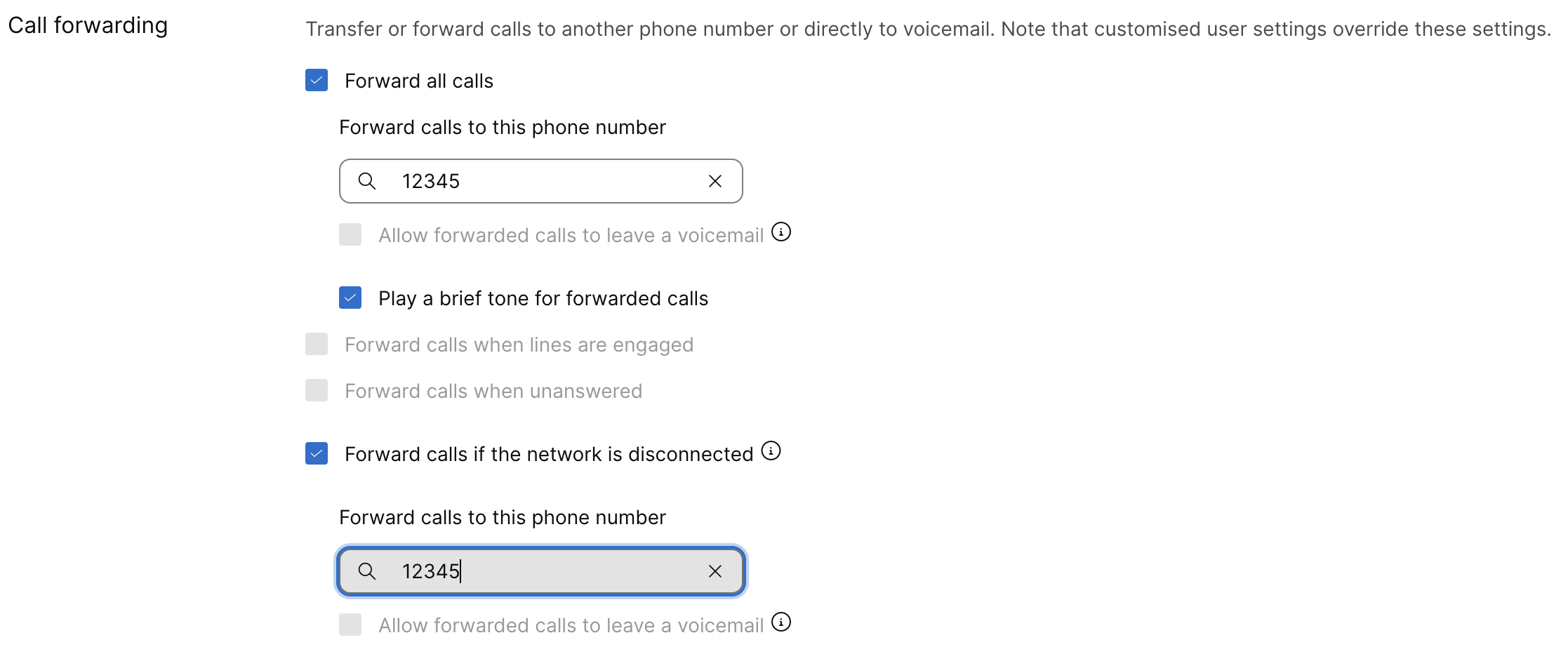
Inoltra tutte le chiamate: scelga questa opzione per inoltrare tutte le chiamate a un numero di telefono specifico. Lei può:
-
Inserisca un numero di telefono interno o esterno specifico per inoltrare le chiamate.
-
Seleziona Consenti alle chiamate inoltrate di lasciare la segreteria telefonica. Questa opzione è disponibile solo dopo aver inserito un numero di telefono interno valido con servizio di segreteria telefonica . Invia le chiamate inoltrate direttamente alla segreteria telefonica utilizzando Direct Voicemail Transfer con codice di accesso alla funzione *55, invece di chiamare prima la destinazione di inoltro.
-
Seleziona Riproduci un tono breve per le chiamate inoltrate per riprodurre un tono breve durante l'inoltro di una chiamata.
-
-
Inoltra le chiamate durante le linee occupate: scelga questa opzione per inoltrare le chiamate quando la linea è occupata. Lei può:
-
Inserisca un numero di telefono interno o esterno specifico a cui desidera inoltrare le chiamate.
-
Seleziona Consenti alle chiamate inoltrate di lasciare la segreteria telefonica. Questa opzione è disponibile solo inserendo un numero di telefono interno valido con il servizio di segreteria telefonica.
Se l'avviso di chiamata è abilitato, non può abilitare l'opzione di inoltro di chiamata.
-
-
Inoltra chiamate senza risposta: scelga questa opzione per inoltrare le chiamate quando non ha risposta o supera il numero di squilli specificato. Lei può:
-
Inserisca un numero di telefono interno o esterno specifico a cui desidera inoltrare le chiamate.
-
Imposta il numero di squilli prima dell'inoltro. Quando la chiamata supera il numero di squilli, la chiamata viene inoltrata al numero di telefono specificato.
-
Seleziona Consenti alle chiamate inoltrate di lasciare la segreteria telefonica. Questa opzione è disponibile solo inserendo un numero di telefono interno valido con il servizio di segreteria telefonica.
-
-
Inoltra le chiamate se la rete è disconnessa: scelga questa opzione per inoltrare le chiamate quando un utente è irraggiungibile o il suo ufficio perde la connettività. Lei può:
-
Inserisca un numero di telefono interno o esterno specifico a cui desidera inoltrare le chiamate.
-
Seleziona Consenti alle chiamate inoltrate di lasciare la segreteria telefonica. Questa opzione è disponibile solo inserendo un numero di telefono interno valido con il servizio di segreteria telefonica.
-
Quando inoltra una chiamata, il numero di origine rimane lo stesso e non viene visualizzato l'ultimo numero di reindirizzamento inWebex Calling.
-
Se sta utilizzando l'app Webex per dispositivi mobili, questa funzione non è applicabile.
-
Configurare l'inoltro di chiamata per gli utenti Webex Calling
| 1 |
Accedi a Control Hub. |
| 2 |
Vai a . |
| 3 |
Seleziona un utente e faccia clic sulla scheda Chiamate. |
| 4 |
Vai alla sezione Gestione delle chiamate e seleziona Inoltro di chiamata. |
| 5 |
Scelga le impostazioni che desidera abilitare.
Le impostazioni utente personalizzate hanno la precedenza su queste impostazioni. |
| 6 |
Faccia clic su Salva.
Un utente può anche configurare autonomamente l'inoltro delle chiamate nel portale utenti. Per ulteriori informazioni, vedere Configurare l'inoltro di chiamata. Se l'utente modifica queste impostazioni, le modifiche si riflettono sia nel portale utenti che nel Control Hub. |
Configurare l'inoltro di chiamata per gli spazi di lavoro
| 1 |
Accedi a Control Hub. |
| 2 |
Vai a . |
| 3 |
Seleziona un'area di lavoro e faccia clic sulla scheda Chiamate. |
| 4 |
Vai alla sezione Gestione delle chiamate e seleziona Inoltro di chiamata. |
| 5 |
Scelga le impostazioni che desidera abilitare.
Le impostazioni personalizzate applicate all'area di lavoro sostituiscono queste impostazioni. |
| 6 |
Faccia clic su Salva. |


