
Grazie per il feedback.
 Feedback?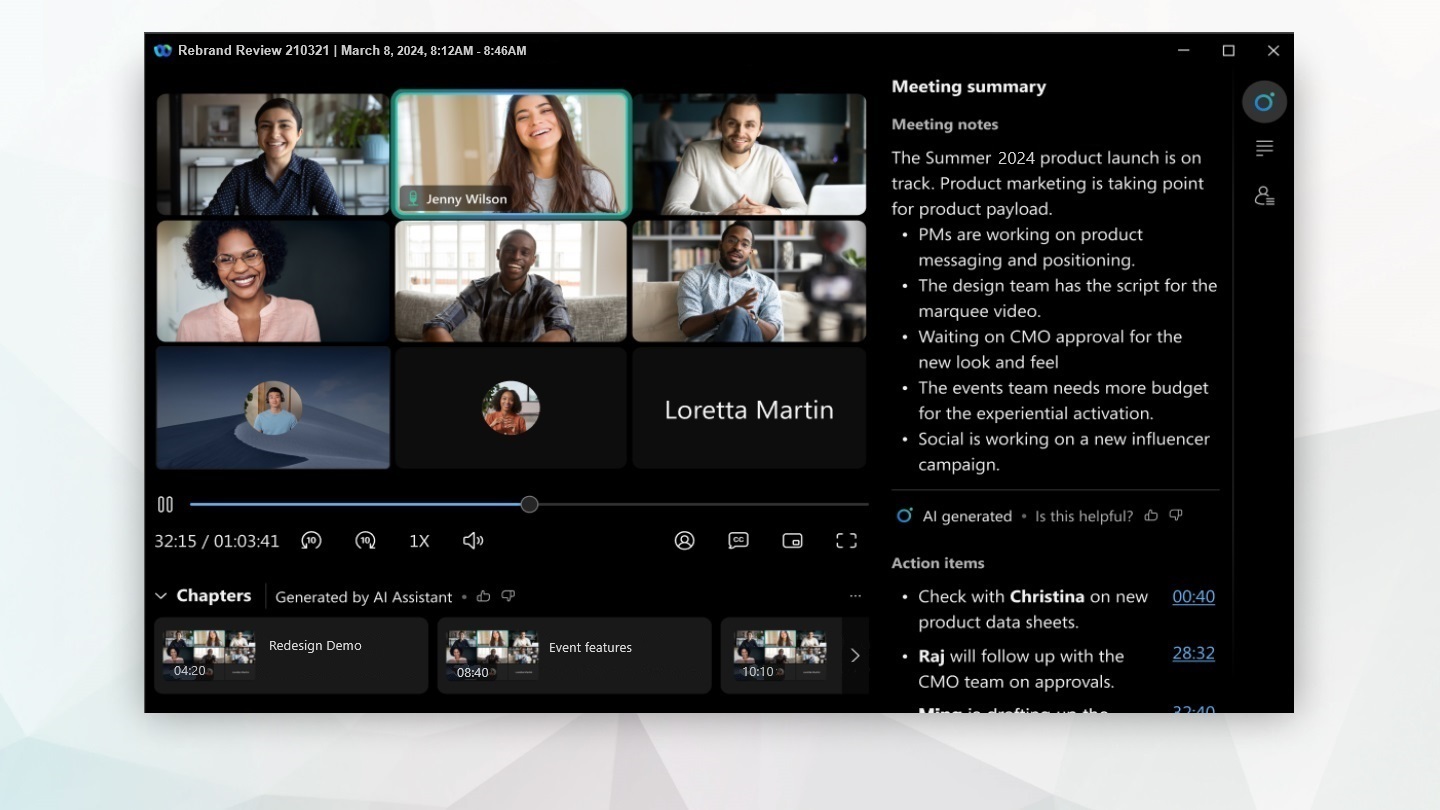
Questa funzione è disponibile solo sulla piattaforma Webex Suite per riunioni. Per verificare se è su questa piattaforma e per leggere le modifiche principali e le funzionalità imminenti, veda di più sulla piattaforma per Webex Suite riunioni.
Se non riesce a visualizzare il riepilogo delle riunioni di intelligenza artificiale nella funzione di registrazione, si rivolga all'amministratore della sua organizzazione per abilitarlo.
Prima che una riunione possa essere registrata, riassunta o trascritta, tutti i partecipanti devono dare il proprio consenso. In questo modo, Lei è pienamente informato e ha il controllo dei suoi dati personali.
Avvia la registrazione riassuntiva della sua riunione di intelligenza artificiale
I riepiloghi delle riunioni generati dall'intelligenza artificiale nelle registrazioni sono disponibili solo quando seleziona l'opzione di registrazione su cloud, quando ospita una riunione.
| 1 |
Inizi la sua riunione. Nei controlli della riunione, faccia clic su Registra. I partecipanti ricevono una notifica audio e visiva che annuncia la registrazione e il riepilogo della riunione. |
| 2 |
Per terminare il riepilogo della riunione, faccia clic su Registra e selezioni Interrompi registrazione. Al termine della riunione, Webex genera il riepilogo, le azioni, la trascrizione e i capitoli e invia una notifica via email all'organizzatore della riunione per esaminarlo e condividerlo. Quando entrambe AI Assistant le registrazioni sono abilitate per una riunione, l'e-mail post-riunione include il link o i link per la registrazione, la password di registrazione, se richiesta, e il riepilogo della riunione e le azioni generate dall'intelligenza artificiale. I capitoli di registrazione generati dall'intelligenza artificiale non sono inclusi nell'email. Per visualizzare i capitoli, apra il riepilogo o la registrazione della riunione. Il riepilogo della riunione viene generato nella lingua parlata impostata per la riunione. Tuttavia, se utilizza il rilevamento automatico della lingua parlata durante una riunione, il riepilogo della riunione verrà generato nella lingua parlata per il tempo massimo. |
Visualizza le registrazioni riassuntive delle riunioni generate dall'intelligenza artificiale
In qualità di organizzatore della riunione, riceverà una notifica via email con i dettagli per visualizzare, modificare o condividere la registrazione del riepilogo della riunione e i contenuti generati dall'intelligenza artificiale. Quando entrambe AI Assistant le registrazioni sono abilitate per una riunione, l'e-mail post-riunione include il link o i link per la registrazione, la password di registrazione, se richiesta, e il riepilogo della riunione e le azioni generate dall'intelligenza artificiale. I capitoli di registrazione generati dall'intelligenza artificiale non sono inclusi nell'email. Per visualizzare i capitoli, apra il riepilogo o la registrazione della riunione.
Se interrompe e riavvia la registrazione durante la stessa riunione, l'email successiva alla riunione include ogni link di registrazione. I capitoli per ogni registrazione sono disponibili nel riepilogo o nella registrazione della riunione.
La registrazione viene salvata anche nel suo account Webex in User Hub e nell'app Webex. Se la sua riunione è associata a uno spazio, il link per la registrazione appare automaticamente nello spazio in cui si è svolta la riunione.
| 1 |
Scelga come desidera accedere alla registrazione riassuntiva della riunione.
Può anche fare clic su Messaggi, Riepilogo, Trascrizione o Registrazione per andare direttamente a quella parte della registrazione. |
| 2 |
Faccia clic direttamente sulla registrazione per aprirla e visualizzarla. Il riepilogo generato dall'intelligenza artificiale contiene capitoli, note di riepilogo e azioni, in modo da poter esaminare rapidamente il contenuto della riunione. Ogni capitolo e azione contiene un timestamp, così può facilmente passare alla parte della registrazione che Le interessa. I riassunti della riunione sono aperti in un'area di lettura più ampia. Il menu di navigazione e i pannelli delle azioni della riunione si chiudono automaticamente quando visualizza i contenuti post-riunione, quindi l'elenco di riepilogo e i contenuti hanno più spazio. Può quindi espandere o ridimensionare i pannelli ogni volta che ne ha bisogno. |
Modifica le registrazioni riassuntive delle riunioni generate dall'intelligenza artificiale
In qualità di organizzatore della riunione, può modificare la registrazione riassuntiva della riunione generata daAI Assistant. Può aggiungere capitoli, modificare le note di riepilogo, cambiare la formattazione e strutturare il contenuto per assicurarsi che corrisponda a quanto discusso durante la riunione.
| 1 |
Fai clic su , per vedere tutte le registrazioni disponibili. Fai clic su un elemento specifico della registrazione: Messaggi, Riepilogo, Trascrizione o Registrazione, per aprirla direttamente. Può anche fare clic direttamente sulla registrazione della riunione per aprirla e visualizzarla. |
| 2 |
Con la registrazione o una voce specifica nella registrazione aperta, può scegliere tra:
Quando apporta modifiche viene aggiunta una notifica, per far sapere alle persone che il contenuto è stato modificato dall'organizzatore della riunione. Se le impostazioni di registrazione della riunione in User Hub sono disattivate, può sempre generare il riepilogo e i capitoli della riunione in seguito. |
 e selezionare
  fare clic per modificare le note e aggiungere la formattazione, quindi fare clic su
Salva.
fare clic per modificare le note e aggiungere la formattazione, quindi fare clic su
Salva. per copiare
  per tradurre le note di riepilogo della riunione e le azioni
nella sua lingua preferita.
per tradurre le note di riepilogo della riunione e le azioni
nella sua lingua preferita. per scaricare contenuti come la registrazione, il riepilogo dell'intelligenza artificiale, le
azioni e la trascrizione.
per scaricare contenuti come la registrazione, il riepilogo dell'intelligenza artificiale, le
azioni e la trascrizione.Condividi le registrazioni riassuntive delle riunioni generate dall'intelligenza artificiale
Invii il link per la registrazione del riepilogo della riunione alle persone che non hanno potuto partecipare alla riunione. La registrazione del riepilogo della riunione è disponibile nel suo account Webex in User Hub, nell'app Webex o tramite notifica e-mail. Scelga l'opzione preferita per condividere la registrazione.
| 1 |
Accedere al suo account Webex in User Hub, fare clic su Registrazioni, selezionare la registrazione e fare clic su Condividi. Scelga tra:
Se desidera nascondere il riepilogo dell'IA, o i capitoli, prima di condividere la registrazione, faccia clic su Modifica, vada al pannello Opzioni di visualizzazione e deseleziona le caselle di controllo Riepilogo AI e Capitoli. |
| 2 |
Nell'app Webex, scelga tra:
Inserisca il nome o lo spazio di una persona, quindi faccia clic su Avanti. |
| 3 |
Inoltrare la notifica via email di riepilogo della riunione. Inserisca l'indirizzo email di ciascun destinatario, separato da virgole. Quando entrambe AI Assistant le registrazioni sono abilitate per una riunione, l'e-mail post-riunione include il link o i link per la registrazione, la password di registrazione, se richiesta, e il riepilogo della riunione e le azioni generate dall'intelligenza artificiale. I capitoli di registrazione generati dall'intelligenza artificiale non sono inclusi nell'email. Per condividere i capitoli, condivida invece il riepilogo o la registrazione della riunione. |
Limitazioni riassuntive delle riunioni
-
Quando entrambe AI Assistant le registrazioni sono abilitate per una riunione, i capitoli di registrazione generati dall'intelligenza artificiale non sono inclusi nell'e-mail post-riunione. Aprire il riepilogo o la registrazione della riunione per visualizzare i capitoli.
-
Se interrompe e riavvia la registrazione durante la stessa riunione, l'email successiva alla riunione include ogni link di registrazione. I capitoli per ogni registrazione sono disponibili nel riepilogo o nella registrazione della riunione.
-
Il riepilogo generato dall'intelligenza artificiale potrebbe non identificare con precisione più oratori in una singola stanza.
-
Il riepilogo generato dall'intelligenza artificiale potrebbe non comprendere con precisione il vocabolario specifico dell'organizzazione o dell'azienda.
Visualizza le registrazioni riassuntive delle riunioni generate dall'intelligenza artificiale
In qualità di organizzatore della riunione, riceverà una notifica via email con i dettagli per visualizzare, modificare o condividere la registrazione del riepilogo della riunione e i contenuti generati dall'intelligenza artificiale. Quando entrambe AI Assistant le registrazioni sono abilitate per una riunione, l'e-mail post-riunione include il link o i link per la registrazione, la password di registrazione, se richiesta, e il riepilogo della riunione e le azioni generate dall'intelligenza artificiale. I capitoli di registrazione generati dall'intelligenza artificiale non sono inclusi nell'email. Per visualizzare i capitoli, apra il riepilogo o la registrazione della riunione.
Se interrompe e riavvia la registrazione durante la stessa riunione, l'email successiva alla riunione include ogni link di registrazione. I capitoli per ogni registrazione sono disponibili nel riepilogo o nella registrazione della riunione.
La registrazione viene salvata anche nel suo account Webex in User Hub e nell'app Webex. Se la sua riunione è associata a uno spazio, il link per la registrazione appare automaticamente nello spazio in cui si è svolta la riunione.
|
Accedere alla registrazione del riepilogo della riunione nell'app Webex:
|
Modifica le registrazioni riassuntive delle riunioni generate dall'intelligenza artificiale
In qualità di organizzatore della riunione, può modificare la registrazione riassuntiva della riunione generata daAI Assistant. Può modificare le note riassuntive, cambiare la formattazione e strutturare il contenuto per assicurarsi che corrisponda a quanto discusso durante la riunione.
|
Con la registrazione della riunione aperta, scelga tra:
La possibilità di modificare le note riassuntive è disponibile solo su Android. |


