
피드백을 보내 주셔서 감사합니다.
웹엑스 앱 | @webex 또는 @meet 사용해서 미팅 예약해요
 피드백이 있습니까?
시작하기 전에
이런 식으로 회의 일정을 잡으려면 관리자가 하이브리드 캘린더로 계정을 설정해야 해요.
| 1 |
업무 캘린더 앱으로 가서 회의 일정을 잡으세요. |
| 2 |
초안 회의나 예정된 약속을 만들려면 초안에 사람들을 초대하거나 참석자 필드를 비워 두세요. |
| 3 |
모임 장소 필드에 다음 중 하나를 입력하세요.
키워드를 두 개 이상 추가하면 첫 번째 (맨 왼쪽) 키워드만 사용돼요. 추가 키워드는 무시돼요. 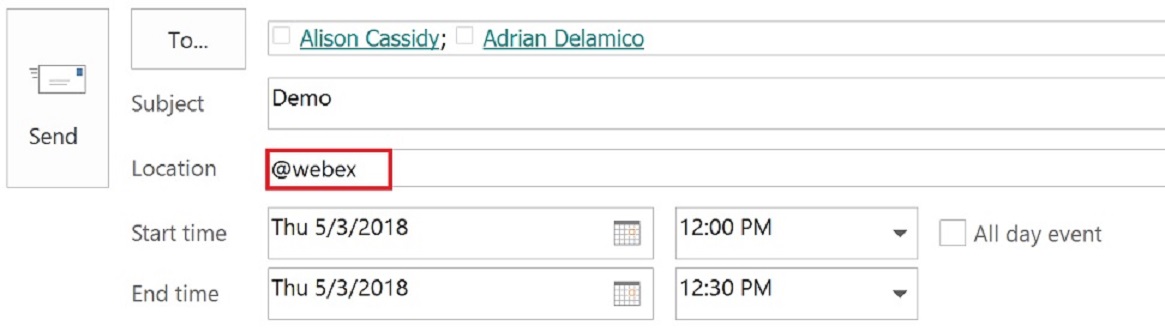 관리자가 조직의 @webex 및 @meet 기본 동작을 변경할 수 있어요. 예를 들어 관리자가 @webex 님이 스페이스 및 새 스페이스와 관련된 회의를 생성하고 @meet 님이 개인 룸 회의를 생성하도록 키워드를 사용자 정의할 수 있어요. 하지만 어떤 관리자 구성이든 상관없이, 키워드 중 하나에:myroom을 추가하면 항상 개인 룸 회의가 생성되고, 키워드 중 하나에:space를 추가하면 항상 스페이스 및 새 스페이스와 관련된 회의가 생성돼요. |
| 4 |
사람들이 Webex 회의실 또는 데스크 장치에서 더 쉽게 참여할 수 있도록 장치를 회의실 리소스로 추가하여 미팅 시작 전에 장치에 참여 버튼이 표시되도록 하세요.
|
| 5 |
다른 회의 옵션을 설정한 다음 보내기를 클릭해요. |
다음에 뭘 해야 돼요?
참석자 없는 스페이스와 연결된 미팅을 생성하면 웨벡스 앱에 스페이스가 생성돼요. 캘린더 약속에 참석자를 추가하려면 Webex 앱 스페이스에도 사람들을 추가해야 해요.


