Hartelijk dank voor uw feedback
Problemen met telefoondiensten oplossen op Unified CM voor de Webex-app
 Feedback?
De procedures voor probleemoplossing helpen u om problemen te diagnosticeren en op te lossen wanneer u migreert van Cisco Jabber naar de Webex-app. Elke sectie behandelt een oplossing die u helpt om een diagnose van het probleem te stellen en door te gaan met de migratie.
Voeg Cisco Unified Communications Manager services toe om het adres en andere instellingen voor de service te specificeren.
De CTI UC-service biedt de Webex App de locatie van de CTI-service, die een lijst ophaalt van apparaten die aan de gebruiker zijn gekoppeld. De voicemailservice sluit aan op uw bestaande Unity Connection-implementatie en biedt gebruikers de mogelijkheid om voicemail op te halen wanneer ze gekoppeld zijn aan het bijbehorende serviceprofiel.
| 1 |
Open de Cisco Unified CM Administrationinterface. |
| 2 |
Selecteer . Het venster Find and List UC Services wordt geopend. |
| 3 |
Selecteer Nieuw toevoegen. Het UC-serviceconfiguratievenster wordt geopend. |
| 4 |
Selecteer CTI in de sectie Een UC-service toevoegen in de keuzelijst UC-servicetype. |
| 5 |
Selecteer Volgende. |
| 6 |
Verstrek de gegevens voor de CTI-service als volgt: |
| 7 |
Sla uw wijzigingen op, ga terug naar en klik vervolgens op Nieuwe toevoegen. |
| 8 |
Kies Voicemail en klik vervolgens op Volgende. |
| 9 |
Verstrek de volgende gegevens voor de voicemailservice: |
| 10 |
Sla uw wijzigingen op. |
Wat nu te doen
UC-services aan het serviceprofiel toevoegen.
Nadat u Cisco Unified Communications Manager services hebt toegevoegd en geconfigureerd, voegt u ze toe aan een serviceprofiel. U kunt een aanvullende configuratie toepassen in het serviceprofiel.
| 1 |
Open de Cisco Unified CM Administrationinterface. |
| 2 |
Selecteer Gebruikersbeheer > Gebruikersinstellingen > Serviceprofiel. |
| 3 |
Voer een naam in voor het serviceprofiel in het veld Naam. |
| 4 |
Selecteer Maak dit het standaardserviceprofiel voor het systeem als u wilt dat het serviceprofiel het standaardserviceprofiel is voor het cluster. |
| 5 |
Voeg uw UC-services toe onder Voicemailprofiel en CTI-profiel. |
| 6 |
Stel de referentiebron voor de voicemailservice in op Unified CM- IM en Presence. |
| 7 |
Voltooi eventuele aanvullende configuratie en klik vervolgens op Opslaan. |
Wat nu te doen
U moet het geconfigureerde serviceprofiel toewijzen aan eindgebruikersaccounts inUnified CM.
| 1 |
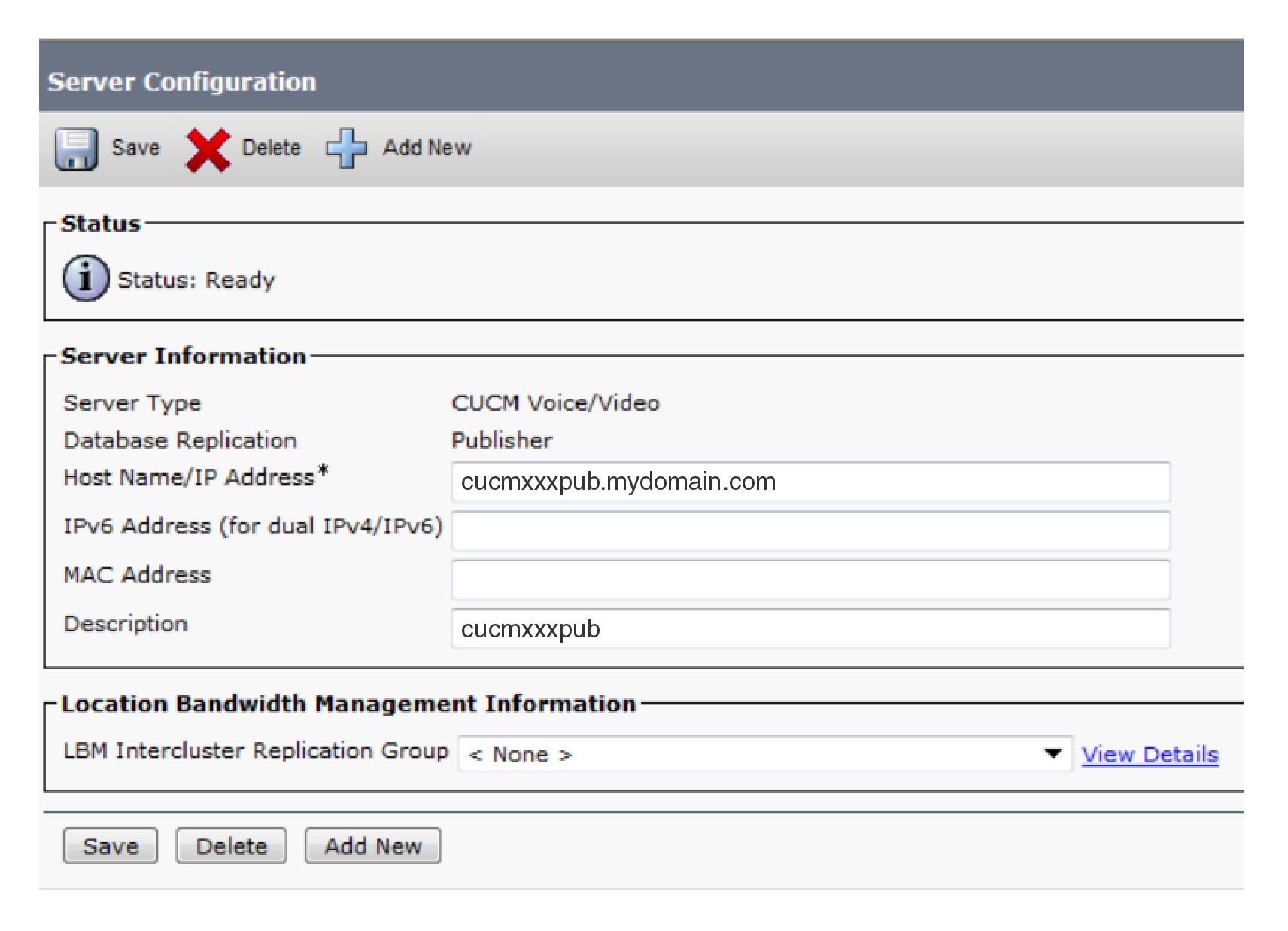
Van Cisco Unified CM Administration, kies Systeem > Server. |
| 2 |
Wijzig het IP-adres in het veld Hostnaam/IP-adres naar FQDN. |
| 3 |
Voer de opdracht |
| 4 |
Voer de opdracht |
| 5 |
Herhaal stap 1 voor alle servers die u met FQDN wilt configureren. |
| 6 |
Start de Cisco TFTP-service opnieuw op alle knooppunten om de configuratiebestanden bij te werken. |
| 7 |
Start de Cisco Unified Communications Manager service opnieuw op alle nodes om de bijgewerkte configuratiebestanden naar de geregistreerde apparaten te pushen. |