
Hartelijk dank voor uw feedback
 Feedback?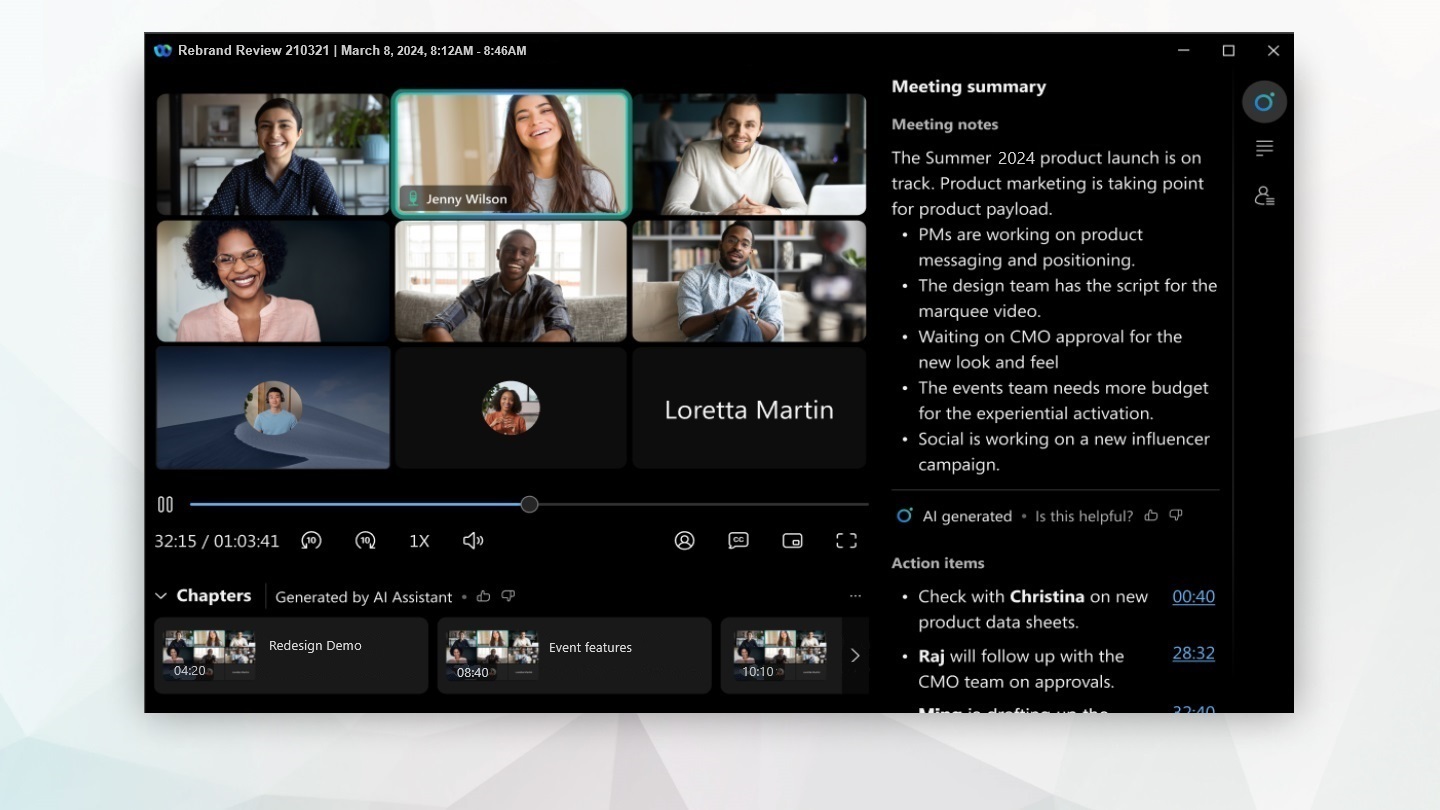
Deze functie is alleen beschikbaar op het Webex Suite vergaderplatform. Om te controleren of u zich op dit platform bevindt en om meer te lezen over belangrijke wijzigingen en toekomstige functies, zie meer over het Webex Suite vergaderplatform.
Als u de functie voor het samenvatten van AI-vergaderingen niet kunt zien in de opnamefunctie, neem dan contact op met de beheerder van uw organisatie om deze in te schakelen.
Voordat een vergadering kan worden opgenomen, samengevat of getranscribeerd, moet iedereen die deelneemt toestemming geven. Op deze manier bent u volledig op de hoogte en hebt u de controle over uw persoonlijke gegevens.
Zie je wel, expliciete toestemming tijdens vergaderingen.
Begin met het opnemen van de samenvatting van uw AI-vergadering
Samenvattingen van vergaderingen die door AI zijn gegenereerd in opnames zijn alleen beschikbaar wanneer u de optie voor opname in de cloud selecteert, wanneer u een vergadering organiseert.
| 1 |
Begin uw vergadering. Klik in de knoppen voor de vergadering op Opnemen. De deelnemers krijgen een audio- en visuele melding waarin wordt aangekondigd dat de vergadering wordt opgenomen en samengevat. |
| 2 |
Om de samenvatting van de vergadering te beëindigen, klikt u op Opnemen en selecteert u Opname stoppen. Wanneer de vergadering is afgelopen, genereert Webex de samenvatting, actiepunten, transcript en hoofdstukken, en stuurt een e-mailbericht naar de gastheer van de vergadering om deze te bekijken en te delen. Als beide AI Assistant en de opname zijn ingeschakeld voor een vergadering, bevat de e-mail na de vergadering de opnamelink of links, het opnamewachtwoord, indien nodig, en de door AI gegenereerde samenvatting van de vergadering en actiepunten. De hoofdstukken over opnamen die door AI zijn gegenereerd, zijn niet opgenomen in de e-mail. Om de hoofdstukken te bekijken, opent u de samenvatting of opname van de vergadering. De samenvatting van de vergadering wordt gegenereerd in de gesproken taal die is ingesteld voor de vergadering. Als u echter automatische detectie van gesproken taal gebruikt tijdens een vergadering, wordt de samenvatting van de vergadering gegenereerd in de taal die gedurende de maximale tijd wordt gesproken. |
Bekijk de samenvattingen van vergaderingen die door AI zijn gegenereerd
Als gastheer van de vergadering ontvangt u een e-mailbericht met informatie om de samenvatting van de vergadering en de door AI gegenereerde inhoud te bekijken, te bewerken of te delen. Als beide AI Assistant en de opname zijn ingeschakeld voor een vergadering, bevat de e-mail na de vergadering de opnamelink of links, het opnamewachtwoord, indien nodig, en de door AI gegenereerde samenvatting van de vergadering en actiepunten. De hoofdstukken over opnamen die door AI zijn gegenereerd, zijn niet opgenomen in de e-mail. Om de hoofdstukken te bekijken, opent u de samenvatting of opname van de vergadering.
Als u de opname tijdens dezelfde vergadering stopt en opnieuw start, bevat de e-mail na de vergadering elke opnamelink. De hoofdstukken voor elke opname zijn beschikbaar in de samenvatting of opname van de vergadering.
De opname wordt ook opgeslagen op uw Webex-account in de User Hub en in de Webex-app. Als uw vergadering is gekoppeld aan een ruimte, verschijnt de opnamelink automatisch in de ruimte waar de vergadering plaatsvond.
| 1 |
Kies hoe u de opname van de samenvatting van de vergadering wilt openen.
U kunt ook op Berichten, Samenvatting, Transcript of Opname klikken om rechtstreeks naar dat deel van de opname te gaan. |
| 2 |
Klik rechtstreeks op de opname om de opname te openen en te bekijken. De door AI gegenereerde samenvatting bevat hoofdstukken, samenvattende notities en actiepunten, zodat u snel de inhoud van de vergadering kunt bekijken. Elk hoofdstuk en elk actie-item bevat een tijdstempel, zodat u gemakkelijk naar het deel van de opname kunt navigeren waarin u geïnteresseerd bent. De samenvattingen van de vergaderingen worden geopend in een grotere leesruimte. Het navigatiemenu en de actiepanelen van de vergadering worden automatisch samengevouwen wanneer u de inhoud na de vergadering bekijkt, zodat er meer ruimte is voor de samenvattingslijst en de inhoud. Vervolgens kunt u de panelen uitbreiden of verkleinen wanneer u ze nodig hebt. |
Opnames van samenvattingen van vergaderingen die door AI zijn gegenereerd, bewerken
Als gastheer van de vergadering kunt u de samenvattingsopname van de vergadering bewerken die is gegenereerd doorAI Assistant. U kunt hoofdstukken toevoegen, de samenvattende notities bewerken, de opmaak wijzigen en de inhoud structureren zodat deze overeenkomt met wat er tijdens de vergadering is besproken.
| 1 |
Klik op om alle beschikbare opnames te zien. Klik op een specifiek item in de opname: Berichten, Samenvatting, Transcript of Opname, om deze direct te openen. U kunt ook rechtstreeks op de opname van de vergadering klikken om de opname te openen en te bekijken. |
| 2 |
Met de opname, of een specifiek item in de opname geopend, kunt u kiezen uit:
Wanneer u wijzigingen aanbrengt, wordt er een melding toegevoegd om mensen te laten weten dat de inhoud is bewerkt door de gastheer van de vergadering. Als de instellingen voor het opnemen van uw vergadering in de User Hub zijn uitgeschakeld, kunt u daarna altijd het overzicht en de hoofdstukken van de vergadering genereren. |
 en selecteer
  om de notities te bewerken en opmaak toe te voegen, en klik vervolgens op
Opslaan.
om de notities te bewerken en opmaak toe te voegen, en klik vervolgens op
Opslaan. om
om  om de samenvattende notities en actiepunten van de vergadering te vertalen
naar de taal van uw voorkeur.
om de samenvattende notities en actiepunten van de vergadering te vertalen
naar de taal van uw voorkeur. om
inhoud
om
inhoudDeel de samenvattingen van vergaderingen die door AI zijn gegenereerd
Stuur de link voor de opname van de samenvatting van de vergadering naar mensen die de vergadering niet konden bijwonen. De opname van de samenvatting van de vergadering is beschikbaar in uw Webex-account, in de User Hub, in de Webex-app of via de e-mailmelding. Kies de gewenste optie om de opname te delen.
| 1 |
Meld u aan bij uw Webex-account in User Hub, klik op Opnamen, selecteer de opname en klik op Delen. Kies uit:
Als u de AI-samenvatting (of hoofdstukken) wilt verbergen voordat u de opname deelt, klikt u op Bewerken, gaat u naar de weergaveopties van het paneel en schakelt u de selectievakjes AI-samenvatting en Hoofdstukken uit. |
| 2 |
Kies in de Webex-app uit:
Voer de naam van een persoon of een spatie in en klik vervolgens op Doorsturen. |
| 3 |
Stuur de e-mail met de samenvatting van de vergadering door. Voer het e-mailadres van elke ontvanger in, gescheiden door komma's. Als beide AI Assistant en de opname zijn ingeschakeld voor een vergadering, bevat de e-mail na de vergadering de opnamelink of links, het opnamewachtwoord, indien nodig, en de door AI gegenereerde samenvatting van de vergadering en actiepunten. De hoofdstukken over opnamen die door AI zijn gegenereerd, zijn niet opgenomen in de e-mail. Om hoofdstukken te delen, kunt u in plaats daarvan de samenvatting of opname van de vergadering delen. |
Beperkingen voor de samenvatting van de vergadering
-
Als beide functies AI Assistant en de opname zijn ingeschakeld voor een vergadering, worden de hoofdstukken over opnamen die door AI zijn gegenereerd, niet opgenomen in de e-mail na de vergadering. Open de samenvatting of opname van de vergadering om de hoofdstukken te bekijken.
-
Als u de opname tijdens dezelfde vergadering stopt en opnieuw start, bevat de e-mail na de vergadering elke opnamelink. De hoofdstukken voor elke opname zijn beschikbaar in de samenvatting of opname van de vergadering.
-
De door AI gegenereerde samenvatting identificeert mogelijk niet nauwkeurig meerdere sprekers in een enkele ruimte.
-
De door AI gegenereerde samenvatting geeft mogelijk geen nauwkeurig inzicht in de specifieke woordenschat van de organisatie of het bedrijf.
Bekijk de samenvattingen van vergaderingen die door AI zijn gegenereerd
Als gastheer van de vergadering ontvangt u een e-mailbericht met informatie om de samenvatting van de vergadering en de door AI gegenereerde inhoud te bekijken, te bewerken of te delen. Als beide AI Assistant en de opname zijn ingeschakeld voor een vergadering, bevat de e-mail na de vergadering de opnamelink of links, het opnamewachtwoord, indien nodig, en de door AI gegenereerde samenvatting van de vergadering en actiepunten. De hoofdstukken over opnamen die door AI zijn gegenereerd, zijn niet opgenomen in de e-mail. Om de hoofdstukken te bekijken, opent u de samenvatting of opname van de vergadering.
Als u de opname tijdens dezelfde vergadering stopt en opnieuw start, bevat de e-mail na de vergadering elke opnamelink. De hoofdstukken voor elke opname zijn beschikbaar in de samenvatting of opname van de vergadering.
De opname wordt ook opgeslagen op uw Webex-account in de User Hub en in de Webex-app. Als uw vergadering is gekoppeld aan een ruimte, verschijnt de opnamelink automatisch in de ruimte waar de vergadering plaatsvond.
|
Open de opname van de samenvatting van de vergadering in de Webex-app:
|
Opnames van samenvattingen van vergaderingen die door AI zijn gegenereerd, bewerken
Als gastheer van de vergadering kunt u de samenvattingsopname van de vergadering bewerken die is gegenereerd doorAI Assistant. U kunt de samenvattende notities bewerken, de opmaak wijzigen en de inhoud structureren zodat deze overeenkomt met wat er tijdens de vergadering is besproken.
|
Als de opname van de vergadering is geopend, kunt u kiezen uit:
De mogelijkheid om samenvattende notities te bewerken is alleen beschikbaar op Android. |


