Takk for tilbakemeldingen.
Feilsøking av telefontjenester på Unified CM for Webex-appen
 Tilbakemelding?
Feilsøkingsprosedyrene hjelper deg med å diagnostisere og løse problemer når du migrerer fra Cisco Jabber til Webex-appen. Hver seksjon dekker en løsning som hjelper deg med å diagnostisere problemet og fortsette med overføringen.
Legg til Cisco Unified Communications Manager tjenester for å angi adressen og andre innstillinger for tjenesten.
CTI UC-tjenesten gir Webex-appen plasseringen til CTI-tjenesten, som henter en liste over enheter som er tilknyttet brukeren. Taleposttjenesten knytter seg til din eksisterende Unity Connection-distribusjon og gir telefonsvarerhenting til brukere når de er tilknyttet den tilsvarende tjenesteprofilen.
| 1 |
Åpne Cisco Unified CM Administrationgrensesnittet. |
| 2 |
Velg . V induet Finn og liste UC Services åpnes. |
| 3 |
Velg Legg til nytt. V induet UC Service Configuration åpnes. |
| 4 |
I delen Legg til en UC-tjeneste velger du CTI fra rullegardinlisten UC Service Type. |
| 5 |
Velg Neste. |
| 6 |
Oppgi detaljer for CTI-tjenesten som følger: |
| 7 |
Lagre endringene, gå tilbake til , og klikk deretter Legg til ny. |
| 8 |
Velg Talepost og klikk deretter Neste. |
| 9 |
Oppgi detaljer for telefonsvarertjenesten som følger: |
| 10 |
Lagre endringene dine. |
Hva du skal gjøre videre
Legg til UC-tjenester i tjenesteprofilen.
Når du har lagt til og konfigur Cisco Unified Communications Manager ert tjenester, legger du dem til i en tjenesteprofil. Du kan bruke tilleggskonfigurasjon i tjenesteprofilen.
| 1 |
Åpne Cisco Unified CM Administrationgrensesnittet. |
| 2 |
Velg Brukeradministrasjon > Brukerinnstillinger > Tjenesteprofil. |
| 3 |
Skriv inn et navn for tjenesteprofilen i Navn- feltet. |
| 4 |
Velg Gjør dette til standard tjenesteprofil for systemet hvis du vil at tjenesteprofilen skal være standard for klyngen. |
| 5 |
Legg til UC-tjenestene dine under T alepostprofil og CTI- profil. |
| 6 |
Angi legitimasjonskilde for telefonsvarertjenesten til Unified CM - IM og tilstedeværelse. |
| 7 |
Fullfør eventuelle tilleggskonfigurasjoner, og klikk deretter Lagre. |
Hva du skal gjøre videre
Du må tilordne den konfigurerte tjenesteprofilen til sluttbrukerkontoer iUnified CM.
| 1 |
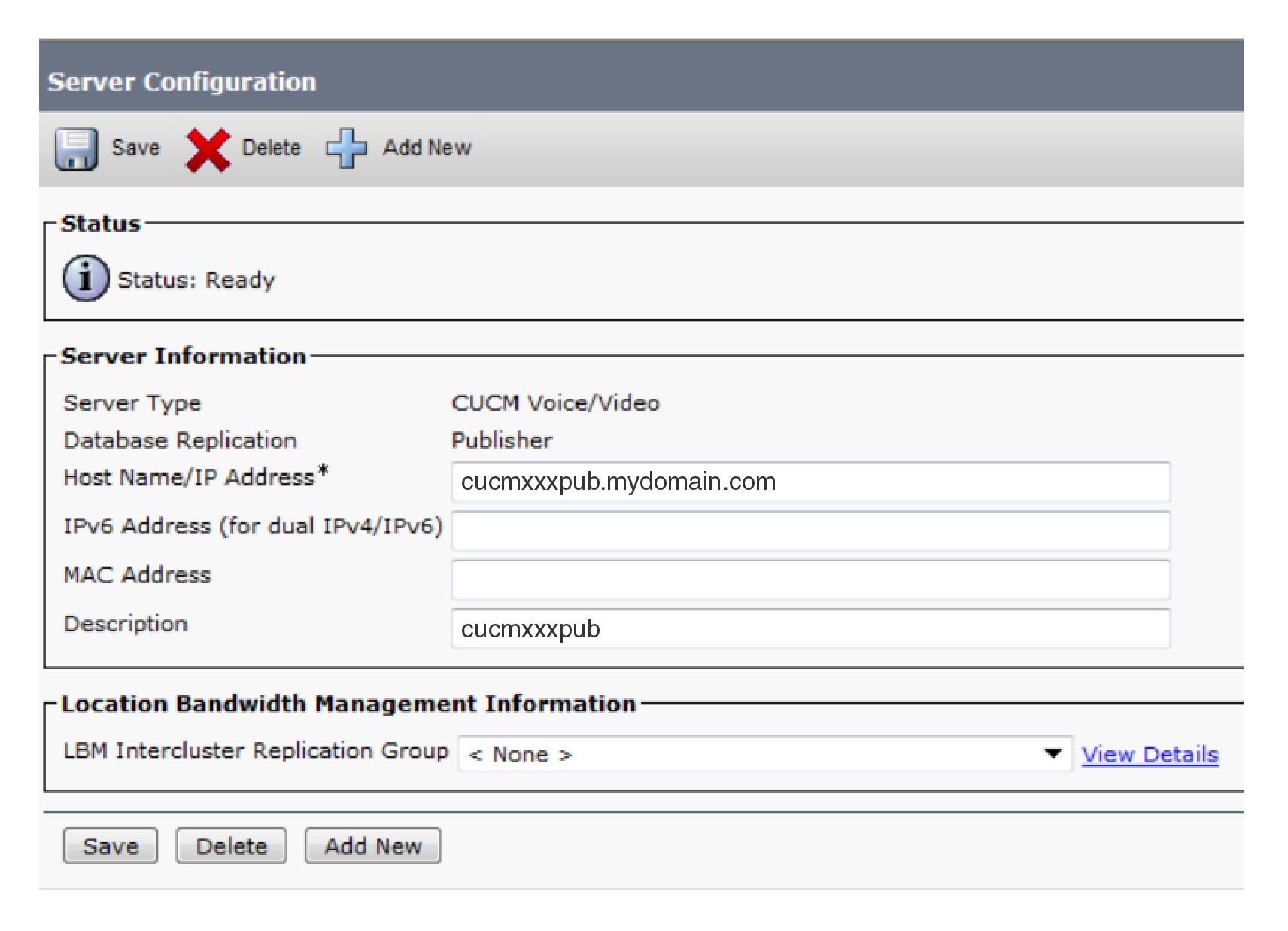
Fra Cisco Unified CM Administrationvelger du System > Server. |
| 2 |
Endre IP-adressen i feltet Vertsn avn/IP-adresse til FQDN. |
| 3 |
Skriv inn kommandoen vis |
| 4 |
Skriv inn kommandoen |
| 5 |
Gjenta trinn 1 for alle serverne du vil konfigurere med FQDN. |
| 6 |
Start Cisco TFTP-tjenesten på nytt på alle noder for å oppdatere konfigurasjonsfilene. |
| 7 |
Start Cisco Unified Communications Manager tjenesten på nytt på alle nodene for å skyve de oppdaterte konfigurasjonsfilene til de registrerte enhetene. |