
Takk for tilbakemeldingen.
 Tilbakemelding?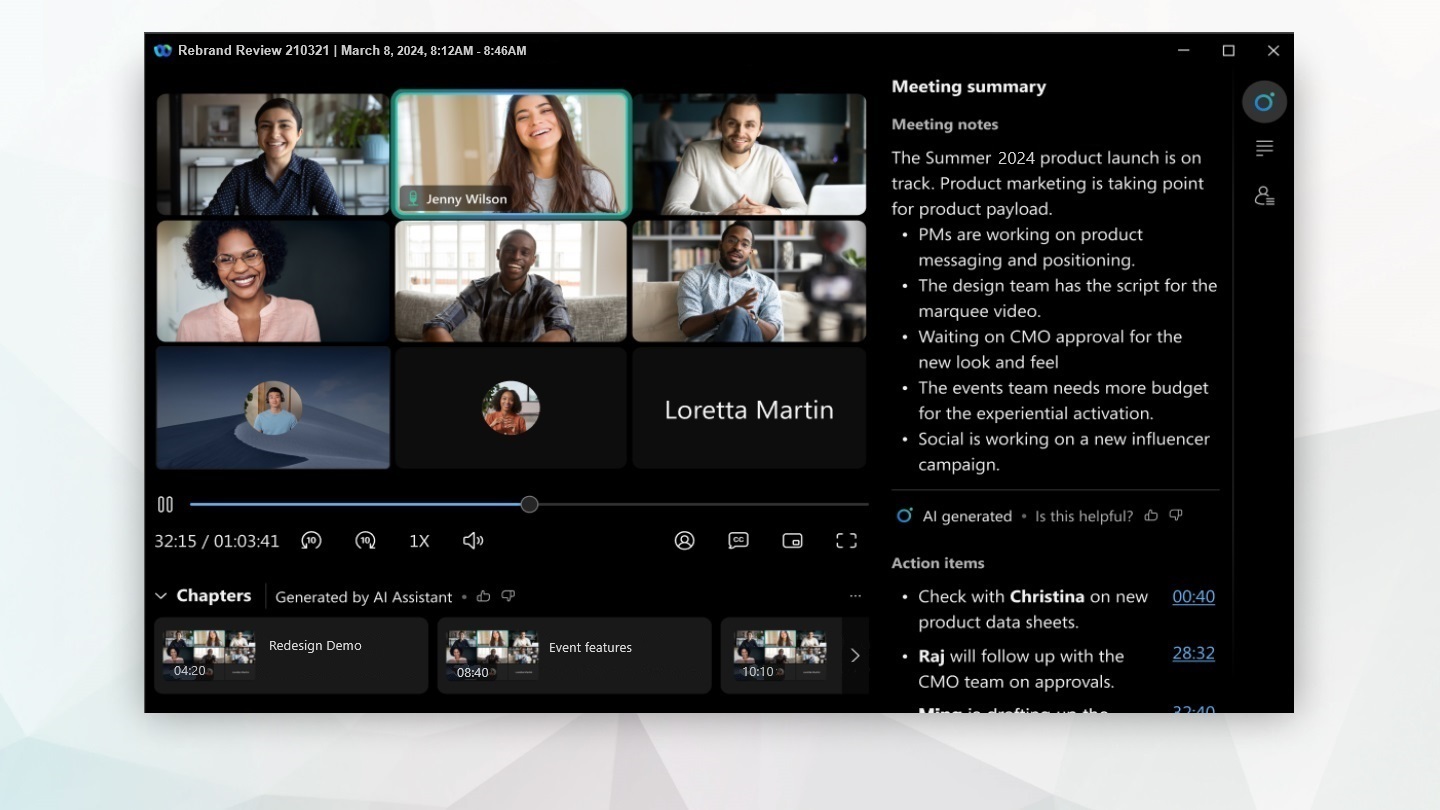
Denne funksjonen er bare tilgjengelig på Webex Suite møteplattformen. For å sjekke om du er på denne plattformen og lese om viktige endringer og kommende funksjoner, se mer om Webex Suite møteplattformen.
Hvis du ikke kan se sammendraget med AI-møter i opptaksfunksjonen, kan du kontakte organisasjonsadministratoren for å aktivere den.
Før et møte kan registreres, oppsummeres eller transkriberes, må alle deltakere gi sitt samtykke. På denne måten er du fullt informert og har kontroll over dine personlige data.
Start opptaket av AI-møteoppsummering
AI-genererte møtesammendrag i opptak er bare tilgjengelige, når du velger sky opptaksalternativet, når du er vert for et møte.
| 1 |
Start møtet ditt. Klikk Ta opp i møtekontroll ene. Deltakerne mottar et lyd- og visuelt varsel, som kunngjør at møtet blir spilt inn og oppsummert. |
| 2 |
Hvis du vil avslutte møtesammendraget, klikker du Ta opp og velger S topp opptak. Når møtet avsluttes, genererer Webex sammendraget, handlingselementene, transkripsjonen og kapitlene, og sender et e-postvarsel til møteverten for å gjennomgå og dele. Når både AI Assistant og opptak er aktivert for et møte, inneholder e-posten etter møtet opptakslenken eller koblingene, opptakspassordet, om nødvendig, og det AI-genererte møtesammendraget og handlingselementene. AI-genererte opptakskapitler er ikke inkludert i e-posten. Hvis du vil vise kapitler, åpner du møteoppsummeringen eller opptaket. Møtesammendraget genereres på talespråket som er angitt for møtet. Hvis du imidlertid bruker automatisk gjenkjenning av talesprå k under et møte, genereres møtesammendraget på språket som snakkes i den maksimale tiden. |
Se AI-genererte opptak av møtesammendrag
Som møtevert vil du motta et e-postvarsel med detaljer for å vise, redigere eller dele møtesammendragsopptaket og AI-generert innhold. Når både AI Assistant og opptak er aktivert for et møte, inneholder e-posten etter møtet opptakslenken eller koblingene, opptakspassordet, om nødvendig, og det AI-genererte møtesammendraget og handlingselementene. AI-genererte opptakskapitler er ikke inkludert i e-posten. Hvis du vil vise kapitler, åpner du møteoppsummeringen eller opptaket.
Hvis du stopper og starter opptaket på nytt under det samme møtet, inkluderer e-postmeldingen etter møtet hver innspillingskobling. Kapitler for hvert opptak er tilgjengelige i møteoppsummeringen eller opptaket.
Opptaket lagres også på Webex-kontoen din i User Hub og i Webex App. Hvis møtet ditt er knyttet til et mellomrom, vises opptakskoblingen automatisk i rommet der møtet fant sted.
| 1 |
Velg hvordan du vil få tilgang til møtesammendragsopptaket.
Du kan også klikke Meldinger, Sammendrag, Transkripsjon eller Opptak for å gå direkte til den delen av opptaket. |
| 2 |
Klikk direkte på opptaket, for å åpne og se opptaket. Det AI-genererte sammendraget inneholder kapitler, sammendragsnotater og handlingselementer, slik at du raskt kan se gjennom møteinnholdet. Hvert kapittel og handlingselement inneholder et tidsstempel, slik at du enkelt kan navigere til den delen av opptaket du er interessert i. Møteoppsummeringer åpner i et større leseområde. Navigasjonsmenyen og handling spanelene for møtet skjules automatisk når du viser innhold etter møtet, slik at oppsummeringslisten og innholdet har mer plass. Du kan deretter utvide eller endre størrelsen på panelene når du trenger dem. |
Rediger AI-genererte møteoppsummeringsopptak
Som møtevert kan du redigere møtesammendragsopptaket som genereres avAI Assistant. Du kan legge til kapitler, redigere sammendragsnotatene, endre formateringen og strukturere innholdet for å sikre at det samsvarer med det som ble diskutert i møtet.
| 1 |
Klikk , for å se alle tilgjengelige opptak. Klikk på et bestemt element i opptaket: Meld inger, Sammendrag, Transkripsjon eller Opp tak, for å åpne det direkte. Du kan også klikke direkte på møteopptaket for å åpne og se opptaket. |
| 2 |
Med opptaket, eller et bestemt element i opptaket åpent, kan du velge mellom:
Når du gjør endringer, legges det til et varsel for å fortelle folk at innholdet ble redigert av møteverten. Hvis innstillingene for møteopptak i User Hub er slått av, kan du alltid generere møteoppsummeringen og kapitlene etterpå. |
 , og velg
  for å redigere notatene, og legg til formatering, og klikk
deretter Lagre.
for å redigere notatene, og legg til formatering, og klikk
deretter Lagre. for å kopiere
  for å oversette møtesammenmerknadene og handlingsel
ementene til ønsket språk.
for å oversette møtesammenmerknadene og handlingsel
ementene til ønsket språk. for å laste ned innhold som opptak, AI-sammendrag,
handlingselementer og transkripsjon.
for å laste ned innhold som opptak, AI-sammendrag,
handlingselementer og transkripsjon.Del AI-genererte møtesammendragsopptak
Send koblingen for opptak av møtesammendrag til personer som ikke kunne delta på møtet. Opptaket av møtesammendrag er tilgjengelig i Webex-kontoen din i User Hub, i Webex-appen eller via e-postvarselet. Velg ditt foretrukne alternativ for å dele opptaket.
| 1 |
Logg på Webex-kontoen din i User Hub, klikk Opp tak, velg opptaket og klikk Del. Velg mellom:
Hvis du vil skjule AI-sammendraget, eller kapitlene, før du deler opptaket, klikker du Rediger, går til Panelvisningsalternati ver og fjerner merket for AI-sammendrag og kapitler. |
| 2 |
I Webex-appen velger du mellom:
Skriv inn navnet på en person eller mellomrom, og klikk deretter Videres end. |
| 3 |
Videresend e-postvarslingen om møtesammendrag. Skriv inn e-postadressen til hver mottaker, atskilt med komma. Når både AI Assistant og opptak er aktivert for et møte, inneholder e-posten etter møtet opptakslenken eller koblingene, opptakspassordet, om nødvendig, og det AI-genererte møtesammendraget og handlingselementene. AI-genererte opptakskapitler er ikke inkludert i e-posten. Hvis du vil dele kapitler, deler du møteoppsummeringen eller opptaket i stedet. |
Møtesammendragsbegrensninger
-
Når både AI Assistant og opptak er aktivert for et møte, er ikke AI-genererte opptakskapitler inkludert i e-posten etter møtet. Åpne møteoppsummeringen eller opptaket for å vise kapitler.
-
Hvis du stopper og starter opptaket på nytt under det samme møtet, inkluderer e-postmeldingen etter møtet hver innspillingskobling. Kapitler for hvert opptak er tilgjengelige i møteoppsummeringen eller opptaket.
-
Det AI-genererte sammendraget identifiserer kanskje ikke nøyaktig flere høyttalere i ett enkelt rom.
-
Det AI-genererte sammendraget forstår kanskje ikke nøyaktig organisasjon, eller bedriftsspesifikt ordforråd.
Se AI-genererte opptak av møtesammendrag
Som møtevert vil du motta et e-postvarsel med detaljer for å vise, redigere eller dele møtesammendragsopptaket og AI-generert innhold. Når både AI Assistant og opptak er aktivert for et møte, inneholder e-posten etter møtet opptakslenken eller koblingene, opptakspassordet, om nødvendig, og det AI-genererte møtesammendraget og handlingselementene. AI-genererte opptakskapitler er ikke inkludert i e-posten. Hvis du vil vise kapitler, åpner du møteoppsummeringen eller opptaket.
Hvis du stopper og starter opptaket på nytt under det samme møtet, inkluderer e-postmeldingen etter møtet hver innspillingskobling. Kapitler for hvert opptak er tilgjengelige i møteoppsummeringen eller opptaket.
Opptaket lagres også på Webex-kontoen din i User Hub og i Webex App. Hvis møtet ditt er knyttet til et mellomrom, vises opptakskoblingen automatisk i rommet der møtet fant sted.
|
Få tilgang til møtesammendragsopptaket i Webex-appen:
|
Rediger AI-genererte møteoppsummeringsopptak
Som møtevert kan du redigere møtesammendragsopptaket som genereres avAI Assistant. Du kan redigere sammendragsnotatene, endre formatering og strukturere innholdet for å sikre at det samsvarer med det som ble diskutert i møtet.
|
Når møteopptaket er åpent, velger du fra:
Muligheten til å redigere sammendragsno tater er bare tilgjengelig på Android. |


