Dziękujemy za opinię.
Rozwiązywanie problemów z usługami telefonicznymi w aplikacji Unified CM dla Webex
 Opinia?
Procedury rozwiązywania problemów pomagają diagnozować i rozwiązywać problemy podczas migracji z aplikacji Webex Cisco Jabber do aplikacji Webex. Każda sekcja zawiera rozwiązanie, które pomaga zdiagnozować problem i kontynuować migrację.
Dodaj Cisco Unified Communications Manager usługi, aby określić adres i inne ustawienia usługi.
Usługa CTI UC zapewnia aplikacji Webex lokalizację usługi CTI, która pobiera listę urządzeń powiązanych z użytkownikiem. Usługa poczty głosowej wiąże się z istniejącym wdrożeniem połączenia Unity i zapewnia użytkownikom pobieranie poczty głosowej, gdy są one skojarzone z odpowiednim profilem usługi.
| 1 |
Otwórz Cisco Unified CM Administrationinterfejs. |
| 2 |
Wybierz polec . Zostanie otwarte okno Znajdź i wypisz usługi UC. |
| 3 |
Wybierz Dodaj nowy. Zostanie otwarte okno UC Service Configuration. |
| 4 |
W sekcji Dodaj usługę UC wybierz CTI z listy rozwijanej Typ usługi UC. |
| 5 |
Wybierz Dalej. |
| 6 |
Podaj szczegóły dotyczące usługi CTI w następujący sposób: |
| 7 |
Zapisz zmiany, wróć do menu , a następnie kliknij przycisk Dodaj nowy. |
| 8 |
Wybierz opcję Po czta głosowa, a następnie kliknij przycisk Dalej. |
| 9 |
Podaj szczegółowe informacje dotyczące usługi poczty głosowej w następujący sposób: |
| 10 |
Zapisz swoje zmiany. |
Co robić dalej
Dodaj usługi UC do profilu usługi.
Po dodaniu i skonfigurowaniu Cisco Unified Communications Manager usług należy je dodać do profilu usługi. Możesz zastosować dodatkową konfigurację w profilu usługi.
| 1 |
Otwórz Cisco Unified CM Administrationinterfejs. |
| 2 |
Wybierz polec enie Zarządzanie użytkownikami > Ustawienia użytkownika > Profil usługi. |
| 3 |
Wprowadź nazwę profilu usługi w polu Nazwa. |
| 4 |
Wybierz opcję Ustaw to domyślny profil usługi dla systemu, jeśli chcesz, aby profil usługi był domyślnym dla klastra. |
| 5 |
Dodaj swoje usługi UC w sekcji Profil poczty głosowej i profil CTI. |
| 6 |
Ustaw źródło poświadczeń usługi poczty głosowej na Unified CM- IM i Obecność. |
| 7 |
Ukończ dowolną dodatkową konfigurację, a następnie kliknij Zapisz. |
Co robić dalej
Musisz przypisać skonfigurowany profil usługi do kont użytkowników końcowych wUnified CM.
| 1 |
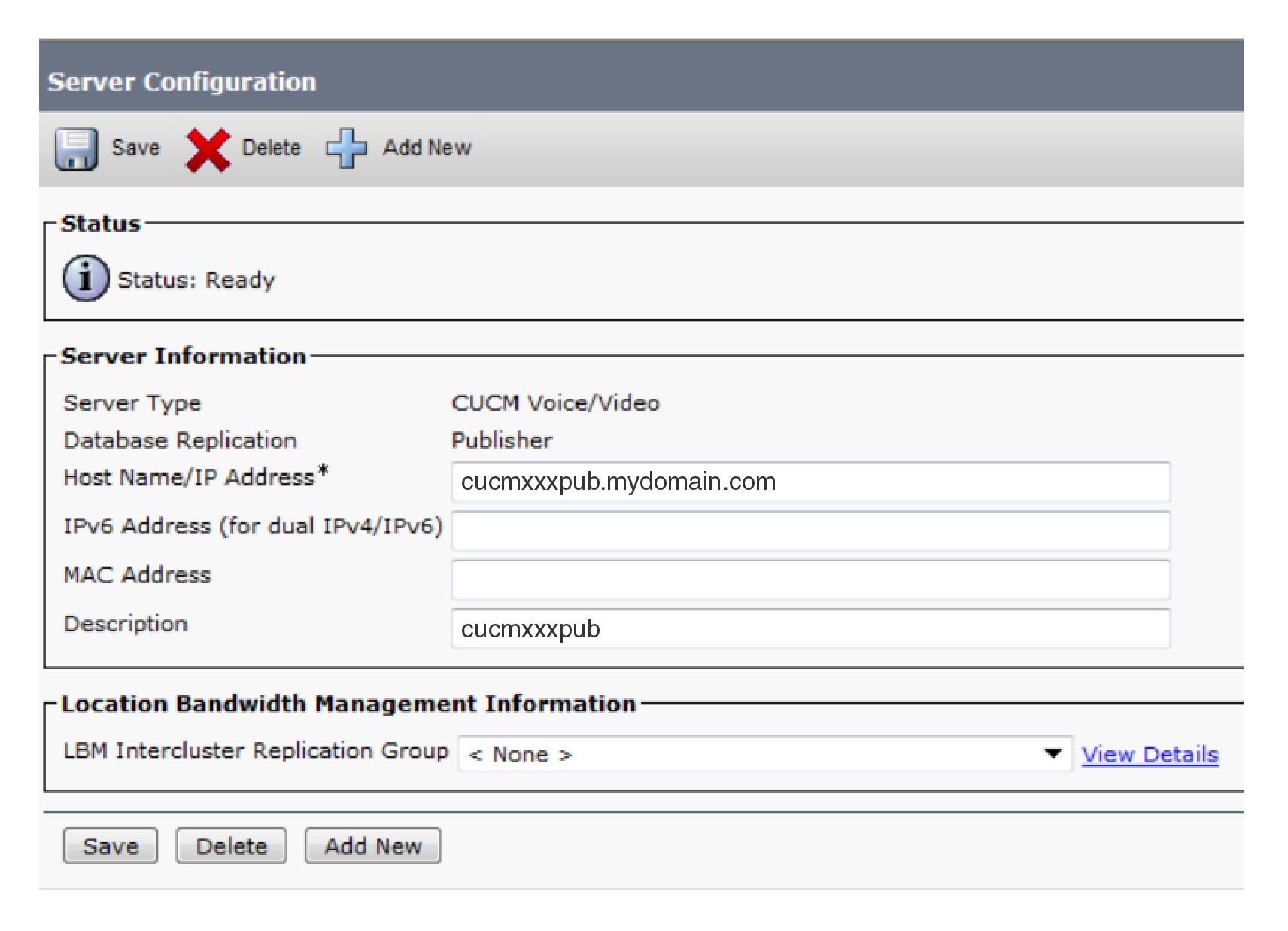
Wybierz Cisco Unified CM Administrationopcję System > Serwer. |
| 2 |
Zmień adres IP w polu Nazwa hosta/Adres IP na FQDN. |
| 3 |
Wprowadź polecenie |
| 4 |
Wprowadź polecenie |
| 5 |
Powtórz krok 1 dla wszystkich serwerów, które chcesz skonfigurować za pomocą FQDN. |
| 6 |
Uruchom ponownie usługę Cisco TFTP we wszystkich węzłach, aby zaktualizować pliki konfiguracyjne. |
| 7 |
Uruchom ponownie Cisco Unified Communications Manager usługę na wszystkich węzłach, aby przesłać zaktualizowane pliki konfiguracyjne do zarejestrowanych urządzeń. |