
Dziękujemy za opinię.
 Opinia?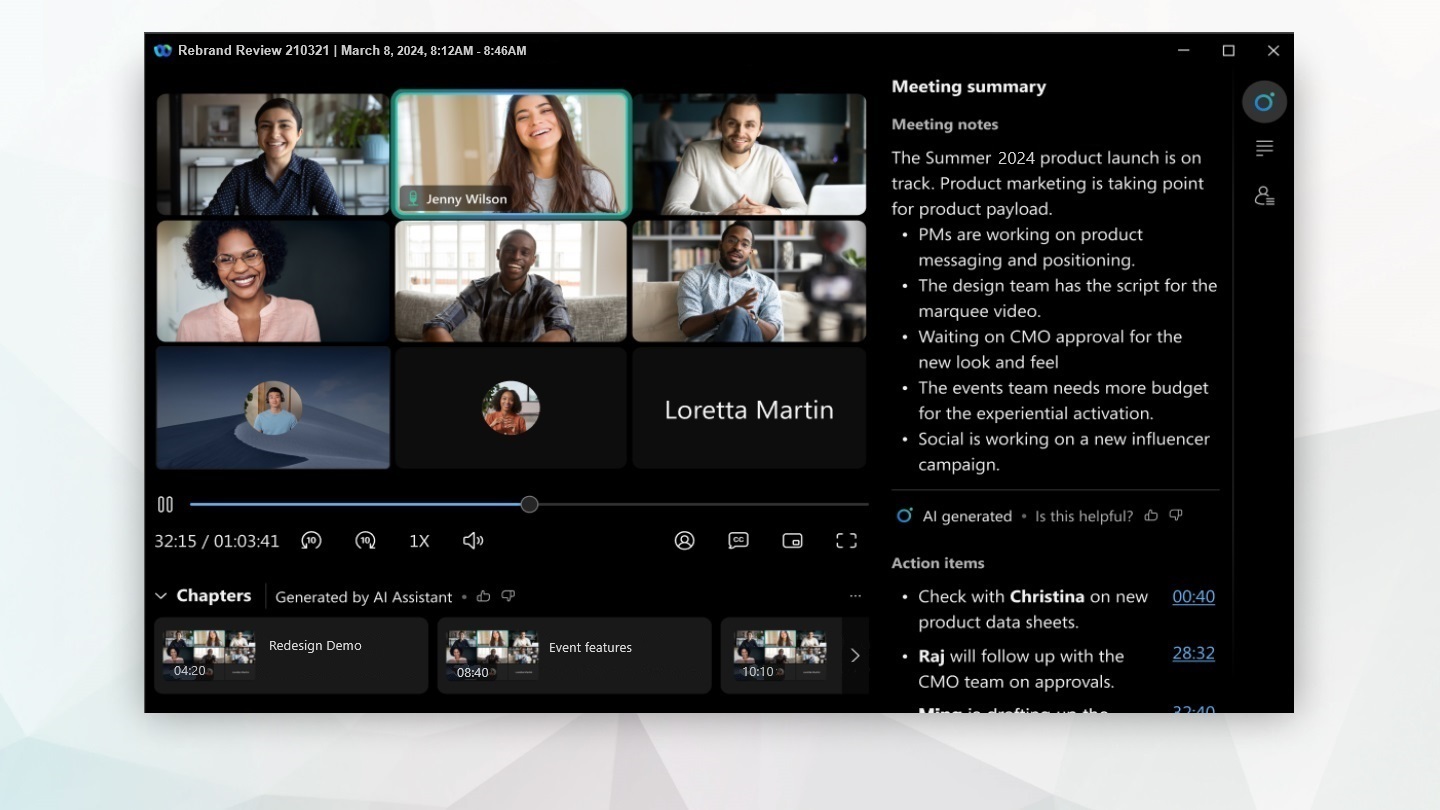
Ta funkcja jest dostępna tylko na platformie Webex Suite spotkań. Aby sprawdzić, czy korzystasz z tej platformy i przeczytać o kluczowych zmianach i nadchodzących funkcjach, zobacz więcej o platformie Webex Suite spotkań.
Jeśli nie widzisz podsumowania spotkań AI w funkcji nagrywania, skontaktuj się z administrat orem organizacji, aby je włączyć.
Zanim spotkanie będzie mogło zostać nagrane, podsumowane lub transkrybowane, każdy uczestnik musi wyrazić zgodę. W ten sposób jesteś w pełni poinformowany i kontrolujesz swoje dane osobowe.
Zobacz, Wyra źna zgoda na spotkaniach.
Rozpocznij nagrywanie podsumowania spotkania AI
Podsumowania spotkań generowane przez sztuczną inteligencję w nagraniach są dostępne tylko po wybraniu opcji nagrywania w chmurze podczas prowadzenia spotkania.
| 1 |
Rozpocznij spotkanie. W kontrolerkach spotkania kliknij przycisk N agraj. Uczestnicy otrzymują powiadomienie audio i wizualne, ogłaszające nagrywanie i podsumowanie spotkania. |
| 2 |
Aby zakończyć podsumowanie spotkania, kliknij przycisk N agraj i wybierz opcję Zatrzymaj nagrywanie. Po zakończeniu spotkania Webex generuje podsumowanie, elementy akcji, transkrypcję i rozdziały oraz wysyła powiadomienie e-mail do gospodarza spotkania w celu sprawdzenia i udostępnienia. Gdy zarówno spotkanie, jak AI Assistant i nagrywanie są włączone, wiadomość e-mail po spotkaniu zawiera łącze lub linki do nagrywania, hasło nagrywania, jeśli jest to wymagane, oraz elementy podsumowania spotkania i działania generowane przez sztuczną inteligencję. Rozdziały nagrywania generowane przez sztuczną inteligencję nie są zawarte w wiadomości e-mail. Aby wyświetlić rozdziały, otwórz podsumowanie spotkania lub nagranie. Podsumowanie spotkania jest generowane w języku mówionym ustawionym dla spotkania. Jeśli jednak podczas spotkania używasz automatycznego wykrywania języka mówi onego , podsumowanie spotkania zostanie wygenerowane w języku używanym przez maksymalny czas. |
Wyświetl nagrania podsumowania spotkań wygenerowane przez AI
Jako gospodarz spotkania otrzymasz powiadomienie e-mail ze szczegółami umożliwiającymi przeglądanie, edytowanie lub udostępnianie nagrania podsumowania spotkania i treści generowanych przez sztuczną inteligencję. Gdy zarówno spotkanie, jak AI Assistant i nagrywanie są włączone, wiadomość e-mail po spotkaniu zawiera łącze lub linki do nagrywania, hasło nagrywania, jeśli jest to wymagane, oraz elementy podsumowania spotkania i działania generowane przez sztuczną inteligencję. Rozdziały nagrywania generowane przez sztuczną inteligencję nie są zawarte w wiadomości e-mail. Aby wyświetlić rozdziały, otwórz podsumowanie spotkania lub nagranie.
W przypadku zatrzymania i ponownego uruchomienia nagrywania podczas tego samego spotkania wiadomość e-mail po spotkaniu zawiera każde łącze do nagrywania. Rozdziały dla każdego nagrania są dostępne w podsumowaniu lub nagraniu spotkania.
Nagranie jest również zapisywane na Twoim koncie Webex w User Hub oraz w aplikacji Webex. Jeśli spotkanie jest skojarzone ze spacją, łącze nagrywania pojawia się automatycznie w miejscu, w którym odbyło się spotkanie.
| 1 |
Wybierz sposób, w jaki chcesz uzyskać dostęp do nagrania podsumowania spotkania.
Możesz także kliknąć Wiadomości, Podsumowanie, Transkrypcja lub Nagrywanie, aby przejść bezpośrednio do tej części nagrania. |
| 2 |
Kliknij bezpośrednio na nagranie, aby otworzyć i wyświetlić nagranie. Podsumowanie generowane przez sztuczną inteligencję zawiera rozdziały, notatki podsumowujące i elementy akcji, dzięki czemu można szybko przejrzeć zawartość spotkania. Każdy rozdział i element akcji zawiera znacznik czasu, dzięki czemu możesz łatwo przejść do interesującej Cię części nagrania. Podsumowania spotkań otwierają się w większym obszarze czytania. Menu nawigacyjne i panele akcji spotkania automatycznie zwijają się podczas przeglądania treści po spotkaniu, dzięki czemu lista podsumowująca i zawartość mają więcej miejsca. Następnie możesz rozszerzać lub zmieniać rozmiar paneli w dowolnym momencie. |
Edytuj nagrania podsumowujące spotkania generowane przez AI
Jako gospodarz spotkania możesz edytować nagranie podsumowania spotkania wygenerowane przezAI Assistant. Możesz dodawać rozdziały, edytować notatki podsumowujące, zmieniać formatowanie i strukturyzować zawartość, aby upewnić się, że pasuje do tego, co zostało omówione na spotkaniu.
| 1 |
Kliknij S , aby zobaczyć wszystkie dostępne nagrania. Kliknij konkretny element w nagraniu: Wiad omości, Podsumowanie, Transkryp cja lub Nagranie, aby bezpośrednio go otworzyć. Możesz także kliknąć bezpośrednio nagranie spotkania, aby otworzyć i wyświetlić nagranie. |
| 2 |
Po otwarciu nagrania lub określonego elementu w nagraniu możesz wybrać spo śród:
Podczas wprowadzania zmian zostanie dodane powiadomienie, aby poinformować osoby o tym, że zawartość została edytowana przez gospodarza spotkania. Jeśli ustawienia nagrywania spotkania w User Hub są wyłącz one, zawsze możesz później wygenerować podsumowanie spotkania i rozdziały. |
 wybierz
  aby edytować notatki, dodać formatowanie, a następnie kliknij
przycisk Zapisz.
aby edytować notatki, dodać formatowanie, a następnie kliknij
przycisk Zapisz. ować
ować  aby przetłumaczyć notatki podsumowujące spotkanie i elementy
akcji na preferowany język.
aby przetłumaczyć notatki podsumowujące spotkanie i elementy
akcji na preferowany język. aby pobrać zawartość, taką jak nagranie, podsumowanie AI, elementy
akcji i transkrypcja.
aby pobrać zawartość, taką jak nagranie, podsumowanie AI, elementy
akcji i transkrypcja.Udostępnianie nagrań podsumowujących spotkania generowanych przez AI
Wyślij link do nagrywania podsumowania spotkania osobom, które nie mogły uczestniczyć w spotkaniu. Nagranie podsumowania spotkania jest dostępne na Twoim koncie Webex w User Hub, w aplikacji Webex lub za pośrednictwem powiadomienia e-mail. Wybierz preferowaną opcję, aby udostępnić nagranie.
| 1 |
Zaloguj się na swoje konto Webex w User Hub, kliknij Nag rania, wybierz nagranie i kliknij opcję Udostępnij. Wybierz spośród:
Jeśli chcesz ukryć podsumowanie sztucznej inteligencji lub rozdziały, przed udostępnieniem nagrania kliknij Edytuj, przejdź do Opcje wyświetlania panelu i odznacz pola wyboru Podsumowanie AI i Roz działy. |
| 2 |
W aplikacji Webex wybierz spośród:
Wprowadź imię i nazwisko osoby lub spację, a następnie kliknij przycisk Nap rzód. |
| 3 |
Prześlij powiadomienie e-mail z podsumowaniem spotkania. Wprowadź adres e-mail każdego odbiorcy, oddzielony przecinkami. Gdy zarówno spotkanie, jak AI Assistant i nagrywanie są włączone, wiadomość e-mail po spotkaniu zawiera łącze lub linki do nagrywania, hasło nagrywania, jeśli jest to wymagane, oraz elementy podsumowania spotkania i działania generowane przez sztuczną inteligencję. Rozdziały nagrywania generowane przez sztuczną inteligencję nie są zawarte w wiadomości e-mail. Aby udostępnić rozdziały, zamiast tego udostępnij podsumowanie spotkania lub nagranie. |
Ograniczenia podsumowania spotkań
-
Gdy obie strony AI Assistant i nagrywanie są włączone dla spotkania, rozdziały nagrywania generowane przez sztuczną inteligencję nie są uwzględniane w wiadomości e-mail po spotkaniu. Otwórz podsumowanie spotkania lub nagranie, aby wyświetlić rozdziały.
-
W przypadku zatrzymania i ponownego uruchomienia nagrywania podczas tego samego spotkania wiadomość e-mail po spotkaniu zawiera każde łącze do nagrywania. Rozdziały dla każdego nagrania są dostępne w podsumowaniu lub nagraniu spotkania.
-
Podsumowanie generowane przez sztuczną inteligencję może nie identyfikować dokładnie wielu głośników w jednym pomieszczeniu.
-
Podsumowanie generowane przez sztuczną inteligencję może nie rozumieć dokładnie słownictwa specyficznego dla organizacji lub firmy.
Wyświetl nagrania podsumowania spotkań wygenerowane przez AI
Jako gospodarz spotkania otrzymasz powiadomienie e-mail ze szczegółami umożliwiającymi przeglądanie, edytowanie lub udostępnianie nagrania podsumowania spotkania i treści generowanych przez sztuczną inteligencję. Gdy zarówno spotkanie, jak AI Assistant i nagrywanie są włączone, wiadomość e-mail po spotkaniu zawiera łącze lub linki do nagrywania, hasło nagrywania, jeśli jest to wymagane, oraz elementy podsumowania spotkania i działania generowane przez sztuczną inteligencję. Rozdziały nagrywania generowane przez sztuczną inteligencję nie są zawarte w wiadomości e-mail. Aby wyświetlić rozdziały, otwórz podsumowanie spotkania lub nagranie.
W przypadku zatrzymania i ponownego uruchomienia nagrywania podczas tego samego spotkania wiadomość e-mail po spotkaniu zawiera każde łącze do nagrywania. Rozdziały dla każdego nagrania są dostępne w podsumowaniu lub nagraniu spotkania.
Nagranie jest również zapisywane na Twoim koncie Webex w User Hub oraz w aplikacji Webex. Jeśli spotkanie jest skojarzone ze spacją, łącze nagrywania pojawia się automatycznie w miejscu, w którym odbyło się spotkanie.
|
Uzyskaj dostęp do nagrania podsumowania spotkania w aplikacji Webex:
|
Edytuj nagrania podsumowujące spotkania generowane przez AI
Jako gospodarz spotkania możesz edytować nagranie podsumowania spotkania wygenerowane przezAI Assistant. Możesz edytować notatki podsumowujące, zmieniać formatowanie i strukturyzować zawartość, aby upewnić się, że pasuje do tego, co zostało omówione podczas spotkania.
|
Po otwartym nagraniu spotkania wybierz jedną z następujących opcji:
Możliwość edycji notatek podsumow ujących jest dostępna tylko na Androida. |


