- Strona główna
- /
- Artykuł

Dziękujemy za opinię.


 W tym artykule
 Opinia?
Możesz użyć grup polowania, aby upewnić się, że wszystkie połączenia przychodzące są odbierane przez odpowiednie osoby lub przekierowane do poczty głosowej w celu późniejszej odpowiedzi.
Grupy Hunt kierują połączenia przychodzące do określonych pracowników zgodnie z z góry określonym wzorcem. Połączenie jest kierowane poprzez przypisanie numeru telefonu do grupy pracowników, a następnie zdefiniowanie zasad, takich jak sposób odebrania połączenia, jak długo połączenie pozostaje wstrzymane i komu przekazać połączenie.
Możesz skonfigurować grupy polowania w następujących scenariuszach:
-
Zespół sprzedaży, który chce sekwencyjnego routingu. Połączenie przychodzące dzwoni na jeden telefon, ale jeśli nie ma odpowiedzi, połączenie trafia do następnego członka grupy polowania na liście.
-
Zespół wsparcia, który chce, aby telefony dzwoniły naraz, aby pierwszy dostępny członek mógł odebrać połączenie.
Utwórz grupę polowań
Gdy grupa polowań odbiera przybycie połączenia i przekazuje je agentowi, funkcja przekierowywania połączeń agenta nie działa.
| 1 |
Zaloguj się do Control Hub. |
| 2 |
Przejdź do opcji . |
| 3 |
Przejdź do karty Grupa pol owania i kliknij Dodaj nowy, aby utworzyć nową grupę polowania. |
| 4 |
Na stronie Podstawy wprowadź następujące szczegóły i kliknij Dalej.
|
| 5 |
Na stronie K ierowanie połączeń wybierz jedną z poniższych opcji i kliknij przycisk Dal ej.
W razie potrzeby można włączyć przełącznik Advance po ustawionej liczbie pierści eni i ustawić liczbę dzwonków, które mają być stosowane do wyboru trasy połączeń.
|
| 6 |
Na stronie Ustawienia tras y włącz jedną lub więcej z poniższych opcji, jeśli to konieczne, i kliknij Dal ej.
|
| 7 |
Na stronie Wybierz agentów wyszukaj i dodaj użytkowników, obszary robocze lub linie wirtualne do listy połączeń i kliknij przycisk Dal ej. W zależności od wy branej opcji Rou ting połączeń dodaj informacje, takie jak dodawanie wartości procentowej do użytkowników, obszarów roboczych lub linii wirtualnych. Aby przekierowywać połączenia okrągłe, przeciągnij i upuść użytkowników, obszary robocze lub linie wirtualne w kolej ności ich pozycji w kolejce.
Jeśli agentowi przypisano tylko rozszerzenie, upewnij się, że jego lokalizacja ma numer główny. Bez numeru głównego połączenia do grupy polowania nie są kierowane do agenta tylko rozszerzeń. |
| 8 |
Na stronie Recenzja przejrzyj ustawienia grupy polowania, aby upewnić się, że wprowadzi łeś prawidłowe dane. |
| 9 |
Kliknij przycisk Utwórz, aby utworzyć grupę polowania. |
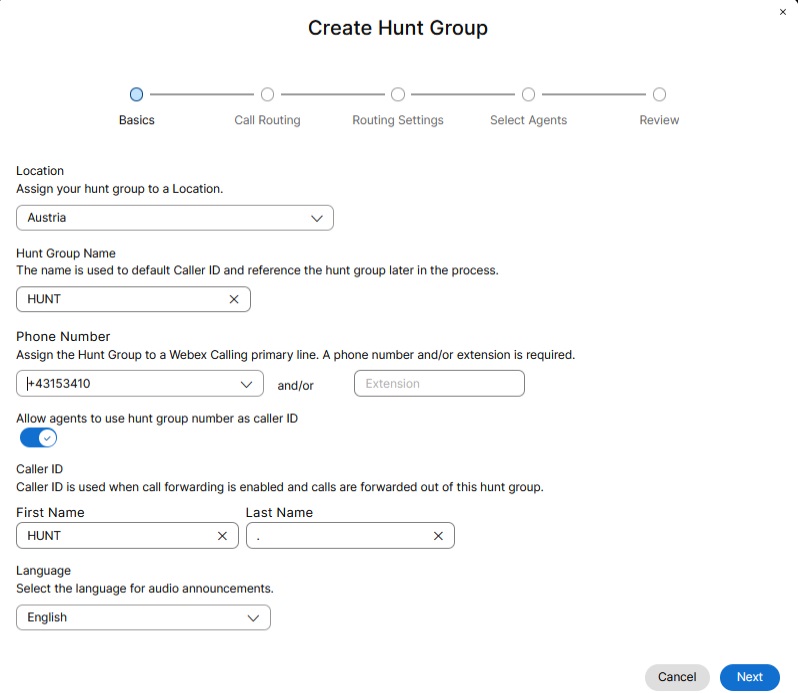
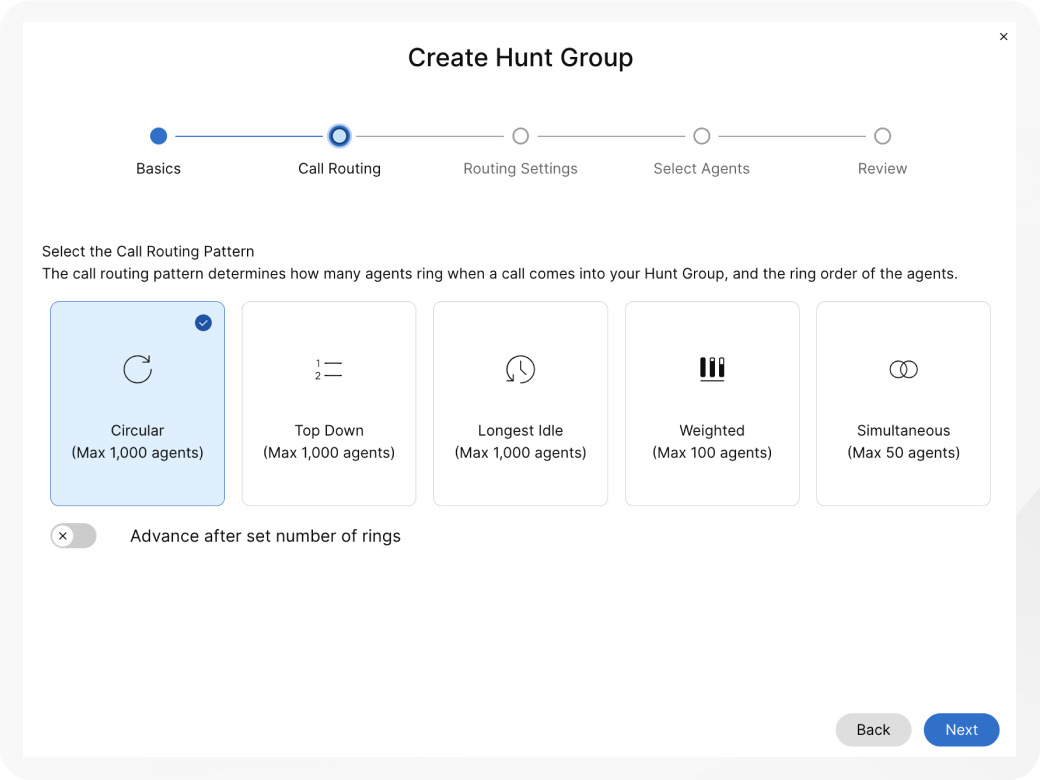
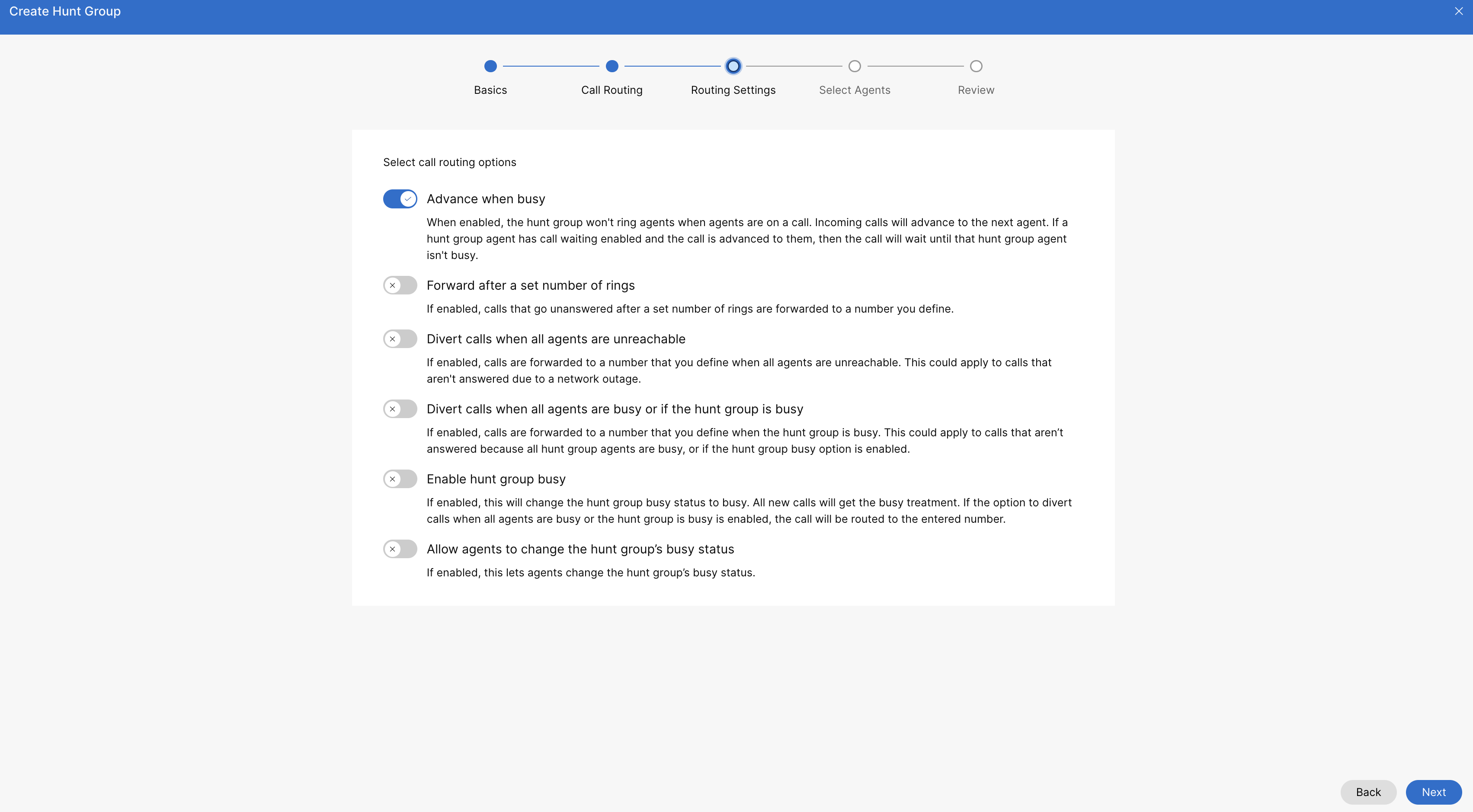
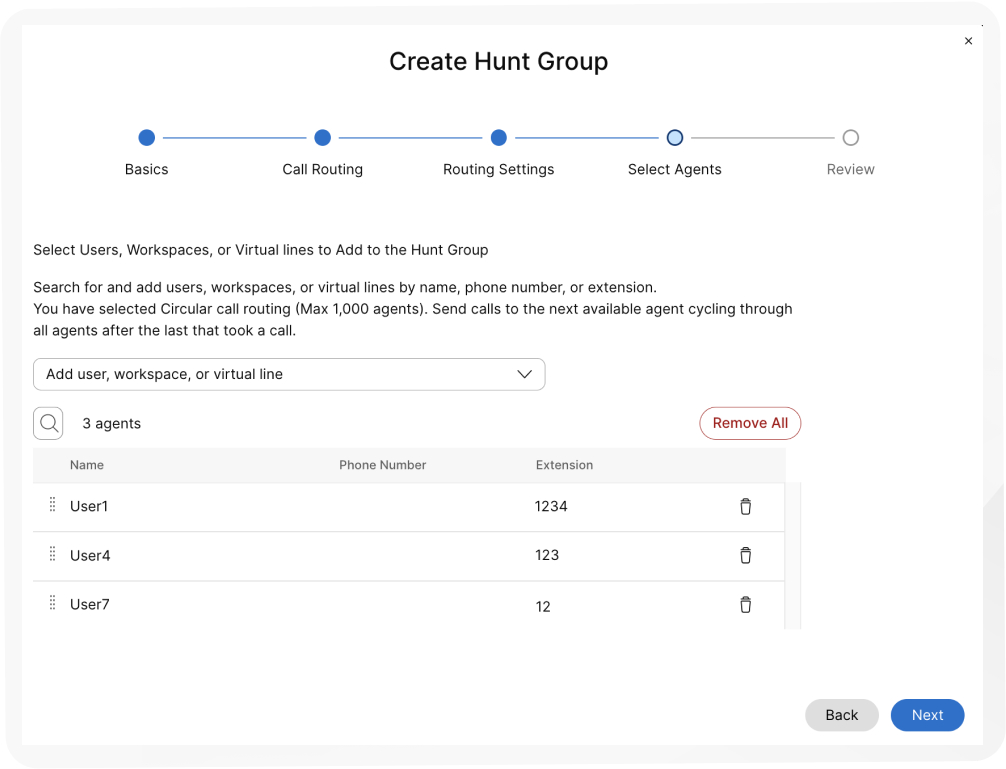
Obejrzy j ten film pokazujący, jak utworzyć nową grupę polowań w Centrum sterowania.
Wyłącz grupę polowania
Za pomocą tej procedury możesz wyłączyć wcześniej utworzoną grupę polowania.
| 1 |
Zaloguj się do Control Hub. |
| 2 |
Przejdź do opcji . |
| 3 |
Przejdź do karty Grupa pol owania i kliknij Zarządzaj. |
| 4 |
Wybierz grupę polowania, która ma zostać wyłączona z listy. |
| 5 |
Wyłącz przełącznik Włącz grupę pol owania, aby wyłączyć grupę polowania. |
| 6 |
Kliknij przycisk Zapisz. |
Edytuj ustawienia ogólne grupy polowania
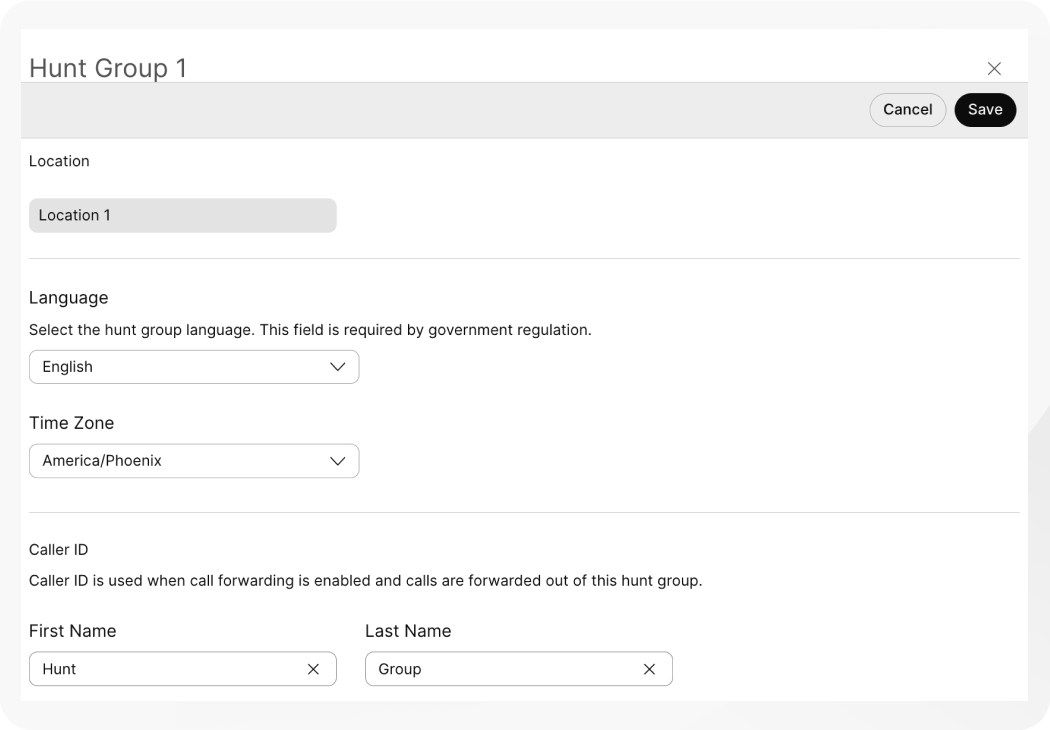
Edytuj język i identyfikator dzwoniącego dla każdej grupy polowania.
| 1 |
Zaloguj się do Control Hub. |
| 2 |
Przejdź do opcji . |
| 3 |
Przejdź do karty Grupa pol owania i kliknij . |
| 4 |
Wybierz grupę polowania, którą chcesz edytować. |
| 5 |
Kliknij Ustawienia ogólne. |
| 6 |
Wyświetl lub edytuj język z listy rozwijanej Ję zyk. |
| 7 |
Wyświetl lub edytuj strefę czasową z listy rozwijanej Strefa czas owa. |
| 8 |
Wyświetl lub edytuj identyfikator dzwoniącego. Identyfikator dzwoniącego jest używany, gdy przekierowywanie połączeń jest włączone, a połączenia są przekazywane poza tę grupę polowania. |
| 9 |
Kliknij przycisk Zapisz.
|
Edytuj numery telefonów grupy polowania
Edytuj numery telefonów, alternatywne numery i przypisuj charakterystyczne wzory dzwonków dla grup polowań.
| 1 |
Zaloguj się do Control Hub. |
| 2 |
Przejdź do opcji . |
| 3 |
Przejdź do karty Grupa pol owania i kliknij Zarządzaj. |
| 4 |
Wybierz grupę polowania do edycji. |
| 5 |
Kliknij Numer telefonu. |
| 6 |
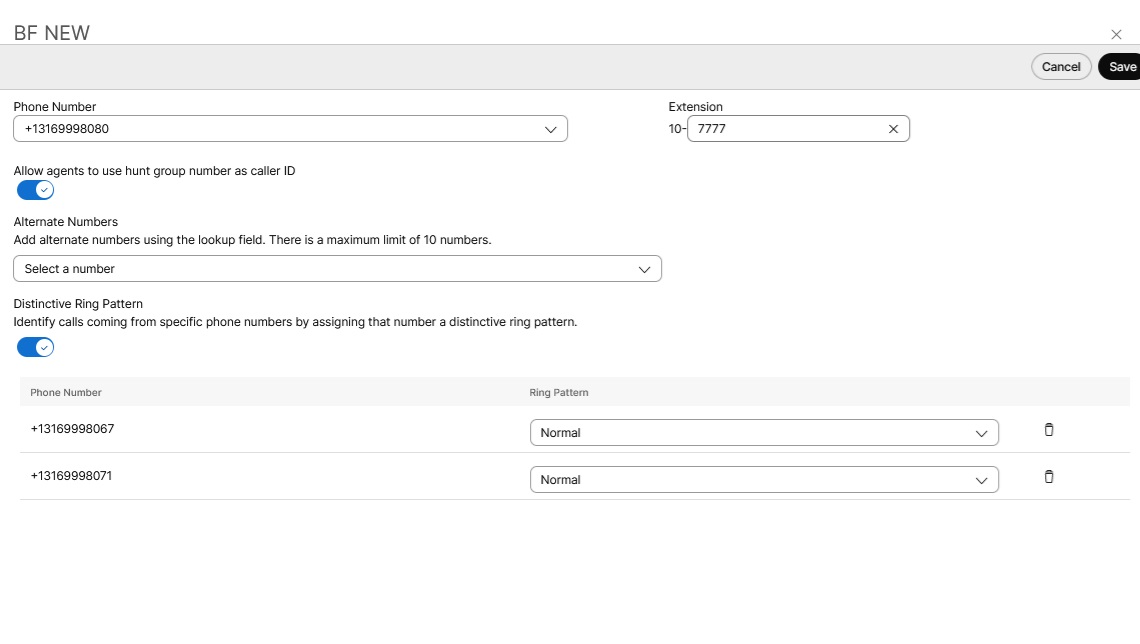
Edytuj numer telefonu i rozszerzenie. Jeśli pole rozszerzenia zostało puste podczas tworzenia grupy polowania, system automatycznie przypisuje cztery ostatnie cyfry numeru telefonu jako rozszerzenie dla tej grupy polowania. |
| 7 |
W łącz przełącznik Zezwalaj agentom na używanie numeru grupy polowania jako identyfikatora dzwoniącego, aby umożliwić agentom używanie numeru grupy polowania jako identyfikatora dzwoniącego. Istnieje ograniczenie, że zarówno lokalizacja grupy polowania, jak i lokalizacja agenta muszą mieć ten sam dostawca PSTN, kraj i strefę (dotyczy to tylko lokalizacji w Indiach). Jeśli jest inaczej, identyfikator dzwoniącego grupy polowania nie jest wyświetlany agentowi. Ograniczenie to pomaga zapobiegać awariom połączeń, potencjalnym problemom z rozliczeniami i zapewnia przestrzeganie przepisów telekomunikacyjnych specyficznych dla danego kraju. Przykłady nieprawidłowego użycia numeru lokalizacji krzyżowej:
|
| 8 |
Z listy rozwijanej Numery alternatyw ne wyszukaj i dodaj numery alternatywne. Możesz dodać do 10 alternatywnych numerów. |
| 9 |
Włącz lub wyłącz charakterystyczny wzór dzwonka. |
| 10 |
Kliknij przycisk Zapisz.
|
Konfigurowanie identyfikatora dzwoniącego agenta dla użytkownika
Dla każdego zainicjowanego połączenia agenci otrzymują identyfikację biznesowej linii telefonicznej (CLID). Ten biznesowy CLID może być numerem telefonu w kolejce lub skonfigurowanym numerem telefonu agenta. Agent może zdecydować o dostarczeniu tych informacji dla połączeń wychodzących za pośrednictwem konfiguracji trwałej lub tymczasowej.
Zanim zaczniesz
-
Administrator umożliwia używanie numeru telefonu jako wychodzącego numeru telefonu agentów w kolejce połączeń lub grupie polowania.
-
Po włączeniu numeru telefonu administrator może ustawić numer telefonu wychodzącego agentów z określonym CLID grupy kolejki/polowania zgodnie z konfiguracją trwałą.
- Agenci mogą również ustawić tymczasową konfigurację CLID, używając kodu FAC #80, aby użyć numeru telefonu grupy kolejki połączenia/polowania jako CLID wyświetlanego dla połączenia wychodzącego lub #81 dla domyślnego identyfikatora dzwoniącego wychodzącego jako numeru telefonu wyświetlanego jako CLID.
| 1 |
Zaloguj się do Control Hub. |
| 2 |
Przejdź do menu . |
| 3 |
Wybierz użytkownika, dla którego chcesz skonfigurować ustawienie agenta. |
| 4 |
Kliknij opcję Połącz enie i przejdź do sekcji Ustawienia agenta. |
| 5 |
Kliknij identyfikator dzwoniącego agenta. Identyfikator dzwoniącego agenta można ustawić na własny identyfikator dzwoniącego agenta lub określoną kolejkę połączeń lub grupę polowania. |
| 6 |
Skonfiguruj kolejkę wywołań agenta lub identyfikator grupy polowania z następujących opcji:
|
Konfigurowanie przekierowywania połączeń dla grupy polowania
| 1 |
Zaloguj się do Control Hub. |
| 2 |
Przejdź do opcji . |
| 3 |
Przejdź do karty Grupa pol owania i kliknij Zarządzaj. |
| 4 |
Wybierz grupę polowania do edycji. |
| 5 |
Kliknij przycisk Przekazywanie połączeń. |
| 6 |
Włącz przełącznik Przekazywanie połączeń. |
| 7 |
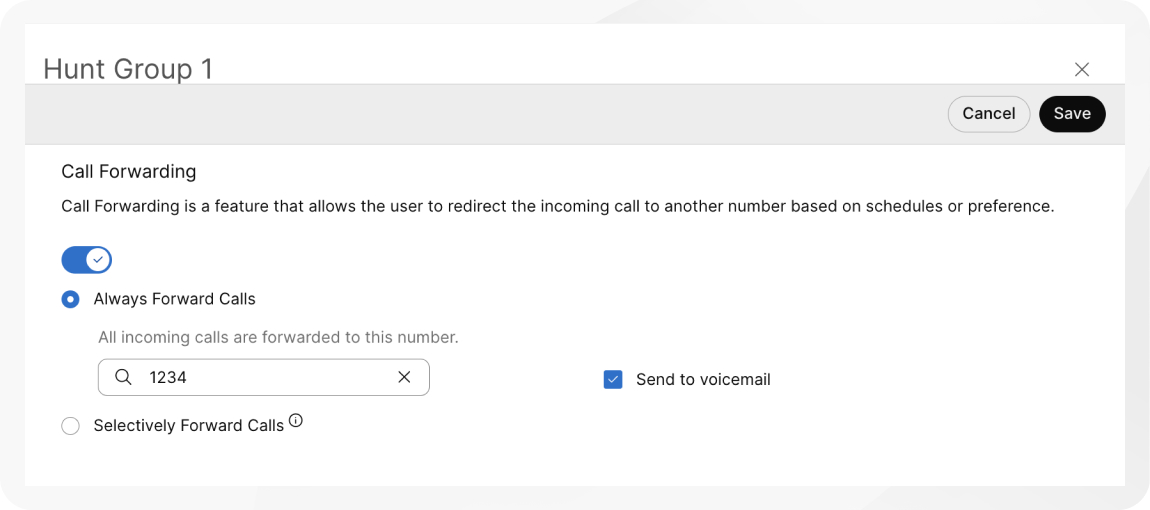
Wybierz jedną z następujących opcji:
|
| 8 |
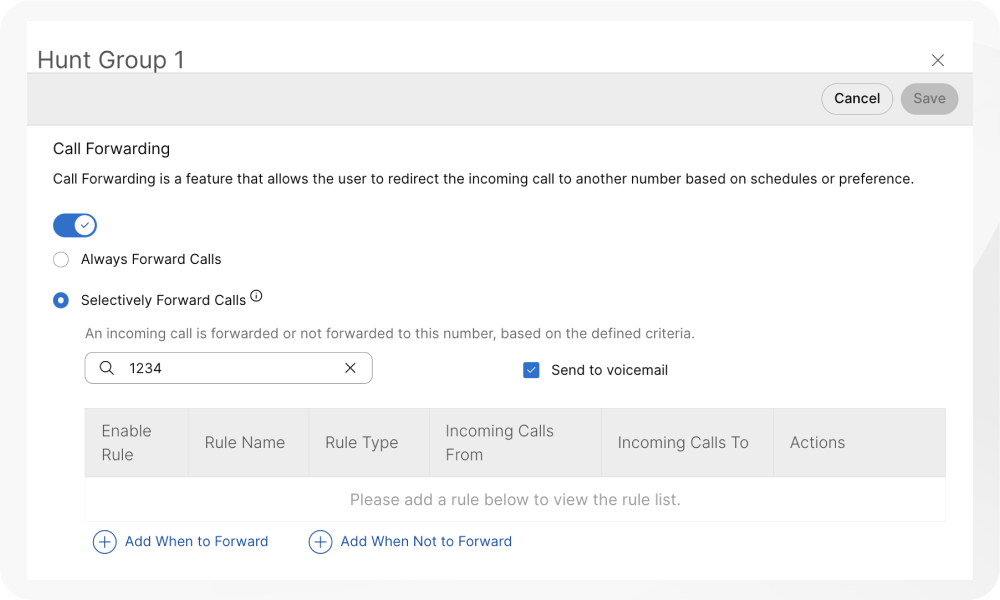
Dla opcji Zawsze przekazywanie połączeń i Selektywnie przekaz ywanie połączeń przypisz numer, na który chcesz przekierowywać połączenia.
Wybierając opcję Zawsze przekazuj dalej lub Prześlij selektywnie , możesz również wybrać opcję Wyślij do poczty głosowej, aby przekierować wszystkie połączenia do wewnętrznej poczty głosowej. Pole wyboru Wy ślij do poczty głoso wej jest wyłączone po wprowadzeniu numeru zewnętrznego. W przypadku obsługiwanych grup polowania używaj zintegrowanej poczty głosowej, gdy chcesz zarządzać udostępnioną skrzynką pocztową z poziomu ustawień grupy polowania zamiast tworzyć oddzielną grupę poczty głoso wej. Zobacz zintegrowaną pocztę głosową dla funkcji połączeń grupowych. |
| 9 |
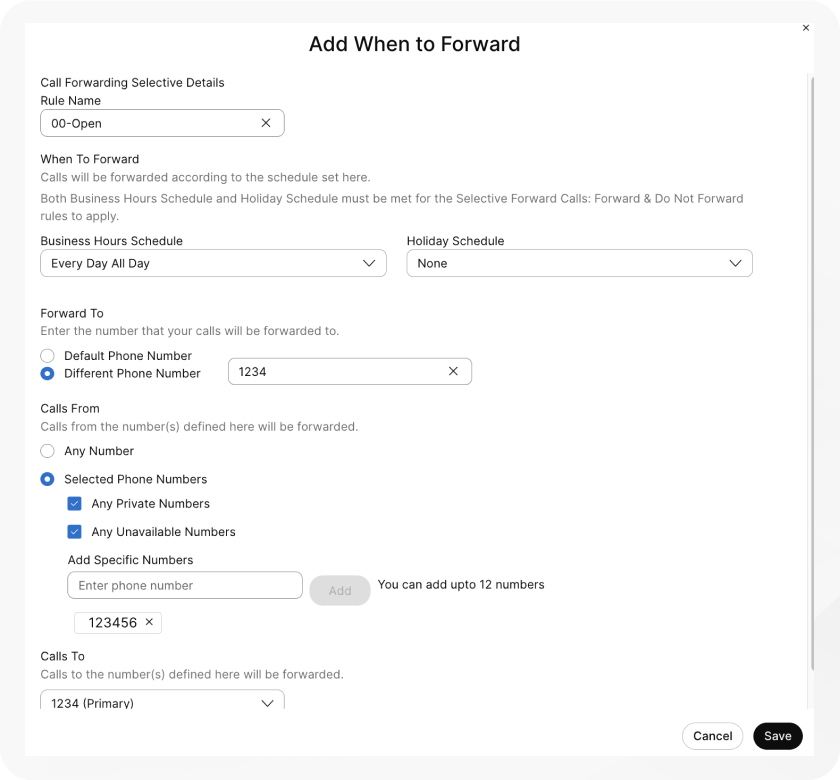
W przypadku połączeń przekierowywania selektywnego utw órz regułę, klikając przycisk Dodaj, kiedy chcesz przekazać dalej lub Dodaj, kiedy nie przekierowywać.
|
| 10 |
Utwórz nazwę reguły. |
| 11 |
W polu Kiedy przekazać dalej wybierz z listy rozwijanej Harmonogram działalności i Harmonogram wak acji. Obowiązkowe jest stworzenie nowej reguły specyficznej dla wakacji. |
| 12 |
W polu Przesyłaj do wybierz co najmniej jedną opcję z Domyślnego numeru telefonu lub dodaj inny numer telefonu. |
| 13 |
W polu Połączenia od wybierz opcję Dowolny numer lub Wybrane numery z co najmniej jedną z następujących opcji:
|
| 14 |
W polu Połączenia do wybierz numer z listy rozwijanej, aby przekier ować połączenia odebrane na ten numer. |
| 15 |
Kliknij przycisk Zapisz. |
Reguły utworzone dla selektywnych połączeń przekazywanych są przetwarzane w oparciu o następujące kryteria:
-
Reguły są sortowane w tabeli według znaku nazwy reguły. Przykład: 00_rule, 01_rule i tak dalej.
-
Zasada „Nie do przodu” zawsze ma pierwszeństwo przed regułą „Naprzód”.
-
Reguły są przetwarzane na podstawie kolejności, w jakiej są wymienione w tabeli.
-
Możesz utworzyć wiele reguł. Jeśli jednak reguła jest spełniona, system nie sprawdza już następnej reguły. Jeśli chcesz najpierw sprawdzić konkretną regułę, sugerujemy zak tualizowanie nazwy reguły o liczby. Na przykład: Jeśli chcesz, aby reguła świąteczna sprawdzała się przed regułą godzin zamkniętych w pracy, nazwij tę regułę jako 01-Wakacje i 02-Zamknięte.
Aby dowiedzieć się więcej o podstawowych funkcjach i przykładach wywołania przekierowywania selektywnego, z obacz Konfigurowanie selektywnego przekazywania połączeń dla Webex Calling.
Co robić dalej
Po utworzeniu reguły można włączyć lub wyłączyć regułę za pomocą przełącznika obok reguły
w tabeli. Możesz także zmienić lub usunąć regułę w dowolnym momencie, klikając
Edytuj lub  aby usunąć.

Dodawanie lub usuwanie użytkowników, obszarów roboczych i linii wirtualnych w istniejącej grupie poszukiwań
| 1 |
Zaloguj się do Control Hub. |
| 2 |
Przejdź do opcji . |
| 3 |
Przejdź do karty Grupa pol owania i kliknij Zarządzaj. |
| 4 |
Wybierz grupę polowania do edycji. |
| 5 |
Kliknij pozycję Agenci. |
| 6 |
Z listy rozwijanej Dodaj użytkownika, obszar roboczy lub wiersz wirtualny wybierz użytkowników, obszary robocze lub linie wirtualne, które chcesz dodać. Aby usunąć członków grupy polowania, kliknij przycisk |
| 7 |
Kliknij przycisk Zapisz. |
Edytuj wzór routingu połączeń grupy polowania
Zmień wzór istniejącej grupy polowania z dostępnych opcji.
| 1 |
Zaloguj się do Control Hub. |
| 2 |
Przejdź do opcji . |
| 3 |
Przejdź do karty Grupa pol owania i kliknij Zarządzaj. |
| 4 |
Wybierz grupę polowania do edycji. |
| 5 |
Kliknij W zorzec routingu połączeń. |
| 6 |
Edytuj następujące opcje: Jeśli zmienisz schemat kierowania połączeń ze wzorca, który mieści 1000 członków grupy polowania na wzór, który może pomieścić tylko 100 lub 50 członków, zostanie zachowanych tylko pierwszych 100 lub 50 członków. Zostaniesz poproszony o potwierdzenie tego podczas wprowadzania zmian.
|
| 7 |
Kliknij Dodaj użytkownika, obszar roboczy lub linię wirtualną, aby edytować listę agentów. |
| 8 |
Kliknij przycisk Zapisz. |
Edycja opcji routingu połączeń grupowych polowania
| 1 |
Zaloguj się do Control Hub. |
| 2 |
Przejdź do opcji . |
| 3 |
Przejdź do karty Grupa pol owania i kliknij Zarządzaj. |
| 4 |
Wybierz grupę polowania do edycji. |
| 5 |
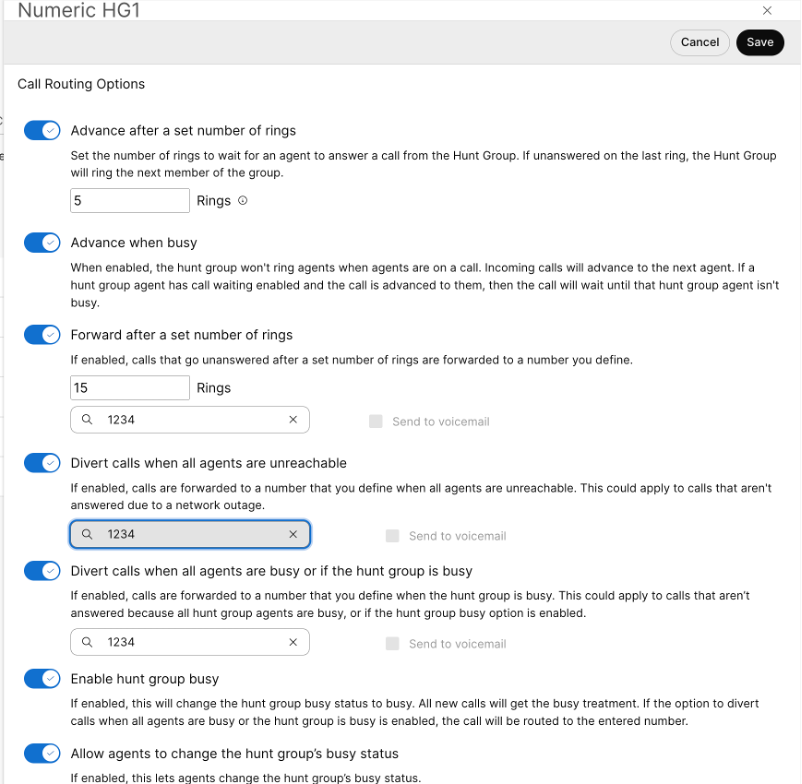
Kliknij opcję Opcje kierowania połączeń. |
| 6 |
Użyj przełączników, aby włączyć lub wyłączyć każdą z tych funkcji.
|
Zbiorcze zarządzanie grupami polowań
Możesz dodawać grupy polowań i zarządzać nimi zbiorczo za pomocą CSV grupy polowań.
Znane ograniczenia i wymagania
-
Przed przesłaniem pliku CSV grupy poszukiwań należy przeczytać Webex Callingelementy udostępniania zbiorczego przy użyciu CSV, aby zrozumieć konwencje CSV.
-
Możesz wyeksportować bieżące grupy polowania, aby dodać, usunąć lub zmodyfikować istniejący zestaw danych lub wyeksportować przykładowy zestaw grup polowań. Po wprowadzeniu zmian możesz przesłać plik za pomocą funkcji zbiorczych.
-
Eksportowanie pliku CSV do formatu pliku ZIP: Podczas eksportowania danych do pliku CSV liczba rekordów może przekroczyć 1000. W takich przypadkach pobierany jest plik ZIP, w którym plik ZIP zawiera pełny zestaw rekordów w jednym pliku CSV. O ddzielny folder zawierający wszystkie dane jest podzielony na wiele plików CSV z mniej niż 1000 rekordów. Pliki te są generowane, aby administratorzy mogli szybko importować wszelkie aktualizacje i przesyłać.
-
Eksportuj nowy plik CSV, aby przechwycić najnowsze informacje dotyczące pól i uniknąć błędów podczas importowania zmian.
-
-
Ważne jest, aby znać kolumny obowiązkowe i opcjonalne oraz informacje, które musisz podać podczas wypełniania szablonu CSV. W poniższej tabeli można znaleźć konkretne pola dla grupy polowań CSV.
-
Maksymalna liczba grup polowań dla każdej lokalizacji wynosi 1000.
-
Maksymalna liczba wierszy wynosi 1000 (bez nagłówka).
-
Agentami mogą być użytkownicy lub obszary robocze. W przypadku użytkowników wprowadź adres e-mail użytkownika. W przypadku obszarów roboczych wprowadź nazwę obszaru roboczego.
-
Każdy rząd może pomieścić maksymalnie 50 agentów. Aby uzyskać więcej informacji, zobacz Dodawanie lub edytowanie więcej niż 50 agentów jednocześnie.
Przygotuj plik CSV
Użyj tej tabeli, aby wyświetlić pola obowiązkowe i opcjonalne oraz określić, czego potrzebujesz podczas zbiorczego dodawania lub edytowania grup polowań.
Kolumny są polami obowiązkowymi lub opcjonalnymi. Różni się to w zależności od tego, czy uży wasz pliku CSV do dodawania nowej grupy polowania, czy edycji istniejącej grupy polowania.
|
Kolumna |
Obowiązkowe lub opcjonalne (Dodaj grupę polowań) |
Obowiązkowe lub opcjonalne (Edytuj grupę polowań) |
Opis |
Obsługiwane wartości |
|---|---|---|---|---|
|
Nazwa |
Obowiązkowe |
Obowiązkowe |
Wprowadź nazwę grupy polowania. Nazwy grup polowania w tej samej lokalizacji muszą być jednoznacznie identyfikowalne. Jeśli grupy polow nicze znajdują się w innym miejscu, mogą mieć tę samą nazwę. |
Przykład: San Jose Hunt Group Długość znaku: 1—30 |
|
Numer telefonu |
Obowiązkowe (jeśli rozszerzenie jest puste) |
Opcjonalnie |
Wprowadź numer telefonu grupy polowania. Musisz mieć numer telefonu lub rozszerzenie. |
System zezwala tylko na numery E.164 do importu CSV. Przykład: +12815550100 Numer telefonu musi znajdować się na karcie Num bers w Centrum sterowania. |
|
Przedłużenie |
Obowiązkowe (jeśli numer telefonu jest pusty) |
Opcjonalnie |
Wprowadź rozszerzenie grupy polowania. Musisz mieć numer telefonu lub rozszerzenie. |
Dwu-dziesięciocyfrowe rozszerzenie. 00-999999 |
|
Lokalizacja |
Obowiązkowe |
Obowiązkowe |
Wprowadź lokalizację, w której chcesz przypisać tę grupę poszukiwania połączeń. |
Przykład: San Jose Lokalizacja musi znajdować się na karcie Lokalizacje w Centrum sterowania. |
|
Opcja nazwy dzwoniącego z identyfikatorem linii bezpośredniej |
Opcjonalnie |
Opcjonalnie |
Wybierz, czy chcesz użyć nazwy wyświetlanej lub nazwy niestandardowej jako identyfikatora dzwoniącego. |
DISPLAY_NAME CUSTOM_NAME Domyślnie DISPLAY_NAME jest wybrany. |
|
CUSTOM NAME |
Opcjonalnie |
Opcjonalnie |
Wprowadź niestandardową nazwę identyfikatora dzwoniącego. Obsługiwane są znaki Unicode. |
Sznurek |
|
Wybierz według nazwy |
Opcjonalnie |
Opcjonalnie |
Wprowadź nazwę, pod którą możesz wybrać tę grupę polowania. Obsługiwane są znaki ASCII. |
Sznurek |
|
Język |
Opcjonalnie |
Opcjonalnie |
Wprowadź język ogłoszenia dla swojej grupy polowania. |
Przykład: en_us |
|
Strefa czasowa |
Opcjonalnie |
Opcjonalnie |
Wprowadź klucz strefy czasowej grupy polowania. Ta strefa czasowa dotyczy harmonogramów stosowanych do tej grupy polowań. |
Przykład: Ameryka lub Chicago Długość znaku: 1—127 |
|
Wzór routingu połączeń |
Obowiązkowe |
Opcjonalnie |
Wprowadź wzór routingu grupy polowania. Wybierz jedną z obsługiwanych zasad. |
CIRCULAR, REGULAR, SIMULTANEOUS, UNIFORM, WEIGHTED |
|
Włącz zaawansowanie po ustawieniu liczby pierścieni |
Opcjonalnie |
Opcjonalnie |
Włącz lub wyłącz połączenia, aby przejść dalej po określonej liczbie dzwonków. Jeśli jest włączona, wprowadź liczbę pierścieni w następnej kolumnie. |
TRUE, FALSE |
|
Zaawansować po ustawionej liczbie pierścieni |
Opcjonalnie |
Opcjonalnie |
Wprowadź liczbę pierścieni, aby poczekać, aż aktualnie ścigany agent odpowie przed polowaniem do następnego dostępnego agenta. |
Zakres: 1—20 |
|
Zaawansować, gdy jesteś zajęty Włącz |
Opcjonalnie |
Opcjonalnie |
Grupa polowań nie dzwoni do członków, którzy są już na innym rozmowie i przekazuje połączenie do następnego dostępnego członka. Jeśli to ustawienie zostanie wyłączone, a połączenie przejdzie do zajętego członka z włączonym oczekiwaniem na połączenie, system odtwarza dźwięk oczekiwania na połączenie, dopóki członek nie odrzuci połączenia lub nie stanie się bezczynny. |
TRUE, FALSE |
|
Włącz do przodu po pierścieniach |
Opcjonalnie |
Opcjonalnie |
Włącz lub wyłącz połączenia bez odpowiedzi, aby były przekierowywane na wyznaczony numer telefonu po określonej liczbie dzwonków. |
TRUE, FALSE |
|
Naprzód po pierścieniach |
Opcjonalnie |
Opcjonalnie |
Wprowadź liczbę pierścieni, które należy poczekać przed przekierowaniem do zaprojektowanego numeru. |
Zakres: 1—99 |
|
Numer do przodu |
Opcjonalnie |
Opcjonalnie |
Wprowadź numer telefonu, na który przekazywane są połączenia bez odpowiedzi. |
System zezwala tylko na numery E.164 do importu CSV. Przykład: +12815550100 Numer telefonu musi znajdować się na karcie Num bers w Centrum sterowania. |
|
Prześlij dalej po dzwonkach Włącz pocztę głosową |
Opcjonalnie |
Opcjonalnie |
Włącz lub wyłącz przekierowywanie połączeń bez odpowiedzi do poczty głosowej po ustawionej liczbie dzwonków. |
TRUE, FALSE |
|
Hunt Group Busy Włącz |
Opcjonalnie |
Opcjonalnie |
Użyj tej kolumny, aby włączyć lub wyłączyć zajęte grupy polowania. |
TRUE, FALSE |
|
Zezwalaj agentom na zmianę statusu zajętej grupy polowania |
Opcjonalnie |
Opcjonalnie |
Włącz lub wyłącz przełącznik, aby umożliwić agentom zmianę statusu zajęcia grupy polowania. |
TRUE, FALSE |
|
Przekieruj, gdy jesteś zajęty Włącz |
Opcjonalnie |
Opcjonalnie |
Włącz lub wyłącz zajęte połączenia przekierowywane na zdefiniowany numer telefonu. |
TRUE, FALSE |
|
Przekieruj, gdy jest zajęty numer |
Opcjonalnie |
Opcjonalnie |
Wprowadź numer telefonu, na który chcesz przekierować połączenia, gdy linie są zajęte. |
Przykład: +12815550100 |
|
Przekieruj, gdy włącz zajętą pocztę głosową |
Opcjonalnie |
Opcjonalnie |
Włącz lub wyłącz zajęte połączenia przekierowywane do zdefiniowanej poczty głosowej. |
TRUE, FALSE |
|
Przekieruj, gdy nie jest osiągalny Włącz |
Opcjonalnie |
Opcjonalnie |
Włącz lub wyłącz nieosiągalne połączenia przekierowywane na zdefiniowany numer telefonu. |
TRUE, FALSE |
|
Przekieruj, gdy numer jest nieosiągalny |
Opcjonalnie |
Opcjonalnie |
Wprowadź numer telefonu, na który chcesz przekierować połączenia, gdy jest nieosiągalny. |
Przykład: +12815550100 |
|
Przekieruj, gdy włączona jest nieosiągalna poczta głosowa |
Opcjonalnie |
Opcjonalnie |
Włącz lub wyłącz nieosiągalne połączenia przekierowywane do zdefiniowanej poczty głosowej. |
TRUE, FALSE |
|
Włącz grupę polowania |
Opcjonalnie |
Opcjonalnie |
Użyj tej kolumny, aby aktywować lub dezaktywować grupę polowania. |
WŁĄCZONE, WYŁĄCZONE, włączone, wyłączone |
|
Włącz dzwonienie charakterystyczne dla numerów alternatywnych |
Opcjonalnie |
Opcjonalnie |
Włącz lub wyłącz charakterystyczne dzwonienie dla numerów alternatywnych. Jeśli ta opcja jest włączona, wprowadź zaznaczenie pierścienia w kolumnie Wz ór pierścienia numerów alternatyw nych. |
TRUE, FALSE |
|
Akcja liczb alternatywnych |
Opcjonalnie |
Opcjonalnie |
Wpis z ADD, aby dodać alternatywne numery wymienione w tym wierszu. Wpis z USU Ń, aby usunąć alternatywne numery wymienione w wierszu. Jeśli wpiszesz RE PLACE, usuniesz wszystkie wcześniej wprowadzone numery alternatywne i zastąpisz je numer ami alternatywnymi dodawanymi tylko w tym wierszu. |
ADD, REMOVE, REPLACE |
|
Działanie agenta |
Opcjonalnie |
Opcjonalnie |
Wpis z ADD, aby dodać agentów wymienionych w tym wierszu. Wpis z USU Ń, aby usunąć tego agenta wymienionego w wierszu. Jeśli wpiszesz RE PLACE, usuniesz wszystkich wcześniej wprowadzonych agentów i zastąpisz je agentami dodawanymi tylko w tym wierszu. |
ADD, REMOVE, REPLACE |
|
Zezwalaj agentom na używanie numeru grupy polowania jako identyfikatora dzwoniącego |
Opcjonalnie | Opcjonalnie |
Włącz przełącznik, aby umożliwić agentom używanie numeru grupy polowania jako identyfikatora dzwoniącego |
TRUE, FALSE |
|
Alternatywny numer 1, Alternatywny numer2... Numer alternatywny10 |
Opcjonalnie |
Opcjonalnie |
Wprowadź alternatywne numery, które mają zostać przypisane do grupy polowania. |
Przykład: 1112223333 Numer telefonu musi znajdować się na karcie Num bers w Centrum sterowania. Długość znaku: 1—23 |
|
Alternatywny wzór pierścienia numer1, Alternatywny wzór pierścienia numer2... Numer alternatywny10 Wzór pierścienia |
Opcjonalnie |
Opcjonalnie |
Jeśli dla numerów alternatywnych włączone jest charakterystyczne dzwonienie, wybierz charakterystyczny wzór pierścienia dzwonka. Wybierz jedną z obsługiwanych opcji. |
NORMAL, LONG_LONG, SHORT_SHORT_LONG, SHORT_LONG_SHORT |
|
Identyfikator agenta1, Identyfikator Agent2... Agent50 ID |
Opcjonalnie |
Opcjonalnie |
Wprowadź agentów, których chcesz przypisać do grupy polowania. Agentami mogą być użytkownicy lub obszary robocze. W przypadku użytkowników wprowadź adres e-mail użytkownika. W przypadku obszarów roboczych wprowadź nazwę obszaru roboczego.
W eksporcie CSV puste wartości ID Agent1 — Agent50 są eksportowane jako puste komórki. CSV nie używa już pojedynczej kropki ani łącznika jako symbolu zastępczego dla pustych wartości nazw. |
Przykład: test@example.com Długość znaku: 1—161 |
|
Waga Agent1, Agent2 Waga... Agent50 Waga |
Opcjonalnie |
Opcjonalnie |
Jeśli polityka kierowania połączeń dla grupy polowania jest ważona, wprowadź wagę procentową agenta. |
Zakres: 0-100 |
Dodawanie lub edytowanie więcej niż 50 agentów naraz
Każdy wiersz może pomieścić maksymalnie 50 agentów i powiązany z nimi procent wagowy routingu połączeń (jeśli dotyczy). Grupa polowań może mieć przy dzielonych maksymalnie 1000 agentów. Aby dodać lub edytować więcej niż 50 agentów przy użyciu pliku CSV, wykonaj następujące kroki.
| 1 |
Wprowadź 50 agentów i skojarzony z nimi procent wagi routingu połączeń (jeśli dotyczy), które chcesz dodać lub edytować w pierwszym wierszu dla dodawanej lub edytowanej grupy polowania. |
| 2 |
W następnym wierszu wystarczy wprowadzić informacje w następujących kolumnach, aby dodać lub edytować dodatkowych agentów:
Możesz pozostawić wszystkie pozostałe kolumny puste. |
| 3 |
Kontynuuj to, dopóki nie dodasz wszystkich agentów, których potrzebujesz do dodania lub edycji. Grupa polowań może mieć maksymalnie 1000 agentów. |
Zbiorcze dodawanie grup polowań
Aby zbiorczo dodawać grupy polowania, pobierz i wypełnij pusty szablon CSV.
Nie można zmodyfikować ustawień przekierowywania połączeń dla grupy polowania zbiorczo. Aby edytować przekierowywanie połączeń dla grupy polowania, zobacz Konfigurowanie przekierowywania połączeń dla grupy polowania.
| 1 |
Zaloguj się do Control Hub. |
| 2 |
Przejdź do opcji . |
| 3 |
Przejdź do karty Hunt Group. W komunikacie Preferuj utworzenie grupy Polowanie zbiorczo kliknij przycisk Otwórz edytor zbiorczy. |
| 4 |
Zostanie wyświetlone okno Zarządzaj grupą polowania. Wybierz lokalizację dla grupy odbioru połączeń, którą chcesz dodać. |
| 5 |
Kliknij Pobierz dane lub Pobierz szablon.csv, aby sprawdzić, czy plik CSV jest poprawnie sformatowany, upewniając się, że podałeś wymagane informacje. |
| 6 |
Prześlij plik CSV, przeciągając i upuszczając lub klik ając Wybierz plik. |
| 7 |
Kliknij opcję Wyświetl historię importowania/zadania, aby wyświetlić stan importu CSV i sprawdzić, czy napotkałeś jakieś błędy. Po pomyślnym przesłaniu możesz kliknąć opcję Zobacz stronę zadań, aby uzyskać szczegółowe informacje, aby wyświetlić stan zmian. |
Zbiorcza edycja grup polowań
Aby zbiorczo zmodyfikować grupy polowania, pobierz bieżące dane CSV i wprowadź niezbędne zmiany w arkuszu kalkulacyjnym.
Nie można zmodyfikować ustawień przekierowywania połączeń dla grupy polowania zbiorczo. Aby edytować przekierowywanie połączeń dla grupy polowania, zobacz Konfigurowanie przekierowywania połączeń dla grupy polowania.
| 1 |
Zaloguj się do Control Hub. |
| 2 |
Przejdź do opcji . |
| 3 |
Przejdź do karty Grupa polowania i w komunikacie Preferuj, aby utworzyć grupę Polowanie zbiorczo, kliknij Otwórz edytor zbiorczy. |
| 4 |
Wybierz lokalizację dla grupy polowania, którą chcesz zmodyfikować. |
| 5 |
Kliknij Pobierz dane lub Pobierz szablon.csv, aby sprawdzić, czy plik CSV jest poprawnie sformatowany, upewniając się, że podałeś wymagane informacje. Jeśli dane dla wybranej grupy polowania przekraczają maksymalną wartość (więcej niż 10 000 wierszy dla każdego CSV), otrzymasz skompakowany plik zawierający wiele plików CSV. |
| 6 |
Wprowadź niezbędne zmiany w arkuszu kalkulacyjnym. |
| 7 |
Prześlij zmodyfikowany plik CSV, przeciągając i upuszczając lub klik ając Wybierz plik. |
| 8 |
Kliknij opcję Wyświetl historię importowania/zadania, aby wyświetlić stan importu CSV i sprawdzić, czy napotkałeś jakieś błędy. Po pomyślnym przesłaniu możesz kliknąć opcję Zobacz stronę zadań, aby uzyskać szczegółowe informacje, aby wyświetlić stan zmian. |


