Obrigado pelos seus comentários.
Solução de problemas de serviços telefônicos no aplicativo Unified CM para Webex
 Comentários?
Os procedimentos de solução de problemas ajudam você a diagnosticar e resolver problemas ao Cisco Jabber migrar do aplicativo Webex. Cada seção aborda uma solução que ajuda você a diagnosticar o problema e continuar com a migração.
Adicione Cisco Unified Communications Manager serviços para especificar o endereço e outras configurações do serviço.
O serviço CTI UC fornece ao aplicativo Webex a localização do serviço CTI, que recupera uma lista de dispositivos associados ao usuário. O serviço de correio de voz está vinculado à sua implantação existente do Unity Connection e fornece recuperação de correio de voz aos usuários quando eles estão associados ao perfil de serviço correspondente.
| 1 |
Abra a Cisco Unified CM Administrationinterface. |
| 2 |
Selecione . A janela Localizar e listar serviços de UC é aberta. |
| 3 |
Selecione Adicionar novo. A janela Configuração do serviço de UC é aberta. |
| 4 |
Na seção Adicionar um serviço de UC, selecione CTI na lista suspensa Tipo de serviço de UC. |
| 5 |
Selecione Avançar. |
| 6 |
Forneça detalhes do serviço CTI da seguinte forma: |
| 7 |
Salve suas alterações, retorne ao e clique em Adicionar novo. |
| 8 |
Escolha Correio de voz e clique em Avançar. |
| 9 |
Forneça detalhes do serviço de correio de voz da seguinte forma: |
| 10 |
Salve suas alterações. |
O que fazer a seguir
Adicione serviços de UC ao perfil de serviço.
Depois de adicionar e configurar Cisco Unified Communications Manager serviços, você os adiciona a um perfil de serviço. Você pode aplicar configurações adicionais no perfil do serviço.
| 1 |
Abra a Cisco Unified CM Administrationinterface. |
| 2 |
Selecione Gerenciamento de usuários > Configurações do usuário > Perfil de serviço. |
| 3 |
Insira um nome para o perfil de serviço no campo Nome. |
| 4 |
Selecione Tornar este o perfil de serviço padrão para o sistema se quiser que o perfil de serviço seja o padrão para o cluster. |
| 5 |
Adicione seus serviços de UC em Perfil de correio de voz e Perfil CTI. |
| 6 |
Defina a fonte da credencial para o serviço de correio de voz como Unified CM- IM e Presença. |
| 7 |
Conclua qualquer configuração adicional e clique em Salvar. |
O que fazer a seguir
Você deve atribuir o perfil de serviço configurado às contas de usuário final emUnified CM.
| 1 |
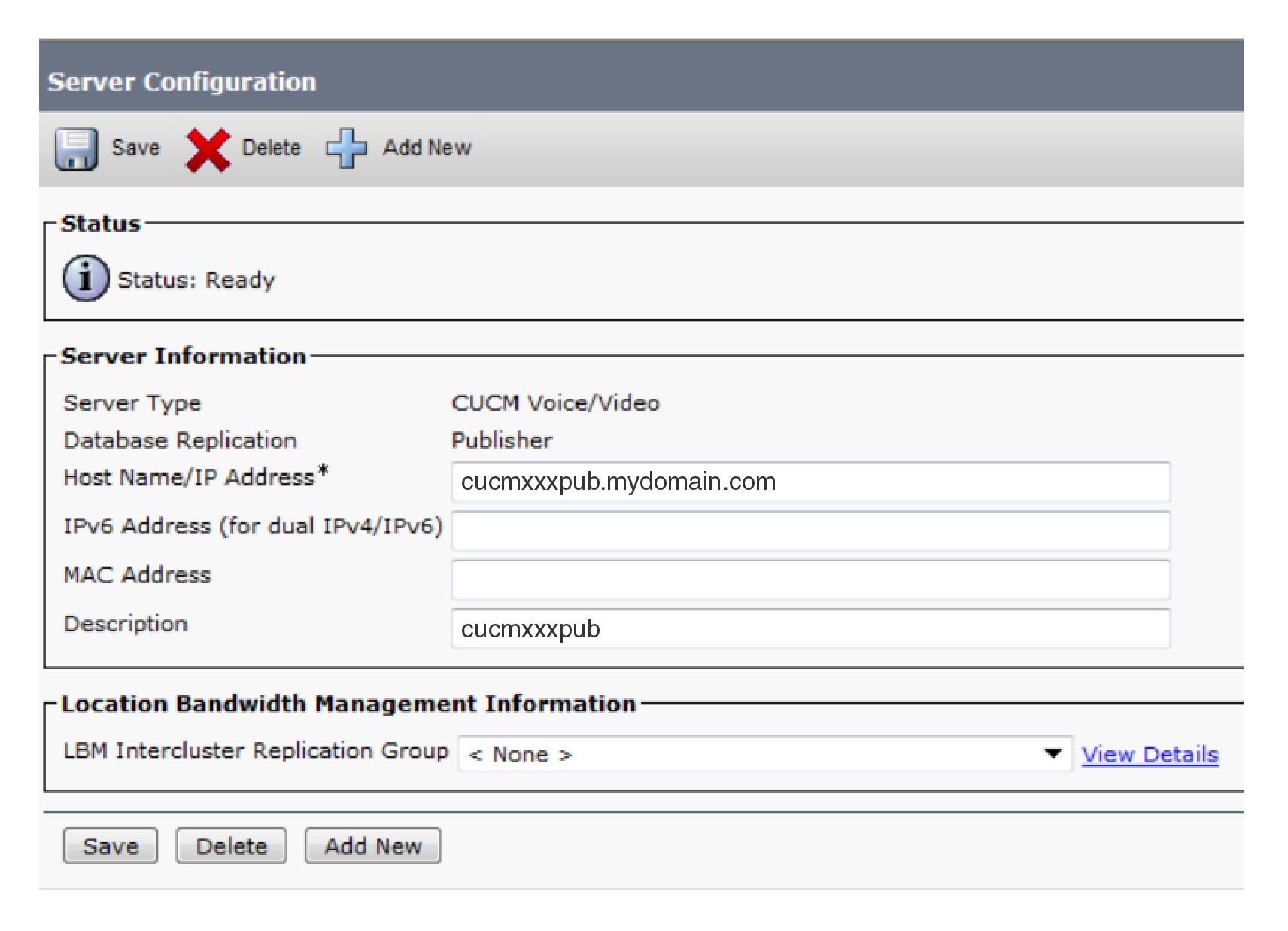
Cisco Unified CM AdministrationEm, escolha Sistema > Servidor. |
| 2 |
Altere o endereço IP no campo Nome do host/endereço IP para FQDN. |
| 3 |
Insira o comando |
| 4 |
Digite o comando |
| 5 |
Repita a etapa 1 para todos os servidores que você deseja configurar com o FQDN. |
| 6 |
Reinicie o serviço Cisco TFTP em todos os nós para atualizar os arquivos de configuração. |
| 7 |
Reinicie o Cisco Unified Communications Manager serviço em todos os nós para enviar os arquivos de configuração atualizados para os dispositivos registrados. |