Mulțumim pentru feedback.
Depanarea serviciilor telefonice pe Unified CM pentru aplicația Webex
 Feedback?
Procedurile de depanare vă ajută să diagnosticați și să rezolvați problemele atunci când migrați de Cisco Jabber la aplicația Webex. Fiecare secțiune acoperă o soluție care vă ajută să diagnosticați problema și să continuați cu migrarea.
Adăugați Cisco Unified Communications Manager servicii pentru a specifica adresa și alte setări pentru serviciu.
Serviciul CTI UC furnizează aplicației Webex locația serviciului CTI, care preia o listă de dispozitive care sunt asociate cu utilizatorul. Serviciul de mesagerie vocală se leagă de implementarea dvs. Unity Connection existentă și oferă recuperarea mesageriei vocale utilizatorilor atunci când sunt asociați cu profilul de serviciu corespunzător.
| 1 |
Deschideți Cisco Unified CM Administrationinterfața. |
| 2 |
Selectaţi . Se deschide fereastra Căutare și listă servicii UC. |
| 3 |
Selectați Adăugare nou. Se deschide fereastra Configurare servicii UC. |
| 4 |
În secțiunea Adăugați un serviciu UC, selectați CTI din lista derul antă Tip serviciu UC. |
| 5 |
Selectați Următorul. |
| 6 |
Furnizați detalii pentru serviciul CTI după cum urmează: |
| 7 |
Salvați modificările, reveniți la , apoi faceți clic pe Adăugare nou. |
| 8 |
Alegeți Mesag erie vocală și apoi faceți clic pe Următorul. |
| 9 |
Furnizați detalii pentru serviciul de mesagerie vocală după cum urmează: |
| 10 |
Salvați modificările. |
Ce să faci în continuare
Adăugați servicii UC la profilul de serviciu.
După ce adăugați și configurați Cisco Unified Communications Manager servicii, le adăugați la un profil de serviciu. Puteți aplica configurație suplimentară în profilul serviciului.
| 1 |
Deschideți Cisco Unified CM Administrationinterfața. |
| 2 |
Selectaţi Gestion are utilizator > Setări utilizator > Profil serviciu. |
| 3 |
Introduceți un nume pentru profilul serviciului în câmp ul Nume. |
| 4 |
Selec tați Faceți din acesta profilul de serviciu implicit pentru sistem dacă doriți ca profilul de serviciu să fie implicit pentru cluster. |
| 5 |
Adăugați serviciile UC sub Profil de mes agerie vocală și Profil C TI. |
| 6 |
Setați sursa de acreditare pentru serviciul de mesagerie vocală la Unified CM- IM și prezență. |
| 7 |
Finalizați orice configurație suplimentară, apoi faceți clic pe Salvare. |
Ce să faci în continuare
Trebuie să atribuiți profilul de serviciu configurat conturilor de utilizator final dinUnified CM.
| 1 |
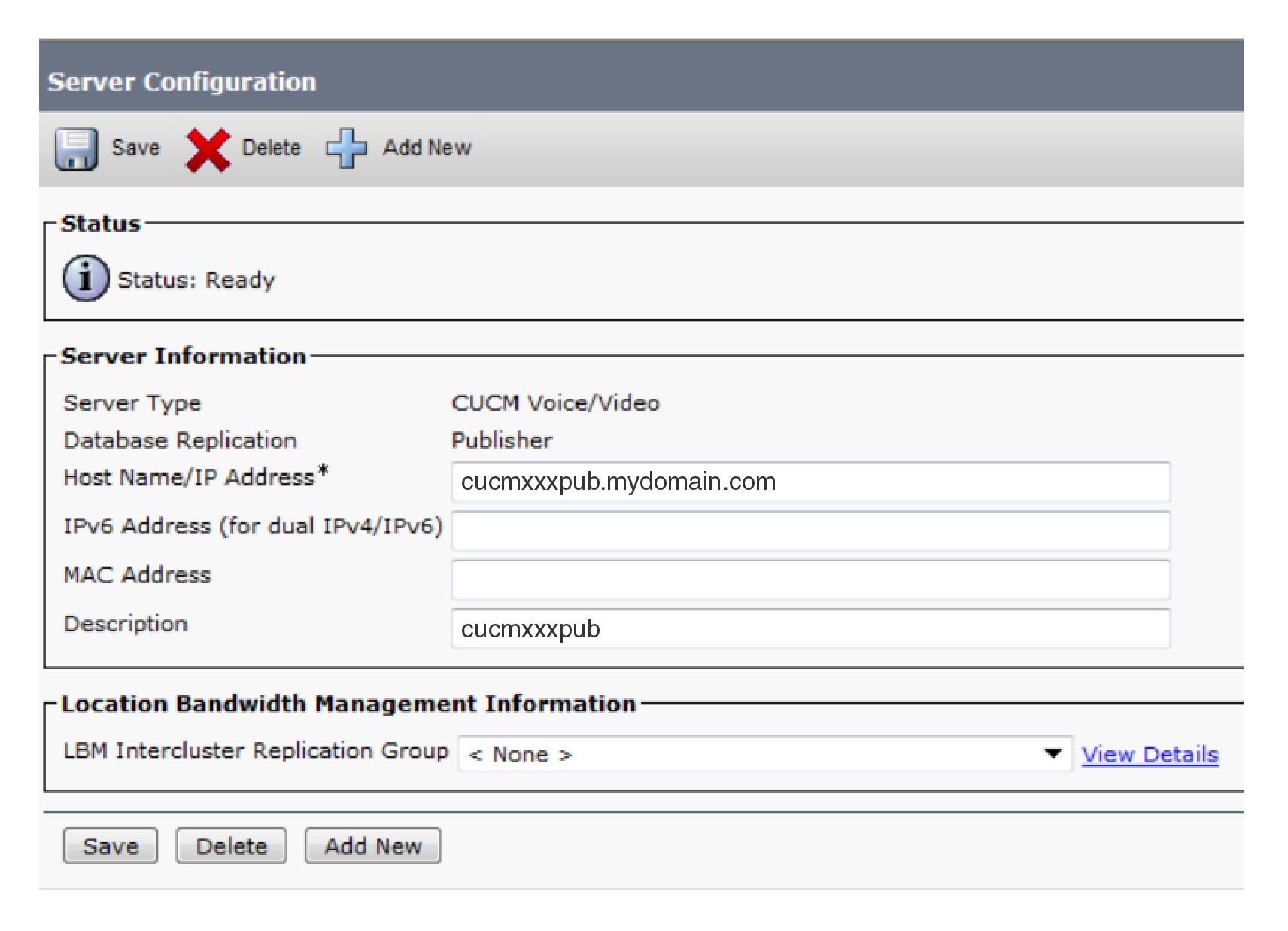
Din Cisco Unified CM Administration, selectaţi Sistem > Server. |
| 2 |
Schimbați adresa IP din câmpul HostName/IP Address la FQDN. |
| 3 |
Introduceți comanda |
| 4 |
Introduceți comanda |
| 5 |
Repetați pasul 1 pentru toate serverele pe care doriți să le configurați cu FQDN. |
| 6 |
Reporniți serviciul Cisco TFTP pe toate nodurile pentru a actualiza fișierele de configurare. |
| 7 |
Re Cisco Unified Communications Manager porniți serviciul pe toate nodurile pentru a împinge fișierele de configurare actualizate pe dispozitivele înregistrate. |