- Главная
- /
- Статья

Благодарим вас за обратную связь.

 В этой статье
 Отправить обратную связь?
Переадресация вызовов позволяет передавать или переадресовывать вызовы на другой телефонный номер или непосредственно на голосовую почту.
Включив переадресацию вызовов, вы можете выбрать, когда и кому переадресовывать вызовы. Выбранные вами настройки переадресации вызовов переопределяют текущие конфигурации. Можно активировать или изменить следующие настройки переадресации вызовов для Webex Calling пользователей и рабочих пространств.
-
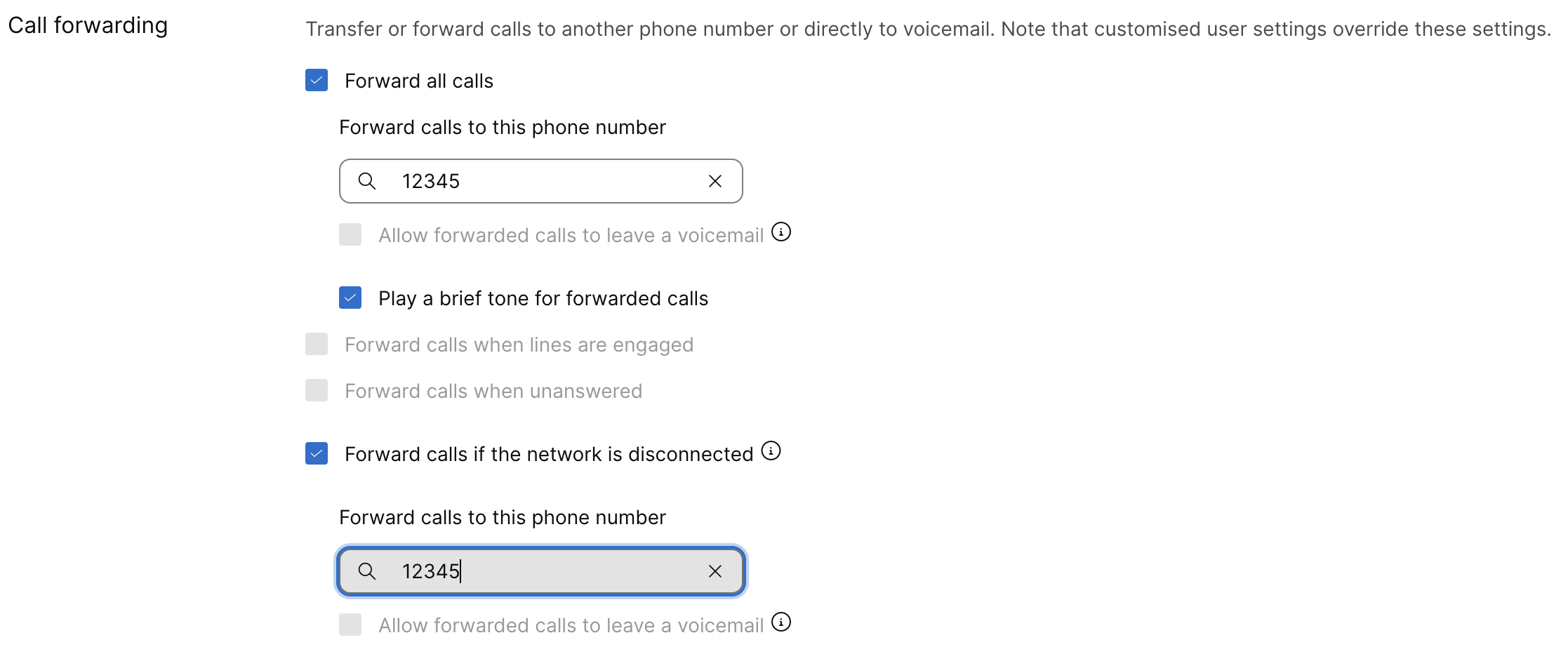
Переадресация всех вызовов — выберите эту опцию, чтобы переадресовать все вызовы на определенный телефонный номер. Вы можете:
-
Введите определенный внутренний или внешний телефонный номер для переадресации вызовов.
-
Выберите «Разрешить переадресованным вызовам оставлять голосовую почту». Эта опция доступна только после ввода действительного внутреннего телефонного номера в службе голосовой почты. Он отправляет переадресованные вызовы непосредственно на голосовую почту, используя функцию Direct Voicemail Transfer с кодом доступа к функции *55, вместо того чтобы первым звонить адресату переадресации.
-
Выберите «Воспроизвести короткий сигнал» для переадресованных вызовов, чтобы воспроизвести короткий сигнал во время переадресации вызова.
-
-
Переадресация вызовов на занятых линиях — выберите эту опцию для переадресации вызовов, когда линия занята. Вы можете:
-
Введите определенный внутренний или внешний телефонный номер, на который вы хотите переадресовать вызовы.
-
Выберите «Разрешить переадресованным вызовам оставлять голосовую почту». Этот вариант доступен только при вводе действительного внутреннего телефонного номера в службе голосовой почты.
Если включено ожидание вызова, вы не сможете включить опцию переадресации вызова.
-
-
Переадресация вызовов без ответа — выберите эту опцию, чтобы переадресовывать вызовы без ответа или если количество звонков превышает указанное. Вы можете:
-
Введите определенный внутренний или внешний телефонный номер, на который вы хотите переадресовать вызовы.
-
Задайте количество звонков перед переадресацией. Как только количество звонков превышает количество звонков, звонок переадресовывается на указанный телефонный номер.
-
Выберите «Разрешить переадресованным вызовам оставлять голосовую почту». Этот вариант доступен только при вводе действительного внутреннего телефонного номера в службе голосовой почты.
-
-
Переадресация вызовов, если сеть отключена. Выберите эту опцию, чтобы переадресовывать вызовы, когда пользователь недоступен или в офисе пропадает связь. Вы можете:
-
Введите определенный внутренний или внешний телефонный номер, на который вы хотите переадресовать вызовы.
-
Выберите «Разрешить переадресованным вызовам оставлять голосовую почту». Этот вариант доступен только при вводе действительного внутреннего телефонного номера в службе голосовой почты.
-
При переадресации вызова исходный номер остается прежним, а номер последнего переадресации не отображается. Webex Calling
-
Если вы используете приложение Webex для мобильных устройств, эта функция неприменима.
-
Настройте переадресацию вызовов для Webex Calling пользователей
| 1 |
Войдите в Control Hub. |
| 2 |
Перейдите в раздел . |
| 3 |
Выберите пользователя и перейдите на вкладку Вызовы. |
| 4 |
Перейдите в раздел «Обработка вызовов» и выберите «Переадресация вызовов». |
| 5 |
Выберите настройки, которые вы хотите включить.
Настраиваемые пользовательские настройки переопределяют эти настройки. |
| 6 |
Нажмите кнопку «Сохранить».
Пользователь также может самостоятельно настроить переадресацию вызовов на пользовательском портале. Дополнительные сведения см. в разделе Настройка переадресации вызовов. Если пользователь изменяет эти настройки, изменения отражаются как на пользовательском портале, так и на Control Hub. |
Настройте переадресацию вызовов для рабочих пространств
| 1 |
Войдите в Control Hub. |
| 2 |
Перейдите в раздел . |
| 3 |
Выберите рабочее пространство и перейдите на вкладку Вызовы. |
| 4 |
Перейдите в раздел «Обработка вызовов» и выберите «Переадресация вызовов». |
| 5 |
Выберите настройки, которые вы хотите включить.
Настраиваемые настройки, примененные к рабочему пространству, переопределяют эти настройки. |
| 6 |
Нажмите кнопку «Сохранить». |


