- Главная
- /
- Статья

Благодарим вас за обратную связь.


 В этой статье
 Отправить обратную связь?
Панель управления AI Assistant позволяет отслеживать и оценивать функции AI Assistant в вашей организации, предоставляя подробные данные и аналитику, позволяющие понять их использование и влияние на операционную деятельность.
Получите доступ к AI Assistant панели управления и отчетам
Для доступа к Analyzer требуются права супервизора или администратора.
| 1 |
Войдите в Analyzer, используя URL-адрес, предоставленный администратором. |
| 2 |
Для просмотра AI Assistant отчетов выберите один из следующих вариантов:
В настоящее время AI Assistant панель управления и отчеты недоступны в бета-версии Analyzer. |
 значок (дерево). AI AssistantПоявляется
  кнопку (многоточие) и нажмите кнопку «
AI AssistantПанель управления
AI AssistantПанель управления позволяет отслеживать и оценивать различные функцииAI Assistant, реализованные в вашей организации. Эта панель управления содержит подробные данные и аналитику, помогающие понять степень использования этих ресурсов и их влияние на операционную деятельность. AI Assistant
Она включает следующие отчеты:
- Отчет Agent Wellness Breaks содержит информацию о оздоровительных перерывах, предоставляемых агентам.
- Отчет Auto CSAT дает представление о тенденциях CSAT.
- Отчет «Сводные данные о пропущенных звонках» содержит информацию о пропущенных звонках.
- Сводный отчет по агентам дает представление о рабочей нагрузке и производительности агента.
- Отчет о транскрипции в реальном времени дает представление об использовании транскрипций в реальном времени агентами контакт-центра.
- Тематическая аналитика, популярные темы и сводные отчеты по темам позволяют получить представление об основных контактах в контакт-центре.
- Отчет по ключевым показателям эффективности работы службы поддержки в реальном времени дает представление о том, как агенты контакт-центра используют помощь в контакт-центре в реальном времени.
Путь к отчету: Панель управления > Отчеты по акциям > Исторические отчеты > Отчеты агентов
Тип выходных данных: таблица
AI AssistantПанель управления и отчеты отображаются только в том случае, если в вашей организации есть AI Assistant надстройка.
Оздоровительные перерывы агентов
В этом отчете представлена исчерпывающая информация о количестве оздоровительных перерывов, предоставляемых агентам. Он поможет вам оценить эффективность оздоровительных услуг в вашей организации.
Используйте этот отчет для эффективного отслеживания, анализа и оптимизации самочувствия агентов и удовлетворенности клиентов.
Ниже приведены основные сведения, содержащиеся в отчете Agent Wellness Breaks:
- Оздоровительные перерывы — сколько оздоровительных перерывов получил агент за определенный период времени?
- Удовлетворенность клиентов. Как оздоровительная функция повлияла на удовлетворенность клиентов и как со временем менялись баллы CSAT?
- Сравнительный анализ. Как показатели Agent Summary сравниваются с показателями агентов, у которых эта функция не включена?
Дополнительные сведения см. в разделе «Часто задаваемые вопросы (FAQ)» статьи «Улучшите самочувствие и работоспособность пациентов с помощью диагностики эмоционального выгорания и оздоровительных перерывов».
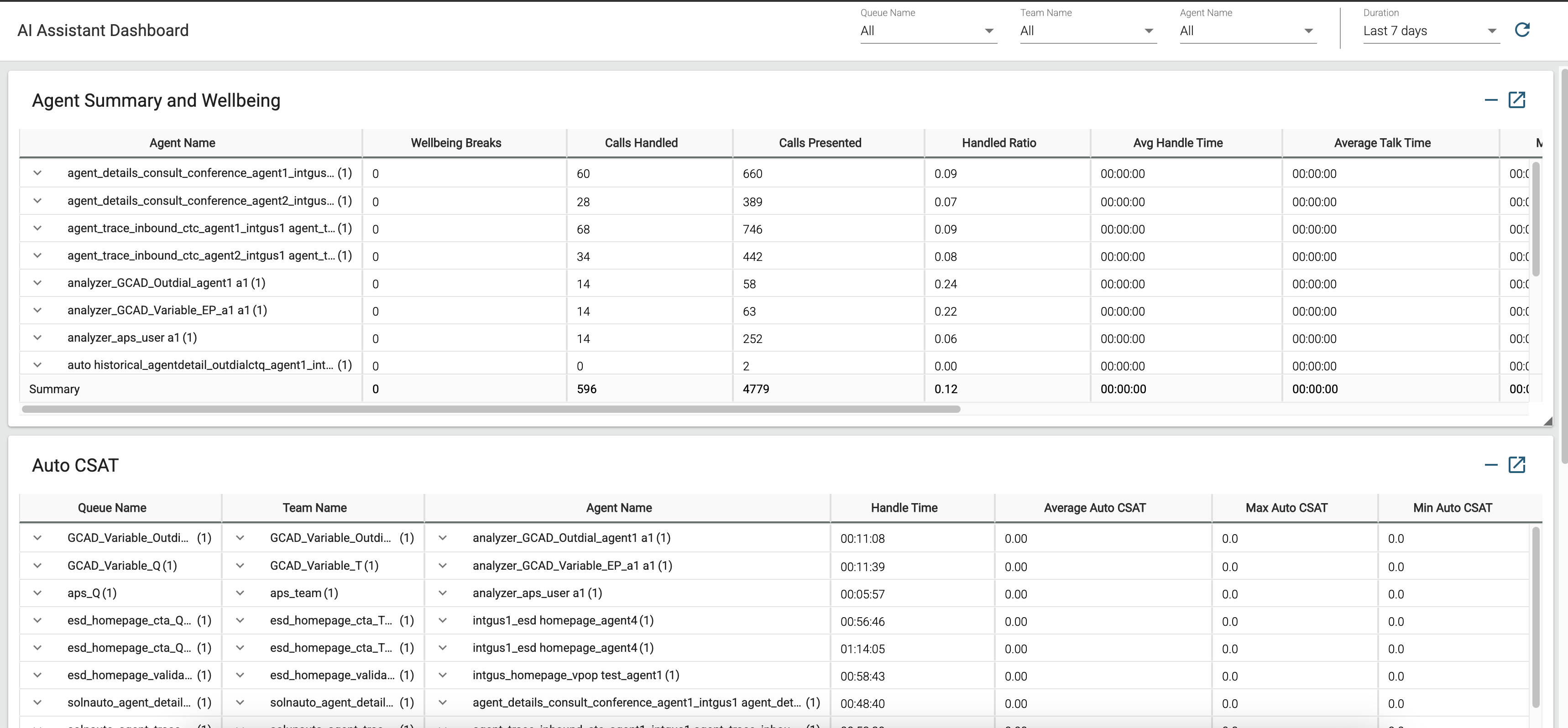
Путь к отчету: отчеты по акциям > Отчеты о переходных
Сводная информация и отчет о благополучии агентов содержат по одной строке для каждого агента. Каждая строка содержит сводку действий агента.
Тип вывода: таблица
Параметры, доступные в таблице:
|
Параметр |
Описание | Формула |
|---|---|---|
|
Имя агента |
Имя агента. Используется как: сегмент строки |
|
| Оздоровительные переры |
Количество автоматических оздоровительных перерывов, предлагаемых агентам на основе результатов расчетов по выявлению эмоционального выгорания агентов с помощью искусственного интеллекта. |
Автоматический CSAT
Этот отчет помогает отслеживать тенденции удовлетворенности клиентов (CSAT) и оценить, как оздоровительные перерывы влияют на самочувствие и эффективность агентов, а это, в свою очередь, влияет на удовлетворенность клиентов.
Ниже приведены основные сведения, содержащиеся в отчете Auto CSAT:
- Аналитика на уровне агентов. Каковы баллы Auto CSAT за взаимодействия, обработанные конкретным агентом, и каковы средние, минимальные и максимальные тренды для этого агента?
- Аналитика на уровне команды. Каковы баллы Auto CSAT за взаимодействия, обработанные конкретной командой, и каковы средние, минимальные и максимальные показатели трендов для этой команды
- Аналитика на уровне очередей — каковы баллы Auto CSAT за взаимодействие в определенной очереди и каковы средние, минимальные и максимальные тренды по этой очереди?
- Сравнительный анализ. Как сравниваются баллы CSAT у разных агентов, команд и очередей?
- Области, нуждающиеся в улучшении. В каких областях требуется обучение и обучение для повышения эффективности работы агентов?
- Аудит взаимодействия — какие виды взаимодействия требуют дополнительного аудита или контроля со стороны клиентов?
- Операционные улучшения — какие области указывают на необходимость улучшения операционной деятельности или процессов?
Дополнительные сведения см. в разделе «Часто задаваемые вопросы (FAQ)» статьи «Оценка удовлетворенности клиентов системой Auto CSAT».
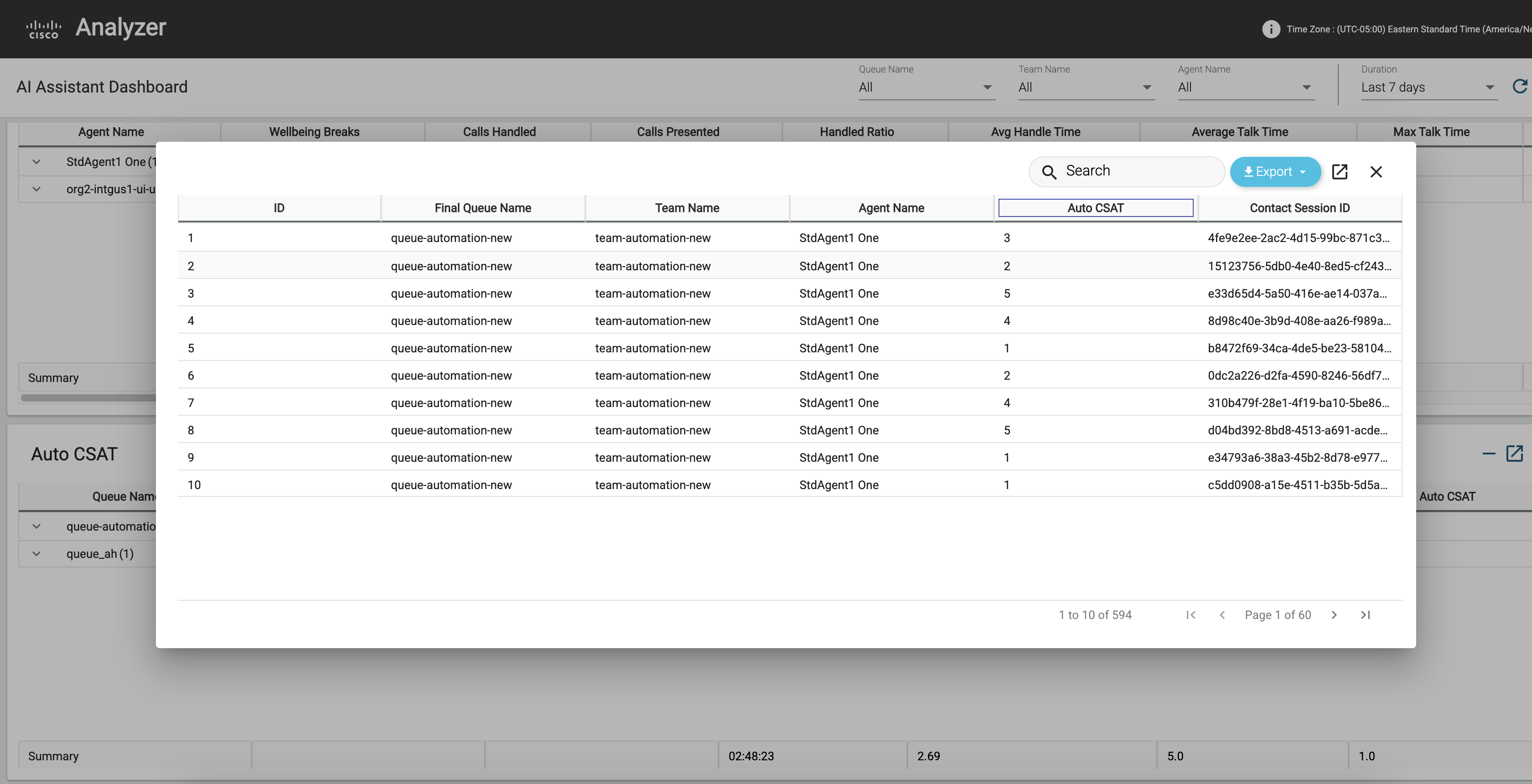
Отчет Auto CSAT содержит по одной строке для каждого агента. Каждая строка содержит сводку действий агента.
Путь к отчету: Отчеты об акциях > Исторические отчеты > Отчеты агентов
Тип вывода: таблица
Параметры, доступные в таблице:
|
Параметр |
Описание | Формула |
|---|---|---|
|
Имя агента |
Имя агента. Используется как: сегмент строки |
|
| Название очереди | Имя очереди. Вызовы перемещаются из точки входа в очередь, а затем перенаправляются агентам. | Название очереди |
| Название команды |
Название команды. Используется как: сегмент строки |
|
| Среднее значение автоматического CSAT |
Среднее значение прогнозируемых автоматических оценок удовлетворенности клиентов, сгенерированных искусственным интеллектом |
|
| Максимальное автоматическое CSAT |
Самый высокий прогнозируемый автоматический показатель удовлетворенности клиентов |
|
| Минимальный автоматический CSAT |
Самый низкий прогнозируемый автоматический показатель удовлетворенности клиентов |
Сводки по удаленным звонкам
В этом отчете содержится информация о пропущенных звонках и оценивается значимость сводной информации о пропущенных звонках.
Общая продолжительность звонка — это количество минут, потраченных клиентами на звонки, которые не были успешно завершены. Если в организации включена сводка отложенных звонков и эти клиенты перезванивают, это время, которое можно сократить по времени обработки вызовов.
Отмененный вызов классифицируется как вызов, прерывание которого связано с прерванным вызовом, внезапной ошибкой отключения или переноса вызова или причиной прекращения вызова стала системная ошибка или время ожидания в очереди.
Ниже приведены основные сведения, содержащиеся в отчете «Сводка по отклоненным звонкам»:
- Преимущества для организации. Какую пользу может принести организации использование сводок об отказе от звонков? Какое потенциальное улучшение можно улучшить в плане учета рабочего времени?
- Определите общую продолжительность звонков. Какова общая продолжительность звонков, которые не были успешно прерваны?
- Определите типы вызовов. Какие типы вызовов считаются прекращением вызовов?
- Количество пропущенных вызовов. Со сколькими прекращениями вызовов сталкиваются мои клиенты?
- Определите причину перебоев с вызовами. Какова основная причина перебоев с вызовами, с которыми сталкиваются мои клиенты?
Дополнительные сведения см. в разделе «Часто задаваемые вопросы (FAQ)» статьи «Повысьте эффективность с помощью сводок, созданных искусственным интеллектом».
Путь к отчету: Отчеты об акциях > Исторические отчеты > Отчеты агентов
Тип вывода: таблица
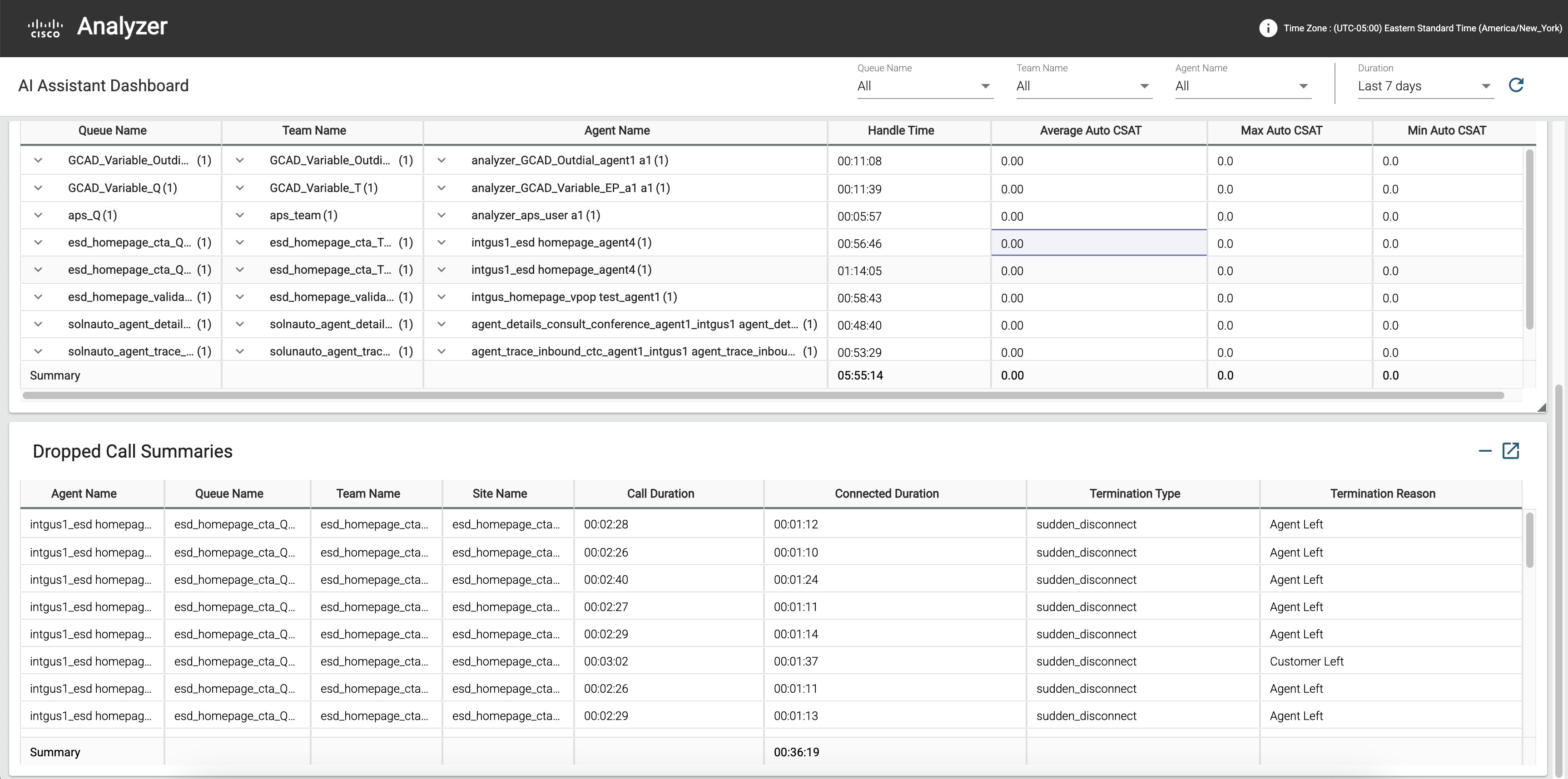
Отчет о сводках пропущенных звонков содержит по одной строке для каждого агента. Каждая строка содержит сводку действий агента.
Параметры, доступные в таблице:
|
Параметр |
Описание | Формула |
|---|---|---|
|
Имя агента |
Имя агента. Используется как: сегмент строки |
|
| Название очереди | Имя очереди. Вызовы перемещаются из точки входа в очередь, а затем перенаправляются агентам. | Название очереди |
| Название команды |
Название команды. Используется как: сегмент строки |
|
| Название сайта |
Местонахождение центра обработки вызовов, куда был перенаправлен звонок. Используется как: сегмент строки |
|
| Продолжительность звонка |
Время, прошедшее между началом и окончанием вызова. |
|
| Тип прекращения |
Текстовая строка, указывающая способ прекращения вызова. |
Значение типа прекращения |
| Причина увольнения |
Причина прекращения контакта. Причиной может быть одна из следующих причин:
|
Сводный отчет агента
Этот отчет содержит исчерпывающую информацию о рабочей нагрузке и показателях производительности агента. Он поможет вам оценить эффективность оздоровительных услуг в вашей организации.
Используйте этот отчет для эффективного отслеживания, анализа и оптимизации эффективности работы агентов и удовлетворенности клиентов.
Ниже приведены основные сведения, содержащиеся в отчете Agent Summary:
- Рабочая нагрузка и производительность. Какова была рабочая нагрузка и производительность агента за этот период и как улучшились эти показатели с момента включения функции оздоровления?
- Удовлетворенность клиентов. Как оздоровительная функция повлияла на удовлетворенность клиентов и как со временем менялись баллы CSAT?
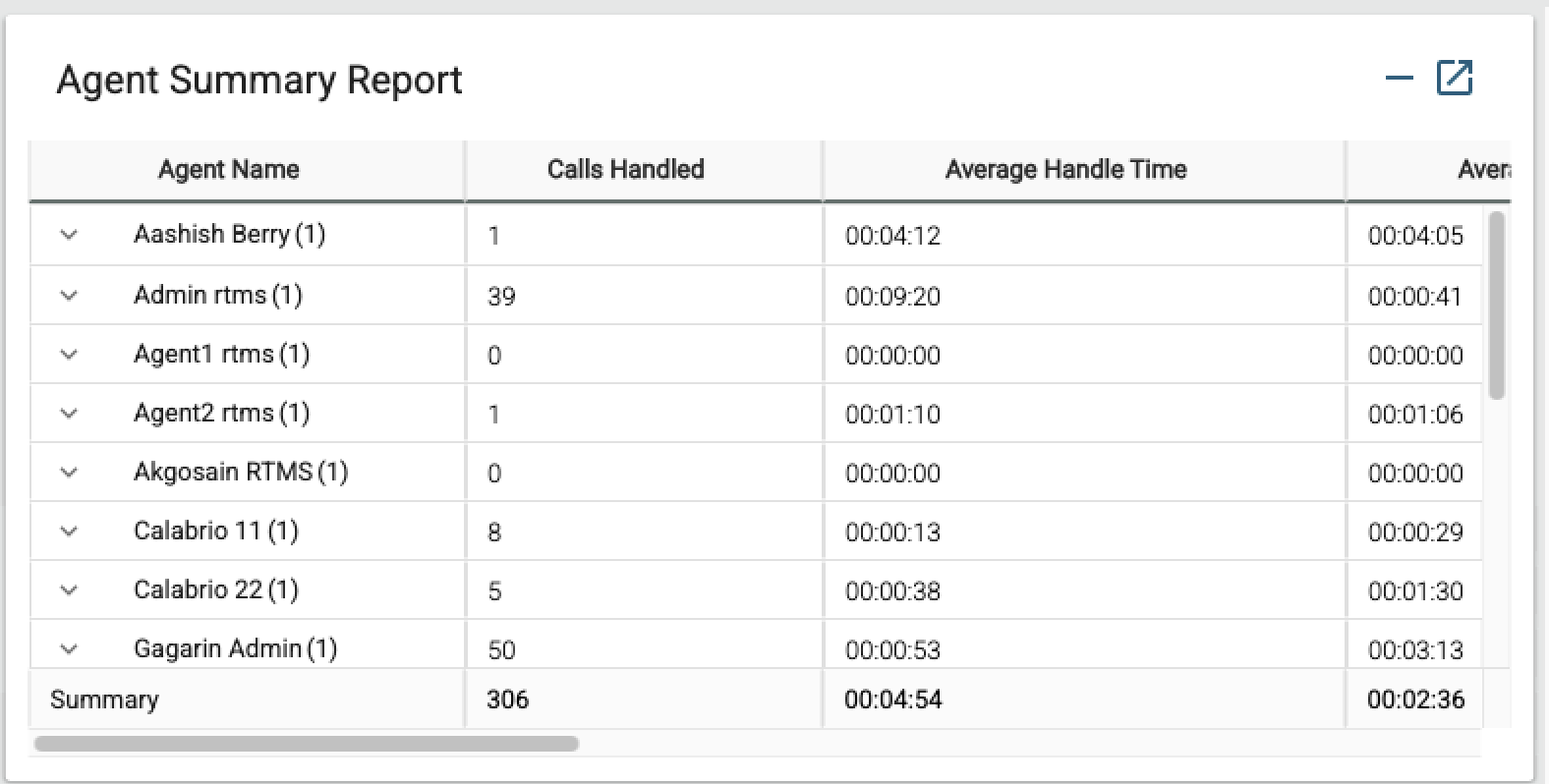
Путь к отчету: Отчеты об акциях > Исторические отчеты > Отчеты агентов
Сводный отчет по агентам содержит по одной строке для каждого агента. Каждая строка содержит сводку действий агента.
Тип вывода: таблица
Параметры, доступные в таблице:
|
Параметр |
Описание | Формула |
|---|---|---|
|
Имя агента |
Имя агента. Используется как: сегмент строки |
|
|
Обработанные звонки |
Количество звонков, связанных с агентом.
|
Количество кодовых названий Wrapup |
| Среднее время обработки | Среднее время обработки всех звонков, обработанных агентом. | Общее время обработки вызовов/количество обработанных звонков |
| Среднее время разговора | Среднее время, затраченное агентом на звонок. | Средняя продолжительность подключения |
| Максимальное время разговора | Максимальное время, которое агент тратит на звонок. | |
| Среднее время ожидания | Среднее время, в течение которого агент откладывает звонок. |
Средняя продолжительность удержания |
| Максимальное время удержания | Максимальное время, в течение которого агент откладывает звонок. | Максимальная продолжительность удержания |
| Среднее время работы |
Среднее время работы агента после отключения или передачи вызова. |
Средняя продолжительность подведения итогов |
| Максимальное время работы |
Максимальное время работы агента после отключения или передачи вызова. |
Максимальная продолжительность подведения итогов |
Ключевые показатели эффективности транскрипции в реальном времени
В этом отчете представлена исчерпывающая информация об использовании функции транскрипции в реальном времени агентами контакт-центра. Он помогает организациям отслеживать доставку транскрипции во время звонков и оценивать ее влияние на эффективность работы агентов и удовлетворенность клиентов.
Ниже приведены основные сведения, представленные в отчете «Транскрипции в реальном времени»:
- Доступность транскрипции: отслеживает, была ли доступна транскрипция в реальном времени во время каждого звонка, выделяя особенности использования и доступность в разных очередях.
- Показатели использования: сведения о количестве агентов, использующих транскрипцию, общем количестве обработанных минут транскрипции и показателях обратной связи. Это помогает понять, насколько хорошо эта функция используется и насколько она эффективна.
Этот отчет состоит из одного отчета и двух карточек:
- Ключевые показатели эффективности транскрипции в реальном времени
- Общее количество звонков с карточкой с расшифровками
- Среднее время обработки стенограмм с карточкой
Путь к отчету: Отчеты об акциях > Исторические отчеты > Отчеты агентов
Отчет о транскрипции в реальном времени содержит по одной строке для каждого агента. Каждая строка содержит сводку действий агента.
В этом отчете показаны только те взаимодействия, в которых используется тип канала «телефония».
|
Параметр |
Описание |
Формула |
|---|---|---|
| Название очереди | Показывает имя очереди. Вызовы перемещаются из точки входа в очередь, а затем направляются агентам. | Название очереди |
| Название команды | Показывает название команды. Используется как: сегмент строки |
|
| Имя агента | Показывает имя агента. Используется как: сегмент строки |
|
| Среднее значение AUTO CSAT с расшифровками | Показывает среднее значение прогнозируемых автоматических оценок удовлетворенности клиентов, созданных искусственным интеллектом, при включенной транскрипции в реальном времени. | |
| Среднее время подведения итогов с использованием стенограмм | Показывает среднее время, затраченное на упаковку обработанных контактов, когда включена транскрипция в реальном времени. | |
| Общее количество звонков с расшифровками | Общее количество звонков, в которых включена транскрипция в реальном времени. | |
| Среднее время обработки транскриптов | Среднее время обработки всех звонков, обработанных агентом, при включенной транскрипции в реальном времени. |
Общее количество звонков с расшифровками
В этом отчете отображается общее количество обработанных контактов, в которых доступна транскрипция в реальном времени и тип канала — «телефонный».
Путь к отчету: Отчеты об акциях > Исторические отчеты > Отчеты агентов
Тип вывода: карточка
Среднее время обработки телефонных разговоров
В этом отчете отображается среднее время обработки всех звонков, обработанных агентом, при этом доступна транскрипция в реальном времени и тип канала — «телефонный».
Путь к отчету: Отчеты об акциях > Исторические отчеты > Отчеты агентов
Тип вывода: карточка
Отчеты по аналитике тем
Доступ к основным темам и драйверам вызовов в Analyzer позволяет командам принимать решения на основе данных. Эта информация позволяет пользователям оптимизировать кадровый состав, усовершенствовать обучение агентов, улучшить стратегии маршрутизации и повысить автоматизацию.
Отчет Topic Analytics содержит две ключевые идеи:
- Актуальные темы. Отслеживайте, как количество взаимодействий, связанных с определенными темами, меняется с течением времени, чтобы определить закономерности и тенденции, влияющие на контакты с клиентами.
- Сводка по аналитике тем. Просматривайте объем каждой темы, среднее время обработки и среднее значение Auto CSAT для принятия бизнес-решений и повышения качества обслуживания клиентов.
Этот отчет состоит из следующих двух отчетов:
- Актуальные темы (диаграмма)
- Сводка по аналитике тем
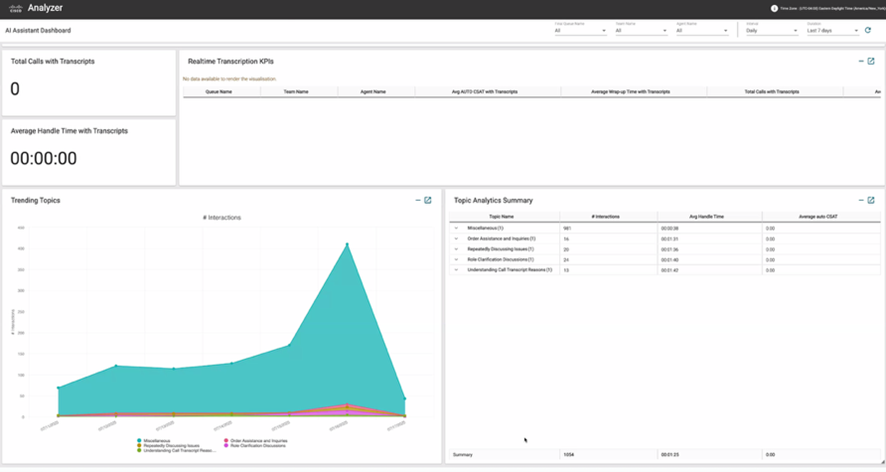
Актуальные темы (диаграмма)
Диаграмма актуальных тем показывает, как часто каждая тема обсуждалась или обсуждалась в течение определенного периода. Она помогает выявлять новые тенденции, выделяя темы, которые со временем становятся более или менее популярными.
| Параметр | Описание | Формула |
|---|---|---|
| Название темы | Этикетка, созданная искусственным интеллектом, в которой кратко описывается основная причина взаимодействия с клиентами. Темы создаются путем объединения одинаковых факторов, влияющих на взаимодействие, в значимые метки. Поле отображается неприменимо до тех пор, пока взаимодействие не будет проанализировано программой Topic Analytics. | |
| #Interactions | Количество взаимодействий, отмеченных заданным названием темы. |
Сводка по аналитике тем
В сводном отчете по аналитике тем представлены сведения о распространенности каждой темы, а также ключевые показатели эффективности, такие как среднее время обработки и среднее значение автоматического CSAT. Этот отчет позволяет оценить, сколько времени агенты тратят на определенные темы, и оценить степень удовлетворенности клиентов этими темами.
| Параметр | Описание | Формула |
|---|---|---|
| Название темы | Этикетка, созданная искусственным интеллектом, в которой кратко описывается основная причина взаимодействия с клиентами. Темы создаются путем объединения одинаковых факторов, влияющих на взаимодействие, в значимые метки. Поле отображается неприменимо до тех пор, пока взаимодействие не будет проанализировано программой Topic Analytics. | |
| #Interactions | Количество взаимодействий, отмеченных заданным названием темы. | |
| Среднее значение автоматической оплаты |
Среднее значение прогнозируемых автоматических оценок удовлетворенности клиентов, сгенерированных искусственным интеллектом. | |
| Среднее время обработки | Среднее время обработки звонков, соответствующих теме. |
Настройте отчеты с помощью Topics Analyt
Название темы и драйвер контактов теперь доступны в Analyzer в виде настраиваемых полей. Их можно включить в новые или существующие настраиваемые отчеты.
Для создания нового отчета выполните следующие шаги:
- Перейдите на главную страницу > Визуализация > Создать новое > Визуализация.
- В зависимости от требований к отчетности введите название темы и/или драйвер контакта и добавьте эти поля в виде сегментов строк или столбцов.
В существующем отчете найдите название темы или драйвер контакта, или и то, и другое и включите эти поля в виде сегмента строки или столбца.
Доступ к данным темы с помощью API
Мы добавили два новых поля в репозиторий сеансов клиентов (CSR), доступ к которым можно получить через Search API. Документацию по поисковому API см. в документации для разработчиков.
| Параметр | Описание | Формула |
|---|---|---|
| Название темы | Этикетка, созданная искусственным интеллектом, в которой кратко описывается основная причина взаимодействия с клиентами. Темы создаются путем объединения одинаковых факторов, влияющих на взаимодействие, в значимые метки. Поле отображается неприменимо до тех пор, пока взаимодействие не будет проанализировано программой Topic Analytics. | |
| Свяжитесь с водителем |
Сводка с изложением первоначальной причины контакта, созданная искусственным интеллектом. Поле отображается неприменимо до тех пор, пока взаимодействие не будет проанализировано программой Topic Analytics. |
- Пользователи, у которых есть данные по темам, могут запустить задание по редактированию или клонированию старой коллекции, чтобы сделать эти данные доступными в Analyzer.
- Если взаимодействие отображается в нескольких коллекциях, будет показана только самая последняя заданная тема.
- Для взаимодействий, которые не были проанализированы, поля «Название темы» и «Связаться с водителем» будут отображаться как «Нулевые».
- В настоящее время невозможно создавать копии отчетов по акциям на панели управления. AI Assistant
Ключевые показатели эффективности помощи в реальном времени
В этом отчете представлена исчерпывающая информация о том, как агенты контакт-центра используют помощь в контакт-центре в реальном времени. Он помогает организациям отслеживать влияние помощи в реальном времени на эффективность работы агентов и удовлетворенность клиентов во время звонков и взаимодействий.
Ниже приведены основные сведения, содержащиеся в отчете по ключевым показателям эффективности системы помощи в реальном времени:
- Доступность помощника в реальном времени: отслеживает доступность помощника в реальном времени при каждом взаимодействии, выявляет тенденции использования и доступность в различных очередях.
- Показатели использования: показывает количество агентов, использующих помощь в реальном времени, и анализирует влияние на продолжительность звонков, частоту консультаций и удовлетворенность клиентов.
Этот отчет состоит из одного отчета и двух карточек:
- Ключевые показатели эффективности помощи в реальном времени
- Общее количество звонков по карте «Помощь в реальном времени»
- Среднее время обработки с помощью карты помощи в реальном времени

Путь к отчету: Отчеты об акциях > Исторические отчеты > Отчеты агентов
Отчет по ключевым показателям эффективности помощи в реальном времени содержит по одной строке для каждого агента. Каждая строка содержит сводку действий агента.
|
Параметр |
Описание |
Формула |
|---|---|---|
| Название очереди | Показывает имя очереди. Вызовы перемещаются из точки входа в очередь, а затем направляются агентам. | Название очереди |
| Название команды | Показывает название команды. Используется как: сегмент строки |
|
| Имя агента | Показывает имя агента. Используется как: сегмент строки |
|
| Тип канала | Показывает медиатип контакта, например голосовую связь, электронную почту или чат. Используется как: сегмент строки |
|
| Общее количество взаимодействий с помощником в реальном времени | Показывает общее количество взаимодействий с используемыми помощниками в реальном времени. | Количество идентификаторов сеансов связи |
| Общее количество взаимодействий без помощи в реальном времени | Показывает общее количество взаимодействий без использования помощника в реальном времени. | Количество идентификаторов сеансов связи |
| Среднее количество консультаций с помощью помощника в реальном времени | Показывает общее количество взаимодействий с используемым помощником в реальном времени. | Сумма количества консультаций |
| Среднее количество консультаций без помощи в реальном времени | Показывает общее количество взаимодействий без использования помощника в реальном времени. | Сумма количества консультаций |
| Среднее время обработки с помощью службы поддержки в реальном времени | Показывает среднюю продолжительность взаимодействия с используемым помощником в реальном времени. | (Сумма длительности подключения + сумма времени завершения сеанса связи) /Количество идентификаторов сеанса контакта) |
| Среднее время обработки без помощи в реальном времени | Показывает среднюю продолжительность взаимодействия без использования помощника в реальном времени. | (Сумма длительности подключения + сумма времени завершения сеанса связи) /Количество идентификаторов сеанса контакта) |
| Средняя продолжительность удержания при использовании системы помощи в реальном времени | Показывает среднюю продолжительность удержания взаимодействия при использовании ассистента в реальном времени. | Сумма длительности удержания |
| Средняя продолжительность удержания без помощи в реальном времени | Показывает среднюю продолжительность удержания при взаимодействии без использования ассистента в реальном времени. | Сумма длительности удержания |
| Среднее время подведения итогов с помощью помощника в реальном времени | Показывает среднюю продолжительность завершения взаимодействия при использовании помощника в реальном времени. | Сумма длительности подведения итогов |
| Среднее время завершения работы без помощи в реальном времени | Показывает среднюю продолжительность завершения взаимодействия без использования помощника в реальном времени. | Сумма длительности подведения итогов |
| Среднее значение CSAT с поддержкой в реальном времени | Показывает среднее значение использования CSAT при взаимодействии с системой помощи в реальном времени. | Среднее значение параметра Auto-CSAT |
| Среднее значение Auto-CSAT без помощи в реальном времени | Показывает среднее значение CSAT взаимодействия без использования ассистента в реальном времени. | Среднее значение параметра Auto-CSAT |
Общее количество вызовов с помощью помощника в реальном времени
В этом отчете отображается общее количество обработанных контактов, в которых доступны помощники в реальном времени, и тип канала — «телефонный».
Путь к отчету: Отчеты по акциям > Исторические отчеты > Статистика моей команды и очереди
Тип вывода: карточка
| Параметр | Описание | Формула |
|---|---|---|
| Общее количество вызовов с помощью помощника в реальном времени | Показывает общее количество вызовов с помощью системы Real-Time Assist | Количество идентификаторов сеанса контакта (только канал телефонии) |
Среднее время обработки с помощью системы помощи в реальном времени
В этом отчете отображается среднее время обработки всех звонков, обработанных агентом, по которым доступна помощь в режиме реального времени и используется тип канала «телефонная связь».
Путь к отчету: Отчеты по акциям > Исторические отчеты > Статистика моей команды и очереди
Тип вывода: карточка
| Параметр | Описание | Формула |
|---|---|---|
| Среднее время обработки с помощью системы помощи в реальном времени | Показывает среднюю продолжительность вызова при использовании системы помощи в реальном времени | (Сумма длительности подключения + сумма времени завершения сеанса связи) /количество идентификаторов сеанса связи) (только канал телефонной связи) |
Сводные ключевые показатели эффективности после и во время разговора
В этом отчете содержится исчерпывающая информация об эффективности и внедрении сводок взаимодействий, созданных искусственным интеллектом, в контакт-центре. Он помогает руководителям и супервайзерам отслеживать, как агенты используют сводки по телефону и во время телефонного разговора, что позволяет организациям оценивать влияние искусственного интеллекта на производительность агентов, время обработки заказов и общую операционную эффективность.
Ниже приведены основные сведения, содержащиеся в отчете «Сводные показатели эффективности после звонка и во время телефонного разговора»:
- Внедрение сводных данных: отслеживает успешное создание и использование сводок, созданных искусственным интеллектом, в различных очередях, командах и агентах, выявляя тенденции использования.
- Показатели операционной эффективности: анализирует влияние сводок по искусственному интеллекту на рабочий процесс, отслеживая ключевые показатели эффективности, такие как средняя продолжительность консультаций, количество переводов и проведение мероприятий во время взаимодействия.
Этот отчет состоит из двух таблиц и двух сводных карточек:
- Таблица сводных ключевых показателей эффективности после звонка
- Таблица сводных ключевых показателей эффективности в середине звонка
- Общее количество звонков с карточкой «Сводка по итогам звонков»
- Общее количество звонков по карте «Сводка по промежуточным звонкам»
Путь к отчету: Отчеты об акциях > Исторические отчеты > Отчеты агентов
Параметры, доступные в таблице:
|
Параметр |
Описание |
|---|---|
|
Имя очередь/команды/агента |
Уровень организационной иерархии, для которого отображаются данные. Можно перейти от очереди к агенту. |
|
Тип канала |
Средство взаимодействия (например, телефония). |
|
Общее количество взаимодействий с резюме |
Общее количество звонков, по которым сводка, созданная искусственным интеллектом, была успешно создана и представлена агенту. |
|
Общее количество взаимодействий без резюме |
Общее количество звонков, по которым сводка не была создана или использована. |
|
Средняя продолжительность консультации |
(в середине звонка) Среднее время, затрачиваемое агентами на внутренние консультации, используемое для оценки повышения эффективности. |
|
Количество переводов |
(Во время звонка) Общее количество переводов, выполненных за выбранный интервал. |
|
Количество удержаний |
(В середине звонка) Общее количество мероприятий по удержанию счетов, инициированных во время консультаций или переводов. |
Общее количество звонков с карточкой «Сводка по итогам звонков»
В этом отчете отображается общее количество взаимодействий, в ходе которых созданная искусственным интеллектом сводка по итогам телефонного разговора была успешно создана и представлена агенту.
Путь к отчету: Отчеты по акциям > Исторические отчеты > Отчеты агентов
Тип вывода: карточка
| Параметр | Описание |
|---|---|
| Общее количество звонков со сводками по итогам разговора | Показывает общее количество вызовов, по которым была успешно создана сводка по итогам звонков, созданная искусственным интеллектом. |
Общее количество звонков по карте «Сводка по промежуточным звонкам»
В этом отчете отображается общее количество взаимодействий, в ходе которых созданная искусственным интеллектом сводка во время разговора была успешно создана и представлена агенту.
Путь к отчету: Отчеты по акциям > Исторические отчеты > Отчеты агентов
Тип вывода: карточка
| Параметр | Описание |
|---|---|
| Общее количество звонков со сводками во время разговора | Показывает общее количество вызовов, по которым была успешно создана сводка по промежуточным звонкам, созданная искусственным интеллектом. |
Настраивайте отчеты и создавайте трендовые диаграммы
Отчеты можно настраивать и создавать на их основе трендовые линейные диаграммы. В следующих разделах в качестве примера используется отчет Auto CSAT, демонстрирующий, как настраивать отчет, так и создавать трендовые линейные диаграммы.
Настройте отчет Auto CSAT на панели управления AI Assistant
Вы можете настроить отчет на AI Assistant панели управления. Ниже приведены шаги по настройке отчета Auto CSAT, и вы можете применить аналогичный подход к настройке других отчетов.
| 1 |
Войдите в Analyzer. |
| 2 |
Перейдите на . Выберите AI Assistantпанель управления и нажмите кнопку с многоточием, чтобы отобразить параметры отчета. Выберите опцию «Создать копию», чтобы создать собственную версию панели управления. Нажмите «Сохранить как» и сохраните файл в нужной папке. |
| 3 |
Перейдите в раздел . Выберите отчет Auto CSAT и нажмите кнопку с многоточием, чтобы отобразить параметры отчета. Выберите опцию «Создать копию», чтобы создать копию отчета Auto CSAT и внести в нее необходимые изменения. Нажмите «Сохранить как» и сохраните в нужной папке. |
| 4 |
Интегрируйте ответы на опрос:
|
| 5 |
Перейдите в папку, в которой сохранена пользовательская панель управления, и нажмите «Изменить». Из визуализаций в разделе Модуль добавьте собственный отчет Auto CSAT, созданный на шаге 2, на настраиваемую AI Assistant панель управления. Нажмите кнопку «Сохранить». 
|
Создавайте трендовые линейные диаграммы
Используя отчеты, вы можете создавать диаграммы трендовых линий. Ниже приведены инструкции по созданию графиков трендовых линий с использованием отчета Auto CSAT, который помогает визуализировать колебания CSAT с течением времени и позволяет получить ценную информацию об эффективности работы агентов, эффективности работы команды и тенденциях в сфере обслуживания клиентов. Аналогичный подход можно применить к созданию трендовых диаграмм на основе других отчетов.
| 1 |
Войдите в Analyzer. |
| 2 |
Перейдите на . Выберите AI Assistantпанель управления и нажмите кнопку с многоточием, чтобы отобразить параметры отчета. Выберите «Создать копию», чтобы создать собственную версию панели управления. Нажмите «Сохранить как» и сохраните панель управления в нужной папке. |
| 3 |
Перейдите в раздел . Выберите отчет Auto CSAT и нажмите кнопку с многоточием, чтобы отобразить параметры отчета. Выберите «Создать копию», чтобы создать копию отчета Auto CSAT и внести в нее необходимые изменения. Можно также повторно использовать существующую пользовательскую версию. |
| 4 |
Настройте расчет данных в таблице Auto CSAT: в разделе «Вычисления» задайте интервал «Ежедневно» для ежедневного отслеживания трендов или желаемого периода времени. |
| 5 |
Измените тип вывода на линейный график в раскрывающемся списке «Визуализация». |
| 6 |
Удалите все переменные профиля и оставьте только Average Auto CSAT, чтобы сосредоточиться на основных показателях. |
| 7 |
Добавьте настраиваемую диаграмму линий тренда на свою собственную AI Assistantпанель управления. Нажмите кнопку «Сохранить». 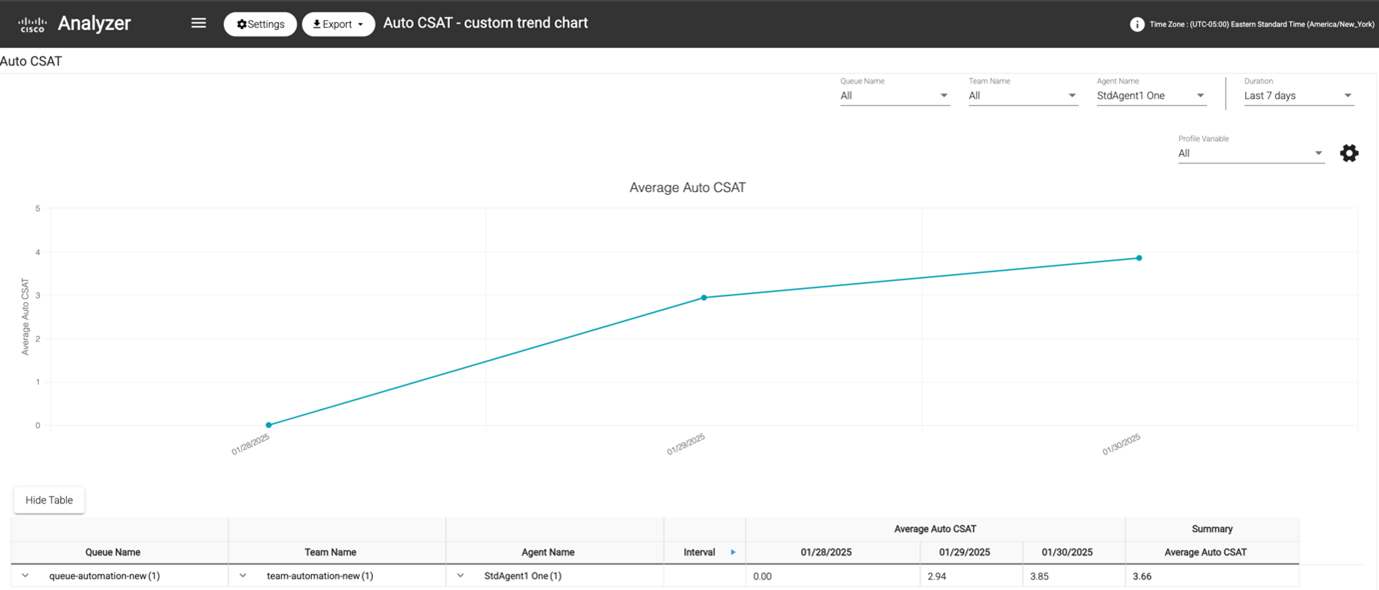
|
Делитесь панелью управления и отчетами по ссылкам в браузере
Вы можете делиться браузерными ссылками на отчеты и панели управления со стандартными агентами и агентами премиум-класса, у которых нет доступа к анализатору. Агенты могут получить доступ к отчетам и информационным панелям по ссылкам браузера.
| 1 |
Войдите в. Webex Contact Center Analyzer |
| 2 |
Запустите визуализацию или панель управления, которыми вы хотите поделиться. |
| 3 |
Скопируйте URL-адрес, отображаемый в браузере. Вы можете поделиться этим URL-адресом с агентами. |


