- Главная
- /
- Статья

Благодарим вас за обратную связь.

 В этой статье
 Отправить обратную связь?
Групповой пейджинг позволяет пользователю сделать односторонний звонок или сделать групповую страницу до 75 целевым пользователям и рабочим пространствам, набрав номер или добавочный номер, присвоенный определенной пейджинговой группе.
Примечания к функциям пейджинговой группы
Можно создать пейджинговую группу, чтобы пользователи могли отправлять аудиосообщения сотруднику, отделу или команде. Служба группового пейджинга одновременно звонит всем назначенным адресатам и сообщает отправителю, что система готова к пейджингу. После разговора автор завершает страницу, положив трубку.
Перед настройкой этой функции следует обратить внимание на несколько моментов:
-
Можно назначить пользователя как целевым пользователем, так и создателем пейджинговой группы.
-
Пейджинговая группа работает только для основных устройств и не работает для общих устройств.
-
В местоположениях можно настроить несколько служб группового пейджинга, поскольку инициатора пейджинга и/или целевого пейджинга можно определить в нескольких группах пейджинга.
-
Если пользователь не разговаривает по телефону, на звонок со страницы группы будет автоматически дан ответ, и целевой пользователь услышит оповещение о получении страницы.
-
Если целевой пользователь отвечает на звонок, ответ на страницу автоматически не поступает. Если целевая аудитория не отвечает на страницу, групповой пейджинговый вызов не будет переадресован на голосовую почту адресата.
-
Если на телефоне целевого адресата включена функция «Не беспокоить», она не будет переадресована.
-
Если в целевом адресате включена функция «Доступ к одному номеру» («Офис в любом месте»), переадресация вызовов или одновременный звонок, настроенная служба назначения не вызывается.
-
Когда страница настроена в соответствии с целевыми адресами пейджинга, отправитель получает сообщение «Система пейджинговой связи готова», предупреждающее пользователя начать говорить.
-
Страница группы — это односторонний аудиосервис. У создателя пейджинга есть односторонний канал связи с целевыми адресами пейджинга. Цели пейджинга не могут общаться друг с другом или с создателем страницы во время просмотра страницы.
Настройка пейджинговой группы в Control Hub
Прежде чем начать
-
Убедитесь, что расширения, которые вы планируете назначить пейджинговой группе, доступны и не назначены.
-
В пейджинговых группах должно быть несколько участников, и у каждого участника должно быть хотя бы одно зарегистрированное устройство. Если пользователь переводит на страницу группу, на которой нет зарегистрированных устройств, он услышит сигнал «занято».
-
Пейджинговые группы работают только с телефонами Cisco IP Phone 6800, 7800, 8800, 8875 или 9800 и аналоговыми телефонными адаптерами (ATA) 191 и 192.
Функция пейджинговой группы поддерживается на устройствах ATA лишь частично, поскольку ее функциональность зависит от подключенного к ней устройства. Для ATA 192 эта функция работает только в том случае, если на вызов отвечают вручную в течение 1—2 секунд или если к ATA подключено внешнее устройство с функцией автоматического ответа.
Для клиентов из Азиатско-Тихоокеанского региона поле Calling Line автоматически заполняется именем пользователя. Поле «Вызывающая линия» изменить нельзя.
| 1 |
Войдите в Control Hub. |
| 2 |
Перейдите в раздел . |
| 3 |
Выберите карточку пейджинговой группы и нажмите «Добавить новую», чтобы создать новую пейджинговую группу. |
| 4 |
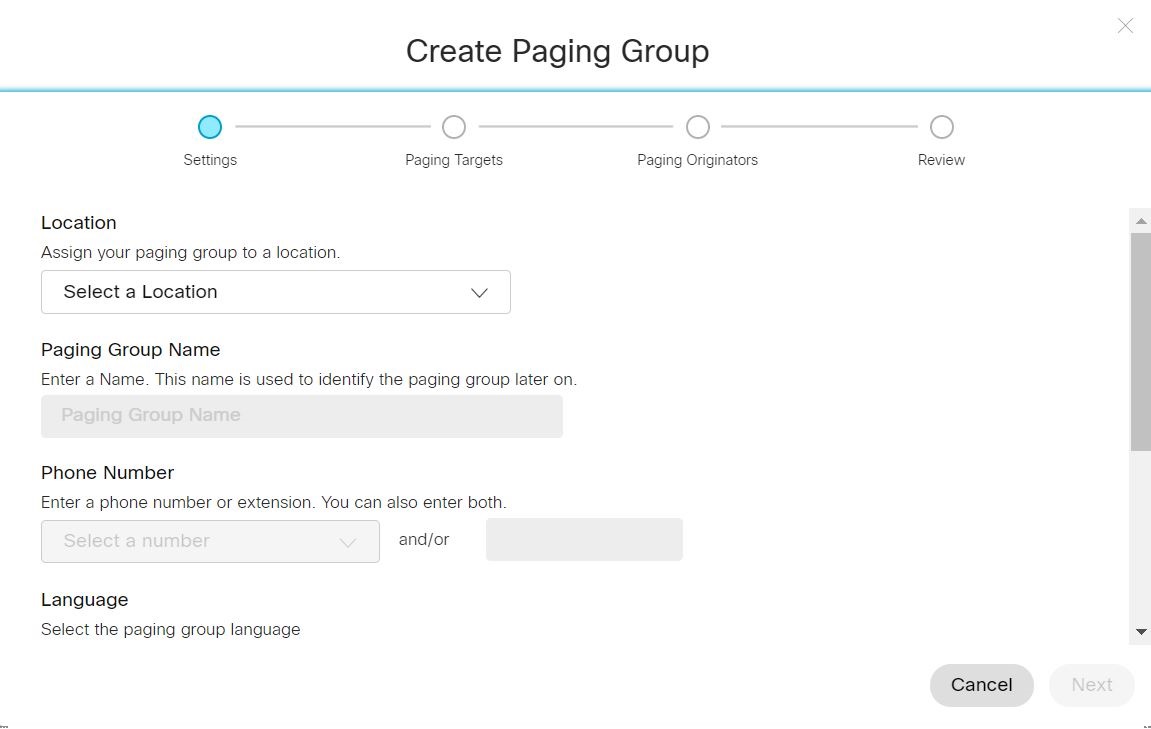
В разделе Настройки выберите Местоположение, Имя пейджинговой группы, а затем номер телефона или добавочный номер, или и то, и другое.
|
| 5 |
Выберите язык группового пейджинга в раскрывающемся меню Язык. |
| 6 |
Выберите идентификатор вызывающего абонента по прямой линии, идентификатор вызывающего абонента, который будет отображаться на телефонах целевых пользователей при создании групповой страницы.
Другое идентификационное имя абонента, вызывающего прямую линию, поддерживает символы Юникода длиной не более 128 символов. |
| 7 |
Введите «Дозвон по имени» — имя, которое вы хотите использовать для набора этой пейджинговой группы. Поле «Дозвонить по имени» поддерживает символы ASCII. |
| 8 |
Выберите метку с идентификатором вызова, чтобы она отображалась на идентификаторе вызывающего абонента целевого пользователя при создании групповой страницы. Нажмите кнопку «Далее».
|
| 9 |
В разделе Paging Targets найдите и добавьте до 75 пользователей, рабочих пространств или виртуальных линий в организации, которые могут получать пейджинговые объявления. |
| 10 |
Установите флажок Копировать мои целевые объекты пейджинга моим авторам пейджинга, чтобы скопировать добавленных пользователей для создателей пейджинговых сообщений в следующем разделе. Нажмите кнопку «Далее». |
| 11 |
В разделе «Создатели пейджинговых сообщений» найдите и добавьте пользователей, рабочие пространства или виртуальные линии в организации, которые могут инициировать пейджинговые объявления. Нажмите кнопку «Далее». Если в предыдущем разделе вы установили флажок Копировать мои целевые объекты пейджинга моим авторам пейджинга, добавлять пользователей в этот раздел не требуется. |
| 12 |
В разделе Просмотр настроек пейджинговой группы просмотрите настройки на каждой вкладке. Нажмите кнопку «Создать». |
Редактирование пейджинговой группы в Control Hub
| 1 |
Войдите в Control Hub. |
| 2 |
Перейдите в раздел . |
| 3 |
Выберите пейджинговую группу и выберите из списка пейджинговую группу, которую вы хотите отредактировать.
|
| 4 |
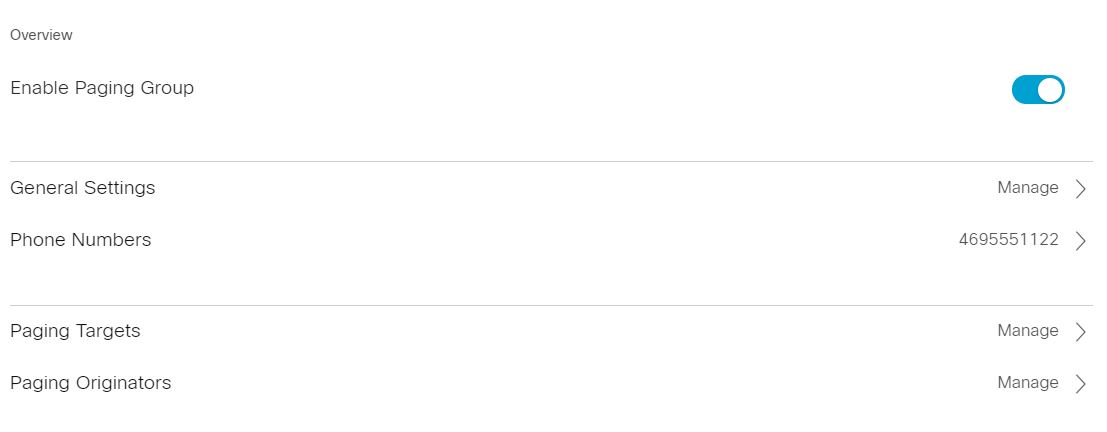
Можно изменить следующие настройки:
|
| 5 |
После внесения изменений в пейджинговую группу нажмите кнопку «Сохранить». |