
Благодарим вас за обратную связь.
 Отправить обратную связь?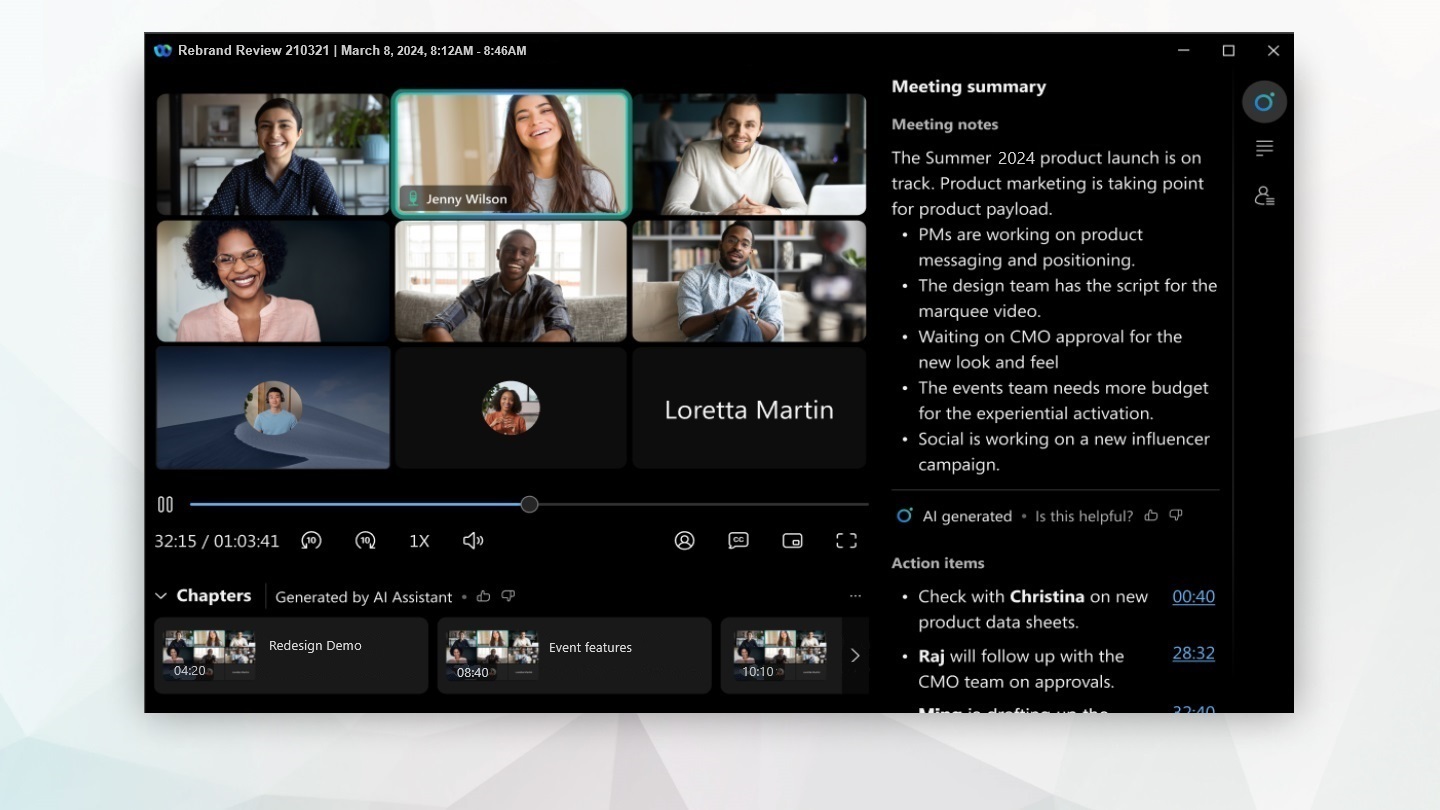
Эта функция доступна только на платформе для Webex Suite собраний. Чтобы узнать, используете ли вы эту платформу, а также узнать о ключевых изменениях и будущих функциях, ознакомьтесь с дополнительной информацией о платформе для Webex Suite собраний.
Если вы не видите функцию сводки совещаний с искусственным интеллектом в записях, обратитесь к администратору организации, чтобы включить ее.
Прежде чем собрание можно будет записать, обобщить или расшифровать, все участники должны дать свое согласие. Таким образом, вы полностью информированы и контролируете свои личные данные.
См. раздел «Явное согласие на собраниях».
Начните запись сводной информации о собраниях с использованием искусственного интеллекта
Сгенерированные искусственным интеллектом резюме совещаний в виде записей доступны только в том случае, если вы выберете опцию записи в облаке, когда вы проводите собрание.
| 1 |
Начните совещание. В элементах управления совещанием нажмите «Запись». Участники получают звуковое и визуальное уведомление о том, что собрание записывается и подводится итог. |
| 2 |
Чтобы завершить краткую информацию о совещании, нажмите «Запись» и выберите «Остановить запись». По завершении совещания Webex создает сводку, задания, стенограмму и главы и отправляет организатору совещания уведомление по электронной почте для проверки и публикации. Если включено и то, AI Assistant и другое, и запись совещания, электронное письмо, отправленное после совещания, содержит ссылку или ссылки на запись, пароль для записи (при необходимости), а также сгенерированные искусственным интеллектом сводки совещания и элементы действий. Разделы записей, созданные искусственным интеллектом, не включены в электронное письмо. Для просмотра глав откройте сводку или запись совещания. Сводка о собрании создается на разговорном языке, установленном для собрания. Однако если вы используете автоматическое определение разговорной речи во время собрания, сводка о совещании будет создаваться на том языке, на котором говорят, в течение максимального времени. |
Просматривайте сводные записи совещаний, созданные искусственным интеллектом
Как организатор конференции, вы получите по электронной почте уведомление с подробными сведениями о просмотре, редактировании или публикации сводной записи совещания и контента, созданного искусственным интеллектом. Если включено и то, AI Assistant и другое, и запись совещания, электронное письмо, отправленное после совещания, содержит ссылку или ссылки на запись, пароль для записи (при необходимости), а также сгенерированные искусственным интеллектом сводки совещания и элементы действий. Разделы записей, созданные искусственным интеллектом, не включены в электронное письмо. Для просмотра глав откройте сводку или запись совещания.
Если вы остановите и возобновите запись во время одной и той же встречи, в электронном письме после совещания будет содержаться каждая ссылка на запись. Главы каждой записи доступны в разделе «Обзор совещания» или «Запись».
Запись также сохраняется в вашей учетной записи Webex в Центре пользователей и в приложении Webex. Если ваше совещание связано с пространством, ссылка на запись автоматически появляется в том месте, где проходило собрание.
| 1 |
Выберите, как вы хотите получить доступ к сводной записи собрания.
Можно также нажать «Сообщения», «Сводка», «Сводка», «Стенограмма» или «Запись», чтобы перейти непосредственно к этой части записи. |
| 2 |
Нажмите прямо на запись, чтобы открыть и просмотреть запись. Сводка, созданная искусственным интеллектом, содержит главы, краткие примечания и задания, поэтому вы можете быстро просмотреть содержимое совещания. Каждая глава и задание содержат временную метку, поэтому вы можете легко перейти к интересующей вас части записи. Отчеты о собраниях можно посмотреть в большом читальном зале. Меню навигации и панели действий по собранию автоматически сворачиваются при просмотре содержимого после собрания, поэтому в списке сводок и содержимом остается больше места. Затем панели можно разворачивать или изменять их размер в любое время. |
Редактируйте сводные записи встреч, созданные искусственным интеллектом
Являясь организатором собрания, вы можете редактировать сводную запись собрания, созданную пользователемAI Assistant. Можно добавлять главы, редактировать сводные примечания, изменять форматирование и структурировать содержимое так, чтобы оно соответствовало тому, что обсуждалось на совещании.
| 1 |
Нажмите «», чтобы просмотреть все доступные записи. Нажмите на определенный элемент записи: «Сообщения», «Сводка», «Сводка», «Стенограмма» или «Запись», чтобы открыть его непосредственно. Вы также можете нажать непосредственно на запись собрания, чтобы открыть и просмотреть запись. |
| 2 |
Открыв запись или определенный элемент в записи, вы можете выбрать один из следующих вариантов:
Когда вы вносите изменения, добавляется уведомление, сообщающее пользователям, что содержимое было отредактировано организатором собрания. Если настройки записи собраний в User Hub отключены, вы всегда сможете создать сводку о совещании и главы впоследствии. |
 выберите «
 , чтобы отредактировать примечания и добавить форматирование, затем нажмите Сохранить.
 , чтобы скопировать
  , чтобы перевести краткие заметки о совещании и задания
на предпочитаемый язык.
, чтобы перевести краткие заметки о совещании и задания
на предпочитаемый язык. , чтобы загрузить такие материалы, как запись, сводка по искусственному интеллекту
, задания и расшифровка.
, чтобы загрузить такие материалы, как запись, сводка по искусственному интеллекту
, задания и расшифровка.Делитесь сводными записями собраний, созданными ИИ
Отправьте ссылку на сводную запись собрания людям, которые не смогли присутствовать на собрании. Сводная запись совещания доступна в вашей учетной записи Webex в Центре пользователей, в приложении Webex или в уведомлении по электронной почте. Выберите предпочтительный вариант публикации записи.
| 1 |
Войдите в свою учетную запись Webex в User Hub, нажмите «Записи», выберите запись и нажмите «Поделиться». Выберите один из следующих вариантов:
Если вы хотите скрыть сводку или главы об искусственном интеллекте, прежде чем поделиться записью, нажмите «Редактировать», перейдите в раздел «Параметры отображения панели» и снимите флажки «Сводка по искусственному интеллекту» и «Главы». |
| 2 |
В приложении Webex выберите один из следующих вариантов:
Введите имя человека или место и нажмите кнопку Вперед. |
| 3 |
Переслать уведомление о сводке собрания по электронной почте. Введите адрес электронной почты каждого получателя, разделив его запятыми. Если включено и то, AI Assistant и другое, и запись совещания, электронное письмо, отправленное после совещания, содержит ссылку или ссылки на запись, пароль для записи (при необходимости), а также сгенерированные искусственным интеллектом сводки совещания и элементы действий. Разделы записей, созданные искусственным интеллектом, не включены в электронное письмо. Чтобы поделиться главами, вместо этого поделитесь кратким обзором или записью совещания. |
Ограничения по краткому описанию
-
Если включено и то, AI Assistant и другое, и запись совещания, главы с записями, созданные искусственным интеллектом, не включаются в электронное письмо после совещания. Откройте отчет или запись совещания, чтобы просмотреть главы.
-
Если вы остановите и возобновите запись во время одной и той же встречи, в электронном письме после совещания будет содержаться каждая ссылка на запись. Главы каждой записи доступны в разделе «Обзор совещания» или «Запись».
-
Сводка, созданная искусственным интеллектом, может неточно идентифицировать нескольких выступающих в одной комнате.
-
Созданное искусственным интеллектом резюме может неточно понимать словарный запас организации или компании.
Просматривайте сводные записи совещаний, созданные искусственным интеллектом
Как организатор конференции, вы получите по электронной почте уведомление с подробными сведениями о просмотре, редактировании или публикации сводной записи совещания и контента, созданного искусственным интеллектом. Если включено и то, AI Assistant и другое, и запись совещания, электронное письмо, отправленное после совещания, содержит ссылку или ссылки на запись, пароль для записи (при необходимости), а также сгенерированные искусственным интеллектом сводки совещания и элементы действий. Разделы записей, созданные искусственным интеллектом, не включены в электронное письмо. Для просмотра глав откройте сводку или запись совещания.
Если вы остановите и возобновите запись во время одной и той же встречи, в электронном письме после совещания будет содержаться каждая ссылка на запись. Главы каждой записи доступны в разделе «Обзор совещания» или «Запись».
Запись также сохраняется в вашей учетной записи Webex в Центре пользователей и в приложении Webex. Если ваше совещание связано с пространством, ссылка на запись автоматически появляется в том месте, где проходило собрание.
|
Получите доступ к сводной записи совещания в приложении Webex:
|
Редактируйте сводные записи встреч, созданные искусственным интеллектом
Являясь организатором собрания, вы можете редактировать сводную запись собрания, созданную пользователемAI Assistant. Вы можете редактировать сводные заметки, изменять форматирование и структурировать содержимое так, чтобы оно соответствовало тому, что обсуждалось на совещании.
|
Открыв запись собрания, выберите один из следующих вариантов:
Возможность редактирования сводных заметок доступна только на Android. |


