
Ďakujeme za vašu spätnú väzbu.
Webex pre Zendesk
 Spätná väzba?
Cisco Webexoznamuje prerušenie integrácie Zendesk s Webexom. Táto integrácia už nebude podporovaná a po 28. februári 2026 nebudú možné žiadne nové inštalácie. Ak máte už integráciu povolenú, mala by fungovať až do 31. marca 2026.
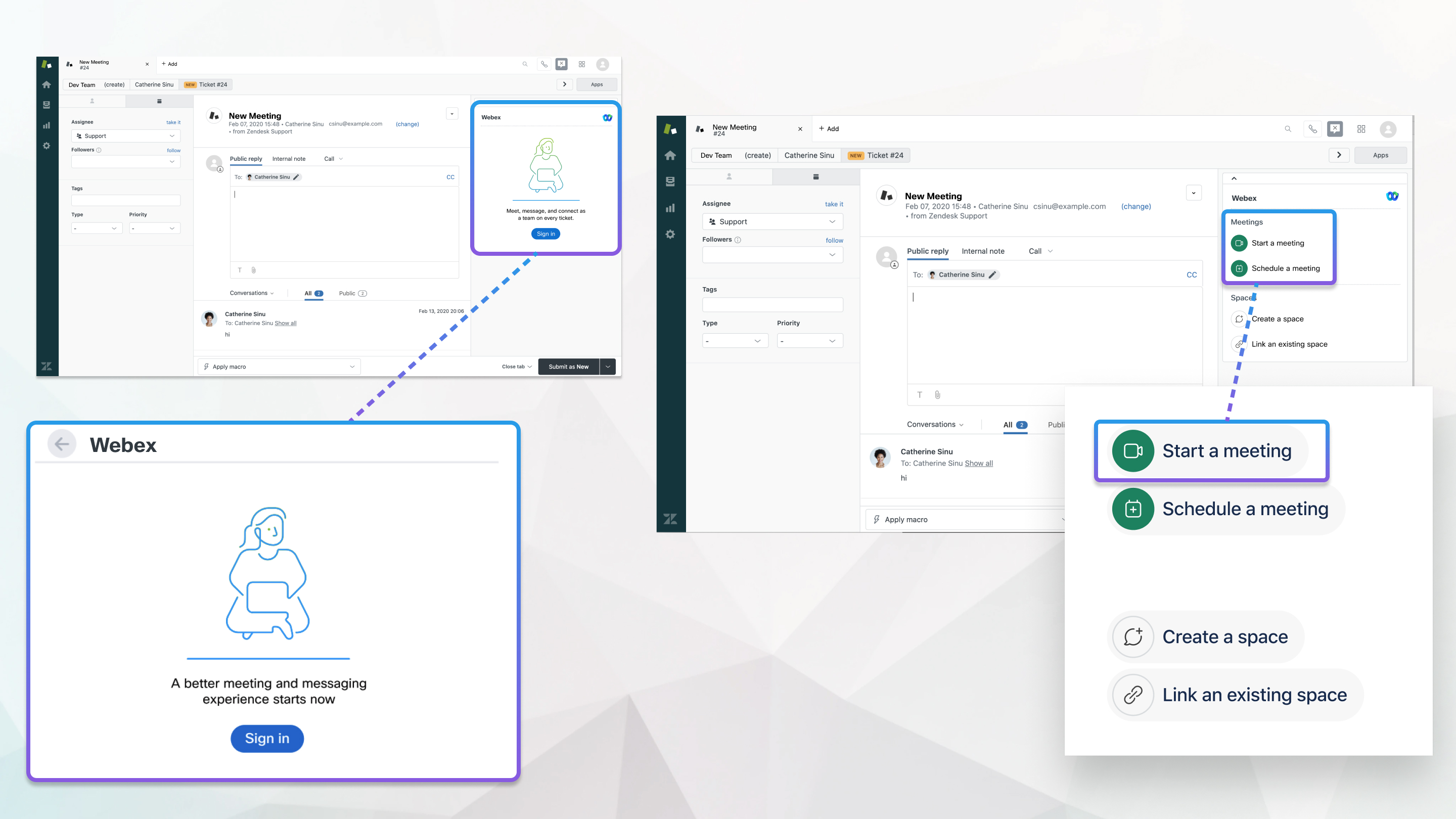
Aplikáciu Webex musí nainštalovať správca spoločnosti Zendesk, aby mohol prepojiť vaše stránky Webex.
Váš správca webu Webex môže obmedziť účet, ktorý používate na prihlásenie do Zendesk. Ak sa zobrazí chyba prístupu, obráťte sa na správcu a potvrďte informácie o vašom účte. Hostiteľské účty musia mať povolené osobné izby, aby mohli začať, naplánovať a pripojiť sa k schôdzam zo spoločnosti Zendesk.
Ak váš správca lokality povolil integrácie pre Zendesk, môžete začať, naplánovať a pripojiť sa k schôdzam Webex Personal Room.
Ak sa chcete okamžite stretnúť s ľuďmi, ktorí pracujú na vašom probléme, môžete začať stretnutie.
| 1 |
V lístku Zendesk otvorte kartu Webex na pravej strane stránky. |
| 2 |
V časti Sch ôdze kliknite na položku S pustiť schô dzu. V poli Verejná od poveď sa zobrazí správa o schôdzi vrátane odkazu na pripojen ie. Predtým, ako si vyberiete a odošlete stav lístka, môžete pridať akékoľvek ďalšie podrobnosti. |
| 3 |
Ak chcete spustiť schôdzu v aplikácii Webex, postupujte podľa pokynov na obrazovke. |
| 4 |
Kliknite na Pripojiť sa k schô dzi. |
Každý lístok môže mať naraz len jedno plánované stretnutie.
| 1 |
V lístku Zendesk otvorte kartu Webex na pravej strane stránky. |
| 2 |
Kliknite na položku Naplánovať schô dzu. |
| 3 |
Zadajte tému schô dze, dátum, čas a trvanie schôdze. |
| 4 |
Kliknite na položku Pláno vať. Vaša schôdza sa zobrazí v poli Verejná odpoveď ako komentár, takže všetci, ktorí sledujú problém, budú informovaní o schôdzi a môžu sa pripojiť, keď nastane čas. Pred výberom a odoslaním stavu lístka môžete do poľa pridať akékoľvek ďalšie podrobnosti.
|
Čo robiť ďalej
Ak sledujete lístok a niekto buď začal okamžitú schôdzu alebo naplánoval schôdzu pre tento lístok, zobrazí sa správa s podrobnosťami schôdze v zozname konverzácie s lí stkami. Kliknutím na odkaz Pripojiť sa k schôdzi sa pripojte, keď nastane čas.
V závislosti od nastavení Zendesk ste možno dostali aj pozývací e-mail s odkazom.
Po spustení naplánovanej schô dze sa tlačidlo Spustiť schôdzu a prepojenie zobrazia na karte Webex počas trvania schôdze. Neplánované stretnutia sú viditeľné prvú hodinu.
Ak ste naplánovali stretnutie, ale už sa nemusíte stretávať, môžete ho zrušiť.
| 1 |
V lístku Zendesk otvorte kartu Webex na pravej strane stránky. |
| 2 |
Kliknite na polož ku Zrušiť. |
| 3 |
Kliknutím na tlačidlo Áno potvrďte, že chcete schôdzu zrušiť. V poli Verejná odpoveď sa zobrazí správa s podrobnosťami sch ôdze. Pred odoslaním môžete do poľa pridať akékoľvek ďalšie podrobnosti. |
Ak správca lokality povolil integrácie pre Zendesk, môžete priradiť lístok na incidenty k priestoru aplikácie Webex. Ak je potrebných viac konverzácií, pripojte viac priestorov s príslušnými spolupracovníkmi a zakaždým ľahko pristupujte k správnej konverzácii. História priestoru je prístupná aj po jej archivovaní a ukončení problému, pre prípad, že ju niekedy budete potrebovať.
| 1 |
V lístku Zendesk otvorte kartu Webex na pravej strane stránky. |
| 2 |
V časti Med zery kliknite na položku Vytvoriť medzeru. |
| 3 |
Zadajte názov medzery a potom kliknite na vyhľadávacie pole a pridajte ľudí. |
| 4 |
Kliknite na položku Pridať všetkých spolupracovníkov alebo vyberte jednotlivcov zo zoznamu. |
| 5 |
Kliknite na polož ku Vytv oriť. |
| 6 |
Kliknutím na nové miesto otvoríte miniaplikáciu medzery na paneli Webex . Umiestnite kurzor myši na ikonu informácií |
 a zistite, kto patrí do priestoru.
Už diskutujete o lístku v existujúcom priestore? Pripojte ho k lístku a pokračujte v konverzácii bez toho, aby ste sa museli presunúť na novú.
| 1 |
V lístku Zendesk otvorte kartu Webex na pravej strane stránky. |
| 2 |
V časti Med z ery kliknite na položku Prepojenie existujúceho priestoru. |
| 3 |
Do vyhľadávacieho poľa zadajte názov medzery. Zobrazia sa filtrované výsledky, okrem medzier, ktoré sú už prepojené.
|
| 4 |
Vyberte požadované miesto a kliknite na položku Pre pojiť. Prejdite kurzor |
 om a zistite, kto patrí do priestoru.
Ak medzera už nie je relevantná pre daný problém, môžete medzeru zrušiť.
| 1 |
V lístku Zendesk otvorte kartu Webex na pravej strane stránky. |
| 2 |
V časti Medz ery kliknite na |
| 3 |
Kliknite na položku . |


