- Domov
- /
- Članek

Hvala za povratne informacije.

Začnite uporabljati namizni telefon Cisco serije 9800
 V tem članku
 Povratne informacije?
Pred uporabo telefona preberite naslednje informacije. Na tej strani so informacije o strojni opremi in gumbih telefona, korakih za povezavo in registracijo telefona, dokumentaciji pomoči in tehnični podpori.
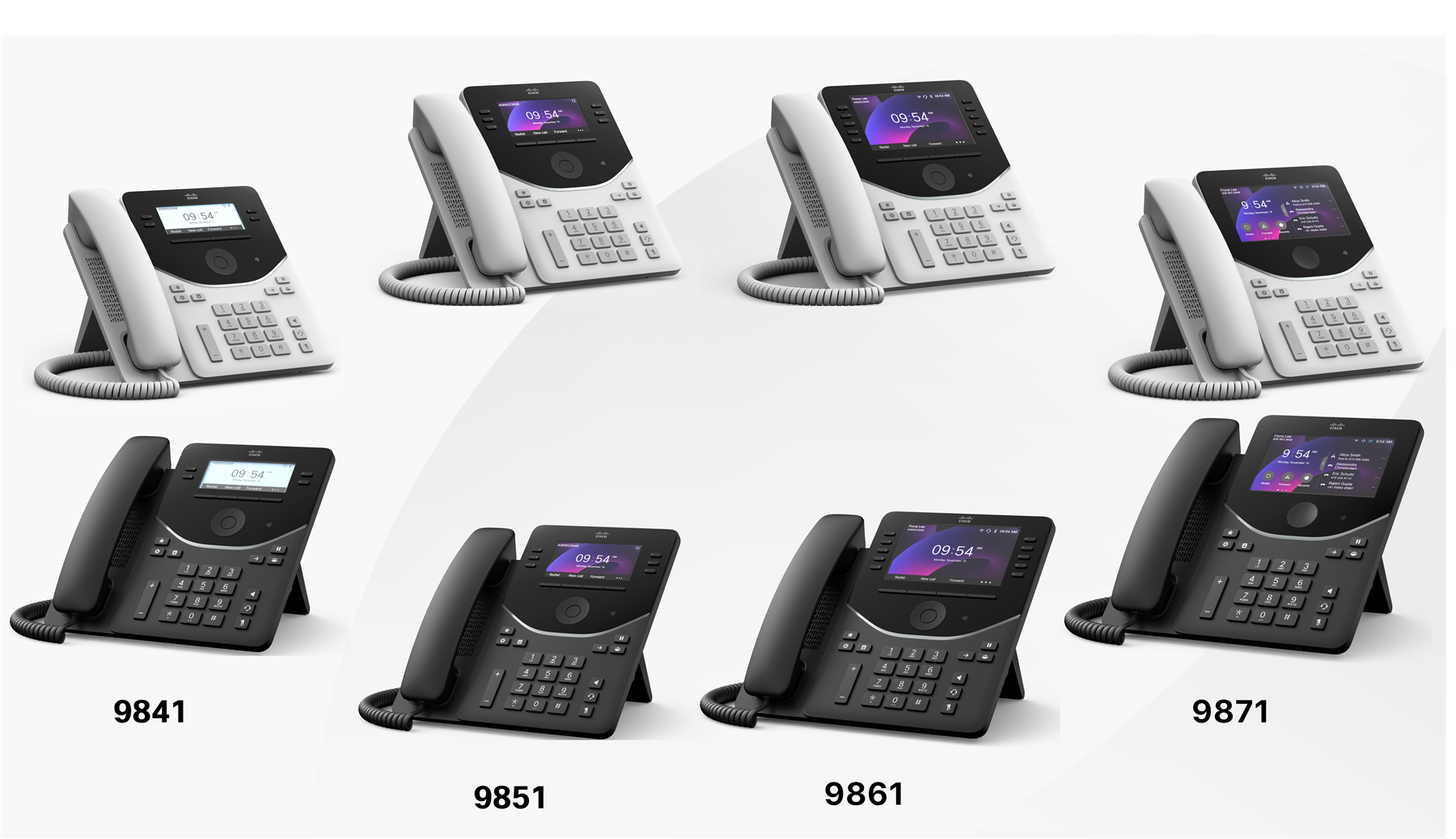
Namizni telefon Cisco Serija 9800 je zasnovana tako, da omogoča priročno in prilagodljivo izkušnjo sodelovanja med klici in srečanji za različne vloge, delovne načine in delovna mesta.
Razpoložljive funkcije strojne opreme se med modeli prilagodljivo razlikujejo, da ustrezajo različnim delovnim nastavitvam. Oglejte si naslednjo tabelo s podprtimi funkcijami za vsak model.
| Funkcije | Cisco Namizni telefon 9811 | Cisco Namizni telefon 9841 | Cisco Namizni telefon 9851 | Cisco Namizni telefon 9861 | Cisco Namizni telefon 9871 |
|---|---|---|---|---|---|
|
Zaslon | 2,58-palčni sivinski zaslon (brez osvetlitve ozadja) | 3,5-palčni sivinski zaslon | 3,7-palčni barvni zaslon | 5-palčni barvni zaslon | 5-palčni barvni zaslon na dotik |
|
Fizične linijske tipke | 2 |
4 vrstične tipke |
6 vrstičnih tipk |
10 vrstičnih tipk |
Brez fizičnih linijskih tipk Podpira 32 linij na zaslonu na dotik |
|
Bluetooth® | Ne |
9841: Da 9841NR: Ne |
9851: Da 9851NR: Ne |
9861: Da 9861NR: Ne |
9871: Da 9871NR: Ne |
|
Wi-Fi | Ne |
9841: Da 9841NR: Ne |
9851: Da 9851NR: Ne |
9861: Da 9861NR: Ne |
9871: Da 9871NR: Ne |
|
USB vrata | Ne |
Vrata USB-A x 1 |
Vrata USB-A x 1 Vrata USB-C x 1 |
Vrata USB-A x 1 Vrata USB-C x 1 |
Vrata USB-A x 1 Vrata USB-C x 1 |
|
Podpora KEM | Ne |
Ni podprto | Podpira 1 KEM | Podpira 3 KEM | Podpira 3 KEM |
|
PoE podpora | PoE razred 2 | PoE razred 2 | PoE razred 3 | PoE razred 3 | PoE razred 3 |
Za podrobnosti o specifikacijah in funkcijah telefona glejte podatkovni list Cisco Namizni telefon serije 9800.
Kaj je v škatli
Telefonu so bili priloženi naslednji elementi. Če kateri koli elementi manjkajo, se obrnite na skrbnika.
- Slušalka x 1
- Stojalo za noge x 1
- Kabel za slušalko x 1
- Ethernetni kabel x 1
- Kazalna kartica x 1, ki vsebuje povezave do pomoči za izdelek in informacij o skladnosti
Če vaše omrežje ne podpira Power over Ethernet (PoE) ali želite uporabiti Cisco namizni telefon 9861 in 9871 v brezžičnem omrežju, naročite napajalnik od Cisco. Za seznam razpoložljivih napajalnikov glejte razdelek Informacije o naročilu v podatkovnem listu serije Cisco Desk Phone 9800.
Strojna oprema in tipke
Telefon ima več gumbov, ki vam omogočajo dostop do funkcij telefona.
Funkcije se razlikujejo glede na modele. Oglejte si informacije o modelu telefona.
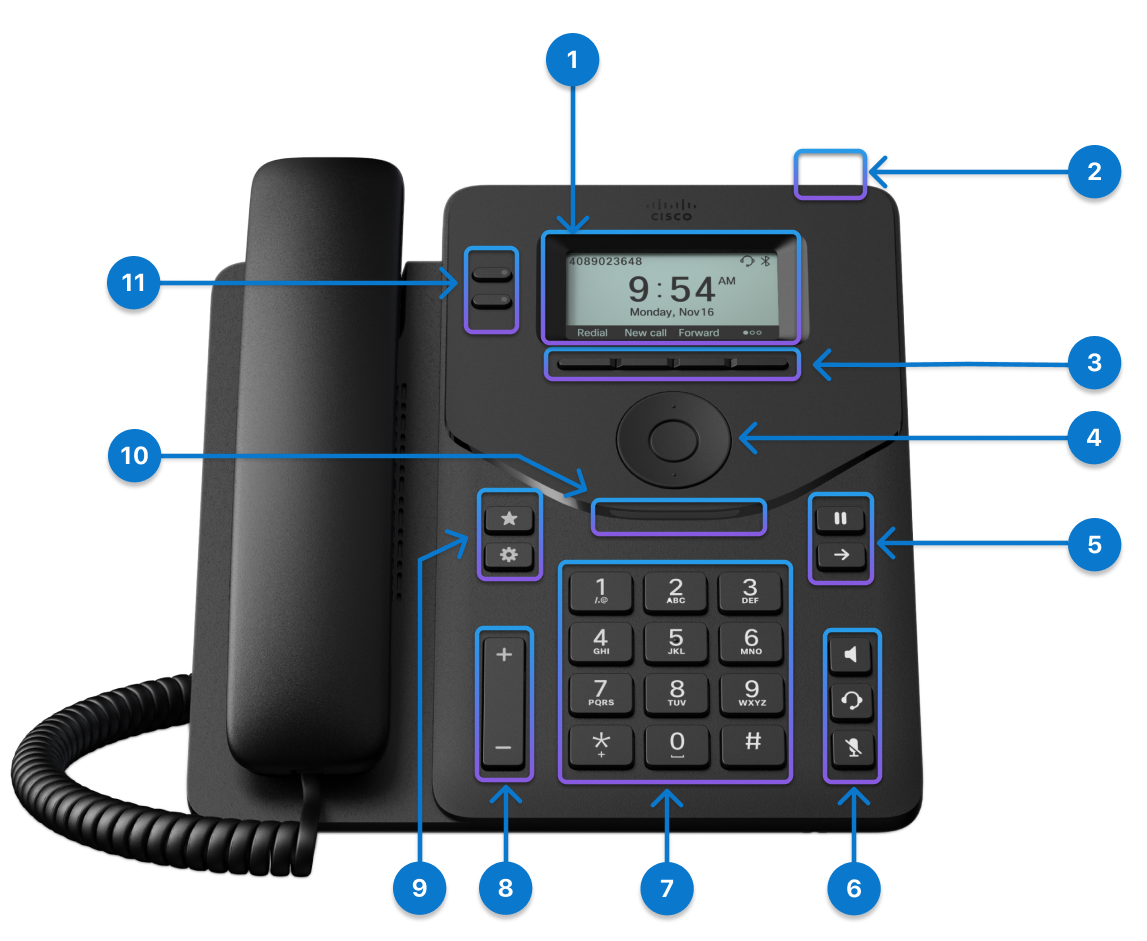
|
Funkcija strojne opreme |
Namen |
|---|---|
|
1. Zaslon telefona |
2,6-palčni sivinski zaslon (Ločljivost 256×132) |
|
2. Interaktivni gumb |
Pritisnite gumb, če želite opraviti servisni klic, kot je klic v sili, ali zagnati servisni program, če je ta konfiguriran. |
|
3. Dinamične tipke | Dostop do funkcij in storitev. |
|
4. Navigacijska gruča |
Gručo navigacije sestavljata dvosmerni navigacijski obroč in gumb Izberi. Uporablja se za pomikanje po menijih, označevanje elementov in izbiro označenega elementa. |
|
5. Zadrži/nadaljuj in prenos |
Zadrži/nadaljuj
Prenos |
|
6. Zvočnik, naglavna slušalka in izklop zvoka |
Speakerphone
Naglavne slušalke
Izklop zvoka |
|
7. Alfanumerična tipkovnica |
S številčnico vnesite številke, črke in simbole. |
|
8. Tipka Glasnost |
Prilagodite glasnost slušalke, naglavne slušalke in zvočnika (dvignjeno slušalko) ter glasnost zvonjenja (pri priklopu in mirovanju). |
|
9. Priljubljene in nastavitve |
Najljubši
Nastavitve |
|
10. LED sprednji lok |
Označuje stanje telefona, klicev in sporočil. |
|
11. Linijske tipke in nastavljive tipke funkcij |
Dostop do telefonskih linij, funkcij in klicnih sej |


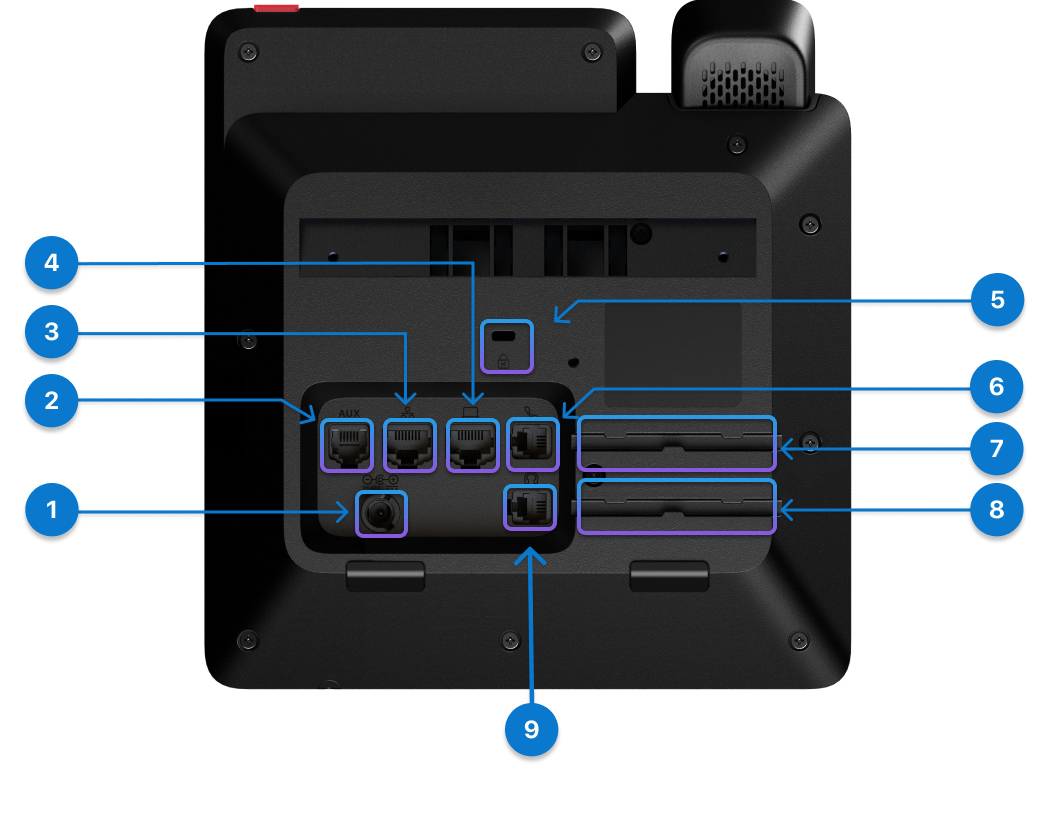
|
Vrata |
Opis |
|---|---|
|
1. Napajalna vrata |
Če vaš ethernet ne podpira PoE, priključite napajalnik na ta vrata, da napajate telefon. Napajalnik se kupi posebej. |
|
2. Vrata aux |
Uporablja se za zbiranje dnevnikov konzol. |
|
3. Vrata za ethernet |
Ta vrata povežite z ethernetnimi vrati na steni ali usmerjevalniku s priloženim ethernetnim kablom. |
|
4. Vrata PC |
Po želji lahko računalnik priključite na ta vrata za dostop do omrežja prek telefona. |
|
5. Varnostna reža Kensington |
Če želite telefon fizično pritrditi na javna mesta, na režo pritrdite ključavnico proti kraji. |
|
6. Vrata za slušalko |
Slušalko povežite s temi vrati s priloženim kablom slušalke. |
|
7. Vtičnica za kabel slušalke |
Uporablja se za držanje kabla slušalke na mestu. |
|
8. Vtičnica za kabel za slušalke |
Uporablja se za držanje kabla naglavne slušalke na mestu. |
|
9. Vrata za naglavno slušalko |
Na ta vrata priključite naglavno slušalko RJ-9. |
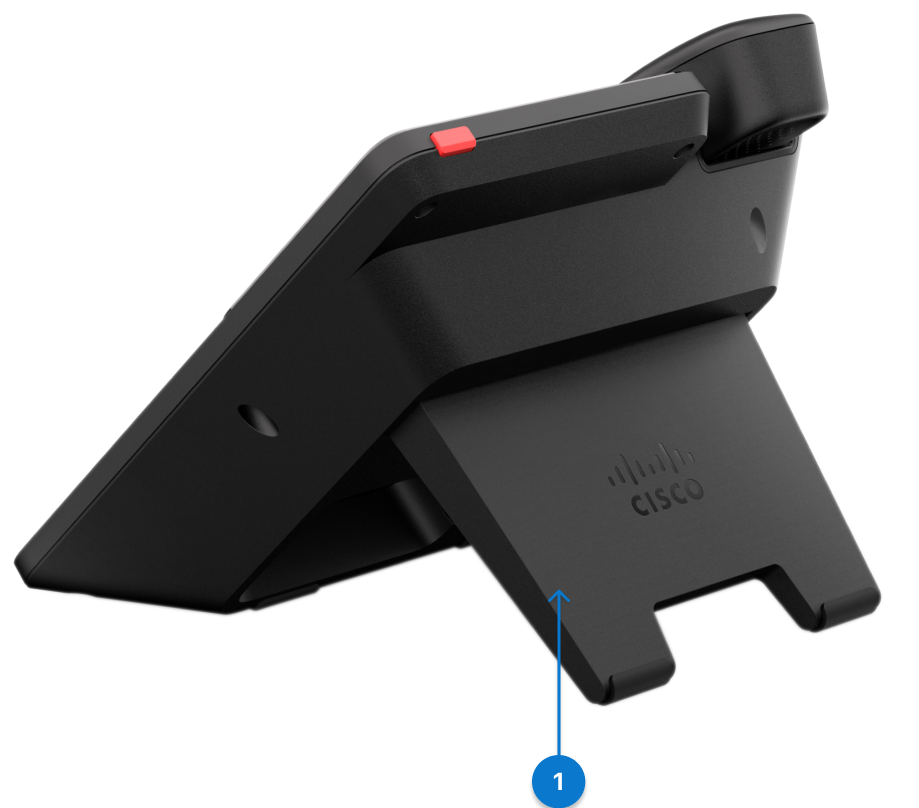
|
Vrata |
Opis |
|---|---|
|
1. Stojalo za noge |
Podpira telefon, ki stoji na mizi. |
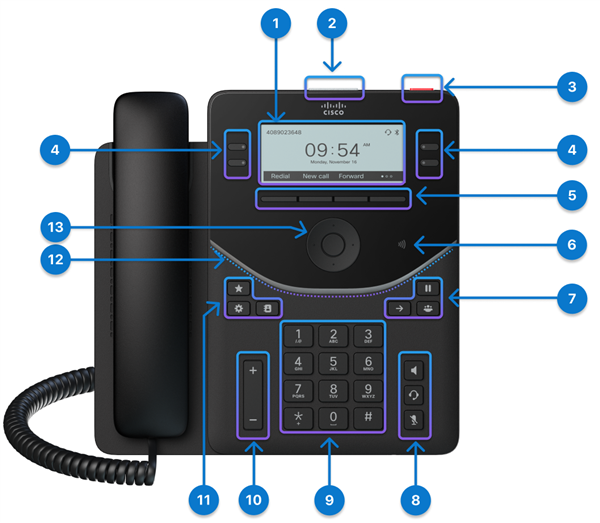
Cisco Namizni telefon 9841 je na voljo v dveh različicah: 9841 z oznako NFC in 9841NR brez NFC. Kljub temu razlikovanju imata obe različici enake funkcije strojne opreme.
|
Funkcija strojne opreme |
Namen |
|---|---|
|
1. Zaslon telefona |
3,5-palčni sivinski zaslon (ločljivost 384 x 160) |
|
2. Top 360 LED |
Označuje stanje klica, sporočila in telefona. |
|
3. Interaktivni gumb |
Pritisnite gumb, če želite opraviti servisni klic, kot je klic v sili, ali zagnati servisni program, če je ta konfiguriran. |
|
4. Linijske tipke in nastavljive tipke funkcij |
Dostop do telefonskih linij, funkcij in klicnih sej |
|
5. Dinamične tipke | Dostop do funkcij in storitev. |
|
6. Oznaka NFC |
Lokacija oznake NFC. Optično preberite oznako NFC, da v telefone napišete informacije o vkrcanju. Informacije o vkrcanju je mogoče vnaprej konfigurirati v industrijskem pisatelju/bralniku NFC ali mobilnem telefonu z aplikacijo po meri. Oznaka NFC je na voljo samo na DP-9841, ne pa tudi na DP-9841NR. |
|
7. Zadrži/nadaljuj, prenos inkonferenca |
Zadrži/nadaljuj
Prenos
Konferenca |
|
8. Naglavna slušalka , zvočnik in izklop zvoka |
Naglavne slušalke
Speakerphone
Izklop zvoka |
|
9. Alfanumerična tipkovnica |
S številčnico vnesite številke, črke in simbole. |
|
10. Tipka Glasnost |
Prilagodite glasnost slušalke, naglavne slušalke in zvočnika (dvignjeno slušalko) ter glasnost zvonjenja (pri priklopu in mirovanju). |
|
11. Priljubljene, nastavitve in stiki |
Najljubši
Nastavitve
Stiki |
|
12. LED sprednji lok | Označuje stanje telefona, klicev in sporočil. |
|
13. Navigacijska gruča |
Gruča za krmarjenje je sestavljena iz gumba Navigacijski obroč in Izberi. Uporablja se za pomikanje po menijih, označevanje elementov in izbiro označenega elementa. |


|
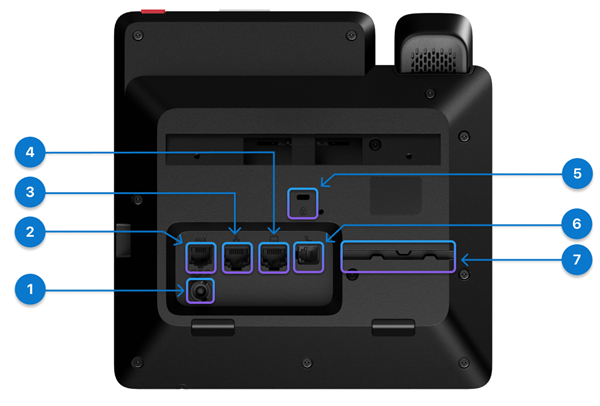
Vrata |
Opis |
|---|---|
|
1. Napajalna vrata |
Če vaš ethernet ne podpira PoE, priključite napajalnik na ta vrata, da napajate telefon. Napajalnik se kupi posebej. |
|
2. Vrata aux |
Uporablja se za zbiranje dnevnikov konzol. |
|
3. Vrata za ethernet |
Ta vrata povežite z ethernetnimi vrati na steni ali usmerjevalniku s priloženim ethernetnim kablom. |
|
4. Vrata PC |
Po želji lahko računalnik priključite na ta vrata za dostop do omrežja prek telefona. |
|
5. Varnostna reža Kensington |
Če želite telefon fizično pritrditi na javna mesta, na režo pritrdite ključavnico proti kraji. |
|
6. Vrata za slušalko |
Slušalko povežite s temi vrati s priloženim kablom slušalke. |
|
7. Kabelska vtičnica |
Uporablja se za držanje kabla slušalke. |
|
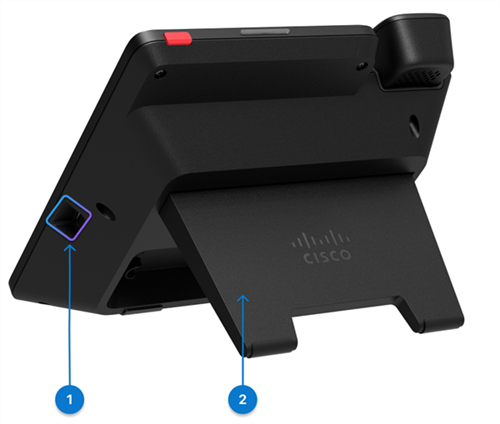
Vrata |
Opis |
|---|---|
|
1. Vrata USB-A |
Na ta vrata priključite naglavno slušalko USB-A ali zaščitni ključ za naglavno slušalko Bluetooth® . Mobilno napravo lahko priključite tudi za polnjenje, ko se telefon napaja iz stenske vtičnice. Oglejte si specifikacije vrat USB in najboljše prakse za polnjenje naprav v razdelku Uporaba Cisco namiznega telefona serije 9800 za polnjenje naprav, ki jih poganja USB. |
|
2. Stojalo za noge |
Podpira telefon, ki stoji na mizi. |
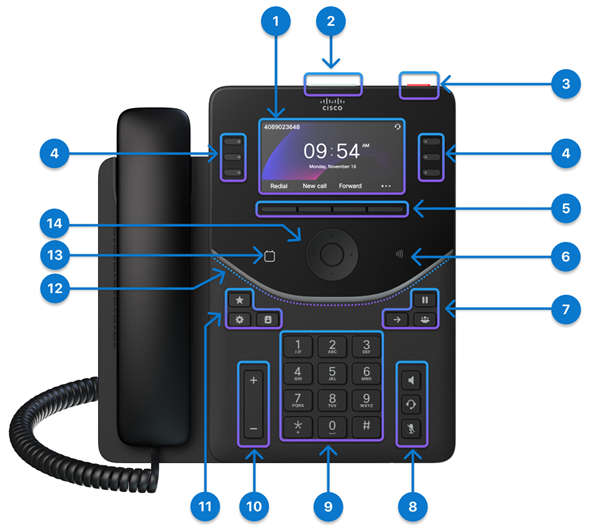
Cisco Namizni telefon 9851 je na voljo v dveh različicah: 9851 z oznako NFC in 9851NR brez NFC. Kljub temu razlikovanju imata obe različici enake funkcije strojne opreme.
|
Funkcija strojne opreme |
Namen |
|---|---|
|
1. Zaslon telefona |
3,7-palčni barvni zaslon (ločljivost 480 x 240) |
|
2. Top 360 LED |
Označuje stanje klica, sporočila in telefona. |
|
3. Interaktivni gumb |
Pritisnite gumb, če želite opraviti servisni klic, kot je klic v sili, ali zagnati servisni program, če je ta konfiguriran. |
|
4. Linijske tipke in nastavljive tipke funkcij |
Dostop do telefonskih linij, funkcij in klicnih sej |
|
5. Dinamične tipke | Dostop do funkcij in storitev. |
|
6. Oznaka NFC |
Lokacija oznake NFC. Optično preberite oznako NFC, da v telefone napišete informacije o vkrcanju. Informacije o vkrcanju je mogoče vnaprej konfigurirati v industrijskem pisatelju/bralniku NFC ali mobilnem telefonu z aplikacijo po meri. Oznaka NFC je na voljo samo na DP-9851, ne pa tudi na DP-9851NR. |
|
7. Zadrži/nadaljuj, prenos inkonferenca |
Zadrži/nadaljuj
Prenos
Konferenca |
|
8. Naglavna slušalka , zvočnik in izklop zvoka |
Naglavne slušalke
Speakerphone
Izklop zvoka |
|
9. Alfanumerična tipkovnica |
S številčnico vnesite številke, črke in simbole. |
|
10. Tipka Glasnost |
Prilagodite glasnost slušalke, naglavne slušalke in zvočnika (dvignjeno slušalko) ter glasnost zvonjenja (pri priklopu in mirovanju). |
|
11. Priljubljene, nastavitve in stiki |
Najljubši
Nastavitve
Stiki |
|
12. LED sprednji lok | Označuje stanje telefona, klicev in sporočil. |
|
13. Gumb »Koledar« |
Tapnite gumb Koledar, da odprete koledar. Do tega gumba lahko dostopate le, če je skrbnik nastavil storitev Koledar v vašem telefonu. |
|
14. Navigacijska gruča |
Gruča za krmarjenje je sestavljena iz gumba Navigacijski obroč in Izberi. Uporablja se za pomikanje po menijih, označevanje elementov in izbiro označenega elementa. |
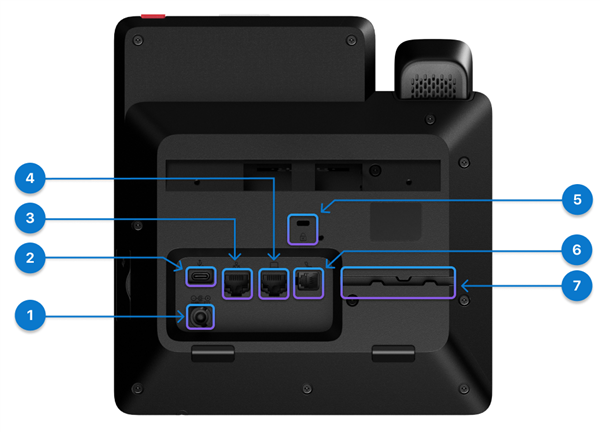
|
Vrata |
Opis |
|---|---|
|
1. Napajalna vrata |
Če vaš ethernet ne podpira PoE, priključite napajalnik na ta vrata, da vklopite telefon. Napajalnik se kupi posebej. |
|
2. Vrata USB-C |
Priključite naglavno slušalko USB-C. Za polnjenje lahko povežete tudi mobilno napravo. Oglejte si specifikacije vrat USB in najboljše prakse za polnjenje naprav v razdelku Uporaba Cisco namiznega telefona serije 9800 za polnjenje naprav, ki jih poganja USB. |
|
3. Vrata za ethernet |
Ta vrata povežite z ethernetnimi vrati na steni ali usmerjevalniku s priloženim ethernetnim kablom. |
|
4. Vrata PC |
Po želji lahko računalnik priključite na ta vrata za dostop do omrežja prek telefona. |
|
5. Varnostna reža Kensington |
Če želite telefon fizično pritrditi na javna mesta, na režo pritrdite ključavnico proti kraji. |
|
6. Vrata za slušalko |
Slušalko povežite s temi vrati s priloženim kablom slušalke. |
|
7. Kabelska vtičnica |
Uporablja se za držanje kabla slušalke. |
|
Vrata |
Opis |
|---|---|
|
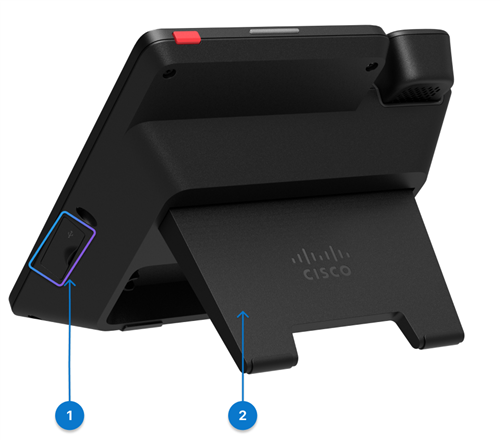
1. Vrata USB-A |
Oglejte si specifikacije vrat USB in najboljše prakse za polnjenje naprav v razdelku Uporaba Cisco namiznega telefona serije 9800 za polnjenje naprav, ki jih poganja USB. |
|
2. Stojalo za noge |
Podpira telefon, ki stoji na mizi. |
Cisco namizni telefon 9861 je na voljo v dveh različicah: model 9861 z zmogljivostmi Wi-Fi, Bluetooth® in NFC ter 9861NR brez Wi-Fi, Bluetooth® in NFC. Kljub temu razlikovanju imata obe različici enake funkcije strojne opreme.
|
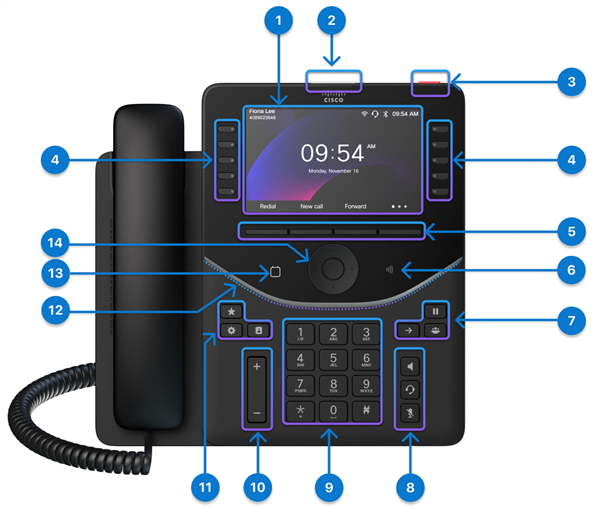
Funkcija strojne opreme |
Namen |
|---|---|
|
1. Zaslon telefona |
5" barvni zaslon (Ločljivost 800 x 480) |
|
2. Top 360 LED |
Označuje stanje klica, sporočila in telefona. |
|
3. Interaktivni gumb |
Pritisnite gumb, če želite opraviti servisni klic, kot je klic v sili, ali zagnati servisni program, če je ta konfiguriran. |
|
4. Linijske tipke in nastavljive tipke funkcij |
Dostop do telefonskih linij, funkcij in klicnih sej |
|
5. Dinamične tipke | Dostop do funkcij in storitev. |
|
6. Oznaka NFC |
Lokacija oznake NFC. Optično preberite oznako NFC, da v telefone napišete informacije o vkrcanju. Informacije o vkrcanju je mogoče vnaprej konfigurirati v industrijskem pisatelju/bralniku NFC ali mobilnem telefonu z aplikacijo po meri. Oznaka NFC je na voljo samo na DP-9861, ne pa tudi na DP-9861NR. |
|
7. Zadrži/nadaljuj, prenos inkonferenca |
Zadrži/nadaljuj
Prenos
Konferenca |
|
8. Naglavna slušalka , zvočnik in izklop zvoka |
Naglavne slušalke
Speakerphone
Izklop zvoka |
|
9. Alfanumerična tipkovnica |
S številčnico vnesite številke, črke in simbole. |
|
10. Tipka Glasnost |
Prilagodite glasnost slušalke, naglavne slušalke in zvočnika (dvignjeno slušalko) ter glasnost zvonjenja (pri priklopu in mirovanju). |
|
11. Priljubljene, nastavitve in stiki |
Najljubši
Nastavitve
Stiki |
|
12. LED sprednji lok |
Označuje stanje telefona, klicev in sporočil. |
|
12. Gumb »Koledar« |
Tapnite gumb Koledar, da odprete koledar. Do tega gumba lahko dostopate le, če je skrbnik nastavil storitev Koledar v vašem telefonu. |
|
13. Navigacijska gruča |
Gruča za krmarjenje je sestavljena iz gumba Navigacijski obroč in Izberi. Uporablja se za pomikanje po menijih, označevanje elementov in izbiro označenega elementa. |
|
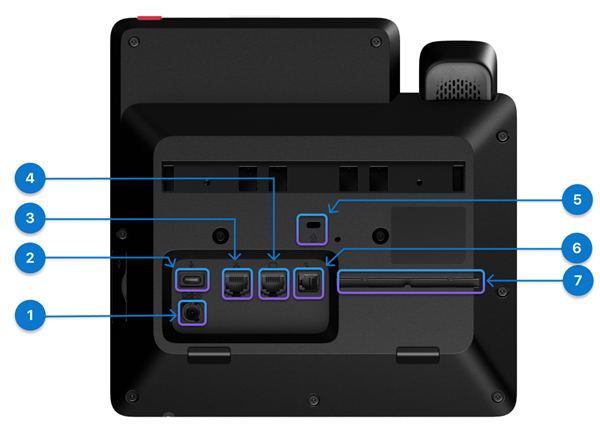
Vrata |
Opis |
|---|---|
|
1. Napajalna vrata |
Če vaš ethernet ne podpira PoE ali uporabljate brezžično omrežje, priključite napajalnik na ta vrata, da napajate telefon. Napajalnik se kupi posebej. |
|
2. Vrata USB-C |
Oglejte si specifikacije vrat USB in najboljše prakse za polnjenje naprav v razdelku Uporaba Cisco namiznega telefona serije 9800 za polnjenje naprav, ki jih poganja USB. |
|
3. Vrata za ethernet |
Ta vrata povežite z ethernetnimi vrati na steni ali usmerjevalniku s priloženim ethernetnim kablom. |
|
4. Vrata PC |
Po želji lahko računalnik priključite na ta vrata za dostop do omrežja prek telefona. |
|
5. Varnostna reža Kensington |
Če želite telefon fizično pritrditi na javna mesta, na režo pritrdite ključavnico proti kraji. |
|
6. Vrata za slušalko |
Slušalko povežite s temi vrati s priloženim kablom slušalke. |
|
7. Kabelska vtičnica |
Uporablja se za držanje kabla slušalke. |
|
Vrata |
Opis |
|---|---|
|
1. Vrata USB-A |
Oglejte si specifikacije vrat USB in najboljše prakse za polnjenje naprav v razdelku Uporaba Cisco namiznega telefona serije 9800 za polnjenje naprav, ki jih poganja USB. |
|
2. Stojalo za noge |
Podpira telefon, ki stoji na mizi. |
Cisco namizni telefon 9871 je na voljo v dveh različicah: model 9871 z zmogljivostmi Wi-Fi, Bluetooth® in NFC ter 9871NR brez Wi-Fi, Bluetooth® ali NFC. Kljub temu razlikovanju imata obe različici enake funkcije strojne opreme.
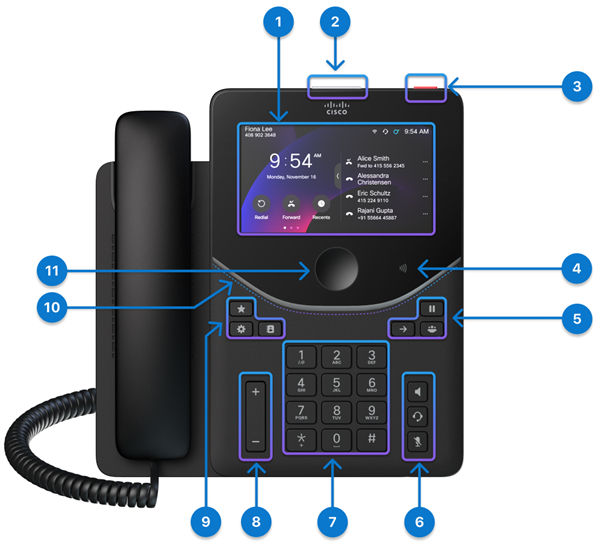
|
Funkcija strojne opreme |
Namen |
|---|---|
|
1. Zaslon telefona |
5" barvni zaslon na dotik (ločljivost 1280 x 720) |
|
2. Top 360 LED |
Označuje stanje klica, sporočila in telefona. |
|
3. Interaktivni gumb |
Pritisnite gumb, če želite opraviti servisni klic, kot je klic v sili, ali zagnati servisni program, če je ta konfiguriran. |
|
4. Oznaka NFC |
Lokacija oznake NFC. Optično preberite oznako NFC, da v telefone napišete informacije o vkrcanju. Informacije o vkrcanju je mogoče vnaprej konfigurirati v industrijskem pisatelju/bralniku NFC ali mobilnem telefonu z aplikacijo po meri. Oznaka NFC je na voljo samo na DP-9871, ne pa tudi na DP-9871NR. |
|
5. Zadrži/nadaljuj, prenos inkonferenca |
Zadrži/nadaljuj
Prenos
Konferenca |
|
6. Naglavna slušalka , zvočnik in izklop zvoka |
Naglavne slušalke
Speakerphone
Izklop zvoka |
|
7. Alfanumerična tipkovnica |
S številčnico vnesite številke, črke in simbole. |
|
8. Tipka Glasnost |
Prilagodite glasnost slušalke, naglavne slušalke in zvočnika (dvignjeno slušalko) ter glasnost zvonjenja (pri priklopu in mirovanju). |
|
9. Priljubljene, nastavitve in stiki |
Najljubši
Nastavitve
Stiki |
|
10. LED sprednji lok | Označuje stanje telefona, klicev in sporočil. |
|
11. Gumb Home |
Pritisnite ga, da se vrnete na zaslon Home. |
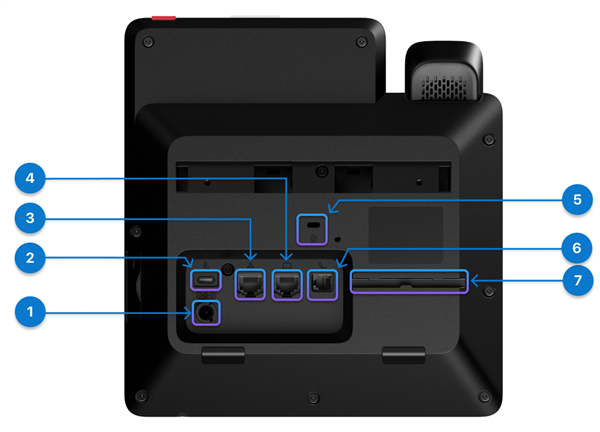
|
Vrata |
Opis |
|---|---|
|
1. Napajalna vrata |
Če vaš ethernet ne podpira PoE ali uporabljate brezžično omrežje, priključite napajalnik na ta vrata, da napajate telefon. Napajalnik se kupi posebej. |
|
2. Vrata USB-C |
Oglejte si specifikacije vrat USB in najboljše prakse za polnjenje naprav v razdelku Uporaba Cisco namiznega telefona serije 9800 za polnjenje naprav, ki jih poganja USB. |
|
3. Vrata za ethernet |
Ta vrata povežite z ethernetnimi vrati na steni ali usmerjevalniku s priloženim ethernetnim kablom. |
|
4. Vrata PC |
Po želji lahko računalnik priključite na ta vrata za dostop do omrežja prek telefona. |
|
5. Varnostna reža Kensington |
Če želite telefon fizično pritrditi na javna mesta, na režo pritrdite ključavnico proti kraji. |
|
6. Vrata za slušalko |
Slušalko povežite s temi vrati s priloženim kablom slušalke. |
|
7. Kabelska vtičnica |
Uporablja se za držanje kabla slušalke. |
|
Vrata |
Opis |
|---|---|
|
1. Vrata USB-A |
Oglejte si specifikacije vrat USB in najboljše prakse za polnjenje naprav v razdelku Uporaba Cisco namiznega telefona serije 9800 za polnjenje naprav, ki jih poganja USB. |
|
2. Stojalo za noge |
Podpira telefon, ki stoji na mizi. |
Povezovanje telefona
Pripravite telefon tako, da namestite komponente in ga povežete z omrežjem in napajanjem.
Postopek telefonskega registra se razlikuje glede na načine uvajanja. Telefon se lahko samodejno registrira, ko ga povežete z omrežjem. V nasprotnem primeru morate za registracijo telefona od skrbnika dobiti aktivacijsko kodo.
Uporabite informacije v tem razdelku za povezavo telefona v žičnem omrežju.
Vaš telefon podpira Power over Ethernet (PoE). Če vaše omrežje podpira PoE, ethernetna povezava napaja telefon in ga poveže z omrežjem. Priloženega napajalnika vam ni treba priključiti.
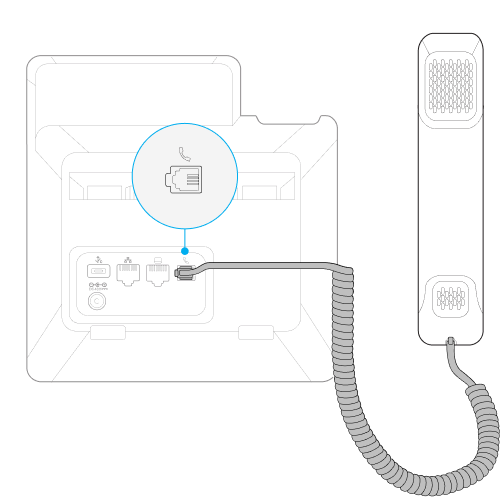
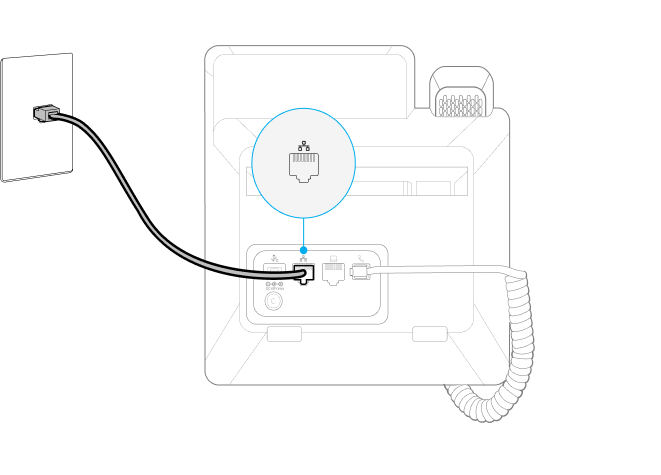
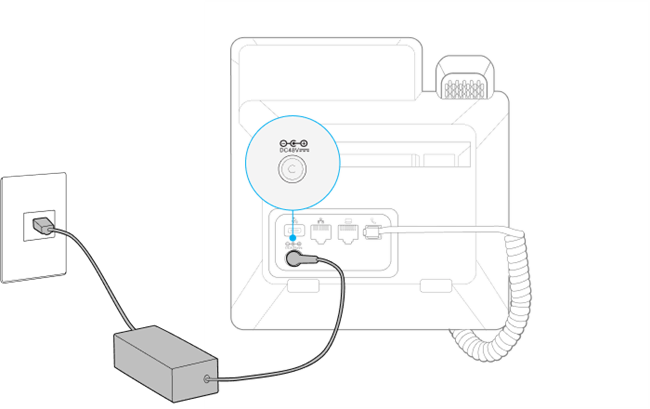
Telefonska vrata se razlikujejo glede na model. Diagrami 9851, uporabljeni v naslednjih korakih, prikazujejo vrata za povezavo. Ko nastavljate telefon, poiščite prava vrata na telefonu.
| 1 |
Odposlano slušalko priključite na vrata za slušalko.
|
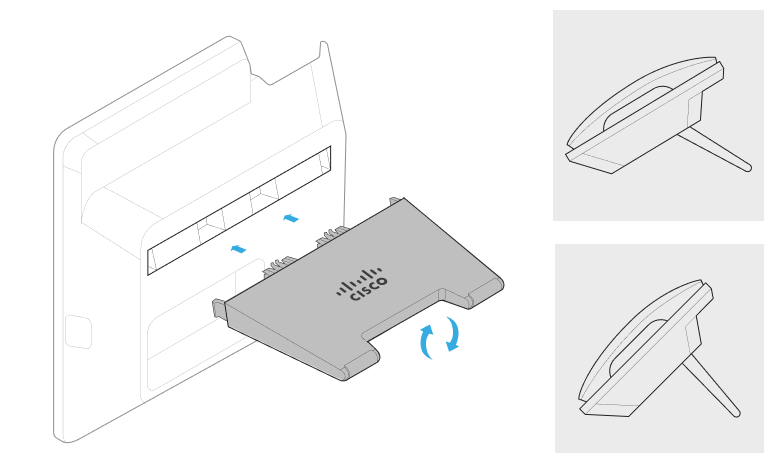
| 2 |
Insert stojalo za noge do rež na zadnji strani telefona. Stojalo za stopala je zasnovano za dva kota nagiba. Preizkusite oba kota nagiba in poiščite najboljši položaj za svoje nastavitve gledanja. Če želite preklopiti pod drugim kotom, odklopite stojalo za stopalo, ga obrnite in ponovno vstavite v reže.
|
| 3 |
Povežite telefon z omrežjem s priloženim ethernetnim kablom. Če vaše omrežje podpira PoE, se telefon vklopi, ko ga povežete z omrežjem. V nasprotnem primeru nadaljujte z naslednjim korakom, da priključite napajalnik.
|
| 4 |
(Neobvezno) Povežite telefon z električno vtičnico z napajalnikom, ki ste ga kupili ločeno od Cisco. Telefon se samodejno zažene, ko je priključen na vir napajanja.
Če vaše omrežje podpira PoE, preskočite ta korak.
|
Kaj storiti naslednje
Sledite korakom v tem razdelku, da povežete telefon v brezžičnem omrežju.
Samo namizni telefon Cisco 9861 in 9871 podpirata Wi-Fi. Namizni telefoni Cisco 9811, 9841NR, 9851NR, 9861NR in 9871NR ne podpirajo Wi-Fi.
| 1 |
Odposlano slušalko priključite na vrata za slušalko.
|
| 2 |
Insert stojalo za noge do rež na zadnji strani telefona. Stojalo za stopala je zasnovano za dva kota nagiba. Preizkusite oba kota nagiba in poiščite najboljši položaj za svoje nastavitve gledanja. Če želite preklopiti pod drugim kotom, odklopite stojalo za stopalo, ga obrnite in ponovno vstavite v reže.
|
| 3 |
Telefon priključite v električno vtičnico s priloženim napajalnikom.
Telefon se samodejno zažene, ko je priključen na vir napajanja.
|
| 4 |
Pritisnite Start na pozdravnem zaslonu. |
| 5 |
Na seznamu izberite svoje brezžično omrežje, vnesite uporabniško ime in geslo ter pritisnite Uporabi. |
Kaj storiti naslednje
Registrirajte svoj telefon
Glede na to, kako skrbnik konfigurira telefon v sistemu za nadzor klicev, lahko telefon registrirate na enega od teh načinov:
- 1. način: Med registracijo telefona ni potrebno nobeno dejanje. Registracija se izvede samodejno.
- 2. način: Med registracijo telefona potrebujete 16-mestno aktivacijsko kodo. Dobite ga lahko pri skrbniku vnaprej. Vnesite aktivacijsko kodo, ko vas računalnik pozove, da jo vnesete.
- 3. način: Če med registracijo telefona izberete domeno, potrebujete domeno storitve in uporabniške poverilnice (uporabnik ID in geslo). Dobite ga lahko pri skrbniku vnaprej. Vnesite domeno storitve in nato uporabniške poverilnice, ko vas računalnik pozove k vnosu.
- 4. način: Če v telefonu manjka naslov TFTP, potrebujete nadomestni naslov strežnika TFTP. Ko pride do te situacije, ga lahko dobite pri skrbniku. Za nadaljevanje registracije morate ročno vnesti nadomestni strežnik TFTP.
-
5. način: Za serijo Cisco Desk Phone 9800 lahko optično preberete oznako NFC na telefonu za registracijo. Bralnik/pisatelj NFC je mogoče vnaprej konfigurirati s potrebnimi informacijami za uvedbo ali zagotavljanje telefona.
Cisco Namizni telefon 9811, 9841NR, 9851NR, 9861NR in 9871NR ne podpirajo uvajanja NFC.
- Med registracijo telefon preveri možnosti DHCP v privzetem zaporedju 66, 160, 159 in 150, da pridobi URL strežnika za omogočanje uporabe. Prvi prejeti veljaven odziv konfiguracije (ki vključuje zahtevo za avtorizacijo 401), bo določil strežnik za omogočanje uporabe. Prepričajte se, da je strežnik pravilno konfiguriran za uspešno obdelavo telefonskih registracij.
-
Preverjanje pristnosti 802.1X je v telefonu privzeto onemogočeno.
Če vaše omrežje uporablja protokol 802.1X, v telefonu omogočite preverjanje pristnosti 802.1X, tako da odprete nastavitve
 > Nastavitve omrežja in storitve >varnosti. V nasprotnem primeru telefon ne bo vzpostavil povezave z omrežjem.
 - Če ima vaš telefon med registracijo težave s povezavo HTTP, boste morda pozvani, da v telefonu nastavite strežnik proxy HTTP. Nastavitev strežnika proxy HTTP je obvezna samo za telefone, registrirane v Webex Calling ali BroadWorks. Če želite več informacij o nastavitvi strežnika proxy HTTP, glejte Nastavitve strežnika proxy HTTP.
Telefon se samodejno registrira, ko se zažene in vzpostavi povezavo z omrežjem. V tem primeru samodejne registracije vam ni treba vnesti nobenega vnosa, saj celotna registracija poteka samodejno.
Preden začnete
- Vklopili ste telefon.
- Skrbnik je konfiguriral telefon v sistemu za nadzor klicev.
| 1 |
Izberite začetni meni na pozdravnem zaslonu. Če ne ukrepate, telefon preide na naslednji korak ob časovni omejitvi. Telefon poskuša vzpostaviti povezavo z omrežjem. Če uporabljate brezžično omrežje, izvedite naslednji korak. V nasprotnem primeru ga preskočite. |
| 2 |
(Neobvezno) Na seznamu izberite svoje brezžično omrežje, vnesite svoje poverilnice in izberite Uporabi. Namizni telefoni Cisco 9811, 9841NR, 9851NR, 9861NR in 9871NR ne podpirajo Wi-Fi. |
| 3 |
Izberite Naprej , ko je na zaslonu prikazano, da telefon uspešno vzpostavlja povezavo z ethernetom ali omrežjem Wi-Fi. Če ne ukrepate, telefon preide na naslednji korak ob časovni omejitvi. Nato telefon začne preverjati konfiguracijo in nato samodejno začne registracijo. Če vas računalnik pozove, da izberete storitev klicanja, naredite nekaj od tega:
Če ne veste, katero storitev izbrati, se obrnite na skrbnika. Običajno registracija traja približno 3 minute, odvisno od stanja omrežja. Po uspešni registraciji se v zgornjem levem kotu zaslona telefona prikaže ime ali številka vaše primarne linije. |
| 4 |
Ko je registracija končana, boste pozvani, da omogočite ali onemogočite funkcijo za odstranjevanje hrupa. Če ne ukrepate, telefon omogoči funkcijo ob časovni omejitvi.
Ta funkcija lahko filtrira hrup v ozadju med klicem. Če zdaj onemogočite funkcijo, jo lahko pozneje še vedno omogočite.
|
Ko se telefon zažene, samodejno preveri konfiguracijo in pozvani boste, da vnesete aktivacijsko kodo. Aktivacijsko kode se uporabljajo, če želite nastaviti nov telefon. Aktivacijsko kodo lahko dobite od skrbnika.
Morda boste med registracijo pozvani, da izberete storitev klicanja, kar je odvisno od stanja omrežja in konfiguracij skrbnika sistema za nadzor klicev.
Preden začnete
-
Vklopili ste telefon.
-
Telefon vzpostavi povezavo z žičnim ali brezžičnim omrežjem.
-
Pridobite aktivacijsko kodo.
| 1 |
Izberite začetni meni na pozdravnem zaslonu. Če ne ukrepate, telefon preide na naslednji korak ob časovni omejitvi. Telefon poskuša vzpostaviti povezavo z omrežjem. Če uporabljate brezžično omrežje, izvedite naslednji korak. V nasprotnem primeru ga preskočite. |
| 2 |
(Neobvezno) Na seznamu izberite svoje brezžično omrežje, vnesite svoje poverilnice in izberite Uporabi. Namizni telefoni Cisco 9811, 9841NR, 9851NR, 9861NR in 9871NR ne podpirajo Wi-Fi. |
| 3 |
Na telefonskem zaslonu izberite Naprej , ki prikazuje, da telefon uspešno vzpostavlja povezavo z omrežjem. Če ne ukrepate, telefon preide na naslednji korak ob časovni omejitvi. Nato telefon začne preverjati konfiguracijo in nato samodejno začne registracijo. Če ste pozvani, da izberete storitev klicanja, glede na omrežno okolje in platformo, na kateri bo telefon registriran, naredite nekaj od naslednjega:
Če ne veste, katero storitev izbrati, se obrnite na skrbnika. |
| 4 |
Ko ste pozvani k vnosu aktivacijske kode, vnesite aktivacijsko kodo in izberite Aktiviraj. Telefon takoj začne registracijo. Običajno traja približno 3 minute, odvisno od stanja omrežja. Po uspešni registraciji se v zgornjem levem kotu zaslona telefona prikaže ime ali številka vaše primarne linije. |
| 5 |
Ko je registracija končana, boste pozvani, da omogočite ali onemogočite funkcijo za odstranjevanje hrupa. Če ne ukrepate, telefon omogoči funkcijo ob časovni omejitvi.
Ta funkcija lahko filtrira hrup v ozadju med klicem. Če zdaj onemogočite funkcijo, jo lahko pozneje še vedno omogočite.
|
Ko se telefon zažene, samodejno preveri konfiguracijo. Če ste pozvani k vnosu aktivacijske kode, vendar želite za to registracijo uporabiti poverilnice domene, izberite Domena. Če nimate veljavne domene storitve in uporabniških poverilnic, se obrnite na skrbnika.
- Morda boste med registracijo pozvani, da izberete storitev klicanja, kar je odvisno od stanja omrežja in konfiguracij skrbnika sistema za nadzor klicev.
- Ta način registracije je na voljo samo za telefone, registrirane v Cisco Unified CM.
Preden začnete
- Vklopili ste telefon.
- Telefon vzpostavi povezavo z žičnim ali brezžičnim omrežjem.
- Pridobite domeno storitve, uporabnika ID in geslo skrbnika.
| 1 |
Izberite začetni meni na pozdravnem zaslonu. Če ne ukrepate, telefon preide na naslednji korak ob časovni omejitvi. Telefon poskuša vzpostaviti povezavo z omrežjem. Če uporabljate brezžično omrežje, izvedite naslednji korak. V nasprotnem primeru ga preskočite. |
| 2 |
(Neobvezno) Na seznamu izberite svoje brezžično omrežje, vnesite svoje poverilnice in izberite Uporabi. Namizni telefoni Cisco 9811, 9841NR, 9851NR, 9861NR in 9871NR ne podpirajo Wi-Fi. |
| 3 |
Na telefonskem zaslonu izberite Naprej , ki prikazuje, da telefon uspešno vzpostavlja povezavo z omrežjem. |
| 4 |
Ko ste pozvani, da izberete storitev klicanja, izberite . |
| 5 |
Ko ste pozvani k vnosu aktivacijske kode, izberite Domena , da preklopite na zaslon za aktiviranje domene. |
| 6 |
Vnesite veljavno domeno storitve in izberite Nadaljuj. |
| 7 |
Vnesite svoj uporabniški ID in geslo ter pritisnite prijavo (9811/9841/9851/9861) ali tapnite Uporabi (na 9871/8875). Telefon takoj začne registracijo. Običajno traja približno 3 minute, odvisno od stanja omrežja. Po uspešni registraciji se v zgornjem levem kotu zaslona telefona prikaže ime ali številka vaše primarne linije. |
| 8 |
Ko je registracija končana, boste pozvani, da omogočite ali onemogočite funkcijo za odstranjevanje hrupa. Če ne ukrepate, telefon omogoči funkcijo ob časovni omejitvi. Ta funkcija lahko filtrira hrup v ozadju med klicem. Če zdaj onemogočite funkcijo, jo lahko pozneje še vedno omogočite. |
V nekaterih primerih strežnik Cisco DHCP ne vsebuje informacij o omrežju strežnikov TFTP. Za dokončanje registracije morate ročno vnesti nadomestni naslov strežnika TFTP, ki ga navede vaš skrbnik.
Preden začnete
-
Vklopili ste telefon.
-
Telefon vzpostavi povezavo z žičnim ali brezžičnim omrežjem.
-
Od skrbnika pridobite naslov strežnika TFTP.
-
Po potrebi od skrbnika pridobite 16-mestno aktivacijsko kodo.
| 1 |
Izberite začetni meni na pozdravnem zaslonu. Če ne ukrepate, telefon preide na naslednji korak ob časovni omejitvi. Telefon poskuša vzpostaviti povezavo z omrežjem. Če uporabljate brezžično omrežje, izvedite naslednji korak. V nasprotnem primeru ga preskočite. |
| 2 |
(Neobvezno) Na seznamu izberite svoje brezžično omrežje, vnesite svoje poverilnice in izberite Uporabi. Namizni telefoni Cisco 9811, 9841NR, 9851NR, 9861NR in 9871NR ne podpirajo Wi-Fi. |
| 3 |
Izberite Omrežje. Na zaslonu je prikazano sporočilo, odvisno od tega, kako telefon vzpostavi povezavo z omrežjem.
|
| 4 |
Izberite Omrežne nastavitve na zaslonu Omrežna povezava . |
| 5 |
Preklopite na možnost Nadomestni TFTP v razdelku IPv4 . |
| 6 |
V IP TFTP strežnik vnesite naslov # <n>, pri čemer <n> predstavlja vrsto strežnika TFTP.
TFTP Strežnik 1 je primarni strežnik, TFTP Server 2 je sekundarni strežnik.
|
| 7 |
Izberite Uporabi. Registracija se začne samodejno. Če telefon za nadaljevanje zahteva aktivacijsko kodo, naredite to:
Običajno registracija traja približno 3 minute, odvisno od stanja omrežja. Po uspešni registraciji se v zgornjem levem kotu zaslona telefona prikaže ime ali številka vaše primarne linije. |
| 8 |
Ko je registracija končana, boste pozvani, da omogočite ali onemogočite funkcijo za odstranjevanje hrupa. Če ne ukrepate, telefon omogoči funkcijo ob časovni omejitvi.
Ta funkcija lahko filtrira hrup v ozadju med klicem. Če zdaj onemogočite funkcijo, jo lahko pozneje še vedno omogočite.
|
Če vaš model telefona vsebuje čip NFC, lahko oznako NFC na telefonu optično preberete z napravo NFC in tako vnaprej zagotovite informacije o vkrcanju.
Cisco Namizni telefon 9841, 9851, 9861 in 9871 podpirajo uvajanje NFC. Namizni telefon Cisco 9811, 9841NR, 9851NR, 9861NR in 9871NR ne podpirajo funkcije.
Ko se telefon zažene in vzpostavi povezavo z omrežjem, samodejno zažene začetno registracijo (Out-Of-Box).
V tej temi je opisan splošen postopek za vkrcanje v telefon s tehnologijo NFC. Dejanski postopki uvajanja se lahko razlikujejo glede na način vkrcanja NFC, ki je vnaprej konfiguriran v podatkih NFC, in sistem za nadzor klicev, v katerem bo telefon registriran.
Če želite več informacij o načinih uvajanja s tehnologijo NFC in kako pripraviti podatke NFC, glejte Priprava podatkov o vkrcanju NFC za namizni telefon serije 9800.
| 1 |
Optično preberite oznako NFC telefona. |
| 2 |
Če je telefon brez povezave, TURN na telefonu in ga povežite z omrežjem. Postopek uvajanja se začne samodejno.
Če določen postopek med postopkom uvajanja ne uspe, boste pozvani, da vnesete aktivacijsko kodo ali izberete storitev klicanja ali oboje. |
| 3 |
Če ste pozvani, vnesite aktivacijsko kodo. |
| 4 |
Po potrebi izberite klicno storitev »Cisco UCM« ali »Cisco storitev v oblaku«. Za »Cisco storitev v oblaku« morate vnesti aktivacijsko kodo ali domeno storitve. Če izberete domeno storitve, morate vnesti veljavne uporabniške poverilnice. |
| 5 |
Počakajte, da se registracija konča. |
Potrebujete dodatno pomoč?
Za več informacij o pomoči si oglejte naslednje razdelke:
-
Če želite poiskati več dokumentacije o telefonu, obiščite center za pomoč.
-
Če želite poiskati tehnično podporo, pojdite na Cisco tehnično podporo.
-
Za informacije o uporabi in konfiguraciji KEM glejte Cisco Namizni telefon 9800 Key Expansion Module.
-
Če si želite ogledati garancijske pogoje za strojno opremo, pojdite na Cisco enoletne garancijske pogoje za strojno opremo.
Center za pomoč
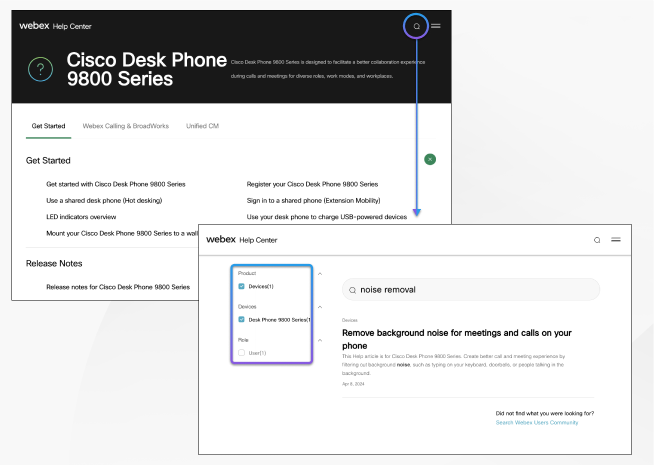
Pojdite na stran Cisco Desk Phone 9800 Series Help Home in poiščite več vsebine pomoči o svojem telefonu. Če tam ne najdete teme, ki vas zanima, jo poskusite poiskati in uporabite filtre na levi, da zožite rezultate, če je potrebno.
Tehnična podpora
Cisco zagotavlja neprekinjene storitve tehnične podpore, tako na spletu kot po telefonu, vsem strankam, partnerjem, prodajalcem in distributerjem, ki imajo veljavne pogodbe o storitvah Cisco.
Ko se obrnete na podporo Cisco, morate imeti pripravljene številke uporabnika Cisco.com uporabnika ID, pogodbo in serijske številke, da preprečite zamude pri zahtevi za podporo.
Poleg tega podporno osebje potrebuje naslednje informacije:
-
Serijska številka – vsaka naprava ima na hrbtni strani serijsko številko.
-
Prišlo je do težave s časom in datumom – podporno osebje za odpravljanje težav uporablja dnevnike naprav ali meritve v oblaku. Koristno je imeti približen lokalni čas in datum.
-
Dnevniki naprav – Podporno osebje lahko zahteva, da dnevniki naprav prepoznajo glavni vzrok težave.
-
Kratek opis – vključite vsa dejanja pred dogodkom.
Večino težav z vdelano programsko opremo lahko reši podporno osebje brez dovoljenja za vračanje materiala (RMA). Najbolje je, da uporabite postopek RMA za težave s strojno opremo.
Seznam Cisco svetovnih podpornih centrov najdete na https://www.cisco.com/c/en/us/support/web/tsd-cisco-worldwide-contacts.html.
Ciscovi garancijski pogoji za strojno opremo z enoletno omejitvijo
Za garancijo strojne opreme in različne storitve, ki jih lahko uporabljate v garancijskem obdobju, veljajo posebni pogoji.
Vaša uradna garancijska izjava, vključno z garancijami in licenčnimi pogodbami, ki veljajo za programsko opremo Cisco, je na voljo v garancijah za izdelek.


