- Početak
- /
- Članak

Hvala na povratnim informacijama.

 U ovom članku
 Povratne informacije?
Grupno pozivanje omogućava korisniku da uspostavi jednosmerni poziv ili grupnu stranicu do 75 ciljnih korisnika i radnih prostora biranjem broja ili proširenja dodeljenog određenoj grupi za straničenje.
Napomene o karakteristikama grupe pejdžinga
Možete da kreirate grupu za pozivanje tako da korisnici mogu da pošalju audio poruku osobi, odeljenju ili timu. Usluga grupnog pejdžinga istovremeno poziva na sve dodeljene ciljeve i najavljuje originatoru da je sistem spreman za pejdžiranje. Nakon govora, početnik završava stranicu prekidanjem poziva.
Nekoliko stvari koje treba imati na umu pre podešavanja ove funkcije:
-
Korisnika možete dodeliti i kao cilj straničenja i kao inicijator straničenja u grupi za pejdžing.
-
Pejdžing grupa radi samo za primarne uređaje i ne radi za deljene uređaje.
-
Lokacije mogu imati konfigurisano više usluga grupnog pejdžiranja jer možete da definišete inicijator straničenja i/ili cilj straničenja u više grupa za stranivanje.
-
Ako korisnik nije na telefonu, na poziv sa stranice grupe automatski se odgovara i meta čuje obaveštenje o straničenju kako bi ga upozorio da prima stranicu.
-
Ako je cilj strinjstva na pozivu, na stranicu se ne odgovara automatski. Ako cilj strinjstva odluči da ne odgovori na stranicu, poziv grupnog strinjstva neće biti prosleđen glasovnoj pošti cilja straničenja.
-
Ako je cilj straničenja na telefonu omogućen Ne uznemiravaj, on se ne prikazuje .
-
Ako je cilj strinjstva omogućen jedinstveni broj (Office bilo gde), Prosleđivanje poziva ili Simultano zvonjenje, konfigurisana odredišna usluga se ne poziva.
-
Kada je stranica postavljena na ciljeve straničenja, inicijator dobija najavu „Spreman za sistem za pejdžiranje“ kojim ih upozorava da počnu govoriti.
-
Stranica grupe je jednosmerna audio usluga. Originator pejdžinga ima jednosmernu putanju razgovora do ciljeva straničenja. Ciljevi straničenja nemaju putanju razgovora jedni prema drugima ili do početnika straničenja tokom stranice.
Konfigurišite grupu za stranivanje u Control Hub-u
Pre nego što počnete
-
Proverite da li su proširenja koja planirate da dodelite grupi za straničenje dostupna i nisu dodeljena.
-
Pejdžing grupe moraju imati više od jednog člana, a svaki član mora imati najmanje jedan registrovani uređaj. Ako neko pregleda grupu bez registrovanih uređaja, čuje zauzet signal.
-
Pejdžing grupe rade samo sa Cisco IP telefonima serije 6800, 7800, 8800, 8875 ili 9800 i analognim telefonskim adapterima (ATA) 191 i 192.
Funkcija grupe za pozivanje je samo delimično podržana na ATA uređajima, jer njena funkcionalnost zavisi od uređaja koji je povezan na nju. Za ATA 192, funkcija funkcioniše samo ako se na poziv ručno odgovori u roku od 1-2 sekunde ili ako je spoljni uređaj sa mogućnošću automatskog odgovora povezan sa ATA.
Za kupce u azijsko-pacifičkom regionu, polje Calling Line se automatski popunjava korisnič kim imenom. Ne možete da izmenite polje Linija za pozivanje.
| 1 |
Prijavite se u Control Hub. |
| 2 |
Idite na U . |
| 3 |
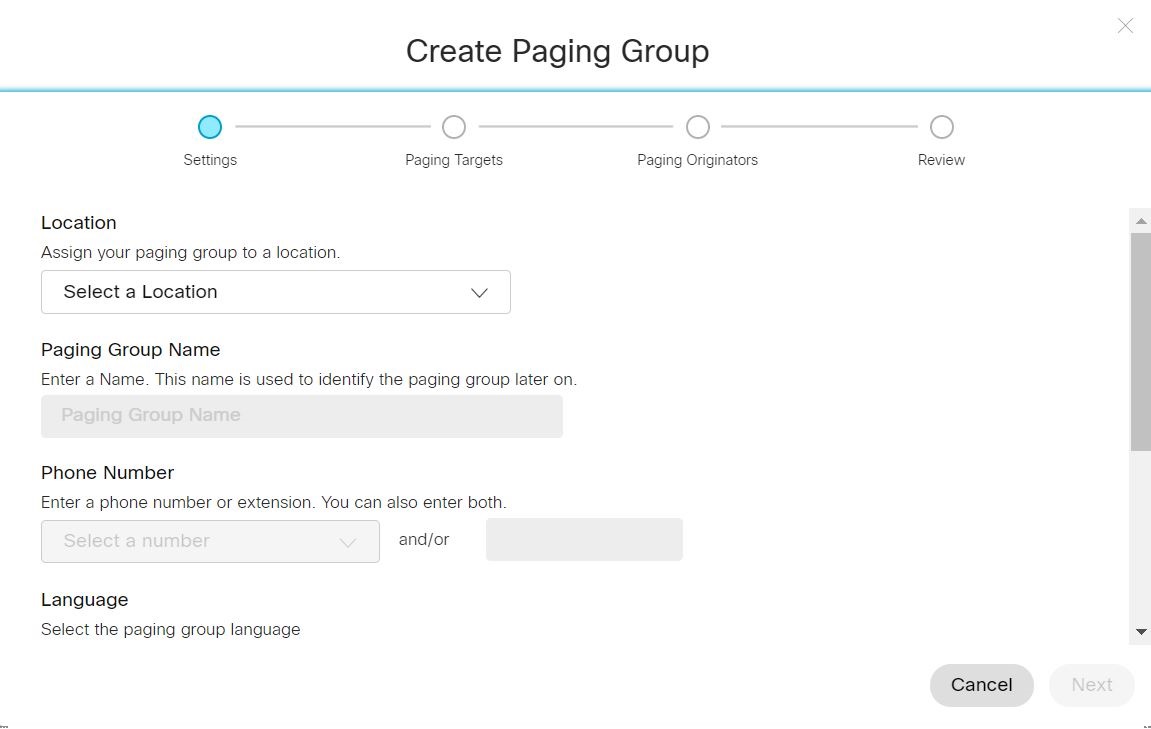
Izaberite karticu Pejdžing Group i kliknite na dug me Dodaj novo da biste kreirali novu grupu za straničenje. |
| 4 |
U Po deš avanjima izaberite lok aciju, naziv grupe za pozivanje, a zatim telefonski broj ili proši renje ili oboje.
|
| 5 |
Izaberite jezik grupnog straničenja u padajućem meniju Je zik. |
| 6 |
Izaberite Ime ID-a pozivaoca direktne linije, ID pozivaoca koji će se prikazati na telefonima ciljnih korisnika prilikom izvođenja stranice grupe.
Drugo ime ID pozivaoca direktne linije podržava unicode znakove maksimalne dužine 128 znakova. |
| 7 |
Unes ite Biraj po imenu, ime koje želite da koristite za biranje ove grupe za straničenje. Polje Biraj po imenu podržava ASCII znakove. |
| 8 |
Izaberite oznaku ID pozivanja koja će se prikazati na ID-u pozivaoca ciljnih korisnika prilikom izvođenja stranice grupe. Kliknite na dug me Dal je.
|
| 9 |
U odeljku Ciljevi straničenja potražite i dodajte do 75 korisnika, radnih prostora ili virtuelnih linija u organizaciji koji mogu da pri maju najave za straničenje. |
| 10 |
Označite polje za potvrdu Kopiraj moje ciljeve straničenja na moje originatore str aničenja da biste u sledećem odeljku kopirali dodane korisnike za originatore straničenja. Kliknite na dug me Dal je. |
| 11 |
U odeljku Originatori pejdžinga potražite i dodajte korisnike, radne prostore ili virtuelne linije u organizaciji koji mogu da inici raju najave za strani čenje. Kliknite na dug me Dal je. Ako ste u prethodnom odeljku izab rali potvrdni okvir Kopiraj moje ciljeve straničenja na moje početnike straničenja, nema zahteva za dodavanjem korisnika u ovom odeljku. |
| 12 |
U odelj ku Pregled podešavanja grupe pejdžinga pregledajte svoja podešavanja ispod svake kartice. Kliknite na K rei raj. |
Uređivanje grupe za pejdžiranje u Control Hub-u
| 1 |
Prijavite se u Control Hub. |
| 2 |
Idite na U . |
| 3 |
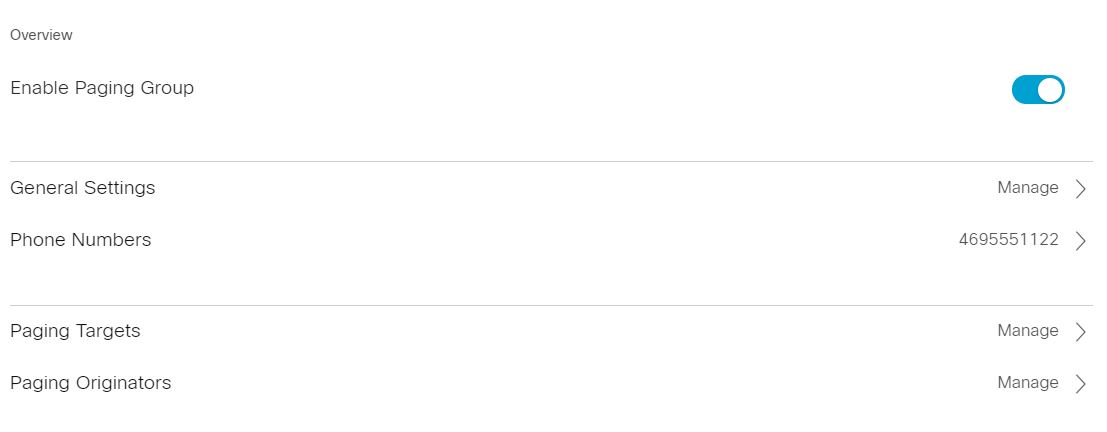
Izab erite Pejdžing Group i izaberite grupu za straničenje koju želite da uredite sa liste.
|
| 4 |
Možete da izmenite sledeća podešavanja:
|
| 5 |
Kliknite na S ačuvaj nakon unošenja bilo kakvih promena u grupi za straničenje. |