
Hvala na povratnim informacijama.
 Povratne informacije?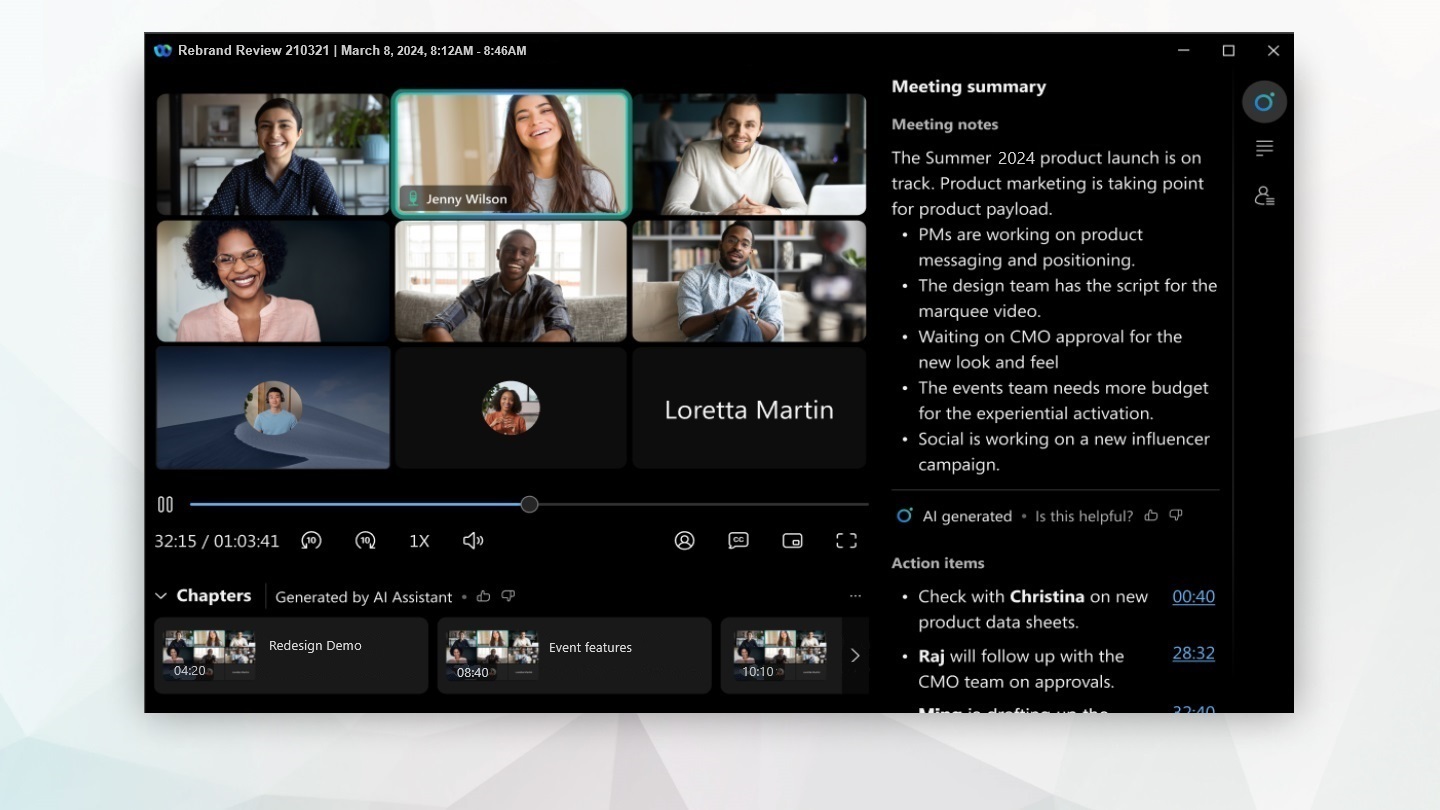
Ova funkcija je dostupna samo na platformi Webex Suite za sastanke. Da biste proverili da li ste na ovoj platformi i da biste pročitali o ključnim promenama i predstojećim funkcijama, pogledajte više o platformi Webex Suite za sastanke.
Ako ne možete da vidite sažetak AI sastanaka u funkciji snimanja, obratite se administratoru organizacije da biste ga omogućili.
Pre nego što se sastanak može snimiti, sažeti ili prepisati, svi koji učestvu ju moraju dati saglasnost. Na ovaj način ste potpuno informisani i kontrolišete svoje li čne podatke.
Vidi, Iz ričita saglasnost na sastanci ma.
Pokrenite snimanje rezimea AI sastanka
Sažeci sastanaka generisani veštačkom inteligencijom u snimcima dostupni su samo kada odaberete opciju snimanja u oblaku, kada ste domaćin sastanka.
| 1 |
Započnite sastanak. U kontrolama sastanka kliknite na dugme S nimi. Učesnici dobijaju audio i vizuelno obaveštenje, najavljujući da se sastanak snima i sažima. |
| 2 |
Da biste završili rezime sastanka, kliknite na dug me Snimi i izaberite Zaustavi snimanje. Kada se sastanak završi, Vebek generiše rezime, stavke radnje, transkript i poglavlja i šalje obaveštenje putem e-pošte domaćinu sastanka radi pregleda i deljenja. Kada su oboje AI Assistant i snimanje omogućeni za sastanak, e-pošta nakon sastanka uključuje vezu za snimanje ili veze, lozinku za snimanje, ako je potrebno, i stavke rezime sastanka i radnje generisane AI. Poglavlja za snimanje generisana AI nisu uključena u e-poštu. Da biste pregledali poglavlja, otvorite rezime ili snimak sastanka. Rezime sastanka se generiše na govornom jeziku koji je postavljen za sastanak. Međutim, ako koristite automatsko otkrivanje govornog jezika tokom sastanka, sažetak sastanka će se generisati na jeziku koji se govori maksimalno vreme. |
Pogledajte snimke rezimea sastanaka generisanih AI
Kao domaćin sastanka dobićete obaveštenje putem e-pošte sa detaljima za pregled, uređivanje ili deljenje snimka sažetka sastanka i sadržaja generisanog veštačkom inteligencijom. Kada su oboje AI Assistant i snimanje omogućeni za sastanak, e-pošta nakon sastanka uključuje vezu za snimanje ili veze, lozinku za snimanje, ako je potrebno, i stavke rezime sastanka i radnje generisane AI. Poglavlja za snimanje generisana AI nisu uključena u e-poštu. Da biste pregledali poglavlja, otvorite rezime ili snimak sastanka.
Ako zaustavite i ponovo pokrenete snimanje tokom istog sastanka, e-pošta nakon sastanka uključuje svaku vezu za snimanje. Poglavlja za svaki snimak dostupna su u rezimenu sastanka ili snimku.
Snimak se takođe čuva na vašem Vebek nalogu u korisničkom centru i u aplikaciji Vebek. Ako je vaš sastanak povezan sa prostorom, veza za snimanje se automatski pojavljuje u prostoru gde je sastanak održan.
| 1 |
Izaberite način na koji želite da pristupite snimku sažetka sastanka.
Takođe možete da kliknete na Poruke, Rezime, Transkript ili Snimanje da biste direktno prešli na taj deo snimka. |
| 2 |
Kliknite direktno na snimak da biste otvorili i pregledali snimak. Rezime generisan veštačkom inteligencijom sadrži poglavlja, sažetke i stavke radnji, tako da možete brzo pregledati sadržaj sastanka. Svako poglavlje i stavka radnje sadrže vremensku oznaku, tako da možete lako da se krećete do dela snimka koji vas zanima. Rezimenti sastanaka otvaraju se u većem području čitanja. Meni za navigaciju i paneli sa radnjama sastanka automatski se sruše kada pregledate sadržaj posle sastanka, tako da lista sažetaka i sadržaj imaju više prostora. Zatim možete proširiti ili promeniti veličinu panela kad god vam zatrebaju. |
Uređivanje AI generisanih rezimea snimaka sastanaka
Kao domaćin sastanka možete da uređujete sažetak sastanka koji je generisaoAI Assistant. Možete da dodate poglavlja, uređujete sažetke beleške, menjate formatiranje i strukturirate sadržaj kako biste bili sigurni da se podudara sa onim što je razgovarano na sastanku.
| 1 |
Kliknite na da biste videli sve dostupne snimke. Kliknite na određenu stavku u snimku: Por uke, Rez ime, Transkript ili Snim anje da biste je direktno otvorili. Takođe možete direktno kliknuti na snimak sastanka da biste otvorili i pogledali snimak. |
| 2 |
Kada je snimanje ili određena stavka u snimku otvorena, možete birati između:
Kada izvršite promene, dodaje se obaveštenje kako bi ljudi obavestili da je sadržaj uredio domaćin sastanka. Ako su podešavanja snimanja sastanaka u korisničkom čvori štu isključ ena, uvek možete da generišete rezime sastanka i poglavlja nakon toga. |
 i izaberite
  da biste uredili beleške i dodali formatiranje, a zatim kliknite
na dugme Sačuvaj.
da biste uredili beleške i dodali formatiranje, a zatim kliknite
na dugme Sačuvaj. da biste kopirali
  da biste preveli sažetke sastanka i stav
ke radnji na željeni jezik.
da biste preveli sažetke sastanka i stav
ke radnji na željeni jezik. na
na Delite sažetke sastanaka generisanih AI
Pošaljite vezu za snimanje sažetka sastanka ljudima koji nisu mogli da prisustvuju sastanku. Snimak sažetka sastanka dostupan je na vašem Vebek nalogu u korisničkom centru, u aplikaciji Vebek ili putem obaveštenja putem e-pošte. Izaberite željenu opciju za deljenje snimka.
| 1 |
Prijavite se na svoj Vebek nalog u korisničkom centru, kliknite na Snim ke, izaberite snimak i kliknite na Deli. Izaberite između:
Ako želite da sakrijete rezime AI ili poglavlja, pre nego što delite snimak, kliknite na Uredi, idite na Opcije prikaza panela i poništite potvrdne okvire sažetka AI i Poglav lja. |
| 2 |
U aplikaciji Vebek birajte između:
Unesite ime osobe ili razmak, a zatim kliknite na dugme Nap red. |
| 3 |
Prosledite obaveštenje putem e-pošte sa sažetkom sastanka. Unesite adresu e-pošte svakog primaoca, odvojenu zarezima. Kada su oboje AI Assistant i snimanje omogućeni za sastanak, e-pošta nakon sastanka uključuje vezu za snimanje ili veze, lozinku za snimanje, ako je potrebno, i stavke rezime sastanka i radnje generisane AI. Poglavlja za snimanje generisana AI nisu uključena u e-poštu. Da biste delili poglavlja, umesto toga delite rezime ili snimak sastanka. |
Ograničenja sažetka sastanka
-
Kada su oboje AI Assistant i snimanje omogućeni za sastanak, poglavlja za snimanje generisana veštačkom inteligencijom nisu uključena u e-poštu nakon sastanka. Otvorite rezime ili snimak sastanka da biste videli poglavlja.
-
Ako zaustavite i ponovo pokrenete snimanje tokom istog sastanka, e-pošta nakon sastanka uključuje svaku vezu za snimanje. Poglavlja za svaki snimak dostupna su u rezimenu sastanka ili snimku.
-
Sažetak generisan veštačkom inteligencijom možda neće tačno identifikovati više zvučnika u jednoj sobi.
-
Sažetak generisan veštačkom inteligencijom možda neće tačno razumeti organizaciju ili rečnik specifičan za kompaniju.
Pogledajte snimke rezimea sastanaka generisanih AI
Kao domaćin sastanka dobićete obaveštenje putem e-pošte sa detaljima za pregled, uređivanje ili deljenje snimka sažetka sastanka i sadržaja generisanog veštačkom inteligencijom. Kada su oboje AI Assistant i snimanje omogućeni za sastanak, e-pošta nakon sastanka uključuje vezu za snimanje ili veze, lozinku za snimanje, ako je potrebno, i stavke rezime sastanka i radnje generisane AI. Poglavlja za snimanje generisana AI nisu uključena u e-poštu. Da biste pregledali poglavlja, otvorite rezime ili snimak sastanka.
Ako zaustavite i ponovo pokrenete snimanje tokom istog sastanka, e-pošta nakon sastanka uključuje svaku vezu za snimanje. Poglavlja za svaki snimak dostupna su u rezimenu sastanka ili snimku.
Snimak se takođe čuva na vašem Vebek nalogu u korisničkom centru i u aplikaciji Vebek. Ako je vaš sastanak povezan sa prostorom, veza za snimanje se automatski pojavljuje u prostoru gde je sastanak održan.
|
Pristupite snimku sažetka sastanka u aplikaciji Vebek:
|
Uređivanje AI generisanih rezimea snimaka sastanaka
Kao domaćin sastanka možete da uređujete sažetak sastanka koji je generisaoAI Assistant. Možete da uređujete rezime beleške, promenite formatiranje i strukturirate sadržaj kako biste bili sigurni da se podudara sa onim što je razgovarano na sastanku.
|
Kada je snimanje sastanka otvoreno, izaberite između:
Mogućnost uređivanja sažetaka dostupna je samo na Androidu. |


