Tack för din feedback.
Felsökning av telefontjänster på Unified CM för Webex-appen
 Har du feedback?
Felsökningsprocedurerna hjälper dig att diagnostisera och lösa problem när du migrerar från Cisco Jabber till Webex-appen. Varje avsnitt innehåller en lösning som hjälper dig att diagnostisera problemet och fortsätta med migreringen.
Lägg till Cisco Unified Communications Manager tjänster för att ange adressen och andra inställningar för tjänsten.
CTI UC-tjänsten ger Webex App platsen för CTI-tjänsten, som hämtar en lista över enheter som är associerade med användaren. Röstmeddelandetjänsten kopplas till din befintliga Unity Connection-distribution och tillhandahåller hämtning av röstbrevlåda till användare när de är associerade med motsvarande serviceprofil.
| 1 |
Öppna Cisco Unified CM Administrationgränssnittet. |
| 2 |
Välj . F önstret Sök och lista UC Services öppnas. |
| 3 |
Välj Lägg till nytt. F önstret UC Service Configuration öppnas. |
| 4 |
I avsnittet Lägg till en UC-tjänst väljer du CTI i listrutan UC Service Type. |
| 5 |
Välj Nästa. |
| 6 |
Ange information för CTI-tjänsten enligt följande: |
| 7 |
Spara ändringarna, återgå till och klicka sedan på Lägg till ny. |
| 8 |
Välj Röstbrevlåda och klicka sedan på Nästa. |
| 9 |
Ange information för röstbrevlådan enligt följande: |
| 10 |
Spara dina ändringar. |
Vad du ska göra härnäst
Lägg till UC-tjänster i serviceprofilen.
När du har lagt till och konfigurerat Cisco Unified Communications Manager tjänster lägger du till dem i en serviceprofil. Du kan använda ytterligare konfiguration i serviceprofilen.
| 1 |
Öppna Cisco Unified CM Administrationgränssnittet. |
| 2 |
Välj Användarhantering > Användarinställningar > Serviceprofil. |
| 3 |
Ange ett namn för serviceprofilen i fältet Nam n. |
| 4 |
Välj Gör detta till standardtjänstprofilen för systemet om du vill att serviceprofilen ska vara standard för klustret. |
| 5 |
Lägg till dina UC-tjänster under Röstbrevlådeprofil och CTI- profil. |
| 6 |
Ställ in autentiseringskälla för röstbrevlådetjänsten till Unified CM- IM och närvaro. |
| 7 |
Slutför eventuella ytterligare konfigurationer och klicka sedan på Spara. |
Vad du ska göra härnäst
Du måste tilldela den konfigurerade serviceprofilen till slutanvändarkonton iUnified CM.
| 1 |
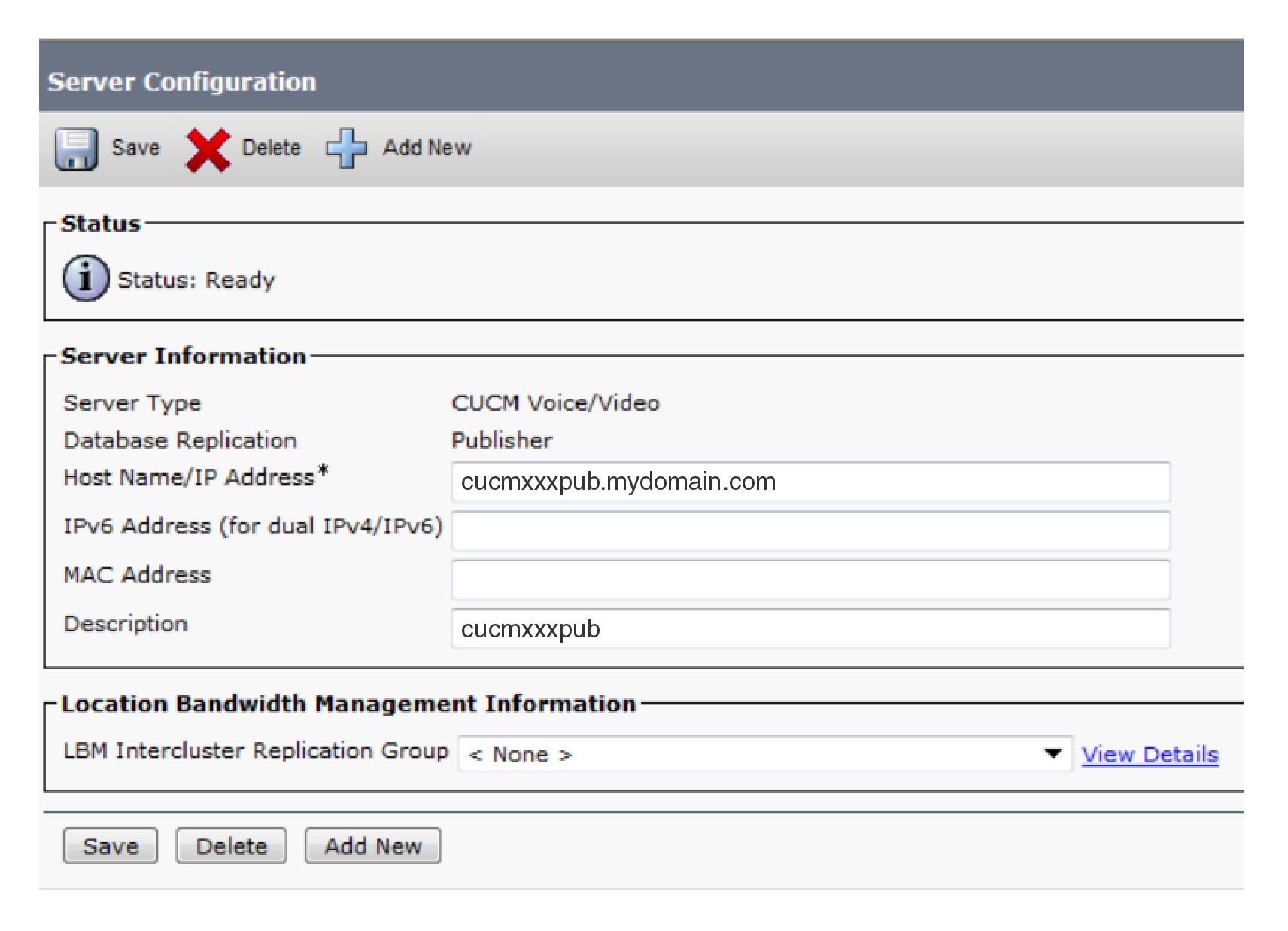
Från Cisco Unified CM Administrationväljer du System > Server. |
| 2 |
Ändra IP-adressen i fältet Värd namn/IP-adress till FQDN. |
| 3 |
Ange kommandot |
| 4 |
Ange kommandot |
| 5 |
Upprepa steg 1 för alla servrar som du vill konfigurera med FQDN. |
| 6 |
Starta om Cisco TFTP-tjänsten på alla noder för att uppdatera konfigurationsfilerna. |
| 7 |
Star Cisco Unified Communications Manager ta om tjänsten på alla noder för att skicka de uppdaterade konfigurationsfilerna till de registrerade enheterna. |