
Tack för din feedback.
 Har du feedback?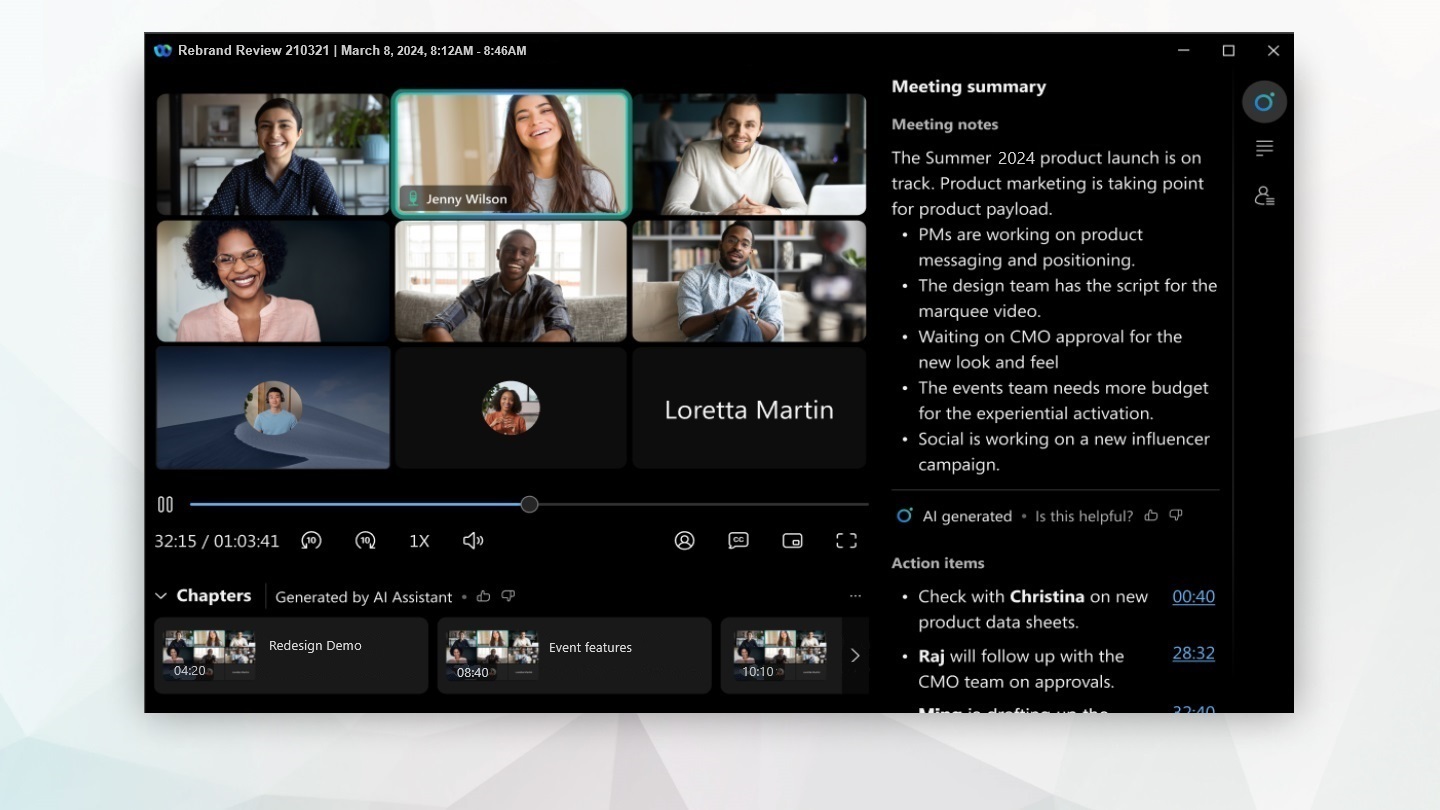
Den här funktionen är endast tillgänglig på Webex Suite mötesplattformen. För att kontrollera om du använder den här plattformen och läsa om viktiga ändringar och kommande funktioner, se mer om Webex Suite mötesplattformen.
Om du inte kan se AI-mötessammanfattningen i inspelningsfunktionen kontaktar du organisationsadministratören för att aktivera den.
Innan ett möte kan spelas in, sammanfattas eller transkriberas måste alla som deltar ge sitt samtycke. På så sätt är du fullt informerad och har kontroll över dina personuppgifter.
Se, Ut tryckligt samtycke i möten.
Starta inspelningen av sammanfattningen av AI-möten
AI-genererade mötessammanfattningar i inspelningar är bara tillgängliga när du väljer moln inspelningsalternativet när du är värd för ett möte.
| 1 |
Starta ditt möte. Klicka på Spela in i möteskontrollerna. Deltagarna får ett ljud- och visuellt meddelande som meddelar att mötet spelas in och sammanfattas. |
| 2 |
Om du vill avsluta mötessammanfattningen klickar du på Spela in och väljer Sto ppa inspelningen. När mötet avslutas genererar Webex sammanfattningen, åtgärdsobjekten, transkriptet och kapitlen och skickar ett e-postmeddelande till mötesvärden för granskning och delning. När både AI Assistant och inspelning är aktiverat för ett möte innehåller e-postmeddelandet efter mötet inspelningslänken eller länkarna, inspelningslösenordet, om det behövs, och den AI-genererade mötessammanfattningen och åtgärdsobjekten. AI-genererade inspelningskapitel ingår inte i e-postmeddelandet. Om du vill visa kapitel öppnar du mötessammanfattningen eller inspelningen. Mötessammanfattningen genereras på det talade språket som ställts in för mötet. Men om du använder automatisk identifiering av talat språk under ett möte genereras mötessammanfattningen på det språk som talas under den maximala tiden. |
Visa AI-genererade inspelningar av mötessammanfattningar
Som mötesvärd får du ett e-postmeddelande med information om hur du kan visa, redigera eller dela inspelningen av mötessammanfattningen och AI-genererat innehåll. När både AI Assistant och inspelning är aktiverat för ett möte innehåller e-postmeddelandet efter mötet inspelningslänken eller länkarna, inspelningslösenordet, om det behövs, och den AI-genererade mötessammanfattningen och åtgärdsobjekten. AI-genererade inspelningskapitel ingår inte i e-postmeddelandet. Om du vill visa kapitel öppnar du mötessammanfattningen eller inspelningen.
Om du stoppar och startar om inspelningen under samma möte innehåller e-postmeddelandet efter mötet varje inspelningslänk. Kapitel för varje inspelning finns tillgängliga i mötessammanfattningen eller inspelningen.
Inspelningen sparas också på ditt Webex-konto i User Hub och i Webex App. Om mötet är kopplat till ett utrymme visas inspelningslänken automatiskt i det utrymme där mötet ägde rum.
| 1 |
Välj hur du vill komma åt inspelningen av mötessammanfattningen.
Du kan också klicka på Meddelanden, Sammanfattning, Transkript eller Inspelning för att gå direkt till den delen av inspelningen. |
| 2 |
Klicka direkt på inspelningen för att öppna och visa inspelningen. Den AI-genererade sammanfattningen innehåller kapitel, sammanfattande anteckningar och åtgärdsobjekt, så att du snabbt kan granska mötesinnehållet. Varje kapitel och åtgärdsobjekt innehåller en tidsstämpel, så att du enkelt kan navigera till den del av inspelningen du är intresserad av. Mötessammanfattningar öppnar i ett större läsområde. Navigeringsmenyn och mötesåtgärd spanelerna kollapsar automatiskt när du visar innehåll efter mötet, så att sammanfattningslistan och innehållet har mer utrymme. Du kan sedan expandera eller ändra storlek på panelerna när du behöver dem. |
Redigera AI-genererade inspelningar av mötessammanfattningar
Som mötesvärd kan du redigera mötessammanfattningsinspelningen som genereras avAI Assistant. Du kan lägga till kapitel, redigera sammanfattande anteckningar, ändra formatering och strukturera innehållet så att det matchar det som diskuterades i mötet.
| 1 |
Klicka på för att se alla tillgängliga inspelningar. Klicka på ett specifikt objekt i inspelningen: Meddel anden, Sammanfattning, Transkript eller In spelning, för att direkt öppna den. Du kan också klicka direkt på mötesinspelningen för att öppna och visa inspelningen. |
| 2 |
Med inspelningen, eller ett specifikt objekt i inspelningen öppet, kan du välja mellan:
När du gör ändringar läggs ett meddelande till för att låta andra veta att innehållet har redigerats av mötesvärden. Om inställningarna för mötesinspelning i Användarhubben är in aktiver ade kan du alltid generera mötessammanfattningen och kapitlen efteråt. |
 och välj
  för att redigera anteckningarna och lägg till formatering och klicka sedan på
Spara.
för att redigera anteckningarna och lägg till formatering och klicka sedan på
Spara. för att kopiera
  för att översätta mötessammanfattningsanteckningarna och åtgärdsobjek
ten till önskat språk.
för att översätta mötessammanfattningsanteckningarna och åtgärdsobjek
ten till önskat språk. för att ladda ner innehåll som inspelning, AI-sammanfattning,
åtgärdsobjekt, och transkript.
för att ladda ner innehåll som inspelning, AI-sammanfattning,
åtgärdsobjekt, och transkript.Dela AI-genererade inspelningar av mötessammanfattningar
Skicka mötessammanfattningsinspelningslänken till personer som inte kunde delta i mötet. Mötessammanfattningsinspelningen är tillgänglig i ditt Webex-konto i User Hub, i Webex App eller via e-postmeddelandet. Välj önskat alternativ för att dela inspelningen.
| 1 |
Logga in på ditt Webex-konto i User Hub, klicka på In spelningar, välj inspelningen och klicka på Dela. Välj mellan:
Om du vill dölja AI-sammanfattningen eller kapitlen innan du delar inspelningen klickar du på Redigera, går till Panelvisningsalternativ och av markerar kryssrutorna AI-sammanfattning och kapitel. |
| 2 |
I Webex-appen väljer du mellan:
Ange namnet på en person eller mellanslag och klicka sedan på Vidarebe fordra. |
| 3 |
Vidarebefordra e-postmeddelandet om mötessammanfattningen. Ange e-postadressen för varje mottagare, åtskilda med kommatecken. När både AI Assistant och inspelning är aktiverat för ett möte innehåller e-postmeddelandet efter mötet inspelningslänken eller länkarna, inspelningslösenordet, om det behövs, och den AI-genererade mötessammanfattningen och åtgärdsobjekten. AI-genererade inspelningskapitel ingår inte i e-postmeddelandet. Om du vill dela kapitel delar du mötessammanfattningen eller inspelningen istället. |
Begränsningar för sammanfattningar av möten
-
När både AI Assistant och inspelning är aktiverat för ett möte ingår inte AI-genererade inspelningskapitel i e-postmeddelandet efter mötet. Öppna mötessammanfattningen eller inspelningen för att visa kapitel.
-
Om du stoppar och startar om inspelningen under samma möte innehåller e-postmeddelandet efter mötet varje inspelningslänk. Kapitel för varje inspelning finns tillgängliga i mötessammanfattningen eller inspelningen.
-
Den AI-genererade sammanfattningen kanske inte exakt identifierar flera högtalare i ett enda rum.
-
Den AI-genererade sammanfattningen kanske inte förstår organisationen eller företagsspecifikt ordförråd korrekt.
Visa AI-genererade inspelningar av mötessammanfattningar
Som mötesvärd får du ett e-postmeddelande med information om hur du kan visa, redigera eller dela inspelningen av mötessammanfattningen och AI-genererat innehåll. När både AI Assistant och inspelning är aktiverat för ett möte innehåller e-postmeddelandet efter mötet inspelningslänken eller länkarna, inspelningslösenordet, om det behövs, och den AI-genererade mötessammanfattningen och åtgärdsobjekten. AI-genererade inspelningskapitel ingår inte i e-postmeddelandet. Om du vill visa kapitel öppnar du mötessammanfattningen eller inspelningen.
Om du stoppar och startar om inspelningen under samma möte innehåller e-postmeddelandet efter mötet varje inspelningslänk. Kapitel för varje inspelning finns tillgängliga i mötessammanfattningen eller inspelningen.
Inspelningen sparas också på ditt Webex-konto i User Hub och i Webex App. Om mötet är kopplat till ett utrymme visas inspelningslänken automatiskt i det utrymme där mötet ägde rum.
|
Öppna inspelningen av mötessammanfattningen i Webex-appen:
|
Redigera AI-genererade inspelningar av mötessammanfattningar
Som mötesvärd kan du redigera mötessammanfattningsinspelningen som genereras avAI Assistant. Du kan redigera sammanfattningsanteckningarna, ändra formateringen och strukturera innehållet så att det matchar det som diskuterades i mötet.
|
När mötesinspelningen är öppen väljer du mellan:
Möjligheten att redigera sammanfattande anteckningar är endast tillgänglig på Android. |


