- 首頁
- /
- 文章

感謝您的意見回饋。


 在此文章中
在此文章中 意見回饋?
意見回饋?通話停車場服務允許用戶將通話停放在用戶的分機或呼叫園區域中。
當通話停放時,您可以自由撥打和接收其他電話,並且不受限制地調用其 他功能。
呼叫停車場服務支持兩種類型的呼叫停車場:
-
撥打 Park Direct — 允許您將通話停留給特定用戶的分機或 呼叫公園分機。
-
呼叫園區群組-允許已定義的使用者群組 (稱為成員),在 呼叫園區群組中設定的可用公園目的地自動 停放呼叫。 公園目的地可以是會員的延長或呼叫公園 擴展。
致電公園直接
-
若要將通話停放給使用者或呼叫停車場分機,停車使用者將活動通話暫停,並開始新通話至功能訪問代碼 (FAC) *68+(目的地使用者的分機)或(目的地呼叫公園延長)。 通話保持停放,直到找到或發生呼叫停車場進行召回。
-
若要使用者 Cisco 電話監控的呼叫園區分機停放通話,使用者按下與免費呼叫園區域相關聯的線路鍵。
呼叫駐留群組
若要將呼叫停放給群組,停車使用者會暫停使用中呼叫並啟動對功能存取代碼 (FAC) #58 的新呼叫。 呼叫園區群組服務會自動搜尋呼叫公園群組的第一個可用呼叫園區目的地,進行停車場。 呼叫園區群組功能始終從第一個指定的呼叫園區目的地開始。 當目的地可用,而來電停靠該目的地時,停泊通話的來電者會收到一個通知,其中包含通話停在其中的分機。 接著,停車使用者可以通知或頁面通知電話已停放到延伸模組以進行檢索。
呼叫園區檢索和召回使用者設定
以下操作適用於呼叫停車場直接和呼叫園區群組。
-
為了檢索已停泊的電話,組織內任何用戶都可以撥打 *88+(停泊通話的延長)。
-
若要從受監控的呼叫園區域擷取通話,使用者按住停泊的呼叫通話與呼叫停車場分機關聯的線路鍵。
-
如果未在佈建的召回時間內擷取已停泊的呼叫,則會擷取停泊通話,並將其顯示給原先停放電話的使用者或替代召回使用者。
-
撥打直接通話-這些設定位於「位置」層級,並且位於呼
-
呼叫園區群組-這些設定位於呼叫園區群組層級,並且位於呼
-
-
如果停車使用者的線路在其他手機上顯示為共用或監控,這些電話也會收到回復的通話通知,如接待員用戶端中所示。
「呼叫模式」、「召回計時器」和「警示搜尋群組等待時間」值同時適用於「呼叫園區直接」和「呼叫園區群組」。 這些設定位於「位置」層級,並且位於通
新增呼叫園區擴充功能
每個位置最多可以手動新增 100 個呼叫園區擴充功能。
| 1 | |
| 2 |
前往「呼叫園區延長卡」,然後點擊「新增」。
|
| 3 |
選擇要新增呼叫園區分機的位置。 |
| 4 |
輸入呼叫園區域名稱和分機號碼。 |
| 5 |
選取儲存。 |
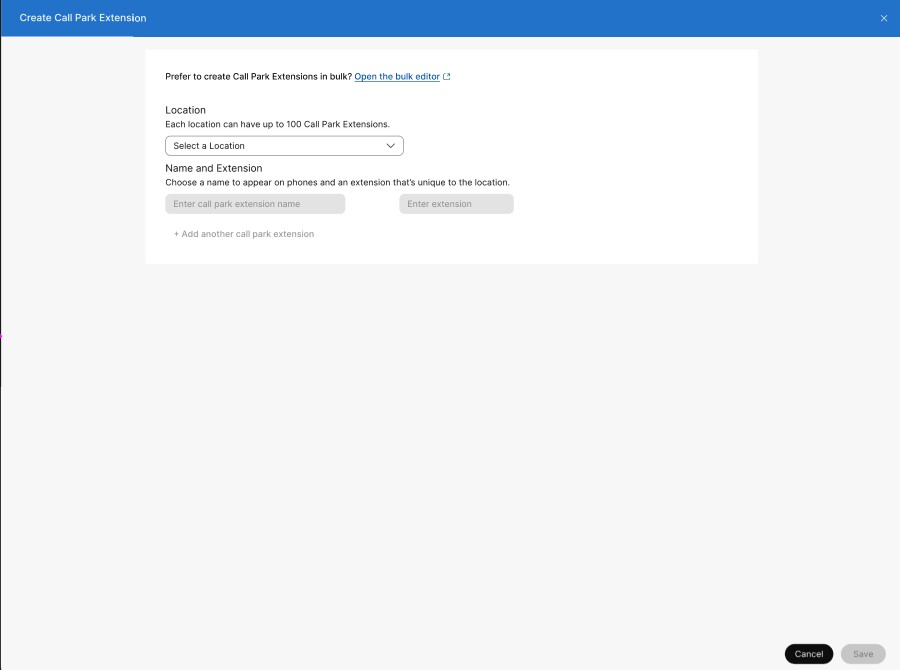
新增多個呼叫園區擴充功能
| 1 | |
| 2 |
前往呼叫園區延長卡。 在「偏好在批量建立呼叫園區域擴充功能」訊息上,按一下「開啟批量編輯器」。 將顯示「管理呼叫公園擴充功能」視窗。 |
| 3 |
從下拉式清單中選取位置,以下載在該位置設定的呼叫公園擴充功能的資料,或選取所有位置以下載所有位置的所有資料。 |
| 4 |
按一下「下載資料」或「下載 .csv 範本」,以確認您的 CSV 檔案格式已正確,並確保填寫所需的資訊。 您一次最多可以新增 1000 個呼叫園區擴充功能。 每個地點最多可以有 100 個呼叫園區擴展。 |
| 5 |
按一下「檢視匯入歷史記錄/任務」,檢視 CSV 匯入的狀態,並查看您是否遇到任何錯誤。 |
建立呼叫園區群組
在開始之前
使用者只能指定給一個呼叫園區群組。
呼叫園區群組可能只有來自同一站點的使用者。
一個網站可能有多個呼叫園區群組。
呼叫公園群組名稱必須是唯一的。
| 1 | |
| 2 |
轉到呼叫園區組卡,然後單擊添加新。 在彈出視窗中選擇一個位置。 |
| 3 |
在「位置和名稱」 頁面上,輸入呼叫園區群組的名稱。 按一下下一步。 |
| 4 |
在「成員」 頁面上,按姓名、電話號碼或副檔名搜尋並新增可用的會員。 在這裡,成員定義誰可以停放通話。 按一下下一步。 虛擬線路號也可以添加為呼叫園區組的成員。 您可以對現有項目進行變更。 按一下 |
| 5 |
在「公園目的地」 頁面上,預設會停用「使用成員作為公園目的地」。 您可以在群組停放電話的地方搜尋並新增呼叫公園擴充功能。 按一下下一步。 只有呼叫公園擴充功能才能新增到目的地清單中。 您只能在呼叫園區域停放一次通話。 您可以對現有項目進行變更。 按一下以 |
| 6 |
在 [召回設定] 頁面上,在下拉式功能表中選取您偏好的召回至選項。 召回目的地是如果未接聽來電,則將被導向來電的使用者或群組。 它們是以下選項:
如果您選取要回收的搜尋群組,則定義搜尋群組。 |
| 7 |
檢閱您的設定,然後按一下 [建立]。 |
 以移除成員。
下一步
您也可以檢視新建立的呼叫園區群組。
-
按一下清單中的呼叫園區名稱以顯示側面板。 您可以編輯任何特定項目。
從「公園目的地」 中,您可以選取「使用成員作為公園目的地」 核取方塊。 這會從目的地清單中移除所有呼叫公園擴充功能。
-
按一下「是」,繼續繼續。 將移除帶有呼叫園區分機的目的地清單。
按一下 [否]、 [取消] 以取消並退出視窗。
大量管理呼叫園區群組
您可以使用呼叫園區 CSV 批量新增和管理呼叫園區群組。
已知的限制和要求
-
在上傳呼叫園區 CSV 之前,請務必閱讀使用 CSV 的大Webex Calling量佈建元素,以了解 CSV 慣例。
-
您可以匯出目前的呼叫園區群組,可讓您新增、刪除或修改現有資料集,或匯出呼叫園區群組的範例集。 修改後,可以通過大量功能上傳文件。
-
必須知道必要的欄和選擇性欄,以及填寫 CSV 範本時需要提供的資訊。 通話園 CSV 的特定欄位可在下表中找到。
-
最大資料列數量為 1,000 (不包括標頭)。
導出 1000 多個記錄將以 zip 文件格式導出數據。 zip 文件包 含一個 CSV,其中所有數據和多個文件少於 1000 條記錄。 系統會產生少於 1000 個記錄的檔案,供管理員快速匯入任何更新,因為匯入僅限於 1000 筆記錄的 CSV 檔案。
-
呼叫園區群組可以有使用者和工作區。 這些被稱為代理程式。 如果您要新增或編輯使用者,請輸入使用者的電子郵件地址。 對於工作區,輸入工作區名稱。
使用者或工作區只能指定給一個呼叫園區。 呼叫園區只能有來自同一位置的使用者。
-
每列最多可容納 50 個代理程式。 請參閱一次新增或編輯超過 50 位呼叫園區代理人員。
使用 CSV 檔案的先決條件
-
在上傳呼叫園區 CSV 之前,請務必閱讀使用 CSV 的大Webex Calling量佈建元素,以了解 CSV 慣例。
-
您可以匯出目前的呼叫園區群組,可讓您新增、刪除或修改現有資料集。 您也可以匯出呼叫園區群組的範例集。 修改後,通過大量功能上傳文件。
-
必須知道必要的欄和選擇性欄,以及填寫 CSV 範本時需要提供的資訊。 通話園 CSV 的特定欄位可在下表中找到。
-
最大資料列數量為 1,000 (不包括標頭)。
導出 1000 多個記錄將以 zip 文件格式導出數據。 zip 文件包 含一個 CSV,其中所有數據和多個文件少於 1000 條記錄。 系統會產生少於 1000 個記錄的檔案,供管理員快速匯入任何更新,因為匯入僅限於 1000 筆記錄的 CSV 檔案。
-
呼叫園區群組可以有使用者和工作區。 這些被稱為代理程式。 如果您要新增或編輯使用者,請輸入使用者的電子郵件地址。 對於工作區,輸入工作區名稱。
使用者或工作區只能指定給一個呼叫園區。 呼叫園區只能有來自同一位置的使用者。
-
每列最多可容納 50 個代理程式。 請參閱一次新增或編輯超過 50 位呼叫園區代理人員。
準備您的 CSV
使用下表可查看哪些欄位是必要或選擇性的欄位,以及在批 量新增或編輯呼叫園區時需要判斷哪些項目。
|
欄 |
必填或選用 |
說明 |
支援的值 |
|---|---|---|---|
|
名稱 |
必填 |
輸入呼叫園區群組的名稱。 在同一位置內的呼叫公園群組名稱必須具有唯一識別性。 如果呼叫公園群組位於不同的位置,它們可以具有相同的名稱。 |
例如:聖何塞呼叫公園 角色長度:1—30 |
|
位置 |
必填 |
輸入指定此呼叫園區群組的位置。 |
範例:聖荷西 位置必須位於控制中心的「位置」標籤上。 |
|
代理程式動作 |
可選 * * 如果您指定任何代理商,則此欄位是必填欄位。 |
輸入 ADD 以新增您在此列中列出的代理程式。 輸入 REM OVE 以移除列在列中列出的代理程式。 輸入 REPLACE 可移除先前輸入的所有代理程式,並僅用您在此列中新增的代理程式取代。 |
ADD, REMOVE, REPLACE |
|
代理人 1 ID, 代理程式 2 識別碼... 代理人 50 個識別碼 |
選用 |
輸入您要指派給呼叫園區群組的代理程式。 代理程式可以是使用者或工作區。 對於使用者,請輸入他們的電子郵件地址。 對於工作區,輸入工作區名稱。
在 CSV 匯出中,空白代理程式 1 ID-Agent50 ID 值將匯出為空白儲存格。 CSV 不再使用單一句號或連字符作為空白名稱值的預留位置。 |
範例:test@example.com 字符長度:1-161 |
一次新增或編輯超過 50 位呼叫園區代理
每列最多可容納 50 個代理程式。 若要使用 CSV 檔案新增或編輯超過 50 個代理程式,請依照下列步驟操作。
| 1 |
在您要新增或編輯的呼叫園區的第一列中輸入您要新增或編輯的 50 名代理程式。 
|
| 2 |
在下一列中,您只需在下列欄中輸入資訊才能新增或編輯其他代理程式:
您可以將所有其他欄留空白。 |
| 3 |
繼續執行此操作,直到您新增所有需要新增或編輯的代理程式為止。 |
批量新增呼叫園區群組
若要批量新增呼叫園區群組,請下載並填寫空白的 CSV 範本。
| 1 |
從 https://admin.webex.com 的客戶檢視中,移至「服務」,然後選擇「通。 |
| 2 |
點擊「呼叫園區集團」卡。 在「偏好以批量建立呼叫園區群組」訊息上,按一下「開啟批量編輯器」。 將顯示「管理呼叫園區」群組視窗。 |
| 3 |
選取您要新增的呼叫園區群組的位置。 |
| 4 |
按一下「下載資料」或「下載 .csv 範本」,以確認您的 CSV 檔案格式已正確,並確保填寫所需的資訊。 填寫試算表。 請參閱一節一節新增或編輯超過 50 位呼叫園區代理人員。
如果所選呼叫園區群組的資料超過每個 CSV 的最大值 (每個 CSV 的資料列超過 10,000 個資料列),您將收到包含多個 CSV 檔案的壓縮檔案。 |
| 5 |
透過拖放或按一下選擇檔案來上傳 CSV 檔案。 |
| 6 |
按一下「檢視匯入歷史記錄/任務」,檢視 CSV 匯入的狀態,並查看您是否遇到任何錯誤。 |
為您的位置設定呼叫停車場設定
| 1 |
從 https://admin.webex.com 中的客戶檢視中,移至「」,然後選取您要更新的位置。 |
| 2 |
前往「呼叫園區延長卡」,然後按一下「管理」,然後選擇「大量管理」。 |
| 3 |
選取 [通話] 索引標籤,然後按一下 [通話功能設定] 區段中的呼叫園區設定。 |
| 4 |
變更下列設定:
|
| 5 |
按一下儲存。 |


