- الرئيسية
- /
- المقال

شكرًا على ملاحظاتك.


 في هذه المقالة
 هل لديك ملاحظات؟
في Cisco Unified CM Administration ، يمكنك تكوين الإعدادات للخلفية المخصصة والشعار، وإعادة توجيه المكالمات، وموقف المكالمات، وسجل المكالمات، وزر الإجراء، وميزة توفير الطاقة (ساعات العمل: إيقاف العرض ووضع السكون العميق)، ومكتب المساعدة (الزر المفضل)، وميزة البارجة، وما إلى ذلك. مقالة المساعدة هذه مخصصة لسلسلة هواتف Cisco Desk Phone 9800 وCisco Video Phone 8875 المسجلتين في Cisco Unified Communications Manager (Unified CM).
تكوين ميزة الهاتف
يمكنك إعداد الهواتف للحصول على مجموعة متنوعة من الميزات، بناءً على احتياجات المستخدمين. يمكنك تطبيق الميزات على جميع الهواتف أو مجموعة من الهواتف أو على الهواتف الفردية.
عندما تقوم بإعداد الميزات، تعرض Cisco Unified Communications Manager Administration النافذة المعلومات التي تنطبق على جميع الهواتف والمعلومات التي تنطبق على طراز الهاتف. توجد المعلومات الخاصة بطراز الهاتف في منطقة تخطيط التكوين الخاص بالمنتج بالنافذة.
للحصول على معلومات حول الحقول التي تنطبق على جميع طرازات الهواتف، راجع Cisco Unified Communications Manager الوثائق.
عندما تقوم بتعيين حقل، تكون النافذة التي قمت بتعيين الحقل فيها مهمة لأن هناك أسبقية للنوافذ. ترتيب الأسبقية هو:
- الهواتف الفردية (الأسبقية القصوى)
- مجموعة من الهواتف
- جميع الهواتف (الأسبقية الدنيا)
على سبيل المثال، إذا كنت لا تريد وصول مجموعة معينة من المستخدمين إلى صفحات الويب الخاصة بالهاتف، ولكن يمكن لبقية المستخدمين الوصول إلى الصفحات، يمكنك القيام بما يلي:
- قم بتمكين الوصول إلى صفحات الويب الخاصة بالهاتف لجميع المستخدمين.
- قم بتعطيل الوصول إلى صفحات الويب الخاصة بالهاتف لكل مستخدم على حدة، أو قم بإعداد مجموعة مستخدمين وتعطيل الوصول إلى صفحات الويب الخاصة بالهاتف لمجموعة المستخدمين.
- إذا احتاج مستخدم معين في مجموعة المستخدمين إلى الوصول إلى صفحات الويب الخاصة بالهاتف، فيمكنك تمكينها لهذا المستخدم المحدد.
| 1 |
قم بتسجيل الدخول Cisco Unified Communications Manager Administration كمسؤول. |
| 2 |
حدد . |
| 3 |
قم بتعيين الحقول التي تريد تغييرها. |
| 4 |
حدد خانة اختيار تمكين إعدادات المؤسسة لأية حقول تم تغييرها. |
| 5 |
انقر فوق حفظ. |
| 6 |
انقر فوق تطبيق التكوين. |
| 7 |
أعد تشغيل الهواتف. سيؤثر هذا على جميع الهواتف في مؤسستك. |
| 1 |
قم بتسجيل الدخول Cisco Unified Communications Manager Administration كمسؤول. |
| 2 |
حدد . |
| 3 |
حدد موقع ملف التعريف الذي تريد إعداده. |
| 4 |
انتقل إلى لوحة تخطيط التكوين الخاص بالمنتج وقم بتعيين الحقول. |
| 5 |
حدد خانة الاختيار «تجاوز إعدادات المؤسسة» لأية حقول تم تغييرها. |
| 6 |
انقر فوق حفظ. |
| 7 |
انقر فوق تطبيق التكوين. |
| 8 |
أعد تشغيل الهواتف. |
| 1 |
قم بتسجيل الدخول Cisco Unified Communications Manager Administration كمسؤول. |
| 2 |
حدد . |
| 3 |
حدد موقع الهاتف المرتبط بالمستخدم. |
| 4 |
انتقل إلى لوحة تخطيط التكوين الخاص بالمنتج وقم بتعيين الحقول. |
| 5 |
حدد خانة الاختيار تجاوز إعدادات ملف تعريف المؤسسة/الهاتف العام لأية حقول تم تغييرها. |
| 6 |
انقر فوق حفظ. |
| 7 |
انقر فوق تطبيق التكوين. |
| 8 |
أعد تشغيل الهاتف. |
قم بتطبيق خلفية وشعار مخصصين
تنطبق خلفية الشاشة وموضوع الألوان على شاشة الهاتف أيضًا على وحدات التوسيع الرئيسية المرفقة (KEM). يتم عرض الشعار فقط على شاشة الهاتف ولا يظهر على شاشة KEM.
لنشر خلفية وشعار مخصصان على هواتفك، اتبع سير العمل هذا:
- قم بإعداد صور ورق الحائط والشعار
- قم بتحميل ملفات الصور إلى خادم TFTP
- قم بإنشاء ملف إدارة عام List.xml
- قم بتحميل ملف List.xml إلى خادم TFTP
- قم بإعادة تشغيل خادم TFTP
- قم بتكوين إعدادات خلفية الشاشة على Cisco Unified Communications Manager Administration
راجع ما يلي للحصول على الإجراءات:
للحصول على أفضل تجربة، ضع النصائح التالية في الاعتبار عند اختيار صورك أو تصميمها:
- تجنب استخدام الصور المجمعة التي قد تجعل من الصعب عليك تحديد خطوط الهاتف على الشاشة الرئيسية. البساطة هي المفتاح عند اختيار الخلفيات.
- تأكد من تطابق الخلفيات التي اخترتها مع نظام ألوان هاتفك. اختر الخلفيات التي تكمل لوحات الألوان الداكنة أو الفاتحة. الصور الداكنة هي الأنسب للوضع المظلم، بينما تعمل الصور الفاتحة جيدًا لوضع الإضاءة.
- تجنب استخدام الصور عالية التباين كخلفيات. يمكن للتباين الشديد أن يجعل من الصعب رؤية الشعار وعناصر الشاشة الأخرى على الخلفية.
- تجنب استخدام الصور الديناميكية كخلفيات.
- يتم عرض الشعار على شاشة الهاتف فقط، ولا يتم عرضه على شاشة KEM. عند تكوين خطوط متعددة على Cisco Desk Phone 9841 و9851 و9861، لا يتوفر إعداد الشعار والشعار في قائمة الإعدادات.
- لاستخدام خلفية مخصصة على الهواتف المزودة بوحدات توسيع المفاتيح (KEM)، قم بإعداد كل من خلفية الهاتف وخلفية KEM.
| صورة | التنسيق المدعوم (Unified CM) | الأبعاد الموصى بها (وحدات البكسل) | وصف |
|---|---|---|---|
| الشعار | PNG |
هاتف مكتب سيسكو 9851:190x125 هاتف مكتب سيسكو 9861:380x250 هاتف مكتب سيسكو 9871:494 × 325/418 × 275 هاتف فيديو سيسكو 8875:380x250 | سيتم تغيير حجم الصور التي لا تطابق الأبعاد الموصى بها بشكل
متناسب. لا تحتاج إلى إنشاء صورة مصغرة منفصلة للشعار. يقوم النظام تلقائيًا بقياس صورة الشعار لتناسب أبعاد الصورة المصغرة. |
| ورق الحائط |
هاتف مكتب سيسكو 9851:480x240 هاتف مكتب سيسكو 9861:800x480 هاتف مكتب سيسكو 9871:1280x720 وحدة توسيع مفتاح هاتف مكتب سيسكو 9800:480x800 هاتف فيديو سيسكو 8875:1024x600 | قد يتم تغيير حجم الصور التي لا تطابق الأبعاد الموصى بها لتناسب شاشة الهاتف، مما قد يتسبب في تشويه الصورة. | |
| صورة مصغرة للخلفية |
هاتف مكتب سيسكو 9851:100x56 هاتف مكتب سيسكو 9861:150x90 هاتف مكتب سيسكو 9871:228x128 هاتف فيديو سيسكو 8875:180x100 | قد تتسبب الصور التي لا تطابق الأبعاد الموصى بها في حدوث مشكلات معينة على الهاتف. |
| طراز الهاتف | الحد الأقصى للحجم لكل صورة | الحد الأقصى لعدد الصور | الحد من الحجم |
|---|---|---|---|
| هاتف مكتب سيسكو 9851 | 250KB | 10 | 250 كيلوبايت × 10 |
| هاتف مكتب سيسكو 9861 | 1MB | 20 | 1 ميجابايت × 20 |
| هاتف مكتب سيسكو 9871 | 1MB | 20 | 1 ميجابايت × 20 |
| هاتف فيديو سيسكو 8875 | 1MB | 20 | 1 ميجابايت × 20 |
| 1 |
اختر الشعار الذي تريده وصور ورق الحائط. |
| 2 |
قم بتنسيق الصور لتلبية المواصفات المطلوبة كما هو موضح في الجدول أعلاه. |
| 3 |
أعد تسمية ملفات صور الخلفية بهذا التنسيق:
|
يستخدم النظام ملف List.xml لإدارة خلفية الشاشة وملفات الشعار. في الملف، يمكنك تحديد الخلفيات والشعار المتاحين في إعدادات خلفية الهاتف المخصصة. يجب تحميل ملف List.xml إلى المستودع حيث تقوم بتخزين ملفات الصور لطراز هاتف معين.
في ما يلي مثال للتعريفات في ملف إدارة عام:
<CiscoIPPhoneImageList version="1.0">
<!-- Please Add Images to the end of the list-->

<ImageItem Name="Blue"
Image="TFTP:Desktops/DP-9871/wallpaper-blue.png"
Thumbnail="TFTP:Desktops/DP-9871/thumbnail-blue.png"
Theme = "dark"/>

<ImageItem Name="Purple"
Image="TFTP:Desktops/DP-9871/wallpaper-purple.png"
Thumbnail="TFTP:Desktops/DP-9871/thumbnail-purple.png"
Theme = "dark"/>

<ImageItem Name="logo"
Image="TFTP:Desktops/DP-9871/logo.png"/>

</CiscoIPPhoneImageList>| عنصر | وصف | مثال |
|---|---|---|
| عنصر الجذر |
تأكد من تضمين العنصر الجذر إذا قمت بتحميل ملف XML جديد أو تحديث الملف الموجود، فتأكد من القيام بالإجراءات التالية:
|
|
| عنصر عنصر ورق الحائط |
يمكنك إضافة
|
|
| عنصر عنصر الشعار | يدعم هاتفك شعارًا واحدًا فقط لإضافته. يستخدم عنصر الشعار أيضًا ImageItemالعنصر ولكن يحتوي على المعلمتين التاليتين.
|
|
يوضح الشكل التالي شاشات إعداد الشعار والخلفية المخصصة:
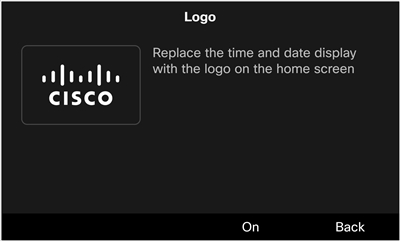
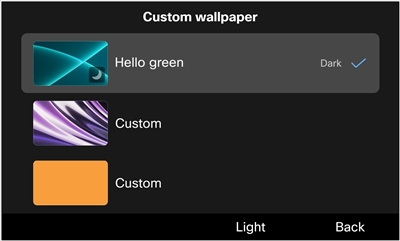
قبل أن تبدأ
احصل على مسار الملف على خادم TFTP الذي قمت بتحميل خلفية الشاشة وصور الشعار إليه.
| 1 |
قم بإنشاء ملف جديد باستخدام محرر النصوص أو محرر XML. |
| 2 |
أضف العناصر التي تحتوي على معلومات ملفات الصور الخاصة بك. إن مسار الملفات وأسماء الملفات حساسة لحالة الأحرف. تأكد من إدخالها بشكل صحيح. |
| 3 |
احفظ الملف باسم List.xml. |
قم بتحميل ملف List.xml وجميع ملفات خلفية الشاشة وصور الشعار إلى خادم TFTP. بعد تطبيق إعدادات الخلفية المخصصةCisco Unified Communications Manager، تقوم الهواتف بتنزيل الصور من الخادم.
Desktops/model-nameقم بتحميل صور خلفية هاتفك وصورة الشعار وملف List.xml إلى المجلد الخاص بالطراز. تأكد من تطابق اسم المجلد مع طراز هاتفك. يمكنك العثور على اسم الطراز على الجزء الخلفي من هاتفك. على سبيل المثال، DP-9851، DP-9861، DP-9861NR، DP-9871، DP-9871NR.
Desktops/480x800x24قم بتحميل صور خلفية KEM الخاصة بك إلى هذا المجلد.
| 1 |
عند Cisco Unified Communications Manager Administration التشغيل، حدد Cisco Unified OS Administrationفي حقل التنقل وانقر فوق Go. 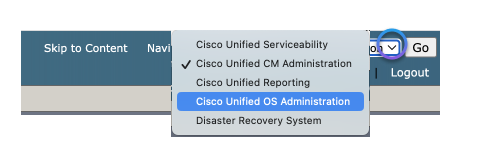
|
| 2 |
حدد . |
| 3 |
انقر فوق اختيار ملف وحدد الملف لتحميله في محرك الأقراص المحلي. |
| 4 |
حدد دليل التحميل لصورة الخلفية. |
| 5 |
انقر فوق تحميل ملف. |
| 6 |
كرر الخطوة 3 إلى الخطوة 5 لتحميل المزيد من الملفات. |
ما يجب القيام به بعد ذلك
قم بإعادة تشغيل خادم TFTP.
لتطبيق التغييرات التي أجريتها، قم بإعادة تشغيل خادم TFTP.
| 1 |
عند Cisco Unified Communications Manager Administration التشغيل، حدد Cisco Unified Serviceabilityفي حقل التنقل وانقر فوق Go. |
| 2 |
انتقل إلى . |
| 3 |
حدد الخادم الخاص بك وانقر فوق Go. |
| 4 |
حدد Cisco TFTP في قسم خدمات CM. |
| 5 |
انقر فوق إعادة التشغيل. |
بصفتك مشرفًا، يمكنك تعيين صورة الخلفية التي سيتم تطبيقها على الهواتف المنشورة. إذا منحت المستخدمين حق الوصول إلى إعدادات المظهر على هواتفهم، فيمكنهم اختيار ما إذا كانوا يريدون عرض الشعار وتحديد خلفية الشاشة المفضلة لديهم من الخيارات المتوفرة. ومع ذلك، إذا لم تمنحهم حق الوصول، فسيتم إخفاء إعدادات المظهر على الهواتف.
قبل أن تبدأ
قبل البدء في تكوين إعدادات خلفية الشاشةCisco Unified Communications Manager Administration، قم بإنهاء الإجراءات التالية أولاً:
- قم بإعداد صور ورق الحائط والشعار
- إنشاء ملف إدارة عام (List.xml)
- قم بتحميل ملف List.xml وملفات الصور إلى خادم TFTP
| 1 |
قم بتسجيل الدخول إلىCisco Unified Communications Manager Administration. |
| 2 |
انتقل إلى . |
| 3 |
حدد موقع ملف التعريف الذي تستخدمه الهواتف وانقر عليه. |
| 4 |
في قسم معلومات ملف تعريف الهاتف العام، حدد خانة الاختيار الخاصة بتمكين وصول المستخدم النهائي إلى إعداد صورة خلفية الهاتف إذا كنت تريد السماح للمستخدمين بتغيير صورة خلفية شاشة الهاتف. وإلا، اترك مربع الاختيار بدون تحديد. |
| 5 |
انتقل إلى قسم تخطيط التكوين الخاص بالمنتج وأدخل اسم ملف ملف صورة الخلفية في حقل صورة الخلفية. من المهم إدخال اسم الملف الدقيق الذي حددته في ملف List.xml. إذا قمت بإدخال اسم ملف خاطئ، سيفشل النظام في تحميل خلفية الشاشة. |
| 6 |
انقر فوق حفظ ثم تطبيق التكوين. |
| 7 |
أعد تشغيل الهواتف. |
بالإضافة إلى تحميل ملف XML المعد إلى خادم TFTP، يمكنك أيضًا إرسال طلب XML مباشرة إلى الهاتف لتخصيص خلفية الهاتف وشاشات KEM.
| 1 |
قم بتسجيل الدخول إلىCisco Unified Communications Manager Administration. | |||||||||||||||||||||
| 2 |
قم بتنفيذ أحد الإجراءات التالية حسب الحاجة:
| |||||||||||||||||||||
| 3 |
قم بتعيين تخصيص الهاتف إلى ممكّن. | |||||||||||||||||||||
| 4 |
اربط الهاتف بالمستخدم. | |||||||||||||||||||||
| 5 |
قم بإعداد ملف HTML يحتوي على معلومات XML المحددة للخلفية المخصصة. في ما يلي مثال لملف HTML:
| |||||||||||||||||||||
| 6 |
احفظ الملف على القرص المحلي الخاص بك، وافتحه باستخدام مستعرض ويب، ثم انقر فوق الزر. سيتم دفع خلفية الشاشة إلى الهاتف. عند اكتمال التكوين، يمكن للمستخدمين عرض الخلفية وتعيينها كالمعتاد على شاشة الهاتف.
| |||||||||||||||||||||
| 7 |
(اختياري) لإزالة خلفية الشاشة المخصصة من الهاتف، قم بما يلي: |
زر الإجراء في سلسلة 9800
زر الإجراء هو الزر الأحمر الموجود في الجزء العلوي الأيمن من الهاتف. يسمح للمستخدمين بالوصول بسرعة إلى الخدمات المعينة، مثل خدمات الطوارئ أو الخدمات المخصصة. يمكنك تخصيص الزر لبدء الأحداث التي تناسب حالات الاستخدام المحددة الخاصة بك.
تخصيص زر الإجراء
تتطلب الخيارات المخصصة لزر الإجراء على سلسلة Cisco Desk Phone 9800 دعمًا محددًا للبرامج الثابتة الخاصة بـ PhoneOS. راجع الجدول التالي للحصول على التفاصيل:
| ميزة | إصدار البرنامج الثابت المطلوب |
|---|---|
| مكالمة طوارئ | نظام التشغيل PhoneOS 3.0.1 والإصدارات الأحدث |
| خدمة مخصصة | نظام التشغيل PhoneOS 3.2.1 والإصدارات الأحدث |
| مشغلات متعددة | نظام التشغيل PhoneOS 3.3.1 والإصدارات الأحدث |
| مشاركة HTTP | نظام التشغيل PhoneOS 3.3.1 والإصدارات الأحدث |
| أحداث متعددة على مشغل واحد | نظام التشغيل PhoneOS 3.4.1 والإصدارات الأحدث |
| 1 |
قم بتسجيل الدخول إلىCisco Unified Communications Manager Administration. |
| 2 |
قم بتنفيذ أحد الإجراءات التالية حسب الحاجة:
يتبع التكوين بنية هرمية:
|
| 3 |
قم بتخصيص إعدادات زر الإجراء باستخدام المعلمات التالية بناءً على حالات الاستخدام الخاصة بك. هناك ثلاث مجموعات من المعلمات لزر الإجراء، كل منها يتوافق مع خدمة ذات مشغل فريد. إذا تم تحديد مشغل خدمة في مجموعات متعددة، فإن الإعدادات في المجموعة 1 لها الأولوية على تلك الموجودة في المجموعة 2 و3، بينما تأخذ المجموعة 2 الأولوية على المجموعة 3.
لمزيد من المعلومات حول هذه المعلمات، راجع المعلمات الخاصة بزر الإجراء. |
| 4 |
حدد حفظ. |
| 5 |
حدد تطبيق التكوين. |
المراجع
المعلمات الخاصة بزر الإجراء
تتوفر المعلمات في تكوين هاتف المؤسسة وملف تعريف الهاتف العام وتكوين الهاتف الفردي.
| المعلمة | الإعداد الافتراضي والخيارات | وصف |
|---|---|---|
| وظيفة زر العمل 1 ~ 3 |
الإعداد الافتراضي: إيقاف الخيارات: إيقاف التشغيل، مكالمة الطوارئ، مخصص |
يمكنك تكوين الزر باستخدام خدمة محددة.
عند تعيين الحقل إلى مكالمة طوارئ أو مخصص، تأكد من إدخال وجهة الخدمة في حقل وجهة خدمة زر الإجراء. أو سيعرض الهاتف خطأ في التكوين. |
| اسم خدمة زر الإجراء 1 ~ 3 |
الإعداد الافتراضي: فارغ |
اختياريًا، حدد اسمًا للخدمة المرتبطة بزر الإجراء. سيتم عرض هذا الاسم في الرسالة التي تظهر على الشاشة عندما يضغط المستخدم على الزر، مع الإشارة إلى الخدمة التي سيتم تشغيلها. إذا لم تحدد اسمًا، فسيكون الاسم الافتراضي هو مكالمة الطوارئ أو مكالمة الطوارئ الصامتة أو الإجراء المخصص بناءً على اختيارك في حقل وظيفة زر الإجراء. |
| وجهة خدمة زر الإجراء 1 ~ 3 |
الإعداد الافتراضي: فارغ |
قم بتوفير وجهة الخدمة بأحد التنسيقات التالية استنادًا إلى الخدمة المعينة لزر الإجراء:
إذا قمت بتمكين زر الإجراء دون تعيين وجهة خدمة صالحة، فسيرى المستخدم على الهاتف رسالة تطالب بالتكوين. بعد إغلاق المستخدم لهذا الإشعار، ستظل أيقونة التحذير في رأس شاشة الهاتف حتى يتم تكوين الزر أو تعطيله بشكل صحيح. لا يمكن استخدام أرقام الهواتف كوجهات للخدمات المخصصة. إذا قمت
بتكوين زر الإجراء على أنه مخصص وأدخلت
رقم هاتف كوجهة الخدمة، فستظهر رسالة تنبيه على الهاتف
تشير إلى أن الزر غير مهيأ. بدلاً من ذلك، يمكنك إضافة
رقم هاتف بهذا التنسيق إذا لم يُسمح لك بإدخال عنوان URL يتضمن علامة العطف (&)، فاستخدم %26 كبديل. على سبيل المثال، أدخل http://1.2.3.4/phone?a=1%26b=2%26c=3 بدلاً من http://1.2.3.4/phone?a=1&b=2&c=3. |
| حقل المحتوى المخصص 1 ~ 3 |
الإعداد الافتراضي: فارغ |
يعمل هذا الإعداد فقط عندما يتم تعيين وظيفة زر الإجراء إلى مخصص. أدخل بيانات HTTP مثل الأسلوب والعنوان ومحتوى المنشور، بحد أقصى يبلغ 1024 حرفًا. عند التهيئة، يرسل الهاتف طلب HTTP Post عند الضغط على الإجراء. إذا كانت الخدمة تتطلب
المصادقة للوصول، فتأكد من إدخال سر المصادقة في حقل سر
الخدمة. في بيانات HTTP، استخدم الماكرو
للحصول على أمثلة وبناء الجملة، راجع طلب نشر HTTP لزر الإجراء. |
| سر الخدمة 1 ~ 3 |
الإعداد الافتراضي: فارغ |
يمكن أن يكون سر الخدمة سر مصادقة أو رمز مميز أو كلمة مرور. يتم عرض السر الذي تم إدخاله كسلسلة مقنعة
ويمكن الرجوع إليه باستخدام الماكرو |
| مشغل الخدمة 1 ~ 3 |
الإعداد الافتراضي: ضغطة واحدة الخيارات: ضغطة واحدة، ضغطة طويلة، اضغط 3 مرات |
اختر كيف يمكن للمستخدمين إجراء مكالمة طوارئ أو بدء خدمة مخصصة باستخدام زر الإجراء بالهاتف. ضغطة واحدة: اضغط على زر الإجراء لتشغيل المكالمة أو الخدمة المرتبطة. الضغط لفترة طويلة: اضغط على زر الإجراء لأسفل لمدة ثانيتين على الأقل لتشغيل المكالمة أو الخدمة المرتبطة. اضغط 3 مرات: اضغط على زر الإجراء ثلاث مرات بفواصل زمنية تقل عن ثانيتين بين كل ضغطة لتشغيل المكالمة أو الخدمة المرتبطة. لا تكرر المشغل عبر خدمات متعددة، حيث لن تعمل المعلمات ذات الأولوية الأقل. ترتيب الأولوية، من الأعلى إلى الأدنى، هو كما يلي: المجموعة 1، المجموعة 2، المجموعة 3. |
| تأخير الاتصال الهاتفي 1 ~ 3 |
الإعداد الافتراضي: 5 الخيارات: 0 - 30 |
قم بتعيين فترة المهلة، بالثواني، للهاتف لبدء مكالمة طوارئ أو إجراء مخصص بعد الضغط على زر الإجراء. اضبطه على 0 إذا كنت تفضل أن يقوم الهاتف بإجراء المكالمة أو بدء حدث فور اكتشاف المشغل، كما هو محدد بضغطة واحدة أو ضغطة طويلة أو ضغطات ثلاثية على الزر. |
| مكالمة طوارئ صامتة 1 ~ 3 |
الإعداد الافتراضي: معطل الخيارات: ممكّنة، معطلة |
تم تصميم مكالمة الطوارئ الصامتة للمساعدة السرية في المواقف الخطرة. إنه يمكّن المستخدمين من طلب المساعدة دون إحداث أي ضوضاء.
|
| السماح باسترداد مكالمات الطوارئ الصامتة |
الإعداد الافتراضي: لا الخيارات: نعم، لا |
يتحكم فيما إذا كان بإمكان المستخدمين استرداد وظائف الهاتف أثناء مكالمة طوارئ صامتة. افتراضيًا، بمجرد بدء مكالمة طوارئ صامتة، يقفل الهاتف جميع الوظائف حتى ينهي مستلم المكالمة المكالمة. عند تعيين هذه المعلمة إلى نعم، يمكن للمستخدمين الضغط على أي مفتاح لاستعادة تشغيل الهاتف العادي مع الحفاظ على مكالمة الطوارئ. يظل صوت المكالمة صامتًا ما لم يقم المستخدم بزيادة مستوى الصوت باستخدام مفتاح مستوى الصوت. |
طلب نشر HTTP لزر الإجراء
يمكن تكوين زر الإجراء على سلسلة هاتف Cisco Desk Phone 9800 لتشغيل تطبيقات XML من خلال طلبات HTTP Post.
في حقل المحتوى المخصص، أدخل البرنامج النصي للطلب المخصص. يمكنك تحديد نوع محتوى XML
أو JSON وتضمين وحدات الماكرو في الطلب. على سبيل المثال،
$SSيمكن إضافتها إلى البرنامج النصي لاسترداد سر المصادقة أو
الرمز المميز أو كلمة المرور المقدمة في حقل Service Secret.
الأمثلة التالية موجودة في XML و JSON:
Sample #1: XML
--method POST
--header 'Content-Type: application/xml'
--header 'Authorization: Bearer username:$SS'
--body '<MetaData><Trigger>True</Trigger><Description>This is for HTTP POST XML</Description></MetaData>'

Sample #2: JSON
--method POST
--header 'Content-Type: application/json'
--header 'Authorization: $SS'
--body '{"events":[{"evtid":"12345", "parameters": {"trigger":true}, "Description":"This is for HTTP POST JSON"}]}'
Cisco Unified Communications Manager(UCM) يتطلب ترميز النسبة المئوية للأحرف المحجوزة وفقًا لـ RFC 3986.
| شخصية | ترميز النسبة المئوية |
|---|---|
| & | %26 |
| ' | %27 |
| " | %22 |
| < |
%3c |
| > |
%3e |
البرنامج النصي التالي هو مثال باستخدام سلاسل مشفرة بنسبة مئوية.
--method POST
--header %27Content-Type: application/xml%27
--body %27%3cMetaData%3e%3cTrigger%3eTrue%3c/Trigger%3e%3cDescription%3eThis is for HTTP POST XML%3c/Description%3e%3c/MetaData%3e%27| اسم الماكرو | التوسع الكلي |
|---|---|
| #DEVICENAME# | اسم الجهاز المعروض في نظام الاتصال. على سبيل المثال، SEP845A3EC21288 |
| $SS | سر الخدمة الذي يعرض سلسلة مقنعة في صفحة تكوين الهاتف، مثل سر المصادقة أو الرمز المميز أو كلمة المرور. |
تكوين مكتب المساعدة لـ 9800 هاتف
يمكنك تمكين ميزة مكتب المساعدة وتكوين أرقام سريعة لمستخدمي الهاتف.
| 1 |
فيCisco Unified Communications Manager Administration، حدد إحدى النوافذ التالية:
|
| 2 |
انتقل إلى منطقة تخطيط التكوين الخاص بالمنتج وقم بتعيين الحقول التالية:
|
| 3 |
انقر فوق حفظ. |
يدعم تكامل وكيل ThousandEyes للهواتف النماذج التالية:
| طراز الهاتف | إصدار البرنامج الثابت |
|---|---|
| هاتف فيديو سيسكو 8875 | 5.0.1 والإصدارات الأحدث |
| هاتف مكتب سيسكو 9861 | 3.2.1 والإصدارات الأحدث |
| هاتف مكتب سيسكو 9871 | 3.2.1 والإصدارات الأحدث |
الميزات المدعومة
على بوابة ThousandEyes، يمكنك عرض المعلومات التالية المتعلقة بالهواتف:
- الاختبارات المجدولة
- اختبارات ديناميكية للاجتماعات على Webex وMicrosoft Teams وZoom عبر تقويم Office 365
- اختبارات ديناميكية لمكالمات SIP
- الشبكات المحلية
تستخدم اجتماعات Webex أو Microsoft Teams أو Zoom التي تنضم إليها عبر الهاتف بروتوكول بدء الجلسة (SIP). عند إعداد الاختبارات لهواتفك على تطبيق ThousandEyes، تأكد من استخدام قالب Webex، بدلاً من قوالب تطبيقات الاجتماعات الأخرى.
القيود
- لا تتوفر إحصاءات Wi-Fi عبر الهاتف على بوابة ThousandEyes.
- لا يتم دعم خيار Run Once للاختبارات الفورية في PhoneOS.
- لا يتم دعم اختبارات المستخدم الحقيقي للهواتف.
قبل أن تبدأ
-
احصل على تراخيص ThousandEyes Endpoint Agent (سواء كانت أساسية أو مميزة). تحتاج إلى ترخيص نقطة نهاية واحدة لكل جهاز.
-
احصل على سلسلة الاتصال من تطبيق ThousandEyes.
-
قم بتثبيت حزمة الجهاز لإصدار Unified Communications Manager الخاص بك لإتاحة المعلمات المتعلقة بـ ThousandEyes. قم بتنزيل حزمة الجهاز في صفحة دعم CallManager.
| 1 |
قم بتسجيل الدخول إلىCisco Unified Communications Manager Administration. |
| 2 |
قم بتنفيذ أحد الإجراءات التالية حسب الحاجة:
|
| 3 |
قم بتعيين «ألف عين» لتمكين «الحقيقة». |
| 4 |
انسخ سلسلة الاتصال من تطبيق ThousandEyes والصقها في حقل سلسلة الاتصال. |
| 5 |
حدد حفظ. |
| 6 |
حدد تطبيق التكوين. |
ساعات العمل
تتيح ميزة ساعات العمل للهواتف تشغيل الشاشة أو إيقاف تشغيلها أو إيقاف تشغيلها تلقائيًا استنادًا إلى جدول زمني محدد، مما يساعد المؤسسات على توفير الطاقة وتقليل التكاليف وتحسين أداء الجهاز. تنطبق المعلومات الواردة في هذه الصفحة على هاتف Cisco Desk Phone 9800 وهاتف فيديو Cisco 8875 المسجل به. Cisco Unified Communications Manager
يتوفر خياران لتوفير الطاقة على الهاتف لتقليل استهلاك الطاقة أثناء فترات عدم النشاط.
وضع إيقاف العرض
عند تمكين ميزة ساعات العمل، يقوم الهاتف بإيقاف تشغيل الشاشة وفقًا للجدول الذي تم تكوينه. يمكن للمستخدمين إضاءة الشاشة بالضغط على أي مفتاح على الهاتف.
وضع النوم العميق
في وضع النوم العميق، يتم إيقاف تشغيل الهاتف تلقائيًا خلال الفترات المحددة. يمكنك اختيار تمكين وضع النوم العميق حصريًا في غير أيام العمل، أو لكل من غير أيام العمل وساعات غير العمل في أيام العمل.
لتنشيط الهاتف، قم بإجراء الإجراء المناسب لطراز هاتفك:
 اضغط على زر التحديد في مجموعة التنقل.
 اضغط على زر الصفحة الرئيسية.
 اضغط على زر الطاقة.
أثناء التواجد في وضع النوم العميق، لا يمكن إجراء مكالمات، بما في ذلك مكالمات الطوارئ، على الهاتف؛ ولا يمكن الوصول إلى زر الإجراء في الجزء العلوي الأيمن من الجهاز.
| ميزة | 8875 | 9811 | 9841 | 9851 | 9861 | 9871 |
|---|---|---|---|---|---|---|
|
إيقاف تشغيل العرض | نعم | لا | نعم | نعم | نعم | نعم |
|
النوم العميق (يتم التحكم فيها عن طريق الهاتف) | لا | لا | نعم | نعم | نعم | نعم |
|
سيسكو سمارت باور (النوم العميق يتم التحكم فيه عن طريق التبديل) | نعم | نعم | نعم | نعم | نعم | نعم |
قم بتمكين هاتفك من إدارة أوضاع الطاقة الخاصة به
افتراضيًا، يتم تمكين ميزة ساعات العمل على هاتفك. يتم تعيين ساعات العمل الافتراضية من 7:00 إلى 19:00 من الاثنين إلى الجمعة. يقوم الهاتف بإيقاف تشغيل الشاشة خارج الساعات المحددة. يمكنك تخصيص ساعات العمل وأيام العمل وأنماط توفير الطاقة - إيقاف العرض والنوم العميق.
| 1 |
قم بتسجيل الدخول إلىCisco Unified Communications Manager Administration. |
| 2 |
قم بتنفيذ أحد الإجراءات التالية حسب الحاجة:
يتبع التكوين بنية هرمية:
|
| 3 |
قم بتخصيص ساعات العمل وأيام العمل لتعكس ساعات عمل المستخدمين.
اطلع على مزيد من المعلومات حول هذه المعلمات، راجع المعلمات لساعات العمل. |
| 4 |
قم بتكوين إعدادات وضع إيقاف العرض لكل من ساعات العمل وساعات غير العمل . لا يدعم هاتف Cisco Desk Phone 9811 وضع إيقاف العرض.
اطلع على مزيد من المعلومات حول هذه المعلمات، راجع المعلمات لساعات العمل. |
| 5 |
قم بتكوين إعدادات وضع النوم العميق لهواتف سلسلة 9800. لا يمكن تمكين وضع السكون العميق على هاتف فيديو Cisco 8875 وهاتف Cisco Desk 9811 إلا من خلال محولات Cisco من خلال ميزة الطاقة الذكية. لتكوين إعدادات الطاقة الذكية، اتبع الخطوات الواردة في السماح لمحول Cisco بإدارة أوضاع الطاقة لهاتفك (الطاقة الذكية).
اطلع على مزيد من المعلومات حول هذه المعلمات، راجع المعلمات لساعات العمل. |
| 6 |
حدد حفظ. |
| 7 |
حدد تطبيق التكوين. |
السماح لمحول Cisco بإدارة أوضاع الطاقة لهاتفك (الطاقة الذكية)
تتيح ميزة الطاقة الذكية لـ Cisco Smart Switches إدارة أوضاع طاقة الهاتف عبر الطاقة عبر إيثرنت (PoE).
يمكنك اختيار السماح للمحول بإدارة أوضاع طاقة الهاتف استنادًا إلى الجداول التي تم تكوينها على المحول. يوضح الجدول التالي كيفية تفاعل إعدادات الطاقة الذكية مع إعدادات Deep Sleep and Display Off الخاصة بالهاتف والتي تم تكوينها في نظام الاتصال بالهاتف.
| الطاقة الذكية | ميزة تجاوز الطاقة الذكية | وصف |
|---|---|---|
| معاق | نعم\ لا |
تم تعطيل الطاقة الذكية. يتبع الهاتف تكوين توفير الطاقة المحدد في نظام الاتصال الخاص به. |
| تم تمكينه في غير يوم العمل فقط | لا |
يتم تمكين الطاقة الذكية فقط في أيام غير العمل. في غير أيام العمل، يتابع الهاتف شاشة العرض وجداول النوم العميق التي تم تكوينها على نظام الاتصال الخاص به. يعمل المفتاح على إيقاظ الهاتف من وضع السكون العميق وفقًا لجدول الهاتف. |
| نعم | يتم تمكين الطاقة الذكية دائمًا. نظرًا لتعيين Smart Power Override على نعم، يقوم المحول بإدارة وضع إيقاف تشغيل شاشة الهاتف ووضع السكون العميق استنادًا إلى الجداول التي تم تكوينها على المحول. تم تجاوز إعدادات الهاتف الخاصة في نظام الاتصال الخاص به. | |
| تم تمكينه لجميع الأيام | لا |
يتم تمكين الطاقة الذكية دائمًا. يتابع الهاتف إيقاف تشغيل الشاشة وجداول النوم العميق المحددة على نظام الاتصال الخاص به. يعمل المفتاح على إيقاظ الهاتف من وضع السكون العميق وفقًا لجدول الهاتف. |
| نعم | يتم تمكين الطاقة الذكية دائمًا. نظرًا لتعيين Smart Power Override على نعم، يقوم المحول بإدارة وضع إيقاف تشغيل شاشة الهاتف ووضع السكون العميق استنادًا إلى الجداول التي تم تكوينها على المحول. تم تجاوز إعدادات الهاتف الخاصة في نظام الاتصال الخاص به. |
قبل أن تبدأ
-
يستخدم هاتفك الطاقة عبر الإيثرنت (PoE) كمصدر للطاقة. في حالة توصيل مكعب الطاقة، يتم تعطيل ميزة الطاقة الذكية تلقائيًا.
-
هاتفك متصل بمحول Cisco الذكي C9350 المزود بنظام IOS XE 17.18.2 أو إصدار أحدث.
- لاستخدام ميزة Smart Power، يجب عليك أولاً تمكين ميزة ساعات العمل على هاتفك.
- يجب أن تعمل مجموعة Unified CM (UCM) الخاصة بك بالإصدار 14 أو إصدارًا أحدث مع تثبيت حزمة الجهاز المناسبة.
| 1 |
قم بتسجيل الدخول إلىCisco Unified Communications Manager Administration. |
| 2 |
قم بتنفيذ أحد الإجراءات التالية حسب الحاجة:
يتبع التكوين بنية هرمية:
|
| 3 |
قم بتكوين المعلمات التالية:
|
| 4 |
حدد حفظ. |
| 5 |
حدد تطبيق التكوين. |
معايير ساعات العمل
| المعلمة | الإعداد الافتراضي والخيارات | الطراز المدعوم | وصف |
|---|---|---|---|
| معايير ساعات العمل | |||
| تمكين ساعات العمل |
الإعداد الافتراضي: ممكّن الخيارات: ممكّنة، معطلة |
8875 9841 9851 9861 9871 |
تحقق من هذا الخيار لتمكين ميزة ساعات العمل لسلسلة هاتف Cisco Desk Phone 9800. تم تصميم ميزة ساعات العمل لتقليل استخدام الطاقة أثناء فترات عدم النشاط على الهاتف. يمكنك تكوين الهاتف لإيقاف تشغيل الشاشة تلقائيًا (وضع إيقاف العرض) أو إيقاف التشغيل (وضع السكون العميق) خارج فترات العمل المحددة. |
| أيام العمل |
الإعداد الافتراضي: من الاثنين إلى الجمعة |
8875 9811 9841 9851 9861 9871 |
قم بتخصيص أيام العمل عن طريق الضغط باستمرار على مفتاح Ctrl وتحديد الأيام المطلوبة . في غير أيام العمل، سيقوم الهاتف بإيقاف تشغيل الشاشة تلقائيًا. افتراضيًا، يتم تعيين أيام العمل من الاثنين إلى الجمعة. ينطبق هذا الإعداد أيضًا على وضع النوم العميق، في حالة تمكينه. إذا اخترت تمكين Deep Sleep Mode حصريًا في غير أيام العمل، فسيتم إيقاف تشغيل الهاتف خلال تلك الأيام. إذا قمت بتمكين وضع النوم العميق لجميع الأيام، فسيتم إيقاف تشغيل الهاتف خلال غير أيام العمل وغير ساعات العمل في أيام العمل. حدد ساعات العمل لأيام العمل باستخدام حقلي بدء ساعة العمل ونهاية ساعة العمل. |
| بدء ساعات العمل |
الإعداد الافتراضي: 07:00 |
8875 9811 9841 9851 9861 9871 |
حدد وقت البدء لساعات العمل باستخدام تنسيق 24 ساعة. خارج ساعات العمل المحددة، سيقوم الهاتف بإيقاف تشغيل الشاشة تلقائيًا، أو الدخول إلى وضع النوم العميق فقط عند ضبط Deep Sleep على Enabled for All Days. أمثلة: من الساعة 09:00 إلى الساعة 09:00 صباحًا؛ ومن الساعة 17:30 إلى الساعة 05:30 مساءً |
| نهاية ساعات العمل |
الإعداد الافتراضي: 19:00 |
8875 9811 9841 9851 9861 9871 |
حدد وقت الانتهاء لساعات العمل باستخدام تنسيق 24 ساعة. خارج ساعات العمل المحددة، سيقوم الهاتف بإيقاف تشغيل الشاشة تلقائيًا، أو الدخول إلى وضع النوم العميق فقط عند ضبط Deep Sleep على Enabled for All Days. أمثلة: من الساعة 09:00 إلى الساعة 09:00 صباحًا؛ ومن الساعة 17:30 إلى الساعة 05:30 مساءً تأكد من أن الفاصل الزمني بين وقت البدء والانتهاء أطول من 60 دقيقة. |
| عرض المعلمات | |||
| إيقاف العرض خلال ساعات العمل |
الإعداد الافتراضي: معطل الخيارات: للمعاقين، في دقيقة واحدة، في 5 دقائق، في 30 دقيقة |
8875 9841 9851 9861 9871 |
قم بتمكين وضع إيقاف العرض أو تعطيله خلال ساعات العمل. يتم تعطيل هذه الميزة افتراضيًا، مع إبقاء شاشة الهاتف قيد التشغيل دائمًا خلال ساعات العمل. لتمكين هذه الميزة، حدد مدة المهلة من الخيارات المتاحة. على سبيل المثال، إذا تم ضبطه على «خلال 5 دقائق»، فسيتم إيقاف تشغيل شاشة الهاتف تلقائيًا بعد 5 دقائق من عدم النشاط. يتبع مؤشر LED إعداد مؤشر LED في وضع إيقاف تشغيل الشاشة. |
| عرض مهلة الخمول خارج ساعات العمل |
الإعداد الافتراضي: 5 الخيارات: 1-60 |
8875 9841 9851 9861 9871 | قم بتعيين فترة المهلة بالدقائق حتى يقوم الهاتف بإيقاف تشغيل الشاشة تلقائيًا بعد الاستيقاظ أثناء وضع إيقاف العرض. |
| مؤشر LED في وضع إيقاف تشغيل الشاشة |
الإعداد الافتراضي: ممكّن الخيارات: ممكّنة، معطلة |
8875 9841 9851 9861 9871 |
يحدد هذا الإعداد ما إذا كان سيتم إيقاف تشغيل مصباح القوس الأمامي في سلسلة 9800 أو مؤشر LED الخاص بزر الشاشة الرئيسية على 8875 عندما يدخل الهاتف في وضع إيقاف تشغيل الشاشة، سواء أثناء ساعات العمل أو خارجها. افتراضيًا (ممكّن)، يظل مؤشر LED مضيئًا بعد دخول الهاتف في وضع إيقاف تشغيل الشاشة. عند ضبطه على التعطيل، يتم إيقاف تشغيل مؤشر LED في وضع إيقاف تشغيل العرض. |
| مفتاح الخط ومصباح LED العلوي بزاوية 360 درجة في وضع إيقاف تشغيل الشاشة |
الإعداد الافتراضي: معطل الخيارات: معطل، تمكين مؤشر LED الخاص بمفتاح الخط، تمكين مؤشر LED العلوي بزاوية 360 درجة، تمكين كل من مفتاح الخط ومصباح LED العلوي بزاوية 360 درجة |
9841 9851 9861 9871 | يتحكم في إضاءة مصابيح LED لإعلام المستخدمين بحالات الهاتف في وضع إيقاف تشغيل العرض. عند التعطيل، يتم إيقاف تشغيل كل من مصابيح Line Key على الهاتف ووحدة توسيع المفاتيح (KEM) ومصابيح LED العلوية بزاوية 360 درجة. عند تمكين مؤشر LED المقابل، يكون سلوك الإشارة الخاص به هو نفسه عند تشغيل الشاشة. يمكنك تكوين هذه المعلمة في ملف XML لتكوين الهاتف (cfg.xml) عن طريق إدخال سلسلة بهذا التنسيق: <Line_Key_and_Top_360_LED_In_Display_Off_Mode ua="na">Disabled</Line_Key_and_Top_360_LED_In_Display_Off_Mode>يعمل هذا الإعداد فقط عندما يتم ضبط معامل مؤشر LED في وضع إيقاف العرض على Enabled. |
| مؤشر LED الخاص بالهاتف في وضع إيقاف تشغيل الشاشة |
الإعداد الافتراضي: معطل الخيارات: ممكّنة، معطلة |
8875 | يتحكم في إضاءة مؤشر LED الخاص بالهاتف لإعلام المستخدمين بحالات الهاتف في وضع إيقاف تشغيل الشاشة. عند التعطيل، يتم إيقاف تشغيل مؤشر LED الخاص بالهاتف. عند التمكين، يكون سلوك الإشارة الخاص به هو نفسه عندما تكون الشاشة قيد التشغيل. يمكنك تكوين هذه المعلمة في ملف XML لتكوين الهاتف (cfg.xml) عن طريق إدخال سلسلة بهذا التنسيق: <Handset_LED_In_Display_Off_Mode ua="na">Disabled</Handset_LED_In_Display_Off_Mode>يعمل هذا الإعداد فقط عندما يتم ضبط معامل مؤشر LED في وضع إيقاف العرض على Enabled. |
| معايير النوم العميق عندما لا يتم تطبيق الطاقة الذكية، تعمل إعدادات Deep Sleep مع إعدادات ساعات العمل لتحديد جدول النوم العميق في 9841 و9851 و9861 و9871. عند استخدام الطاقة الذكية وتعطيل ميزة Smart Power Override، يستخدم المحول أيضًا هذه الإعدادات للتحكم في وضع السكون العميق على جميع الهواتف القابلة للتطبيق. | |||
| النوم العميق |
الإعداد الافتراضي: معطل الخيارات: معطلة، ممكّنة في غير أيام العمل فقط، ممكّنة لجميع الأيام |
9841 9851 9861 9871 |
قم بتمكين وضع النوم العميق أو تعطيله على الهاتف. تقوم هذه الميزة بإيقاف تشغيل الهاتف تلقائيًا خلال فترات زمنية محددة. يعمل هذا الخيار فقط عند تحديد خيار تمكين ساعة المكتب. عند التعطيل، لن يدخل الهاتف في وضع النوم العميق. في حالة الضبط على « ممكّن» في غير أيام العمل فقط، سيتم إيقاف تشغيل الهاتف حصريًا في غير أيام العمل. بالنسبة لأيام العمل المحددة، سيقوم الهاتف بإيقاف تشغيل الشاشة خارج ساعات العمل المحددة. في حالة الضبط على Enabled for All Days، سيتم إيقاف تشغيل الهاتف في غير أيام العمل وفي غير ساعات العمل في أيام العمل. حدد ساعات العمل لأيام العمل باستخدام حقلي بدء ساعات العمل ونهاية ساعات العمل. |
| أدخل النوم العميق بعد نهاية ساعة العمل |
الافتراضي: 60 الخيارات: 0 - 360 |
8875 9811 9841 9851 9861 9871 | قم بتعيين فترة المهلة، بالدقائق، حتى يتم إيقاف تشغيل الهاتف تلقائيًا
بعد الوقت المحدد في حقل نهاية ساعات العمل. إذا كنت تريد
أن يدخل الهاتف في وضع النوم العميق مباشرة بعد ساعات العمل، فاضبطه على
0. تستخدم ميزة الطاقة الذكية هذا الإعداد للتحكم في وضع طاقة الهاتف فقط عند تعطيل Smart Power Override. |
| استيقظ من النوم العميق قبل بدء ساعة العمل |
الافتراضي: 60 الخيارات: 0 - 360 |
8875 9811 9841 9851 9861 9871 | قم بتعيين فترة المهلة حتى يستيقظ الهاتف من وضع السكون العميق قبل
الوقت المحدد في حقل بدء ساعات العمل. إذا كنت
تريد أن يستيقظ الهاتف حتى بدء ساعات العمل، فاضبطه على 0. تستخدم ميزة الطاقة الذكية هذا الإعداد للتحكم في وضع طاقة الهاتف فقط عند تعطيل Smart Power Override. |
| مهلة الخمول في النوم العميق |
الإعداد الافتراضي: 5 الخيارات: 0 - 60 |
8875 9811 9841 9851 9861 9871 |
ينطبق هذا الإعداد على السيناريوهين التاليين:
تنطبق الملاحظات التالية على كلا السيناريوهين الموضحين أعلاه.
|
| تمكين التنبيه الصوتي للنوم العميق |
الإعداد الافتراضي: غير محدد |
8875 9811 9841 9851 9861 9871 |
قم بتمكين الهاتف أو تعطيله لتشغيل نغمة الصوت لتنبيه المستخدم قبل دخوله في وضع النوم العميق. |
| معايير الطاقة الذكية مدعوم فقط على الهواتف التي تعمل بالطاقة عبر إيثرنت (PoE). | |||
| الطاقة الذكية |
الإعداد الافتراضي: معطل الخيارات: معطلة، ممكّنة في غير يوم العمل فقط، ممكّنة لجميع الأيام |
8875 9811 9841 9851 9861 9871 |
قم بتمكين أو تعطيل ميزة الطاقة الذكية. افتراضيًا، يتم تعطيل الطاقة الذكية. قم بتعيينها على يوم غير العمل فقط أو كل الأيام حسب الحاجة لتمكين هذه الميزة. لا يكون الإعداد فعالاً إلا عند توفير نطاق صالح وسر أمان. |
| ميزة تجاوز الطاقة الذكية |
الإعداد الافتراضي: لا الخيارات: نعم، لا |
8875 9811 9841 9851 9861 9871 |
يحدد هذا الإعداد ما إذا كان بإمكان المحول تجاوز تكوين توفير الطاقة للهاتف الذي حدده نظام الاتصال.
|
| نطاق الطاقة الذكية | الإعداد الافتراضي: فارغ |
8875 9811 9841 9851 9861 9871 |
مجال الطاقة الذكي الذي ينتمي إليه الهاتف. 128 حرفًا كحد أقصى. |
| سر أمان نقاط نهاية الطاقة الذكية | الإعداد الافتراضي: فارغ |
8875 9811 9841 9851 9861 9871 |
كلمة المرور (السر المشترك) المستخدمة للاتصال بين الهاتف والمحول. 128 حرفًا كحد أقصى. |
تكوين الهواتف الخاصة بك لمكالمات الطوارئ (E911)
يمكنك تكوين خدمة موقع E911 على هواتف Cisco للحصول على عنوان URI للموقع النشط لمكالمات الطوارئ. يمكن أن يحتوي موقع الهاتف على عنوان الشارع ورقم المبنى ورقم الطابق ورقم الغرفة ومعلومات موقع المكتب الأخرى. عندما تطلب رقم الطوارئ، يتلقى مستجيب الطوارئ موقع الهاتف ورقم معاودة الاتصال . في حالة قطع اتصال مكالمة طوارئ، تستخدم خدمة الطوارئ رقم معاودة الاتصال لإعادة الاتصال بالمتصل.
قبل أن تبدأ
احصل على عنوان URL لموقع E911 ومعرف الشركة للهاتف من مزود خدمة مكالمات الطوارئ (على سبيل المثال، مسؤول Redsky).
| 1 |
قم بتسجيل الدخول إلى إدارة Cisco Communication Manager كمسؤول. |
| 2 |
قم بتمكين خدمة E911 للهاتف: |
| 3 |
تكوين ملف تعريف الخدمة: |
| 4 |
ربط مستخدم نهائي بملف تعريف الخدمة (تم تكوينه في الخطوة 2): |
| 5 |
إنشاء قاعدة طلب SIP لرقم الطوارئ أو تعديلها: |
| 6 |
قم بربط الهاتف بالمستخدم (تم تكوينه في الخطوة 3) وقاعدة طلب SIP (تم تكوينها في الخطوة 4): |
| 7 |
أضف صندوق SIP إلى خادم RedSky: |
| 8 |
قم بتكوين نمط المسار لتوجيه مكالمات E911: |
| 9 |
قم بتحميل شهادات RedSky إلى CUCM: |
قم بإعداد «عدم الإزعاج»
عند تشغيل ميزة «عدم الإزعاج» (DND)، إما عدم حدوث رنين مسموع أثناء حالة رنين المكالمة، أو عدم حدوث إشعارات مسموعة أو مرئية من أي نوع.
الاستثناء الوحيد هو استدعاء الأسبقية والاستباق متعدد المستويات (MLPP). لا يزال المستخدم يتلقى المكالمات ذات الأولوية على الهاتف على الرغم من تشغيل DND.
يمكنك تكوين الهاتف باستخدام قالب softkey باستخدام DND كواحدة من الميزات المحددة .
لمزيد من المعلومات، راجع فصل "تكوين نقاط النهاية المستندة إلى البرامج" في دليل تكوين النظام للإصدار 11.5 (1) أو الأحدث. Cisco Unified Communications Manager
| 1 |
قم بتسجيل الدخول Cisco Unified Communications Manager Administration كمسؤول. |
| 2 |
حدد . |
| 3 |
حدد موقع الهاتف الذي ستقوم بإعداده. |
| 4 |
انتقل إلى لوحة عدم الإزعاج، وقم بتعيين المعلمات التالية:
بالنسبة للمعلمات خيار DND وتنبيه المكالمة الواردة لـ DND، يمكن العثور على كلاهما في نافذة ملف تعريف الهاتف العام () ونافذة تكوين الهاتف (). يحظى الإعداد في نافذة تكوين الهاتف بالأسبقية. |
| 5 |
انقر فوق حفظ. |
قم بإعداد الكل
يمكنك إعداد الهاتف لإعادة توجيه المكالمات الواردة إلى رقم هاتف آخر أو إلى البريد الصوتي الخاص بك باستخدام Cisco Unified Administration Manager.
| 1 |
قم بتسجيل الدخولCisco Unified Communications Manager Administration. |
| 2 |
حدد . |
| 3 |
حدد موقع الهاتف الذي ستقوم بإعداده. |
| 4 |
حدد الخط الهدف من لوحة الاقتران. |
| 5 |
انتقل إلى لوحة إعدادات إعادة توجيه المكالمات والتقاط المكالمات، وأدخل رقم الوجهة المعاد توجيهه إلى الوجهة في حقل إعادة توجيه الكل. |
| 6 |
انقر فوق حفظ. |
قم بتمكين خدمات E911 على هواتفك
تاريخيًا، عملت Cisco Emergency Responder (CER) و RedSky معًا لتوفير خدمات E911 المتوافقة. كبديل، نقدم الآن طريقة أخرى للاتصال بـ RedSky باستخدام HELD. بدءًا من إصدار PhoneOS 4.0.1، يتم تعطيل هذه الطريقة الجديدة لاستخدام HELD مع خدمات E911 على الهواتف افتراضيًا ويجب تمكينها يدويًا في CUCM قبل أن يتمكن المستخدمون من الوصول إليها. قبل تمكين E911 باستخدام طريقة HELD الجديدة هذه، من المهم تقييم جميع التبعيات بعناية وإجراء تقييم شامل من البداية إلى النهاية للبنية التحتية الخاصة بك.
-
لا يمكن أن يتعايش تطبيق Webex الذي يستخدم HELD+وأجهزة PhoneOS التي تستخدم HELD داخل نفس البنية.
-
لا يعمل إعداد E911 الموضح في هذه الصفحة مع Cisco Emergency Responder (CER) ويتطلب الترخيص والتزويد المناسبين من موفر خدمة E911 التابع لجهة خارجية.
قبل أن تبدأ
قبل تمكين خدمات E911 على الهواتف الخاصة بك، تأكد من توفير E911 بشكل صحيح في CUCM باتباع الإجراءات الواردة في دليل تكوين الميزات لـ. Cisco Unified Communications Manager
| 1 |
قم بتسجيل الدخول إلىCisco Unified Communications Manager Administration. |
| 2 |
قم بتنفيذ أحد الإجراءات التالية حسب الحاجة:
يتبع التكوين بنية هرمية:
|
| 3 |
قم بتعيين دعم HELED لـ E911 التابع لجهة خارجية إلى ممكّن. الإعداد الافتراضي معطل. |
| 4 |
انقر فوق حفظ. |
| 5 |
انقر فوق تطبيق التكوين. |
قم بإعداد الانضمام والتحويل المباشر
يمكنك إعداد ميزة الانضمام والتحويل المباشر على الهاتف. إذا قمت بتمكين الميزة، يمكن للمستخدمين إضافة شخص بسرعة إلى مكالمة جماعية أو تحويل مكالمة من خلال علامة تبويب المكالمات المعروضة في جلسة المكالمة الجديدة. يمكنك أيضًا تغيير نطاق المكالمات المدرجة في علامة التبويب.
| 1 |
قم بتنفيذ أحد الإجراءات التالية منCisco Unified CM Administration:
|
| 2 |
قم بإعداد حقل سياسة الانضمام والتحويل المباشر:
|
| 3 |
انقر فوق حفظ. |
إضافة أرقام الاتصال السريع
Cisco Unified Communications Managerتدعم الهواتف المسجّلة النوعين التاليين من أرقام الاتصال السريع:
-
أقراص السرعة: يتم تخصيصها لمفاتيح الخطوط وتظهر أيضًا في قائمة Speed Dials. يمكن للمستخدمين الاتصال بالرقم المرتبط بالضغط على مفتاح الخط الذي تم تكوينه أو عن طريق تحديده من القائمة. يعتمد عدد طلبات السرعة المدعومة على عدد مفاتيح الخطوط الفعلية والافتراضية المتوفرة على الهاتف.
-
الأرقام المختصرة: تسمح هذه الأقراص للمستخدمين بالاتصال بالفهرس القصير المخصص لإجراء مكالمة إلى الرقم المرتبط باستخدام مفتاح Abbr Dial softkey. لا يعرض الهاتف قائمة أرقام الاتصال المختصرة. يصل الحد الأقصى لعدد الأقراص المختصرة المدعومة إلى 199.
| 1 |
في، حدد الجهاز > الهاتف. |
| 2 |
حدد موقع الهاتف الذي ستقوم بإعداده. |
| 3 |
في نافذة تكوين الهاتف، حدد إضافة بطاقة SD جديدة. تظهر نافذة تكوين الطلب السريع، والتي تحتوي على إعدادات لكل من أقراص السرعة والأقراص المختصرة.
|
| 4 |
أدخل أرقام الاتصال السريع الصالحة في حقول الأرقام والتسمية في حقول التسمية. |
| 5 |
انقر فوق حفظ. |
ما يجب القيام به بعد ذلك
تأكد من إضافة الاتصال المختصر (ABBRDial) إلى قالب المفتاح المرن لحالات Off Hook والأرقام بعد الحالات الأولى في. Cisco Unified CM Administration
تكوين قواعد طلب التطبيق
Cisco Unified Communications Managerيدعم قواعد طلب التطبيق التي تسمح لك بإضافة وفرز أولوية قواعد الاتصال للتطبيقات. تقوم قواعد طلب التطبيق تلقائيًا بإزالة الأرقام أو إضافة أرقام إلى أرقام الهاتف التي يطلبها المستخدم. على سبيل المثال، تضيف قواعد الاتصال تلقائيًا الرقم 9 أمام رقم هاتف مكون من 7 أرقام لتوفير الوصول إلى خط خارجي.
| 1 |
في، انتقل إلى توجيه المكالمات > قواعد الطلب > قواعد طلب التطبيق. |
| 2 |
انقر فوق إضافة جديد لإنشاء قاعدة طلب تطبيق جديدة، أو اختر قاعدة طلب تطبيق موجودة لتحريرها. |
| 3 |
املأ الحقول التالية:
|
| 4 |
انقر فوق حفظ. |
تكوين مراقبة المنتزه
يتم دعم مراقبة المنتزه فقط عندما يقوم الهاتف بإيقاف مكالمة. تقوم مراقبة المنتزه بعد ذلك بمراقبة حالة المكالمة المتوقفة. لا يتم مسح تنبيه مكالمة مراقبة المنتزه حتى يتم استرداد المكالمة المتوقفة أو يتم التخلي عنها بواسطة المكالمة المتوقفة. يمكن استرداد هذه المكالمة المتوقفة باستخدام نفس تنبيه المكالمة على الهاتف الذي أوقف المكالمة.
لمزيد من المعلومات حول كيفية تكوين مراقبة المنتزه فيCisco Unified Communications Manager، راجع دليل تكوين الميزات للإصدار 12.5 (1) أو الأحدث. Cisco Unified Communications Manager
Cisco Unified Communications Manager Administrationيوفر ثلاثة معايير
توقيت الخدمة على مستوى المجموعة لمراقبة المنتزه: Park Monitoring Reversion Timer,
Park Monitoring Periodic Reversion Timer, و. Park Monitoring
Forward No Retrieve Timer تتضمن كل معلمة خدمة نموذجًا افتراضيًا ولا تتطلب
أي تكوين خاص. هذه المعلمات المؤقتة مخصصة لمراقبة المنتزه فقط؛
Call Park Display Timerولا Call Park Reversion Timer
تستخدم الرمال لمراقبة المنتزه. راجع الجدول التالي للحصول على أوصاف لهذه
المعلمات.
قم بتكوين أجهزة ضبط الوقت في صفحة معلمات Cisco Unified Communications Manager الخدمة.
| 1 |
في، اختر النظام > معلمات الخدمة. | ||||||||
| 2 |
حدد خادمًا للهاتف والخدمة Cisco CallManager (نشط). | ||||||||
| 3 |
في قسم المعلمات على مستوى المجموعة (الميزة - العامة)، قم بتعيين الحقول كما هو موضح في الجدول التالي.
|
تحتوي نافذة تكوين رقم الدليل على منطقة مراقبة المنتزه حيث يمكنك تكوين المعلمات الثلاثة.
| 1 |
في، اختر توجيه المكالمات > رقم الدليل. | ||||||||
| 2 |
انقر فوق البحث وحدد رقم الدليل الذي تريد تكوين مراقبة المنتزه عليه. | ||||||||
| 3 |
في قسم مراقبة المنتزه، قم بتعيين الحقول كما هو موضح في الجدول التالي.
|
عند إيقاف مكالمة تم توجيهها عبر قائمة البحث، يتم استخدام قيمة Park Monitoring
Forward No Retrieve Destinationالمعلمة (ما لم تكن فارغة) عند
انتهاء Park Monitoring Forward No Retrieve Timerصلاحيتها.
| 1 |
في، اختر توجيه المكالمات > المسار/البحث > Hunt Pilot. |
| 2 |
انقر فوق البحث وحدد برنامج الصيد التجريبي الذي تريد تكوين مراقبة المنتزه عليه. |
| 3 |
قم بتعيين المعلمة «إعادة توجيه مراقبة المنتزه بدون استرداد الوجهة». إذا كان الحقل فارغًا، تتم إعادة توجيه المكالمة إلى الوجهة التي تم تكوينها في نافذة تكوين رقم الدليل عند انتهاء صلاحية مؤقت Park Monitoring Forward No Retrieve. |
قم بإعداد خاصية الاسترجاع
عندما يضع المستخدم مكالمة نشطة قيد الانتظار وتنتهي المهلة الزمنية التي تم تكوينها، يقوم Cisco Unified Communications Manager بإنشاء تنبيه على الهاتف، مثل الرنين أو الصفير، لتذكير المستخدم بالتعامل مع المكالمة. تصبح المكالمة المعلقة مكالمة تم إرجاعها عندما تتجاوز مدة التعليق الحد الزمني الذي تم تكوينه. لمزيد من المعلومات حول ميزة Hold Reversion، راجع دليل الميزات والخدمات لـ Cisco Unified Communications Manager.
قم بإعداد الموسيقى قيد الانتظار
عندما يضع المستخدم مكالمة نشطة قيد الانتظار، تقوم المكالمة المعلقة بتشغيل الموسيقى المتدفقة من خادم Music on Hold. لمزيد من المعلومات حول ميزة Music On Hold، راجع دليل الميزات والخدمات لـ Cisco Unified Communications Manager.
قم بإعداد تسجيل المكالمات
يمكنك تمكين ميزة تسجيل المكالمات على الهاتف حتى يتمكن المستخدمون من تسجيل مكالمة نشطة أو مؤتمر مكالمات.
قد يتلقى المستخدم الذي يقوم بتشغيل تسجيل المكالمات فقط تنبيهًا مسموعًا للإشارة إلى أن المكالمة قيد التسجيل. لا تتلقى الأطراف الأخرى المتصلة أي تنبيه مسموع للتسجيل.
يمكنك ضبط ما إذا كان صوت التنبيه سيكون مسموعًا لكل من المستخدم الذي يقوم بتشغيل التسجيل والأطراف الأخرى المتصلة.
عندما يتم تسجيل مكالمة نشطة، يمكن للمستخدم استقبال مكالمات الاتصال الداخلي أو إجرائها. ومع ذلك، إذا أجرى المستخدم مكالمة اتصال داخلي، فسيتم تعليق المكالمة النشطة. يؤدي هذا الإجراء إلى إنهاء جلسة التسجيل.
لمزيد من المعلومات، راجع قسم المراقبة والتسجيل في دليل تكوين الميزات للإصدار 15 ووحدات التشغيل. Cisco Unified Communications Manager
| 1 |
في Cisco Unified Communications Manager Administration الداخل، قم بإضافة سجل المفتاح المرن (السجل). لمزيد من المعلومات، راجع تكوين الأزرار المرنة للميزات باستخدام قالب softkey.
|
| 2 |
قم بتطبيق قالب softkey الجديد أو المحدث على الهاتف. لمزيد من المعلومات، راجع تطبيق قالب softkey على الهاتف.
|
| 3 |
قم بتمكين حقل Bridge المدمج للهاتف. |
| 4 |
قم بتكوين خط هاتف للتسجيل. |
قم بإعداد الحماية بكلمة مرور لقائمة الإعدادات
يمكنك تأمين قائمة إعدادات الهاتف باستخدام الحماية بكلمة مرور. بمجرد التمكين، يُطلب من المستخدمين تقديم كلمة المرور الصحيحة للوصول إلى قائمة الإعدادات.
| 1 |
قم بتسجيل الدخول Cisco Unified Communications Manager Administration كمسؤول. |
| 2 |
حدد |
| 3 |
حدد موقع ملف التعريف الذي تريد إعداده. |
| 4 |
انتقل إلى جزء معلومات ملف تعريف الهاتف العام وقم بإعداد كلمة مرور في حقل كلمة مرور فتح الهاتف المحلي. |
| 5 |
انقر فوق حفظ. |
| 6 |
انقر فوق تطبيق التكوين. |
| 7 |
أعد تشغيل الهواتف. |
سجل سجل المكالمات من الخط المشترك
يمكنك تحديد ما إذا كنت تريد تسجيل مكالمة خط مشتركة في سجل المكالمات. عند التمكين، يمكن للمستخدمين التعرف على المكالمة المشتركة في سجل المكالمات من خلال الكلمة الرئيسية «remote».
| 1 |
في، حدد الجهاز > الهاتف. |
| 2 |
حدد موقع الهاتف الذي ستقوم بإعداده. |
| 3 |
في قسم تخطيط التكوين الخاص بالمنتج، قم بتكوين الحقل سجل المكالمات من الخط المشترك لتمكين الميزة أو تعطيلها. القيمة الافتراضية: معطل
|
| 4 |
انقر فوق حفظ. |
قم بإعداد البارجة
يمكنك إعداد الهاتف للسماح للمستخدم بالانضمام إلى مكالمة نشطة عن بُعد (جماعية) على خط مشترك.
لمزيد من المعلومات حول كيفية إعداد البارجةCisco Unified Communications Manager، راجع دليل تكوين الميزات للإصدار 12.5 (1) أو الأحدث. Cisco Unified Communications Manager
إعداد الخصوصية على الخطوط المشتركة
يمكنك إعداد الخصوصية على الخطوط المشتركة لتحديد ما إذا كان المستخدمون سيعرضون حالة المكالمة ويدخلون في مكالمة أو مؤتمر.
لمزيد من المعلومات حول كيفية إعداد ميزة الخصوصية فيCisco Unified Communications Manager، راجع دليل تكوين الميزات للإصدار 12.5 (1) أو الأحدث. Cisco Unified Communications Manager
إعداد تعريف المكالمات الضارة (MCID)
يمكنك تكوين ميزة تحديد المكالمات الضارة (MCID) لتتبع المكالمات المزعجة أو المهددة. يمكن للمستخدمين الإبلاغ عن هذه المكالمات من خلال طلب Cisco Unified Communications Manager (Unified CM) تحديد وتسجيل مصدر المكالمة الواردة في الشبكة.
لمزيد من المعلومات حول كيفية إعداد MCID فيCisco Unified CM، راجع دليل تكوين الميزات للإصدار 14 ووحدات التشغيل. Cisco Unified Communications Manager
تمكين مؤشر LED للمكالمات الفائتة
افتراضيًا، يتم تعطيل Top 360 LED للمكالمات الفائتة. يمكنك تمكين مؤشر LED إذا كنت ترغب في تلقي تنبيه المكالمات الفائتة بشكل أكثر وضوحًا. عادةً ما يمكنك العثور على المكالمة الفائتة على شاشة الهاتف.
هذا الموضوع متاح فقط لسلسلة هواتف Cisco Desk Phone 9800.
قبل أن تبدأ
| 1 |
قم بتسجيل الدخول إلىCisco Unified Communications Manager Administration. |
| 2 |
قم بتنفيذ أحد الإجراءات التالية حسب الحاجة:
|
| 3 |
قم بتعيين التنبيه الخاص بالمكالمات الفائتة إلى ممكّن. الإعداد الافتراضي: معطل.
|
| 4 |
حدد حفظ. |
| 5 |
حدد تطبيق التكوين. |
قم بتمكين مؤشرات LED للبريد الصوتي للخطوط الأخرى
افتراضيًا، يضيء مصباح Top 360 LED فقط على الخط الأساسي عندما يحتوي الهاتف على رسائل بريد صوتي جديدة. يمكنك أيضًا تمكين مؤشر LED للخطوط الأخرى (الخطوط غير الأساسية) على الهاتف.
| 1 |
في إدارة إدارة الاتصالات الموحدة، حدد . |
| 2 |
حدد موقع الهاتف الذي ستقوم بإعداده. |
| 3 |
في منطقة الاقتران اليسرى، انقر فوق إضافة DN جديد لإنشاء رقم دليل جديد أو انقر فوق رقم دليل موجود لتعديله. يتم عرض نافذة تكوين رقم الدليل.
|
| 4 |
في <n>قسم «الخط على الجهاز»، قم بتعيين سياسة مؤشر انتظار الرسائل المرئية إلى «الضوء» و «الفوري». |
| 5 |
قم بتكوين الحقول المتبقية في نافذة تكوين رقم الدليل. |
| 6 |
انقر فوق حفظ. يسري الإعداد على الخط الذي تم تكوينه.
|
| 7 |
(اختياري) إذا كنت ترغب في تطبيق الإعدادات على مستوى الشركة، قم بما يلي: |
قم بالتهيئة Cisco IPMA
تعد ميزة Unified Communications Manager Assistant مكونًا إضافيًا يمكن للمساعد استخدامه للتعامل مع المكالمات نيابة عن المدير واعتراض مكالمات المدير وتوجيهها بشكل مناسب.
يدعم مساعد المدير ما يصل إلى 3500 مدير و 3500 مساعد. لاستيعاب هذا العدد من المستخدمين، يمكنك تكوين ما يصل إلى ثلاثة تطبيقات Manager Assistant في مجموعة Unified Communications Manager واحدة وتعيين مديرين ومساعدين لكل مثيل من التطبيق.
يدعم Manager Assistant دعم الخط المشترك ودعم خط الوكيل.
للحصول على معلومات حول تكوين الإدارة لـ IPMA، راجع مساعد المدير في دليل تكوين الميزات لـ Cisco Unified Communications Manager
التحكم في الوصول إلى قائمة الإعدادات
على سبيل المثال، تتضمن قائمة الإعدادات على هاتف Cisco Desk Phone 9811 و9841 و9851 و9861 قوائم التكوين التالية.
- الأخيرة: تعرض قائمة المكالمات الأخيرة حيث يمكن للمستخدم عرض سجل المكالمات أو تحريره أو حذفه.
- EM: قم بتسجيل الدخول إلى هاتف مختلف في شبكتك واجعله يعمل بنفس الطريقة التي يعمل بها هاتفك إذا تم تكوين التنقل الإضافي.
- حول هذا الجهاز: يعرض معلومات أساسية حول جهاز الهاتف.
- المشكلات والتشخيصات: تعرض ما إذا كان الهاتف يواجه أي مشكلة. يوفر معلومات إحصائية للهاتف. يوفر القائمة للمستخدمين لإرسال تقارير المشاكل.
- تفضيلات المستخدم: توفر إعدادات الصوت والبلوتوث والشاشة:
- الصوت: يحدد نغمة رنين مختلفة لخط معين، ويضبط مستوى الصوت، ويقوم بتكوين ميزة إزالة الضوضاء.
- البلوتوث: يعمل على تمكين اتصال Bluetooth أو تعطيله.
- الشاشة: تضبط درجة السطوع الافتراضية للهاتف. قم بتخصيص المظهر، بما في ذلك الشعار وورق الحائط وموضوع اللون إذا كان ذلك متاحًا.
- الشبكة والخدمة:
- إعدادات الشبكة: توفر خيارات لعرض إعدادات الشبكة وتكوينها مثل Wi-Fi و Ethernet.
- حالة الشبكة: توفر نظرة عامة على اتصال الشبكة.
- إعداد الأمان: يوفر خيارات لعرض إعدادات الأمان وتكوينها مثل وضع الأمان وتحديث الشهادة المهمة محليًا (LSC).
- إعادة التشغيل وإعادة الضبط:
- إعادة التشغيل: إعادة تشغيل الهاتف.
- إعادة تعيين شهادة الأمان: إعادة تعيين شهادة الأمان إلى إعدادات المصنع الافتراضية.
- إعادة ضبط المصنع: يعيد الهاتف إلى إعدادات المصنع. سيتم مسح جميع البيانات ويجب على المستخدم إعادة تنشيط الهاتف بعد إعادة ضبط المصنع.
يمكنك التحكم فيما إذا كان الهاتف لديه وصول كامل أو جزئي إلى قائمة الإعدادات باستخدامCisco Unified Communications Manager Administration.
| 1 |
في، حدد الجهاز > الهاتف. |
| 2 |
حدد موقع الهاتف الذي ستقوم بإعداده. |
| 3 |
انتقل إلى منطقة التكوين الخاص بالمنتج وقم بتعيين حقل الوصول إلى الإعدادات.
|
| 4 |
حدد حفظ. |
| 5 |
حدد تطبيق التكوين. |
| 6 |
أعد تشغيل الهاتف. |
 يسمح بالوصول إلى القوائم التالية فقط.
قم بإعداد مجموعة التاريخ والوقت
يمكنك تحديد مجموعة التاريخ والوقت المحددة مسبقًا لتجمع الأجهزة فيهاCisco Unified Communications Manager Administration. إذا كانت المجموعة المطلوبة غير موجودة في القائمة، يمكنك إنشاء مجموعة جديدة أو تعديل مجموعة موجودة.
| 1 |
في النظام، حدد النظام > تجمع الأجهزة. |
| 2 |
حدد موقع تجمع الأجهزة الذي تريد إعداده. |
| 3 |
انتقل إلى منطقة إعدادات التجوال الحساسة وحدد مجموعة من حقل مجموعة التاريخ/الوقت. |
| 4 |
حدد حفظ. |
| 5 |
(اختياري) إذا كنت ترغب في إنشاء مجموعة تاريخ/وقت أو تعديلها، قم بما يلي: |
قم بإعداد برنامج ترميز النطاق العريض
افتراضيًا، يتم تمكين برنامج الترميز G.722 لهاتفك. إذا تم تكوين Cisco Unified Communications Manager (Unified CM) لاستخدام G.722 وكانت نقطة النهاية البعيدة تدعم G.722، يتم توصيل المكالمة باستخدام برنامج الترميز G.722 بدلاً من G.711.
يحدث هذا الموقف بغض النظر عما إذا كان المستخدم قد قام بتمكين سماعة النطاق العريض أو سماعة النطاق العريض. إذا تم تمكين سماعة الرأس أو الهاتف، فقد يلاحظ المستخدم حساسية صوت أكبر أثناء المكالمة. تعني الحساسية الأكبر وضوحًا محسنًا للصوت ولكنها تعني أيضًا أن نقطة النهاية البعيدة يمكنها سماع المزيد من الضوضاء في الخلفية، مثل سرقة الأوراق أو المحادثات القريبة. حتى بدون سماعة أو سماعة عريضة النطاق، قد يجد بعض المستخدمين الحساسية الإضافية لـ G.722 تشتت الانتباه.
تؤثر معلمة خدمة Advertise G.722 وiSAC Codec على ما إذا كان دعم النطاق العريض موجودًا لجميع الأجهزة التي تسجل مع هذا Cisco Unified CM الخادم أو لهاتف معين.
| 1 |
لتكوين دعم النطاق العريض لجميع الأجهزة: |
| 2 |
لتكوين دعم النطاق العريض لجهاز معين: |
قم بإعداد نطاق منفذ الصوت والفيديو لهواتف 8875
يمكن إرسال حركة مرور الصوت والفيديو إلى نطاقات منافذ RTP المختلفة من أجل تحسين جودة الخدمة (QoS).
تتحكم الحقول التالية في نطاقات المنافذ فيCisco Unified Communications Manager Administration:
-
منافذ الصوت
-
بدء تشغيل منفذ الوسائط (الافتراضي: 16384)
-
إيقاف منفذ الوسائط (الافتراضي: 32766)
-
-
منافذ الفيديو
-
بدء تشغيل الفيديو (هذا لتعيين منفذ بدء الفيديو).
الحد الأدنى: 2048
الحد الأقصى: 65535
-
إيقاف الفيديو (هذا لتعيين منفذ إيقاف الفيديو)
-
الحد الأدنى: 2048
-
الحد الأقصى: 65535
-
-
تنطبق القواعد التالية عند تكوين حقول منفذ الفيديو:
-
بعد تكوين منفذ Start Video RTP ومنفذ Stop Video RTP، يستخدم الهاتف منافذ داخل نطاق منفذ الفيديو لحركة مرور الفيديو. تستخدم حركة مرور الصوت منافذ الوسائط.
-
في حالة تداخل نطاقات منافذ الصوت والفيديو، فإن المنافذ المتراكبة تحمل حركة مرور الصوت والفيديو. إذا لم يتم تكوين نطاق منفذ الفيديو بشكل صحيح، فسيستخدم الهاتف منافذ الصوت التي تم تكوينها لكل من حركة مرور الصوت والفيديو.
لمزيد من المعلومات، راجع الوثائق الخاصة Cisco Unified Communications Manager بالإصدار الخاص بك.
| 1 |
في، حدد الجهاز > إعدادات الجهاز > ملف تعريف SIP |
| 2 |
قم بتعيين حقلي بدء تشغيل منفذ الوسائط وإيقاف منفذ الوسائط لنطاق منفذ الصوت. |
| 3 |
حدد حفظ. |
| 4 |
انتقل إلى إحدى النوافذ التالية: |
| 5 |
قم بتعيين حقلي بدء تشغيل منفذ فيديو RTP وإيقاف منفذ فيديو RTP لنطاق المنافذ المطلوبة. يجب أن تكون قيمة منفذ Stop Video RTP أكبر بنسبة 16 على الأقل من قيمة منفذ Start Video RTP. |
| 6 |
حدد حفظ. |
دقة نقل الفيديو مدعومة على هواتف 8875
يدعم هاتف فيديو Cisco 8875 تنسيقات الفيديو التالية:
-
1080 بكسل (1920 × 1080)
-
720 بكسل (1280 × 720)
-
600 بكسل (1024 × 600) - الإعداد الافتراضي
-
منفذ VGA (800 × 480)
-
منفذ VGA (640 × 480)
-
360 بكسل (640 × 360)
-
CIF (352 × 288)
-
240 بكسل (432 × 240)
-
بطاقة هوية دولية (352 × 240)
-
معرض قطر الدولي للتركيبة (176 × 144)
يتفاوض الهاتف على أفضل نطاق ترددي ودقة استنادًا إلى تكوين الهاتف وقيود شاشة الهاتف.
يعرض الجدول التالي الدقة والإطارات في الثانية ونطاق معدل بت الفيديو لكل نوع من أنواع الفيديو المدعومة.
|
نوع الفيديو |
دقة الفيديو |
عدد الإطارات في الثانية (fps) |
نطاق معدل بت الفيديو |
|---|---|---|---|
| 1080 بكسل | 1920 × 1080 | 30 | 3500 — 4000 كيلوبت في الثانية |
| 1080 بكسل | 1920 × 1080 | 15 | 2667-4000 كيلوبت في الثانية |
|
720 بكسل |
1280 × 720 |
30 |
2040—3750 كيلوبت في الثانية |
|
720 بكسل |
1280 × 720 |
15 |
1185-3750 كيلوبت في الثانية |
| 600 بكسل | 1024 × 600 | 30 | 1584-3000 كيلوبت في الثانية |
| 600 بكسل | 1024 × 600 | 15 | 840-3000 كيلوبت في الثانية |
|
WVGA |
800 × 480 |
30 |
990-1500 كيلوبت في الثانية |
|
WVGA |
800 × 480 |
15 |
525-1500 كيلوبت في الثانية |
|
VGA |
640 × 480 |
30 |
520-1500 كيلوبت في الثانية |
|
VGA |
640 × 480 |
15 |
280-1500 كيلوبت في الثانية |
|
360 بكسل |
640 × 360 |
30 |
600-150 كيلوبت في الثانية |
|
360 بكسل |
640 × 360 |
15 |
315-150 كيلوبت في الثانية |
|
240 بكسل |
432 × 240 |
30 |
270-525 كيلوبت في الثانية |
|
240 بكسل |
432 × 240 |
15 |
96-525 كيلوبت في الثانية |
|
CIF |
352 × 288 |
30 |
200-350 كيلوبت في الثانية |
|
CIF |
352 × 288 |
15 |
120-350 كيلوبت في الثانية |
|
SIF |
352 × 240 |
30 |
200-350 كيلوبت في الثانية |
|
SIF |
352 × 240 |
15 |
120-350 كيلوبت في الثانية |
|
QCIF |
176 × 144 |
30 |
94-350 كيلوبت في الثانية |
|
QCIF |
176 × 144 |
15 |
64-350 كيلوبت في الثانية |
|
QCIF | 176 × 144 | 15 | 17-350 كيلوبت في الثانية |
تمكين الوصول إلى الويب للهاتف
يمكنك تمكين الوصول إلى الويب لهاتف Cisco Unified IP.
لمزيد من المعلومات حول كيفية تمكين الوصول إلى الويب لهاتف فيCisco Unified Communications Manager، راجع دليل تكوين الميزات للإصدار 12.5 (1) أو الأحدث. Cisco Unified Communications Manager
استخدم أداة الإبلاغ عن المشكلة
يمكن للمستخدمين إرسال تقارير المشكلة إليك باستخدام أداة الإبلاغ عن المشكلة.
سجلات أداة الإبلاغ عن المشكلات مطلوبة Cisco TAC عند استكشاف المشكلات وإصلاحها. يتم مسح السجلات إذا قمت بإعادة تشغيل الهاتف. اجمع السجلات قبل إعادة تشغيل الهواتف.
لإصدار تقرير المشكلة، يصل المستخدمون إلى أداة الإبلاغ عن المشكلة ويقدمون تاريخ ووقت حدوث المشكلة ووصفًا للمشكلة.
في حالة فشل تحميل PRT، يمكنك الوصول إلى ملف PRT للهاتف من عنوان URL
http://<phone-ip-address>/FS/<prt-file-name>. يتم عرض
عنوان URL هذا على الهاتف في الحالات التالية:
- إذا كان الهاتف في حالة المصنع الافتراضية. عنوان URL نشط لمدة ساعة واحدة. بعد ساعة واحدة، يجب على المستخدم محاولة إرسال سجلات الهاتف مرة أخرى.
- إذا قام الهاتف بتنزيل ملف تكوين وكان نظام التحكم في المكالمات يسمح بالوصول عبر الويب إلى الهاتف.
- لم يتم تكوين حقل عنوان URL الخاص بتحميل دعم العملاء بشكل صحيح.
يجب إضافة عنوان خادم إلى حقل عنوان URL الخاص بتحميل دعم العملاء علىCisco Unified Communications Manager.
- لم يتم تعيين عنوان IP للهاتف.
إذا كنت تقوم بنشر الأجهزة باستخدام الهاتف المحمول و Remote Access (MRA) من خلال Expressway، فيجب عليك أيضًا إضافة عنوان خادم PRT إلى قائمة السماح بخادم HTTP على خادم Expressway.
يجب استخدام خادم مع برنامج نصي للتحميل لتلقي ملفات PRT. يستخدم PRT آلية HTTP POST، مع المعلمات التالية المضمنة في التحميل (باستخدام ترميز MIME متعدد الأجزاء):
- اسم الجهاز (على سبيل المثال: «SEP001122334455")
- الرقم التسلسلي (مثال: «FCH12345ABC»)
- اسم المستخدم (اسم المستخدم الذي تم تكوينه فيهCisco Unified Communications Manager، مالك الجهاز)
- prt_file(على سبيل المثال: «probrep-20141021-162840.tar.gz»)
يتم عرض نموذج البرنامج النصي أدناه. يتم توفير هذا البرنامج النصي كمرجع فقط. لا توفر Cisco دعمًا للنص البرمجي للتحميل المثبت على خادم العميل.
<?php
// NOTE: you may need to edit your php.ini file to allow larger
// size file uploads to work.
// Modify the setting for upload_max_filesize
// I used: upload_max_filesize = 20M
// Retrieve the name of the uploaded file
$filename = basename($_FILES['prt_file']['name']);
// Get rid of quotes around the device name, serial number and username if they
          exist
$devicename = $_POST['devicename'];
$devicename = trim($devicename, "'\"");
$serialno = $_POST['serialno'];
$serialno = trim($serialno, "'\"");
$username = $_POST['username'];
$username = trim($username, "'\"");
// where to put the file
$fullfilename = "/var/prtuploads/".$filename;
// If the file upload is unsuccessful, return a 500 error and
// inform the user to try again
if(!move_uploaded_file($_FILES['prt_file']['tmp_name'], $fullfilename))
        {
header("HTTP/1.0 500 Internal Server Error");
die("Error: You must select a file to upload.");
}
?>
| 1 |
قم بإعداد خادم يمكنه تشغيل البرنامج النصي لتحميل PRT. |
| 2 |
اكتب نصًا يمكنه التعامل مع المعلمات المذكورة أعلاه، أو قم بتحرير نموذج البرنامج النصي المقدم ليناسب احتياجاتك. |
| 3 |
قم بتحميل البرنامج النصي الخاص بك إلى الخادم الخاص بك. |
| 4 |
في Cisco Unified Communications Manager الداخل، انتقل إلى منطقة تخطيط التكوين الخاص بالمنتج في نافذة تكوين الجهاز الفردي أو نافذة ملف تعريف الهاتف العام أو نافذة تكوين هاتف المؤسسة. |
| 5 |
تحقق من عنوان URL لتحميل دعم العملاء وأدخل عنوان URL لخادم التحميل.
مثال:
http://example.com/prtscript.php |
| 6 |
احفظ التغييرات. |
إعداد شعار IPv6 جاهز
حدد معرف واجهة IPv6 للجهاز. سيحدد معرف الواجهة الذي تختاره، إما MAC أو Opaque، الطريقة المستخدمة لإنشاء جزء من عنوان IPv6. وينطبق ذلك على كل من عناوين IPv6 المحلية للارتباط وعناوين التكوين التلقائي للعناوين عديمة الحالة (SLAAC). يحتوي العنوان على بادئة 64 بت ومعرف واجهة 64 بت تم إنشاؤه بواسطة الجهاز. باستخدام MAC، يتم إنشاء معرف واجهة يستند إلى EUI-64، كما هو موضح في RFC-2373. باستخدام Opaque، يتم إنشاء معرف واجهة 64 بت عشوائيًا كما هو موضح في RFC-7217 عند التشغيل الأول للجهاز، ويتم استخدامه إلى الأبد، أو حتى إعادة ضبط المصنع.
اضبط الهاتف لعرض الواجهة متعددة الخطوط دائمًا
لا تتوفر المعلمة «الاستخدام الدائم لوضع الخطوط المتعددة» إلا على هاتف Cisco Desk Phone 9841 و9851 و9861. إنه يضمن تجربة مستخدم متسقة من خلال إجبار الهاتف على عرض التخطيط متعدد الخطوط دائمًا.
افتراضيًا، يعرض الهاتف الواجهة متعددة الخطوط فقط عند تكوين خطوط متعددة أو ميزات مفتاح سطر أخرى. عند تمكين وضع الاستخدام الدائم للخطوط المتعددة، يستخدم الهاتف التخطيط متعدد الأسطر حتى في حالة تكوين خط واحد فقط.
| 1 |
قم بتسجيل الدخول إلىCisco Unified Communications Manager Administration. |
| 2 |
قم بتنفيذ أحد الإجراءات التالية حسب الحاجة:
يتبع التكوين بنية هرمية:
|
| 3 |
قم بتعيين حقل «الاستخدام الدائم لوضع الخطوط المتعددة» إلى « ممكّن». |
| 4 |
حدد حفظ. |
| 5 |
حدد تطبيق التكوين. |
قم بتمكين xAPI على هواتفك
xAPI عبارة عن مجموعة من واجهات برمجة التطبيقات المستخدمة لمراقبة الأجهزة المستندة إلى PhoneOS وإدارتها والتحكم فيها. في هذا الإصدار، نقدم xAPI كخيار جديد للعملاء والشركاء لإدارة الهواتف وإنشاء حلول مخصصة. يمكن للعملاء والشركاء الوصول إلى xAPI من خلال HTTP أو HTTPS.
لا يدعم هاتف Cisco Desk Phone 9811 هذه الميزة على نظام التشغيل PhoneOS 4.0.1 أو الإصدارات السابقة.
يتم الآن دعم الميزات التالية على الهواتف المسجلة في Cisco BroadWorks Webex Calling Cisco Unified CM أو Cisco BroadWorks:
-
استرجع معلومات الجهاز الأساسية وحالته، واشترك في الأحداث الهاتفية
-
قم بإعادة تشغيل الجهاز وإعادة ضبط المصنع
-
محاكاة عمليات الضغط على المفاتيح الصلبة وعمليات لمس الشاشة
-
شاشات جهاز الالتقاط
-
بدء المكالمات
للحصول على معلومات حول XAPIs المدعومة والوثائق ذات الصلة، راجع https://phoneos.cisco.com.
قبل أن تبدأ
- يعمل هاتفك بنظام PhoneOS 3.5 أو إصدار أحدث.
- يجب أن تعمل مجموعة Unified CM (UCM) الخاصة بك بالإصدار 14 أو إصدارًا أحدث مع تثبيت حزمة الجهاز المناسبة.
- قم بإعداد عميل HTTP وخادم HTTP لجمع الملاحظات.
| 1 |
قم بتسجيل الدخول إلىCisco Unified Communications Manager Administration. |
| 2 |
قم بتنفيذ أحد الإجراءات التالية حسب الحاجة:
يتبع التكوين بنية هرمية:
|
| 3 |
قم بتكوين المعلمات التالية:
|
| 4 |
حدد حفظ. |
| 5 |
حدد تطبيق التكوين. |
قم بتمكين سلسلة 9800 لاستخدام إمكانية الفيديو على Webex
يسمح وضع Companion للهاتف بالمشاركة في اجتماعات الفيديو أو المكالمات باستخدام تطبيق Webex للفيديو. يمكن للمستخدمين إرسال واستقبال الفيديو أو مشاركة المحتوى من خلال تطبيق Webex مع الاحتفاظ بالصوت على الهاتف.
افتراضيًا، يتم تعطيل هذه الميزة على الهاتف.
قبل أن تبدأ
- يعمل الهاتف بنظام PhoneOS 3.6 أو إصدار أحدث ويتم تسجيله في الوضع الشخصي. هذه الميزة غير مدعومة على هواتف Workspace.
- يجب أن تعمل مجموعة Unified CM (UCM) الخاصة بك بالإصدار 14 أو إصدارًا أحدث مع تثبيت حزمة الجهاز المناسبة.
- يقوم المستخدم بتشغيل تطبيق Webex 45.11 أو إصدار أحدث على نظام التشغيل Windows. هذه الميزة غير مدعومة في تطبيق Webex لنظام macOS.
| 1 |
قم بتسجيل الدخول إلىCisco Unified Communications Manager Administration. |
| 2 |
قم بتنفيذ أحد الإجراءات التالية حسب الحاجة:
يتبع التكوين بنية هرمية:
|
| 3 |
قم بتعيين إمكانية الفيديو على Webex إلى ممكّن. |
| 4 |
حدد حفظ. |
| 5 |
حدد تطبيق التكوين. |
تعيين الحد الأدنى لحجم الرنين
يمكنك تحديد الحد الأدنى لمستوى صوت الرنين للهواتف للمساعدة في ضمان عدم تفويت المكالمات الواردة. عند التهيئة، يتم حظر محاولات خفض مستوى صوت الجرس إلى أقل من الحد الأدنى.
| 1 |
قم بتسجيل الدخول إلىCisco Unified Communications Manager Administration. |
| 2 |
انتقل إلى . |
| 3 |
قم بتنفيذ أحد الإجراءات التالية حسب الحاجة:
يتبع التكوين بنية هرمية:
|
| 4 |
اختر قيمة من القائمة المنسدلة للحد الأدنى لحجم الرنين. الإعداد الافتراضي هو 0-Silent، والذي يسمح للمستخدمين بكتم صوت
الرنين. في حالة تعيين الحد الأدنى لمستوى الصوت، سيعرض الهاتف إشعارًا عندما يصل المستخدمون
إلى المستوى الأدنى.
|
| 5 |
حدد حفظ. |
| 6 |
حدد تطبيق التكوين. |
تكوين MARI وFEC لجودة الوسائط
افتراضيًا، يتم تمكين تكييف الوسائط وتنفيذ المرونة (MARI) وتصحيح الأخطاء الأمامية (FEC) على هواتفك للحفاظ بشكل ديناميكي على جودة الوسائط المثلى.
تراقب MARI ظروف الشبكة في الوقت الفعلي وتنفذ خوارزميات تصحيحية ديناميكيًا للحفاظ على الجودة المثلى للتجربة في الشبكات المفقودة. قد تقوم MARI بتطبيق تعديل المعدل أو تصحيح الخطأ الأمامي بناءً على ظروف الشبكة.
FEC هي آلية مرونة تستخدم لاستعادة الحزم المفقودة دون الحاجة إلى إعادة الإرسال. تضيف FEC حزمًا إضافية إلى دفق الوسائط الأصلي حتى يتمكن مستقبل الوسائط من إعادة بناء البيانات المفقودة باستخدام هذه الحزم لتوفير جودة صوت أو فيديو أفضل في الشبكات المفقودة.
-
نظرًا لأن FEC يزيد من استخدام النطاق الترددي، فقد يؤثر سلبًا على جودة الوسائط في الشبكات المزدحمة أو المقيدة بالنطاق الترددي. يمكنك تحديد ما إذا كنت تريد تعطيله بناءً على ظروف الشبكة الخاصة بك.
-
لا يدعم CUCM افتراضيًا جميع سمات SDP، خاصة السمات المخصصة أو الخاصة بالمورد مثل سمات MARI. لكي تعمل MARI، قم بتكوين ملف تعريف شفافية SDP الذي تستخدمه أجهزتك للسماح بتمرير جميع السمات غير المعروفة.
| 1 |
قم بتسجيل الدخول إلىCisco Unified Communications Manager Administration. |
| 2 |
انتقل إلى . |
| 3 |
قم بتنفيذ أحد الإجراءات التالية حسب الحاجة:
يتبع التكوين بنية هرمية:
|
| 4 |
قم بتمكين MARI و MARI FEC أو تعطيلهما بناءً على ظروف الشبكة الخاصة بك. |
| 5 |
حدد حفظ. |
| 6 |
حدد تطبيق التكوين. |
تكوين ملف تعريف شفافية SDP
تحتوي ملفات تعريف شفافية SDP على مجموعة من القواعد لسمات SDP التعريفية التي تسمح للنظام بالمرور عبر السمات التعريفية التي لا يدعمها مدير الاتصالات الموحدة أصلاً من الدخول إلى قسم استدعاء الخروج. بدون ملف تعريف شفافية SDP، يقوم مدير الاتصالات الموحدة بإسقاط سمات SDP غير المدعومة.
يمكنك تكوين ملفات تعريف شفافية SDP باستخدام قواعد MARI وتطبيقها على هواتفك عبر ملف تعريف SIP. من أجل تطبيق ملف تعريف شفافية SDP، يجب أن تكون كلتا ساقي الاتصال SIP.
لمزيد من المعلومات حول ملف تعريف شفافية SDP، راجع دليل تكوين الميزات لـ. Cisco Unified Communications Manager
| 1 |
قم بتكوين ملف تعريف شفافية SDP الخاص بك أو قم بإنشاء ملف تعريف جديد باستخدام سمات MARI. |
| 2 |
قم بتطبيق ملف تعريف شفافية SDP الخاص بك على ملف تعريف SIP الذي تستخدمه الهواتف الخاصة بك. |
تمكين الحماية من الصدمات الصوتية
لا تتوفر معلمة الحماية من الصدمات الصوتية إلا على هاتف مكتب Cisco 9861 و9871 وهاتف فيديو Cisco 8875. إنه يحمي المستخدمين من الأصوات العالية المفاجئة أثناء المكالمات.
افتراضيًا، يتم تعطيل هذه المعلمة. عند التمكين، يكون هذا الإعداد للقراءة فقط في قائمة الإعدادات، ويتجاوز جميع خيارات الصوت الواردة الأخرى على الهاتف.
| 1 |
قم بتسجيل الدخول إلىCisco Unified Communications Manager Administration. |
| 2 |
قم بتنفيذ أحد الإجراءات التالية حسب الحاجة:
|
| 3 |
قم بتعيين حقل الحماية من الصدمات الصوتية إلى ممكّن. |
| 4 |
حدد حفظ. |
| 5 |
حدد تطبيق التكوين. |


