- בית
- /
- מאמר

תודה על המשוב.


 במאמר זה
 משוב?
משוב?ב- Cisco Unified CM Administration , באפשרותך להגדיר את ההגדרות עבור טפט ולוגו מותאמים אישית, העברת שיחות, חניית שיחות, יומן שיחות, לחצן פעולה, תכונת חיסכון בחשמל (שעות עבודה: מצב תצוגה כיבוי ושינה עמוקה), דלפק העזרה (לחצן מועדף), תכונת דוברה וכו' מאמר עזרה זה מיועד לסדרת Cisco Desk Phone 9800 ו- Cisco Video Phone 8875 הרשום ב- Cisco Unified Communications Manager (Unified CM).
תצורת תכונת הטלפון
אתה יכול להגדיר טלפונים כך שיהיו להם מגוון תכונות, בהתבסס על הצרכים של המשתמשים שלך. ניתן להחיל תכונות על כל הטלפונים, קבוצת הטלפונים או על טלפונים בודדים.
בעת הגדרת תכונות, Cisco Unified Communications Manager Administration החלון מציג מידע החלים על כל הטלפונים ומידע החלים על דגם הטלפון. המידע הספציפי לדגם הטלפון נמצא באזור פריסת תצ ורה ספציפית למוצר בחלון.
לקבלת מידע על השדות החלים על כל דגמי הטלפון, עיין בתי Cisco Unified Communications Manager עוד.
כאשר אתה מגדיר שדה, החלון שבו אתה מגדיר את השדה חשוב מכיוון שיש עדיפות לחלונות. סדר העדיפות הוא:
- טלפונים בודדים (עדיפות גבוהה ביותר)
- קבוצת טלפונים
- כל הטלפונים (עדיפות נמוכה ביותר)
לדוגמה, אם אינך רוצה שקבוצת משתמשים ספציפית תיגש לדפי האינטרנט של הטלפון, אך שאר המשתמשים שלך יוכלו לגשת לדפים, תוכל לבצע את הפעולות הבאות:
- אפשר גישה לדפי האינטרנט של הטלפון עבור כל המשתמשים.
- השבת גישה לדפי האינטרנט של הטלפון עבור כל משתמש בנפרד, או הגדר קבוצת משתמשים והשבית גישה לדפי האינטרנט של הטלפון עבור קבוצת המשתמשים.
- אם משתמש ספציפי בקבוצת המשתמשים זקוק לגישה לדפי האינטרנט של הטלפון, באפשרותך להפעיל אותה עבור אותו משתמש מסוים.
| 1 |
היכנס Cisco Unified Communications Manager Administration כמנהל מערכת. |
| 2 |
בחר . |
| 3 |
הגדר את השדות שברצונך לשנות. |
| 4 |
סמן את תיבת הסימון אפשר הגדרות ארג וניות עבור כל ש דות שהשתנו. |
| 5 |
לחץ על שמור. |
| 6 |
לחץ על החל תצורה. |
| 7 |
הפעל מחדש את הטלפונים. זה ישפיע על כל הטלפונים בארגון שלך. |
| 1 |
היכנס Cisco Unified Communications Manager Administration כמנהל מערכת. |
| 2 |
בחר . |
| 3 |
אתר את הפרופיל שברצונך להגדיר. |
| 4 |
נווט אל החלונית פריסת תצורה ספצי פית למוצר והג דר את השדות. |
| 5 |
סמן את תיבת הסימון עקוף הגדרות ארג וניות עבור כל ש דות שהשתנו. |
| 6 |
לחץ על שמור. |
| 7 |
לחץ על החל תצורה. |
| 8 |
הפעל מחדש את הטלפונים. |
| 1 |
היכנס Cisco Unified Communications Manager Administration כמנהל מערכת. |
| 2 |
בחר . |
| 3 |
אתר את הטלפון המשויך למשתמש. |
| 4 |
נווט אל החלונית פריסת תצורה ספצי פית למוצר והג דר את השדות. |
| 5 |
סמן את תיבת הסימון לעקוף הגדרות פרופיל ארגוני/טלפון נפו ץ עבור כל שדות שהשתנו. |
| 6 |
לחץ על שמור. |
| 7 |
לחץ על החל תצורה. |
| 8 |
הפעל מחדש את הטלפון. |
החל את הטפט והלוגו המותאמים אישית
טפט וערכת הצבעים במסך הטלפון חלים גם על מודולי הרחבת המפתח המצורפים (KEM). הלוגו מוצג רק על מסך הטלפון ואינו מופיע במסך KEM.
כדי לפרוס את הטפט והלוגו המותאמים אישית לטלפונים שלך, בצע את זרימת העבודה הבאה:
- הכן את תמונות הטפט והלוגו שלך
- העלה את קובצי התמונות לשרת TFTP
- צור קובץ ניהול כללי List.xml
- העלה את List.xml לשרת TFTP
- הפעל מחדש את שרת TFTP
- הגדר את הגדרות הטפט ב Cisco Unified Communications Manager Administration
עיין בהליכים הבאים:
כדי לקבל את החוויה הטובה ביותר, זכור את הטיפים הבאים בעת בחירה או עיצוב התמונות שלך:
- הימנע משימוש בתמונות מקובצות שיכולות להקשות עליך לזהות קווי טלפון במסך הבית. פשטות היא המפתח בעת בחירת טפטים.
- ודא שהטפטים שבחרת תואמים את ערכת הצבעים של הטלפון שלך. בחר טפטים המשלימים את לוחות הצבעים הכהים או הבהירים. תמונות כהות מתאימות ביותר למצב כהה, בעוד שתמונות בהירות עובדות היטב למצב אור.
- הימנע משימוש בתמונות עם ניגודיות גבוהה כטפטים. הניגודיות הקיצונית יכולה להפוך את זה למאתגר לראות את הלוגו ואלמנטים אחרים במסך על הרקע.
- הימנע משימוש בתמונות דינמיות כטפטים.
- הלוגו מוצג על מסך הטלפון בלבד, והוא אינו מוצג על מסך KEM. כאשר קווים מרובים מוגדרים ב- Cisco Desk Phone 9841, 9851 ו- 9861, הלוגו והגדרת הלוגו בתפריט ההגדרות אינם זמינים.
- כדי להשתמש בטפטים מותאמים אישית בטלפונים עם מודולי הרחבת מפתח (KEM) מצורפים, הכינו גם טפט טלפון וגם טפט KEM.
| תמונה | פורמט נתמך (Unified CM) | מידות מומלצות (פיקסלים) | תיאור |
|---|---|---|---|
| לוגו | PNG |
טלפון שולחני של סיסקו 9851:190x125 טלפון שולחני של סיסקו 9861:380x250 טלפון שולחני של סיסקו 9871:494x325/418x275 טלפון וידאו של סיסקו 8875:380x250 | תמונות שאינן תואמות את המידות המומלצות יוגדלו באופן
יחסי. אין צורך ליצור תמונה ממוזערת נפרדת עבור הלו גו. המערכת משנה באופן אוטומטי את תמונת הלוגו כך שתתאים למידות התמונה המ מוזערת. |
| טפט |
טלפון שולחני של סיסקו 9851:480x240 טלפון שולחני של סיסקו 9861:800x480 טלפון שולחני של סיסקו 9871:1280x720 מודול הרחבת מפתח טלפון שולחן של סיסקו 9800:480x800 טלפון וידאו של סיסקו 8875:1024x600 | תמונות שאינן תואמות את המידות המומלצות עשויות להיות מוגדלות כך שית אימו למסך הטלפון, מה שעלול לגרום לעיוות התמונה. | |
| תמונה ממוזערת של טפט |
טלפון שולחני של סיסקו 9851:100x56 טלפון שולחני של סיסקו 9861:150x90 טלפון שולחני של סיסקו 9871:228x128 טלפון וידאו של סיסקו 8875:180x100 | תמונות שאינן תואמות את הממדים המומלצים עלולות לגרום לבעיות מסוימות בטלפון. |
| דגם טלפון | גודל מקסימלי לתמונה | מספר מקסימלי של תמונות | הגבלת גודל |
|---|---|---|---|
| טלפון שולחני של סיסקו 9851 | 250KB | 10 | 250 קילו בייט על 10 |
| טלפון שולחני של סיסקו 9861 | 1MB | 20 | 1 מגהבייט על 20 |
| טלפון שולחני של סיסקו 9871 | 1MB | 20 | 1 מגהבייט על 20 |
| טלפון וידאו של סיסקו 8875 | 1MB | 20 | 1 מגהבייט על 20 |
| 1 |
בחר את הלוגו ותמונות הטפט הרצויות לך. |
| 2 |
עצב את התמונות כך שיתאימו למפרט הנדרש כמתואר בטבלה שלמעלה. |
| 3 |
שנה את שם קבצי תמונת הטפט בפורמט זה:
|
המערכת משתמשת בקובץ List.xml כדי לנהל את קבצי הטפט והלוגו. בקובץ, באפשרותך לציין את הטפטים ואת הלוגו הזמינים בהגדרות הטפט המותאמות אישית של הטלפון. יש להעלות את קובץ List.xml למאגר שבו אתה מאחסן את קבצי התמונה עבור דגם טלפון מסוים.
להלן דוגמה להגדרות בקובץ ניהול כללי:
<CiscoIPPhoneImageList version="1.0">
<!-- Please Add Images to the end of the list-->

<ImageItem Name="Blue"
Image="TFTP:Desktops/DP-9871/wallpaper-blue.png"
Thumbnail="TFTP:Desktops/DP-9871/thumbnail-blue.png"
Theme = "dark"/>

<ImageItem Name="Purple"
Image="TFTP:Desktops/DP-9871/wallpaper-purple.png"
Thumbnail="TFTP:Desktops/DP-9871/thumbnail-purple.png"
Theme = "dark"/>

<ImageItem Name="logo"
Image="TFTP:Desktops/DP-9871/logo.png"/>

</CiscoIPPhoneImageList>| אלמנט | תיאור | דוגמה |
|---|---|---|
| אלמנט שורש |
הקפד לכלול את רכיב השורש אם תעלה קובץ XML חדש או מעדכן קובץ קיים, הקפד לבצע את הפעולות הבאות:
|
|
| אלמנט פריט טפט |
ניתן להוסיף
|
|
| אלמנט פריט לוגו | הטלפון שלך תומך בלוגו אחד בלבד שיש להוסיף. אלמנט פריט הלוגו משתמש גם באלמ ImageItemנט אך כולל את שני הפרמטרים הבאים.
|
|
האיור הבא מציג את מסכי ה הגדרה של לוגו וט פטים מות אמים אישית:
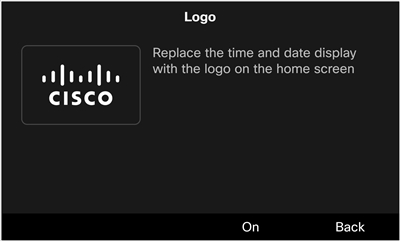
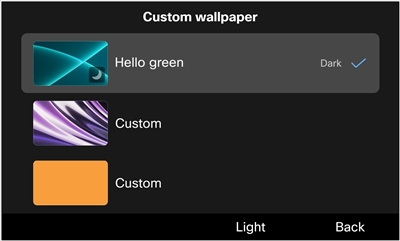
לפני שתתחיל
השג את נתיב הקובץ בשרת TFTP שאליו העלית את תמונות הטפט והלוגו.
| 1 |
צור קובץ חדש עם עורך הטקסט או עורך XML שלך. |
| 2 |
הוסף את האלמנטים עם המידע של קבצי התמונה שלך כלולים. נתיב הקובץ ושמות הקבצים רגישים לאותיות רישיות. ודא שאתה מזן אותם נכון. |
| 3 |
שמור את הקובץ כ - List.xml. |
העלה את קובץ List.xml ואת כל קבצי תמונת הטפט והלוגו שלך לשרת TFTP. לאחר שתחיל את הגדרות הטפט המותאמות אישיתCisco Unified Communications Manager, הטלפונים שלך מורידים את התמונות מהשרת.
Desktops/model-nameהעלה את תמונות הטפט של הטלפון, את תמונת הלוגו ואת הקובץ List.xml לתיקיה הספציפית לדגם. ודא ששם התיקיה תואם את דגם הטלפון שלך. אתה יכול למצוא את שם הדגם בגב הטלפון שלך. לדוגמה, DP-9851, דפ-9861, דפ-9861 נר, דפ-9871, דפ-9871 נר.
Desktops/480x800x24העלה את תמונות הטפט של KEM לתיקיה זו.
| 1 |
מופעלCisco Unified Communications Manager Administration, בחר Cisco Unified OS Administrationבשדה הנ יווט ולחץ על Go. 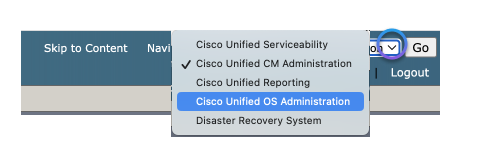
|
| 2 |
בחר . |
| 3 |
לחץ על בחר קובץ ובחר את הקובץ להעלאה בכונן המקומי שלך. |
| 4 |
ציין את ספריית ההעלאה של תמונת הטפט. |
| 5 |
לחץ על העלה קובץ. |
| 6 |
חזור על שלב 3 עד שלב 5 כדי להעלות קבצים נוספים. |
מה לעשות הלאה
הפעל מחדש את שרת ה- TFTP.
כדי להחיל את השינויים שביצעת, הפעל מחדש את שרת TFTP.
| 1 |
מופעלCisco Unified Communications Manager Administration, בחר Cisco Unified Serviceabilityבשדה הנ יווט ולחץ על Go. |
| 2 |
נווט אל . |
| 3 |
בחר את השרת שלך ולחץ על Go. |
| 4 |
בחר TFTP של סיסקו בקטע שירותי CM. |
| 5 |
לחץ על הפעל מחדש. |
כמנהל מערכת, באפשרותך לייעד את תמונת הטפט שתוחל על הטלפונים הפרוסים. אם אתה מעניק למשתמשים גישה להגדרות המראה בטלפונים שלהם, הם יכולים לבחור אם להציג את הלוגו ולבחור את הטפט המועדף עליהם מבין האפשרויות המסופקות. עם זאת, אם לא תעניק להם גישה, הגדרות המראה יוסתרו בטלפונים.
לפני שתתחיל
לפני שתתחיל להגדיר את הגדרות הטפטCisco Unified Communications Manager Administration, סיים תחילה את הפעולות הבאות:
- הכן את תמונות הטפט והלוגו שלך
- יצירת קובץ ניהול כללי (List.xml)
- העלה את הקובץ List.xml ואת קבצי התמונה לשרת TFTP
| 1 |
התחבר אלCisco Unified Communications Manager Administration. |
| 2 |
נווט . |
| 3 |
אתר ולחץ על הפרופיל שהטלפונים שלך משתמשים בו. |
| 4 |
במקטע פרטי פרופיל טלפון משות פים, סמן את תיבת הסימון של אפשר גישה למשתמש קצה להגדרת תמונת רקע בטלפון אם ברצונך לאפשר למשתמשים לשנות את תמונת הרקע של מסך הטלפון. אחרת, השאר את תיבת הסימון ללא סימון. |
| 5 |
עבור אל הקטע פריסת תצורה ספצי פית למוצר והזן את שם הקובץ של קובץ תמונת הטפט בשדה תמונת רקע. חשוב להכניס את שם הקובץ המדויק שציינת בקובץ List.xml. אם תזן שם קובץ שגוי, המערכת לא תצליח לטעון את הטפט. |
| 6 |
לחץ על שמור ולאחר מכן על החל תצורה. |
| 7 |
הפעל מחדש את הטלפונים. |
בנוסף להעלאת קובץ XML מוכן לשרת TFTP, אתה יכול גם לשלוח ישירות בקשת XML לטלפון כדי להתאים אישית את הטפט של הטלפון ומסכי KEM.
| 1 |
התחבר אלCisco Unified Communications Manager Administration. | |||||||||||||||||||||
| 2 |
בצע אחת מהפעולות הבאות לפי הצורך:
| |||||||||||||||||||||
| 3 |
הגדר התאמה אישית של טלפון למצב מופעל. | |||||||||||||||||||||
| 4 |
שייך את הטלפון למשתמש. | |||||||||||||||||||||
| 5 |
הכן קובץ HTML המכיל את פרטי ה- XML שצוין עבור טפט מותאם אישית. הנה דוגמה לקובץ ה- HTML:
| |||||||||||||||||||||
| 6 |
שמור וקובץ בדיסק המקומי שלך, פתח אותו באמצעות דפדפן אינטרנט ולאחר מכן לחץ על הלחצן. הטפט יידחף לטלפון. לאחר השלמת התצורה, המשתמשים יכולים להציג ולהגדיר את הטפט כרגיל על מסך הטלפון.
| |||||||||||||||||||||
| 7 |
(אופציונלי) כדי להסיר את הטפט המותאם אישית מהטלפון, בצע את הפעולות הבאות: |
כפתור פעולה בסדרת 9800
כפתור הפעולה הוא הכפתור האדומה הממוקם בפינה השמאלית העליונה של הטלפון. זה מאפשר למשתמשים לגשת במהירות לשירותים ייעודיים, כגון שירותי חירום או מותאמים אישית. אתה יכול להתאים אישית את הכפתור כדי ליזום אירועים המתאימים למקרי השימוש הספציפיים שלך.
התאם אישית את לחצן הפעולה
האפשרויות המותאמות אישית עבור לחצן הפעולה בסדרת Cisco Desk Phone 9800 דורשות תמיכה ספציפית בקושחה של PhoneOS. עיין בטבלה הבאה לפרטים:
| תכונה | גרסת הקושחה הנדרשת |
|---|---|
| שיחת חירום | מערכת ההפעלה PhoneOS 3.0.1 ואילך |
| שירות מותאם אישית | מערכת ההפעלה PhoneOS 3.2.1 ואילך |
| טריגרים מרובים | מערכת ההפעלה PhoneOS 3.3.1 ואילך |
| פוסט HTTP | מערכת ההפעלה PhoneOS 3.3.1 ואילך |
| אירועים מרובים על טריגר יחיד | מערכת ההפעלה PhoneOS 3.4.1 ואילך |
| 1 |
התחבר אלCisco Unified Communications Manager Administration. |
| 2 |
בצע אחת מהפעולות הבאות לפי הצורך:
התצורה עוקבת אחר מבנה היררכי:
|
| 3 |
התאם אישית את הגדרות לחצן הפעולה עם הפרמטרים הבאים בהתבסס על מק רי השימוש שלך. ישנן שלוש קבוצות של פרמטרים עבור כפתור הפעולה, שכל אחת מהן מתאימה ל שירות עם טריגר ייחודי. אם מפעיל שירות מוגדר במספר קבוצות, ההגדרות בקבוצה 1 מקבלות עדיפות על אלה בקבוצה 2 ו -3, ואילו קבוצה 2 מקבלת עדיפות על קבוצה 3.
לקבלת מידע נוסף אודות פרמטרים אלה, ראה פרמטרים עבור לחצן הפעולה. |
| 4 |
בחר שמור. |
| 5 |
בחר החל תצורה. |
הפניות
פרמטרים עבור לחצן הפעולה
הפרמטרים זמינים בתצורת טלפון ארגונית, פרופיל טלפון משותף ותצורת טלפון בודדת.
| פרמטר | ברירת מחדל ואפשרויות | תיאור |
|---|---|---|
| פונקציית לחצן פעולה 1 ~ 3 |
ברירת מחדל: כבוי אפשרויות: כבוי, שיחת חירום, מותאם אישית |
באפשרותך להגדיר את הלחצן עם שירות ספציפי.
כאשר אתה מגדיר את השדה לשי חת חירום או מותאם אישית, ודא שהזנת את י עד השירות בש דה י עד שירות לחצן פעולה. לחלופין, הטלפון יציג שגיאת תצורה. |
| שם שירות לחצן פעולה 1 ~ 3 |
ברירת מחדל: ריק |
לחלופין, ציין שם לשירות המשויך ללחצן פעולה. שם זה יוצג בהודעה שעל המסך כאשר המשתמש לוחץ על הכפתור, המציין איזה שירות יופעל. אם לא תציין שם, שם ברירת המחדל יהיה שיחת חירום, שיחת חירום שקטה או פעולה מותאמת אישית בהתבסס על הבחירה שלך בשדה פונקציית לחצן פעולה. |
| יעד שירות לחצן פעולה 1 ~ 3 |
ברירת מחדל: ריק |
ספק את יעד השירות באחד מהפורמטים הבאים בהתבסס על השירות שהוקצה ללחצן פעולה:
אם תפעיל את לחצן הפעולה מבלי להגדיר יעד שירות חוקי, המשתמש בטלפון יראה הודעה המבקשת תצורה. לאחר ש המשתמש סוגר הודעה זו, סמל האזהרה יימשך בכותרת מסך הטלפון עד שהלחצן מוגדר כהלכה או מושבת. לא ניתן להשתמש במספרי טלפון כיעדים לשירותים מותאמים אישית. אם תג
דיר את לחצן הפעולה כ מותאם אישית ותזיני
מספר טלפון כיעד השירות, תוצג בטלפון הודעת התראה
המציינת שהלחצן אינו מוגדר. במקום זאת, באפשרותך להוסיף
מספר טלפון בפורמט זה אם אינך רשאי להקליד כתובת URL הכוללת אמפראנד (&), השתמש ב- %26 כתחליף. לדוגמה, הזן http://1.2.3.4/phone?a=1%26b=2%26c=3 במקום http://1.2.3.4/phone?a=1&b=2&c=3. |
| שדה תוכן מותאם אישית 1 ~ 3 |
ברירת מחדל: ריק |
הגדרה זו פועלת רק כאשר פונקציית לחצן הפעולה מוגדרת כ מותאמת אישית. הזן את נתוני HTTP כגון שיטה, כותרת ותוכן פוסט, בא ורך מרבי של 1024 תווים. כאשר מוגדר, הטלפון שולח בקשת פוסט HTTP כאשר לוחצים על הפעולה. אם השירות דורש
אימות כדי לגשת, הקפד להכניס את סוד האימות בשדה סוד
השירות. בנתוני HTTP, השתמש במאקרו
לקבלת דוגמאות ותחביר, ראה בק שת HTTP Post עבור לחצן הפעולה. |
| סוד שירות 1 ~ 3 |
ברירת מחדל: ריק |
סוד שירות יכול להיות סוד אימות, אסימון או סיסמה. הסוד שהוזן מוצג כמחרוזת מוסווה
וניתן להפנות אותו באמצעות המאקרו |
| טריגר שירות 1 ~ 3 |
ברירת מחדל: לחיצה אחת אפשרויות: לחיצה אחת, לחיצה ארוכה, לחץ 3 פעמים |
בחר כיצד משתמשים יכולים לבצע שיחת חירום או ליזום שירות מותאם אישית באמצעות לחצן הפעולה של הטלפון. לחיצה יחידה: לחץ על לחצן הפעולה כדי להפעיל את השיחה או השירות המשויכים. לחיצה ארוכה: לחץ על לחצן הפעולה כלפי מטה למשך 2 שניות לפחות כדי להפעיל את השיחה או השירות המשויכים. לחץ 3 פעמים: לחץ על כפתור הפעולה שלוש פעמים במ רווחים של פחות משתי שניות בין כל לחיצה כדי להפעיל את השי חה או השירות המשויכים. אל תחזור על טריגר במספר שירותים, מכיוון שהפרמטרים בעלי עדי פות נמוכה יותר לא יפעלו. סדר העדיפות, מהגבוה לנמוך ביותר, הוא כדלקמן: קבוצה 1, קבוצה 2, קבוצה 3. |
| עיכוב חיוג החוצה 1 ~ 3 |
ברירת מחדל: 5 אפשרויות: 0 - 30 |
הגדר את פרק הזמן הקצוב, בשניות, כדי שהטלפון יפעיל שיחת חירום או פעולה מותאמת אישית לאחר לחיצה על לחצן הפעולה. הגדר אותו ל- 0 אם אתה מעדיף שהטלפון יבצע את השיחה או יפעיל אירוע מיד עם גילוי ההדק, כפי שצוין בלחיצה אחת, לחיצה ארוכה או לחיצה משולשת על הכפתור. |
| שיחת חירום שקטה 1 ~ 3 |
ברירת מחדל: מושבת אפשרויות: מופעל, מושבת |
שיחת חירום שקטה מיועדת לסיוע דיסקרטי במצבים מסוכנים. זה מאפשר למשתמשים לבקש עזרה מבלי להשמיע רעש.
|
| אפשר אח זור שיחת חירום שקטה |
ברירת מחדל: לא אפשרויות: כן, לא |
קובע אם משתמשים יכולים לאחזר את הפונקציונליות של הטלפון במהלך שיחת חירום שקטה. כברירת מחדל, לאחר הפעלת שיחת חירום שקטה, הטלפון נועל את כל הפונקציות עד שמקבל השיחה מסיים את השיחה. כאשר פרמטר זה מוגדר כ Yes, משתמשים יכולים ללחוץ על כל מקש כדי לשחזר את פעולת הטלפון הרגילה תוך שמירה על שיחת החירום. שמע השי חה נשאר שקט אלא אם המשתמש מגדיל את עוצמת הקול באמצעות מקש עוצמת הקול. |
בקשת פוסט HTTP עבור כפתור הפעולה
ניתן להגדיר את לחצן הפעולה בסדרת Cisco Desk Phone 9800 להפעלת יישומי XML באמצעות בקשות HTTP Post.
בש דה תוכן מותאם אישית, הז ן את סקריפט הבקשה המותאם אישית שלך. ניתן לציין סוג תוכן XML
או JSON ולכלול פקודות מאקרו לבקשה. לדוגמה,
$SSניתן להוסיף לסקריפט כדי לאחזר את סוד האימות, האסי
מון או הסיסמה המסופקים בשדה סוד השירות.
הדוגמאות הבאות הן ב- XML ו- JSON:
Sample #1: XML
--method POST
--header 'Content-Type: application/xml'
--header 'Authorization: Bearer username:$SS'
--body '<MetaData><Trigger>True</Trigger><Description>This is for HTTP POST XML</Description></MetaData>'

Sample #2: JSON
--method POST
--header 'Content-Type: application/json'
--header 'Authorization: $SS'
--body '{"events":[{"evtid":"12345", "parameters": {"trigger":true}, "Description":"This is for HTTP POST JSON"}]}'
Cisco Unified Communications Manager(UCM) דורש קידוד אחוזים עבור התווים השמורים בהתאם ל- RFC 3986.
| אופי | אחוז קידוד |
|---|---|
| & | %26 |
| ' | %27 |
| " | %22 |
| < |
%3c |
| > |
%3e |
הסקריפט הבא הוא דוגמה המשתמשת במחרוזות מקודדות באחוזים.
--method POST
--header %27Content-Type: application/xml%27
--body %27%3cMetaData%3e%3cTrigger%3eTrue%3c/Trigger%3e%3cDescription%3eThis is for HTTP POST XML%3c/Description%3e%3c/MetaData%3e%27| שם מאקרו | הרחבת מאקרו |
|---|---|
| #DEVICENAME# | שם ההתקן המוצג במערכת השיחה. לדוגמה, ספ845A3EC 21288 |
| $SS | סוד שירות המציג מחרוזת מוסווה בדף תצורת הטלפון, כגון סוד אימות, אסימון או סיסמה. |
הגדר את דלפק העזרה עבור 9800 טלפונים
באפשרותך להפעיל את תכונת דלפק העזרה ולהגדיר מספרים מהירים עבור משתמשי הטלפון.
| 1 |
ב-Cisco Unified Communications Manager Administration, בחר אחד מהחלונות הבאים:
|
| 2 |
נווט לא זור פריסת תצורה ספצי פית למוצר והגדר את השדות הבאים:
|
| 3 |
לחץ על שמור. |
שילוב סוכן ThousandEyes לטלפונים תומך בדגמים הבאים:
| דגם טלפון | גרסת קושחה |
|---|---|
| טלפון וידאו של סיסקו 8875 | 5.0.1 ואילך |
| טלפון שולחני של סיסקו 9861 | 3.2.1 ואילך |
| טלפון שולחני של סיסקו 9871 | 3.2.1 ואילך |
תכונות נתמכות
בפורטל ThousandEyes, תוכל להציג את המידע הבא הקשור לטלפונים:
- בדיקות מתוזמנות
- בדיקות דינמיות לפגישות ב- Webex, Microsoft Teams ובזום באמצעות לוח השנה של Office 365
- בדיקות דינמיות לשיחות SIP
- רשתות מקומיות
פגישות Webex, Microsoft Teams או Zoom שאליהן אתה מצטרף באמצעות הטלפון משתמשות בפרוטוקול התחלת הפעלה (SIP). בעת הגדרת בדיקות לטלפונים שלך ביישום ThousandEyes, ודא שאתה משתמש בתבנית Webex, במקום בתבניות אפליקציות אחרות לפגישה.
מגבלות
- נתונים סטטיסטיים של Wi-Fi בטלפון אינם זמינים בפורטל ThousandEyes.
- האפשרות הפעל פעם אחת לבדיקות מיידיות אינה נתמכת ב- PhoneOS.
- בדיקות משתמש אמיתיות אינן נתמכות לטלפונים.
לפני שתתחיל
-
קבל רישיונות סוכן נקודת קצה של Thou sandEyes ( חיוניים או יתרון). אתה צריך רישיון נקודת קצה אחד לכל מכשיר.
-
קבל את מח רוזת החיבור מיישום ThousandEyes.
-
התקן את חבילת ההתקן עבור גרסת מנהל התקשורת המאוחדת שלך כדי להפוך את הפרמטרים הקשורים ל- ThousandEyes לזמינים. הורד את חבילת ההתקן בדף התמיכה של CallManager.
| 1 |
התחבר אלCisco Unified Communications Manager Administration. |
| 2 |
בצע אחת מהפעולות הבאות לפי הצורך:
|
| 3 |
הגדר את האפשרות ThousandEyes Enable ל- True. |
| 4 |
העתק את מחרוזת החיבור מיישום ThousandEyes והדבק אותה בשדה מחרוזת חיבור. |
| 5 |
בחר שמור. |
| 6 |
בחר החל תצורה. |
שעות פעילות המשרד
תכונת שעות העבודה מאפשרת לטלפונים להפעיל, לכבות או לכבות את הת צוגה באופן אוטומטי בהתבסס על לוח זמנים מוגדר, ומסייעת לארגונים לחסוך באנרגיה, להפחית עלויות ולבצע אופטימיזציה של ביצועי המכשיר. המידע בדף זה חל על טלפון שולחן כתיבה של סיסקו סדרת 9800 וטלפון וידאו של סיסקו 8875 הרשומים ב. Cisco Unified Communications Manager
שתי אפשרויות לחיסכון בחשמל זמינות בטלפון להפחתת צריכת החשמל בתקו פות של חוסר פעילות.
מצב כיבוי תצוגה
כאשר התכונה שעות המשרד מופעלת, הטלפון מכבה את התצוגה שלו בהתאם ללוח הזמנים שהוגדר. משתמשים יכולים להדליק את התצוגה על ידי לחיצה על כל מקש בטלפון.
מצב שינה עמוקה
במצב שינה עמוקה, הטלפון נכבה אוטומטית במהלך התקופות המיועדות. באפשרותך לבחור להפעיל את מצב שינה עמוקה באופן בלעדי עבור ימי עבודה שאינם ימי עבודה, או גם עבור ימי עבודה שאינם ימי עבודה וגם עבור שעות שאינן עבודה בימי עבודה.
כדי להעיר את הטלפון, בצע את הפעולה המתאימה לדגם הטלפון שלך:
 לחץ על כפתור הבחירה באשכול הניווט.
 הקש על כפתור הבית.
 לחץ על לחצן ההפעלה.
במצב שינה עמוקה, לא ניתן לבצע שיחות בטלפון, כולל שיחות חירום; ולח צן הפעולה בפינה השמאלית העליונה של המכשיר אינו נגיש.
| תכונה | 8875 | 9811 | 9841 | 9851 | 9861 | 9871 |
|---|---|---|---|---|---|---|
|
תצוגה כבויה | הן | לא | הן | הן | הן | הן |
|
שינה עמוקה (נשלט בטלפון) | לא | לא | הן | הן | הן | הן |
|
כוח חכם של סיסקו (שינה עמוקה נשלטת על ידי מתג) | הן | הן | הן | הן | הן | הן |
אפשר לטלפון לנהל מצבי צריכת חשמל משלו
כברירת מחדל, התכונה שעות המשרד מופעלת בטלפון שלך. שעות המשרד המוגדרות כברירת מחדל מוגדרות ל- 7:00 עד 19:00 מיום שני עד שישי. הטלפון מכבה את המסך מחוץ לשעות המיועדות. ניתן להתאים אישית את שעות העבודה, ימי העבודה ומצבי החיס כון בחשמל - Display Off ו Deep Sleep.
| 1 |
התחבר אלCisco Unified Communications Manager Administration. |
| 2 |
בצע אחת מהפעולות הבאות לפי הצורך:
התצורה עוקבת אחר מבנה היררכי:
|
| 3 |
התאם אישית את שעות העבודה ואת ימי העבודה כדי לשקף את שעות העבודה של המשתמשים שלך.
ראה מידע נוסף אודות פרמטרים אלה, ראה פרמטרים לש עות העבודה. |
| 4 |
הגדר את ההגדרות עבור מצב כיבוי תצוגה הן לשעות עבודה והן לשעות שאינן עבודה . טלפון שולחן העבודה של סיסקו 9811 אינו תומך במצב כיבוי תצוגה.
ראה מידע נוסף אודות פרמטרים אלה, ראה פרמטרים לש עות העבודה. |
| 5 |
הגדר את ההגדרות עבור מצב שינה עמוקה עבור טלפונים מסדרת 9800. מצב שינה עמוקה בטלפון הווידיאו של סיסקו 8875 וטלפון שולחן העבודה של סיסקו 9811 יכול להיות מופעל רק על ידי מתגי סיסקו באמצעות תכונת החשמל החכמה. כדי להגדיר את הגדרות צריכת החשמל החכמה, בצע את השלבים בס עיף אפשר למתג Cisco לנהל מצבי צריכת חשמל עבור הטלפון שלך (חשמל חכם).
ראה מידע נוסף אודות פרמטרים אלה, ראה פרמטרים לש עות העבודה. |
| 6 |
בחר שמור. |
| 7 |
בחר החל תצורה. |
אפשר למתג סיסקו לנהל מצבי צריכת חשמל עבור הטלפון שלך (חשמל חכם)
תכונת הכוח החכמה מאפשרת למתגים חכמים של סיסקו לנהל את מצבי הכוח של הטלפון באמצעות Power over Ethernet (PoE).
אתה יכול לבחור לאפשר למתג לנהל את מצבי ההפעלה של הטלפון בהתבסס על לוחות הזמנים המו גדרים במתג. הטבלה הבאה מציגה כיצד הגדרות ההפעלה החכמות מתקש רות עם הגדרות שינה עמוקה ותצוגה כיבוי של הטלפון המוגדרות במערכת השיחות של הטלפון.
| כוח חכם | עקיפת כוח חכמה | תיאור |
|---|---|---|
| נכה | כן/ לא |
הכוח החכם מושבת. הטלפון עוקב אחר תצורת החיסכון בחשמל שנק בעה במערכת השיחות שלו. |
| מופעל ליום שאינו עבודה בלבד | לא |
כוח חכם מופעל רק בימי עבודה שאינם עובדים. בימים שאינם עובדים, הטלפון עוקב אחר התצוגה ולוחות זמנים לשינה עמוקה המוגד רים במערכת השיחות שלו. המתג מעיר את הטלפון משינה עמוקה בהתאם ללוח הזמנים של הטלפון. |
| הן | כוח חכם תמיד מופעל. מכיוון שעקיפת צריכת חשמל חכמה מוגדרת כ-כן, המתג מנהל את מצב התצוגה של הטלפון ואת מצבי השינה העמוקה בהתבסס על לוחות הזמנים המוגדרים במתג. ההגדרות של הטלפון עצמו במערכת השיחות שלו נעקפות. | |
| מופעל לכל הימים | לא |
כוח חכם תמיד מופעל. הטלפון עוקב אחר התצוגה ואחר לוחות הזמנים לשינה עמוקה שנקבעו במערכת השיחות שלו. המתג מעיר את הטלפון משינה עמוקה בהתאם ללוח הזמנים של הטלפון. |
| הן | כוח חכם תמיד מופעל. מכיוון שעקיפת צריכת חשמל חכמה מוגדרת כ-כן, המתג מנהל את מצב התצוגה של הטלפון ואת מצבי השינה העמוקה בהתבסס על לוחות הזמנים המוגדרים במתג. ההגדרות של הטלפון עצמו במערכת השיחות שלו נעקפות. |
לפני שתתחיל
-
הטלפון שלך משתמש ב- Power over Ethernet (PoE) כמקור הכוח. אם מחוברת קוביית חשמל, תכונת ההפעלה החכמה מושבתת אוטומטית.
-
הטלפון מחובר למתג חכם של סיסקו C9350 עם IOS XE 17.18.2 ואילך.
- כדי להשתמש בתכונת Smart Power, תחילה עליך להפעיל את תכונת שעות העבודה בטלפון שלך.
- אשכול Unified CM (UCM) שלך חייב להפעיל גרסה 14 או גרסה מאוחרת יותר ועם חבילת ההתקן המתאימה מותקנת.
| 1 |
התחבר אלCisco Unified Communications Manager Administration. |
| 2 |
בצע אחת מהפעולות הבאות לפי הצורך:
התצורה עוקבת אחר מבנה היררכי:
|
| 3 |
הגדר את הפרמטרים הבאים:
|
| 4 |
בחר שמור. |
| 5 |
בחר החל תצורה. |
פרמטרים לשעות העבודה
| פרמטר | ברירת מחדל ואפשרויות | דגם נתמך | תיאור |
|---|---|---|---|
| פרמטרים של שעות המשרד | |||
| הפעל שעות עבודה |
ברירת מחדל: מופעל אפשרויות: מופעל, מושבת |
8875 9841 9851 9861 9871 |
סמן אפשרות זו כדי להפעיל את התכונה שעות העבודה עבור טלפון שולחן העבודה של סיסקו סדרת 9800. תכונת שעות המשרד נו עדה למזער את צריכת החשמל בתקופות חוסר פעילות בטלפון. באפשרותך להגדיר את הטלפון לכיבוי אוטומטי של המסך (מצב כיבוי תצוגה) או כי בוי (מצב שינה עמוקה) מחוץ לתקופות העבודה המיועדות. |
| ימי עבודה |
ברירת מחדל: שני עד שישי |
8875 9811 9841 9851 9861 9871 |
התאם אישית את ימי העבודה על ידי לחיצה ממושכת על מקש Ctrl ובחירת הימים הרצ ויים. במהלך ימי עבודה שאינם עובדים, הטלפון יכבה את המסך באופן אוטומטי. כברירת מחדל, ימי העבודה מוגדרים מיום שני עד שישי. הגדרה זו חלה גם על מצב שינה עמוקה, אם היא מופעלת. אם תבחר להפעיל מצב שינה עמוקה באופן בלעדי לימי עבודה שאינם ימי עבודה, הטלפון יכבה במהלך אותם ימים. אם תפעיל מצב שינה עמוקה לכל הימים, הטלפון יכבה גם בימי עבודה וגם בשעות שאינן עבודה בי מי העבודה. הגדר שעות עבודה לימי עבודה באמצעות השדות התחלה של ש עת העבודה וסיום שעת העבודה. |
| שעות העבודה מתחילות |
ברירת מחדל: 07:00 |
8875 9811 9841 9851 9861 9871 |
הגדר את זמן ההתחלה לשעות העבודה באמצעות הפורמט של 24 שעות. מחוץ לשעות העבודה שצוינו, הטלפון יכבה את המסך באופן אוטומטי, או יי כנס למצב שינה עמוקה רק כאשר שינה עמוקה מוגדרת למצב מופעל לכל הימים. דוגמאות: 09:00 עד 09:00 בבוקר; 17:30 ל- 17:30 אחר הצה ריים |
| שעות העבודה מסתיימות |
ברירת מחדל: 19:00 |
8875 9811 9841 9851 9861 9871 |
הגדר את זמן הסיום לשעות העבודה באמצעות הפורמט של 24 שעות. מחוץ לשעות העבודה שצוינו, הטלפון יכבה את המסך באופן אוטומטי, או יי כנס למצב שינה עמוקה רק כאשר שינה עמוקה מוגדרת למצב מופעל לכל הימים. דוגמאות: 09:00 עד 09:00 בבוקר; 17:30 ל- 17:30 אחר הצה ריים ודא כי המרווח בין זמן ההתחלה והסיום ארוך מ- 60 דקות. |
| הצג פרמטרים כיבוי | |||
| תצוגה כבויה בשעות העבודה |
ברירת מחדל: מושבת אפשרויות: מושבת, תוך דקה אחת, תוך 5 דקות, תוך 30 דקות |
8875 9841 9851 9861 9871 |
הפעל או השבת את מצב התצוגה כבוי בש עות העבודה. תכונה זו מושבתת כברירת מחדל, ושומרת על מסך הטלפון תמיד דולק בשעות העבודה. כדי להפעיל תכונה זו, בחר משך זמן פסק זמן מבין האפשרויות הזמינות. לדוגמה, אם מוגדר כ- "תוך 5 דקות", מסך הטלפון יכ בה אוטומטית לאחר 5 דקות של חוסר פעילות. מחוון ה- LED עוקב אחר ההגדרה של מחוון LED במצב כיבוי תצוגה. |
| הצגת פסק זמן לא פעיל מחוץ לשעות העבודה |
ברירת מחדל: 5 אפשרויות: 1-60 |
8875 9841 9851 9861 9871 | הגדר את פרק הזמן הקצוב בדקות כדי שהטלפון י כבה את המסך באופן אוטומטי לאחר התעוררות במהלך מצב כיבוי תצוגה. |
| מחוון LED במצב כיבוי תצוגה |
ברירת מחדל: מופעל אפשרויות: מופעל, מושבת |
8875 9841 9851 9861 9871 |
הגדרה זו קובעת אם לכבות את נורית הקשת הקדמית בסדרת 9800 או את נורית לחצן הבית ב- 8875 כאשר הטלפון נכנס למצב כיבוי תצוגה, הן במהלך שעות העבודה והן מחוץ לשעות העבודה. כברירת מחדל (מופעל), הנורית נשארת מוא רת לאחר שהטלפון נכנס למצב כיבוי תצוגה. כאשר מוגדר כמושבת, הנורית כבויה במצב תצוגה כבוי. |
| מקש קו ונורית 360 עליונה במצב כיבוי תצוגה |
ברירת מחדל: מושבת אפשרויות: מושבת, הפעל נורית מקש קו, הפעל נורית 360 עליונה, הפעל את מקש הקו ואת נורית ה- 360 העליונה |
9841 9851 9861 9871 | שולט אם נוריות ה- LED נדלקות כדי להודיע למשתמשים על סטטוסים של הטלפון במצב Display Off. כאשר מושבתת, הן נוריות ה- LED של מקש הקו בטלפון והן במודול הרחבת המפתח (KEM) ונורות ה- Top 360 כבויים. כאשר הנורית המתאימה מופעלת, התנהגות האינדיקציה שלה זהה לזו של התצוגה דולקת. באפשרותך להגדיר פרמטר זה בקובץ XML של תצורת הטלפון (cfg.xml) על ידי הז נת מחרוזת בפורמט זה: <Line_Key_and_Top_360_LED_In_Display_Off_Mode ua="na">Disabled</Line_Key_and_Top_360_LED_In_Display_Off_Mode>הגדרה זו פועלת רק כאשר הפרמטר מחוון LED במצב כבוי תצוגה מוגדר כ- Enabled. |
| נורית מכשיר במצב כיבוי תצוגה |
ברירת מחדל: מושבת אפשרויות: מופעל, מושבת |
8875 | שולט אם נורית ה- LED של המכשיר נדלקת כדי להודיע למשתמשים על סטטוסים של הטלפון במצב Display Off. כאשר מושבת, נורית המכשיר כבויה. כאשר מופעל, התנהגות האינדיקציה שלה זהה לזו של התצוגה מופעלת. באפשרותך להגדיר פרמטר זה בקובץ XML של תצורת הטלפון (cfg.xml) על ידי הז נת מחרוזת בפורמט זה: <Handset_LED_In_Display_Off_Mode ua="na">Disabled</Handset_LED_In_Display_Off_Mode>הגדרה זו פועלת רק כאשר הפרמטר מחוון LED במצב כבוי תצוגה מוגדר כ- Enabled. |
| פרמטרים של שינה עמוקה כאשר כוח חכם אינו מוחל, הגדרות השינה העמוקה פועלות עם הגדרות שעות המשרד כדי לקבוע את לוח הזמנים של השינה העמוקה ב 9841, 9851, 9861 ו- 9871. כאשר מופעל כוח חכם ועקיפת צריכת חשמל חכמה מושבתת, המתג משתמש גם בהגדרות אלה כדי לשלוט במצב השינה העמוקה בכל הטלפונים הרלוונטיים. | |||
| שינה עמוקה |
ברירת מחדל: מושבת אפשרויות: מושבת, מופעל עבור ימי עבודה שאינם ימי עבודה בלבד, מופעל לכל הימים |
9841 9851 9861 9871 |
הפעל או השבת מצב שינה עמוקה בטלפון. תכונה זו מכבה את הטלפון באופן אוטומטי בפרקי זמן מוגדרים. אפשרות זו פועלת רק כאשר האפשרות ש עת Office En abled מסומנת. כאשר הוא מושבת, הטלפון לא ייכנס למצב שינה עמוקה. אם מוגדר למצב מופעל לימי עבודה שאינם ימי עבודה בלבד, הטלפון יכבה אך ורק בימי שאינם עבודה. עבור ימי העבודה שצוינו, הטלפון יכבה את המסך מחוץ לשעות העבודה שצוינו. אם מוגדר למצב מופ על לכל הימים, הטלפון יכבה במהלך ימי עבודה שאינם ימי עבודה וגם בשעות שאינן עבודה בימי עבודה. הגדר שעות עבודה לימי עבודה באמצעות השדות התחלה שעות עבודה וסיום שעות עבודה. |
| הזן שינה עמוקה לאחר סיום שעת העבודה |
ברירת מחדל: 60 אפשרויות: 0 - 360 |
8875 9811 9841 9851 9861 9871 | הגדר את פרק הזמן הקצוב, בדקות, כדי שהטלפון יכבה אוטומטית
לאחר הזמן שצוין בשדה סיום שעות העבודה. אם ברצונך
שהטלפון ייכנס למצב שינה עמוקה מיד לאחר שעות העבודה, הגדר אותו ל-
0. תכונת ההפעלה החכמה משתמשת בהגדרה זו כדי לשלוט במצב ההפעלה של הטלפון רק כאשר Smart Power Override מושבת ת. |
| התעוררות משינה עמוקה לפני תחילת שעת העבודה |
ברירת מחדל: 60 אפשרויות: 0 - 360 |
8875 9811 9841 9851 9861 9871 | הגדר את פרק הזמן לפסק הזמן שהטלפון יתעורר ממצב שינה עמוקה לפני
הזמן שצוין בשדה תחילת שעות העבודה. אם ברצ
ונך שהטלפון יתעורר עד תחילת שעות העבודה, הגדר אותו ל- 0. תכונת ההפעלה החכמה משתמשת בהגדרה זו כדי לשלוט במצב ההפעלה של הטלפון רק כאשר Smart Power Override מושבת ת. |
| פסק זמן במצב סרק לשינה עמוקה |
ברירת מחדל: 5 אפשרויות: 0 - 60 |
8875 9811 9841 9851 9861 9871 |
הגדרה זו חלה על שני התרחישים הבאים:
ההערות הבאות חלות על שני התרחישים שתוארו לעיל.
|
| הפעל התראה קולית לשינה עמוקה |
ברירת מחדל: לא מסומן |
8875 9811 9841 9851 9861 9871 |
הפעל או השבת את הטלפון להשמעת צליל שמע כדי להתריע למשתמש לפני שהוא נכנס למצב שינה עמוקה. |
| פרמטרי כוח חכמים נתמך רק בטלפונים המופעלים באמצעות Power over Ethernet (PoE). | |||
| כוח חכם |
ברירת מחדל: מושבת אפשרויות: מושבת, מופעל עבור יום שאינו עבודה בלבד, מופעל לכל הימים |
8875 9811 9841 9851 9861 9871 |
הפעל או השבת את תכונת החשמל החכם. כברירת מחדל, הכוח החכם מושבת. הגדר אותו ליום שאינו עבודה בלבד או כל הימים לפי הצורך כדי להפעיל תכונה זו. ההגדרה יעילה רק כאשר מסופקים תחום חוקי וסוד אבטחה. |
| עקיפת כוח חכמה |
ברירת מחדל: לא אפשרויות: כן, לא |
8875 9811 9841 9851 9861 9871 |
הגדרה זו קובעת אם המתג יכול לעקוף את תצורת החיס כון בחשמל של הטלפון שנקבעה על ידי מערכת ההתקשרות.
|
| תחום כוח חכם | ברירת מחדל: ריק |
8875 9811 9841 9851 9861 9871 |
תחום הכוח החכם אליו שייך הטלפון. מקסימום 128 תווים. |
| סוד האבטחה של נקודות קצה חכמות של חשמל | ברירת מחדל: ריק |
8875 9811 9841 9851 9861 9871 |
הסיסמה (סוד משותף) המשמשת לתקשורת בין הטלפון למת ג. מקסימום 128 תווים. |
הגדר את הטלפונים שלך לשיחות חירום (E911)
באפשרותך להגדיר את שירות המיקום E911 בטלפונים של סיסקו כך שיהיה לו URI מיקום פעיל לשי חות חירום. מיקום הטלפון יכול להכיל את כתובת הרחוב, מספר הבניין, מספר הקומה, מספר החדר ומידע אחר על מיקום המשרד. כאשר אתה מחייג למספר חירום, מגיב החירום מקבל את מיקום הטלפון ומספר שיחה חוזרת. אם שיחת חירום מתנתקת, שירות החירום משתמש במספר ההתקשרות החוזרת כדי להת חבר מחדש למתקשר.
לפני שתתחיל
השג כתובת אתר של מיקום E911 ומזהה חברה לטלפון מספק שירותי שיחות החירום שלך (לדוגמה, מנהל Redsky).
| 1 |
היכנס למנהל מנהל התקשורת של סיסקו כמנהל מערכת. |
| 2 |
הפעל שירות E911 עבור הטלפון: |
| 3 |
הגדר פרופיל שירות: |
| 4 |
שייך משתמש קצה לפרופיל השירות (מוגדר בשלב 2): |
| 5 |
צור או שנה כלל חיוג SIP עבור מספר החירום: |
| 6 |
שייך טלפון למשתמש (מוגדר בשלב 3) ולכלל חיוג SIP (מוגדר בשלב 4): |
| 7 |
הוסף את תא המטען SIP לשרת RedSky: |
| 8 |
הגדר תבנית מסלול לנתב שיחות E911: |
| 9 |
העלה תעודות RedSky ל- CUCM: |
הגדרת "אל תפריע"
כאשר הפעלת "אל תפריע" (DND) מופעלת, לא מתרחשות צלצול נשמע במהלך מצב הצלצול של שיחה, או שלא מתרחשות התראות קוליות או חזותיות מכל סוג שהוא.
יוצא מן הכלל אחד הוא קריאת קדימות וקדמה מרובת רמות (MLPP). המשתמש עדיין מקבל את שיחות העדיפות בטלפון למרות שה- DND מופעל.
באפשרותך להגדיר את הטלפון עם תבנית מקש רך עם DND כאחת התכונות שנ בחרו.
לקבלת מידע נוסף, עיין בפרק "ק ביעת תצורה של נקודות קצה מבוס סות תוכנה" במד ריך תצורת מערכת עבור Cisco Unified Communications Manager, מהדורה 11.5 (1) ואילך.
| 1 |
היכנס Cisco Unified Communications Manager Administration כמנהל מערכת. |
| 2 |
בחר . |
| 3 |
אתר את הטלפון שתגדיר. |
| 4 |
נווט אל החלונית אל תפריע, הגדר את הפרמטרים הבאים:
עבור הפרמטרים אפשרות DND והת ראה על שיחות נכנסות DND, ניתן למצוא את שניהם בחלון פרופיל טלפון משות ף (התקן > ף) ובחלון תצורת הטלפון (). ההגדרה בחלון תצורת הטלפון מקבלת עדיפות. |
| 5 |
לחץ על שמור. |
הגדר העבר הכל
באפשרותך להגדיר את הטלפון להפנות שיחות נכנסות למספר טלפון אחר או לתא הקולי שלך באמצעות מנהל הניהול המאוחד של Cisco.
| 1 |
היכנסCisco Unified Communications Manager Administration. |
| 2 |
בחר . |
| 3 |
אתר את הטלפון שתגדיר. |
| 4 |
בחר את שורת היעד מחלונית שיו ך. |
| 5 |
נווט אל החלונית הגדרות העברת שיחות ואיסוף שיחות, הזן מספר יעד המועבר לשדה העבר הכל. |
| 6 |
לחץ על שמור. |
הפעלת שירותי E911 בטלפונים שלך
מבחינה היסטורית, Cisco Emergency Responder (CER) ו- RedSky עבדו יחד כדי לספק שירותי E 911 תואמים. כחלופה, אנו מציעים כעת שיטה נוספת לחיבור ל- RedSky באמצעות HELD. החל מהדורת PhoneOS 4.0.1, שיטה חדשה זו לשימוש בשירותי HELD עם E911 מושבתת בטלפונים כברירת מחדל ויש להפעיל אותה ידנית ב- CUCM לפני ש משתמשים יוכלו לגשת אליהם. לפני הפעלת E911 בשיטת HELD חדשה זו, חשוב להעריך בקפידה את כל התלות ולבצע הערכה מקיפה מקצה לקצה של התשתית שלך .
-
אפליקציית Webex המשתמשת במכשירי HELD+ ו- PhoneOS המשתמשים ב- HELD אינה יכולה להתקיים יחד באותה ארכיטקטורה.
-
הגדרת E911 המתוארת בדף זה אינה פועלת עם Cisco Emergency Responder (CER) ודורשת רישוי והקצאה מתאימים מספק שירות E911 של צד שלישי.
לפני שתתחיל
לפני הפעלת שירותי E911 בטלפונים שלך, ודא ש- E911 הוקצה כראוי ב- C UCM על ידי ביצוע ההליכים ב- מדריך תצורת תכונות עבור . Cisco Unified Communications Manager
| 1 |
התחבר אלCisco Unified Communications Manager Administration. |
| 2 |
בצע אחת מהפעולות הבאות לפי הצורך:
התצורה עוקבת אחר מבנה היררכי:
|
| 3 |
הגדר את תמיכת HELD עבור E911 של צד שלישי למצב מופ על. הגדרת ברירת המחדל היא מושבתת. |
| 4 |
לחץ על שמור. |
| 5 |
לחץ על החל תצורה. |
הגדר הצטרפות והעברה ישירה
באפשרותך להגדיר את התכונה הצטרפות והעברה ישירה בטלפון. אם תפעיל את התכונה, המשתמשים יוכלו להוסיף במהירות אדם לשיחת ועידה או להעביר שיחה דרך הכרטיסייה שיחות המוצגת בהפעלת השיחה החדשה. ניתן גם לשנות את היקף השיחות המפורטות בכרטיסייה.
| 1 |
בצע אחת מהפעולות הבאות מCisco Unified CM Administration:
|
| 2 |
הגדר את השדה מדיניות הצטרפות והעברה ישירה:
|
| 3 |
לחץ על שמור. |
הוספת מספרי חיוג מהיר
טלפונים הרשומים Cisco Unified Communications Manager תומכים בשני הסוגים הבאים של מספרי חיוג מהיר:
-
חיוגים מהירים: אלה מוקצים למקשי קו ומופיעים גם ברשימת חיוגים מהירים. משתמשים יכולים להתקשר למספר המשויך על ידי לחיצה על מקש הקו המוגדר או על ידי בחירתו מהרשימה. מספר החיוגים המהירים הנתמכים תלוי במספר מקשי הקו הפיזיים והווירטואליים הזמינים בטלפון.
-
חיו@@ גים מקוצרים: אלה מאפשרים למשתמשים לחייג לאינדקס הקצר שהוקצה כדי לבצע שיחה למספר המשויך באמצעות מקש הרכה Abbr Dial. הטלפון אינו מציג רשימת חיוגים מקוצרת. המספר המרבי של חוגות מקוצרות נתמכות הוא עד 199.
| 1 |
בתוך, בחר התקן > טלפון. |
| 2 |
אתר את הטלפון שתגדיר. |
| 3 |
בחלון תצורת הטלפון, בחר הוסף SD חדש. מופיע חלון תצורת חיוג מהיר, המכיל הגדרות הן לחיוגות מהירות והן לחיוגות מקוצרות.
|
| 4 |
הזן מספרי חיוג מהיר חוקיים בשדות Num ber ותווית בשדות L abel. |
| 5 |
לחץ על שמור. |
מה לעשות הלאה
ודא שאתה מוסיף חיוג מקוצר (ABBRDial) לתבנית המקשים הרכים עבור מצבי O ff Hook ו- Digits A fter First ב-. Cisco Unified CM Administration
קביעת תצורה של כללי חיוג יישומים
Cisco Unified Communications Managerתומך בכללי חיוג יישומים המאפשרים להוסיף ולמיין את העדיפות של כללי החיוג ליישומים. כללי חיוג יישומים מסירים באופן אוטומטי מספרים ממספרי טלפון שהמשתמש מחייג או מוסיפים מספרים למספרי טלפון. לדוגמה, כללי החיוג מוסיפים אוטומטית את הספרה 9 מול מספר טלפון בן 7 ספרות כדי לספק גישה לקו חיצוני.
| 1 |
בתוך, עבור אל ניתוב שיחות > כללי חיוג > כללי חיוג יישומים. |
| 2 |
לחץ על הוסף חדש כדי ליצור כלל חיוג חדש ליישום, או בחר כלל חיוג יישום קיים כדי לערוך אותו. |
| 3 |
מלא את השדות הבאים:
|
| 4 |
לחץ על שמור. |
הגדר ניטור פארק
ניטור הפארק נתמך רק כאשר טלפון מחנה שיחה. לאחר מכן ניטור הפארק עוקב אחר מצב שיחה חונה. התראת שיחת ניטור הפארק אינה מתבהרת עד שהשי חה החונה מאוחזרת או ננטשת על ידי השיחה החונה. ניתן לאחזר שיחה חונה זו באמצעות אותה התראת שיחה בטלפון שהחנה את השיחה.
לקבלת מידע נוסף אודות אופן התצורה של ניטור פארק ב Cisco Unified Communications Manager -, ראה מדריך תצורת תכונות עבורCisco Unified Communications Manager, מהדורה 12.5 (1) ואילך.
Cisco Unified Communications Manager Administrationמספק שלושה פרמטרים של
טיימר שירות ברחבי האשכול לניטור פארק: Park Monitoring Reversion Timer,,
Park Monitoring Periodic Reversion Timerו. Park Monitoring
Forward No Retrieve Timer כל פרמטר שירות כולל ברירת מחדל ו
אינו דורש תצורה מיוחדת. פרמטרי טיימר אלה מיועדים לניטור פארק בלבד;
Call Park Display Timerואינם Call Park Reversion Timer
משמשים לניטור פארק. עיין בטבלה הבאה לתיאורים של
פרמטרים אלה.
הגדר את הטיימרים בדף פרמטרי Cisco Unified Communications Manager שירות.
| 1 |
בתוך, בחר מערכת > פרמטרי שירות. | ||||||||
| 2 |
בחר שרת עבור הטלפון והשירות Cisco CallManager (פעיל). | ||||||||
| 3 |
בקטע פרמטרים ברחבי אשכול (תכונה - כללי), הגדר את השדות כמתואר בטבלה הבאה.
|
חלון תצורת מספר הספרייה מכיל אזור ניטור פארק שבו ניתן להגדיר את שלושת הפרמטרים.
| 1 |
בתוך, בחר ניתוב שיחות > מספר ספרייה. | ||||||||
| 2 |
לחץ על מצא ובחר את מספר הספרייה שעליו ברצונך להגדיר את ניטור הפארק. | ||||||||
| 3 |
בקטע ניטור פארק, הגדר את השדות כמתואר בטבלה הבאה.
|
כאשר שיחה שניתבה דרך רשימת הציד חונה, נעשה שימוש בערך הפר Park Monitoring
Forward No Retrieve Destinationמטר (אלא אם כן הוא ריק) כאשר פ Park Monitoring Forward No Retrieve Timerג תוק
פו.
| 1 |
בתוך, בחר ניתוב שיחות > נ תיב /חיפוש > צי ד טייס. |
| 2 |
לחץ על מצא ובחר את פיילוט הציד שעליו ברצונך להגדיר את ניטור הפארק. |
| 3 |
הגדר את הפרמטר ניטור הפארק קדימה ללא אחזור יעד. אם השדה ריק, השיחה מועברת ליעד שהוגדר בחלון תצורת מספר ספריות כאשר יפו ג תוקף טיימר העברת ני טור הפארק ללא אחזור. |
הגדר שחזור בהמתנה
כאשר המשתמש מציב שיחה פעילה בהמתנה ומגבלת הזמן המוגדרת פג, הוא Cisco Unified Communications Manager יוצר התראה בטלפון, כגון צלצול או צפצוף, כדי להזכיר למשתמש לטפל בשיחה. השיחה המוחזקת הופכת לשיחה שהוחזרה כאשר משך ההחזקה חורג ממגבלת הזמן שהוגדרה. לקבלת מידע נוסף אודות התכונה Hold Reversion, ראה מדריך תכונות ושירותים עבור Cisco Unified Communications Manager.
הגדר מוזיקה בהמתנה
כאשר המשתמש מציב שיחה פעילה בהמתנה, השיחה המוחזקת מנגנת מוזיקה המוזרמת משרת Music on Hold. לקבלת מידע נוסף אודות התכונה 'מוסיקה בהמתנה ', ראה מדריך תכונות ושירותים עבור Cisco Unified Communications Manager.
הגדרת הקלטת שיחות
ניתן להפעיל את תכונת הקלטת השיחות בטלפון כך שהמשתמשים יוכלו להקליט שיחה פעילה או ועידת שיחה.
רק המשתמש שמפעיל את הקלטת השיחה עשוי לקבל התראה קולית המציינת שהשיחה מוקלטת. הצדדים המחוברים האחרים אינם מקבלים התראה קולית על ההקלטה.
באפשרותך להגדיר אם צליל ההתראה יהיה נשמע הן למשתמש שמפעיל את ה הקלטה והן לגורמים מחוברים אחרים.
כאשר מוקלטת שיחה פעילה, המשתמש יכול לקבל או לבצע שיחות אינטרקום. עם זאת, אם המשתמש מבצע שיחת אינטרקום, השיחה הפעילה מונחת בהמתנה. פעולה זו גורמת לסיום הפעלת ההקלטה.
לקבלת מידע נוסף, עיין בסעיף ניטור והקלטה במד ריך תצורת תכונות עבורCisco Unified Communications Manager, מהדורה 15 ו- SU.
| 1 |
בתוךCisco Unified Communications Manager Administration, הוסף את מקש הרשומה (Record). לקבלת מידע נוסף, ראה קביעת תצורה של לחצנים רכים לתכונות עם תבנית מקשים רכים.
|
| 2 |
החל את תבנית המקשים הרכים החדשה או המעודכנת על טלפון. לקבלת מידע נוסף, ראה הח לת תבנית מקשים רכים על טלפון.
|
| 3 |
הפעל את שדה הגשר המובנה עבור הטלפון. |
| 4 |
הגדר קו טלפון להקלטה. |
הגדר הגנה באמצעות סיסמה עבור תפריט ההגדרות
באפשרותך לאבטח את תפריט הגדרות הטלפון באמצעות הגנת הסיסמה. לאחר ההפעלה, המשתמשים נדרשים לספק את הסיסמה הנכונה כדי לגשת לתפריט ההגדרות.
| 1 |
היכנס Cisco Unified Communications Manager Administration כמנהל מערכת. |
| 2 |
בחר ף |
| 3 |
אתר את הפרופיל שברצונך להגדיר. |
| 4 |
נווט אל החלונית פרטי פרופיל טלפון משות ף והגדר סיסמה בשדה סי סמה לביטול נעילת טלפון מקומי. |
| 5 |
לחץ על שמור. |
| 6 |
לחץ על החל תצורה. |
| 7 |
הפעל מחדש את הטלפונים. |
הקלט יומן שיחות מקו משותף
באפשרותך לקבוע אם להקליט שיחת קו משותף בהיסטוריית השיחות. כאשר מופעל, משתמשים יכולים לזהות את השיחה המשותפת בהיסטוריית השיחות על ידי מילת המפתח "מרחוק".
| 1 |
בתוך, בחר התקן > טלפון. |
| 2 |
אתר את הטלפון שתגדיר. |
| 3 |
במקטע פריסת תצורה ספציפית למו צר, קבע את התצורה של השדה הקלט יומן שיחות מקו משות ף כדי להפעיל או להשבית את התכונה. ערך ברירת מחדל: מושבת
|
| 4 |
לחץ על שמור. |
הגדר דוברה
באפשרותך להגדיר את הטלפון כך שיאפשר למשתמש להצטרף לשיחת ועידה פעילה מרחוק בקו משותף.
לקבלת מידע נוסף אודות הגדרת דוברהCisco Unified Communications Manager, ראה מדריך תצורת תכונות עבורCisco Unified Communications Manager, מהדורה 12.5 (1) ואילך.
הגדרת פרטיות בקווים משותפים
באפשרותך להגדיר את הפרטיות בקווים משותפים כדי לקבוע אם המשתמשים יראו את מצב השיחה ויכנסו לשיחה או ועידה.
לקבלת מידע נוסף אודות הגדרת תכונת הפרטיות ב-Cisco Unified Communications Manager, ראה מדריך תצורת תכונות עבורCisco Unified Communications Manager, מהדורה 12.5 (1) ואילך.
הגדרת זיהוי שיחות זדוניות (MCID)
באפשרותך להגדיר את התכונה זיהוי שיחות זדוניות (MCID) כדי לעקוב אחר שיחות מטרידות או מאיימות. משתמשים יכולים לדווח על שיחות אלה על ידי Cisco Unified Communications Manager בקשה ש Unified CM - () לזהות ולרשום את מקור השיחה הנכנסת ברשת.
לקבלת מידע נוסף אודות הגדרת MCID ב-Cisco Unified CM, ראה מדריך תצורת תכונות עבורCisco Unified Communications Manager, מהדורה 14 ו- SU.
הפעל חיווי LED לשיחות שלא נענו
כברירת מחדל, נורית ה- Top 360 מושבתת עבור שיחות שלא נענו. באפשרותך להפעיל את חיווי ה- LED אם ברצונך לקבל את התראת השיחה שלא נענתה בצורה מפורשת יותר. בדרך כלל, אתה יכול למצוא את השיחה שלא נענתה על מסך הטלפון.
נושא זה זמין רק עבור סדרת הטלפון השולחני של סיסקו 9800.
לפני שתתחיל
| 1 |
התחבר אלCisco Unified Communications Manager Administration. |
| 2 |
בצע אחת מהפעולות הבאות לפי הצורך:
|
| 3 |
הגדר את התראה לד לשיחה שלא נענ תה למצב מופעל. ברירת מחדל: מושבת.
|
| 4 |
בחר שמור. |
| 5 |
בחר החל תצורה. |
הפעל מחווני LED לתא קולי עבור קווים אחרים
כברירת מחדל, נורית ה- Top 360 נדלקת רק בקו הראשי כאשר לטלפון יש הודעות קוליות חדשות. ניתן גם להפעיל את מחוון ה- LED עבור קווים אחרים (קווים שאינם ראשוניים) בטלפון.
| 1 |
בניהול מנהל התקשורת המאוחד, בחר . |
| 2 |
אתר את הטלפון שתגדיר. |
| 3 |
באזור שיוך הש מאלי, לחץ על הוסף DN חדש כדי ליצור מספר ספרייה חדש או לחץ על מספר ספרייה קיים כדי לשנות אותו. חלון תצורת מספר הספ רייה מוצג.
|
| 4 |
במקט <n>ע שורה בהתקן, הגדר את מדיניות מחוון המתנה להודעה חזותית למצב אור והנחיה. |
| 5 |
הגדר את השדות הנותרים בחלון תצורת מספר הספרייה. |
| 6 |
לחץ על שמור. ההגדרה נכנסת לתוקף על הקו המוגדר.
|
| 7 |
(אופציונלי) אם ברצונך להחיל את ההגדרות ברמת הארגון, בצע את הפעולות הבאות: |
הגדר Cisco IPMA
התכונה Unified Communications Manager Assistant היא תוסף שבו עוזר יכול להשתמש כדי לטפל בשיחות מטעם מנהל, ליירט שיחות מנהל ולנתב אותן כראוי.
עוזר מנהל תומך בעד 3500 מנהלים ו -3500 עוזרים. כדי להתאים למספר משתמשים זה, באפשרותך להגדיר עד שלושה יישומי עוזר מנהל באשכול אחד של מנהל תקשורת מאוחד ולהקצות מנהלים ועוזרים לכל מופע של היישום.
עוזר מנהל תומך בתמיכה בקו משותף ותמיכה בקו פרוקסי.
לקבלת מידע אודות תצורת ניהול עבור IPMA, ראה עוזר מנהל במד ריך תצורת תכונות עבור Cisco Unified Communications Manager
שלוט בגישה לתפריט ההגדרות
לדוגמה, תפריט ה הגדרות בטלפון שולחן של סיסקו 9811, 9841, 9851 ו- 9861 כולל את תפריטי התצורה הבאים.
- אחרונים: מציג את רשימת השיחות האחרונות שבה המשתמש יכול להציג, לערוך או למחוק את היסטוריית השיחות .
- EM: התחבר לטלפון אחר ברשת שלך ותן לו לפעול כמו הטלפון שלך אם מוגדרת ניידות הרחבה.
- אודות התקן זה: מציג מידע בסיסי אודות מכשיר הטלפון.
- בעיות ואבחון: מציג אם יש בעיה כלשהי בטלפון. מספק את המידע הסטטיסטי של הטלפון. מספק את התפריט למשתמשים כדי לשלוח דוחות בעיות.
- העדפות משתמש: מספק הגדרות עבור השמע, Bluetooth והמסך:
- שמע: מציין צלצול אחר לשורה מסוימת, מתאים את עוצמת השמע ומגדיר את התכונה להסרת רעשים.
- Bluetooth: מפעיל או משבית את קישוריות ה- Bluetooth.
- מסך: מתאים את בהירות ברירת המחדל של הטלפון. התאם אישית את המראה, כולל לוגו, נייר קיר ונושא צבע אם זמין.
- רשת ושירות:
- הגדרות רשת: מספק אפשרויות לצפייה וקביעת תצורה של הגדרות רשת כגון Wi-Fi ו- Ethernet.
- מצב רשת: מספק סקירה כללית של קישוריות הרשת.
- הגדרת אבטחה: מספק אפשרויות לצפייה וקביעת תצורה של הגדרות אבטחה כגון מצב אבטחה ועדכון תעודה משמעותית מקומית (LSC).
- הפעל מחדש ואיפוס:
- הפעל מחדש: מפעיל מחדש את הטלפון.
- איפוס אישור אבטחה: מאפס את אישור האבטחה לברירות המחדל של היצרן.
- איפוס להגדרות היצרן: משחזר את הטלפון להגדרות היצרן. כל הנתונים יימחקו ועל המשתמש להפעיל מחדש את הטלפון לאחר איפוס היצרן.
באפשרותך לקבוע אם לטלפון יש גישה מלאה או חלקית לתפריט ה הגדרות באמצעותCisco Unified Communications Manager Administration.
| 1 |
בתוך, בחר התקן > טלפון. |
| 2 |
אתר את הטלפון שתגדיר. |
| 3 |
נווט לאזור תצורה ספציפית למוצר והגדר את השדה גישה להגד רות.
|
| 4 |
בחר שמור. |
| 5 |
בחר החל תצורה. |
| 6 |
הפעל מחדש את הטלפון. |
 מאפשר גישה רק לתפריטים הבאים.
הגדרת קבוצת תאריך ושעה
ניתן לבחור קבוצת תאריך ושעה מוגדרים מראש עבור מאגר התקנים ב-Cisco Unified Communications Manager Administration. אם הקבוצה הרצויה אינה ברשימה, באפשרותך ליצור קבוצה חדשה או לשנות קבוצה קיימת.
| 1 |
בתוך, בחר מערכת > מא גר התקנים. |
| 2 |
אתר את מאגר ההתקנים שעליך להגדיר. |
| 3 |
נווט לא זור הגדרות רגישות לנ דידה ובחר קבוצה מהשדה קבוצת תאריך /שעה. |
| 4 |
בחר שמור. |
| 5 |
(אופציונלי) אם ברצונך ליצור או לשנות קבוצת תאריך/שעה, בצע את הפעולות הבאות: |
הגדר קודק פס רחב
כברירת מחדל, ה- codec G.722 מופעל עבור הטלפון שלך. אם Cisco Unified Communications Manager (Unified CM) מוגדר לשימוש ב- G.722 ונקודת הקצה הרחוקה תומכת ב- G.722, השיחה מתחברת באמצעות ה- codec G.722 במקום G.711.
מצב זה מתרחש ללא קשר לשאלה אם המשתמש הפעיל אוזניות פס רחב או מכשיר פס רחב. אם האוזניות או המכשיר מופעלים, המשתמש עשוי להבחין ברגישות שמע גדולה יותר במהלך השיחה. רגישות רבה יותר פירושה בהירות שמע משופרת אך פירושה גם שנקודת הקצה הרחוקה יכולה לשמוע יותר רעשי רקע, כגון ניירות רשרושים או שיחות סמוכות. גם ללא אוזניות או מכשיר פס רחב, משתמשים מסוימים עשויים למצוא את הרגישות הנוספת של G.722 מסיחה את הדעת.
הפרמטר של שירות Advertising G.722 ו- iSac Codec משפיע על האם קיימת תמיכה בפס רחב עבור כל ההתקנים שנרשמים בש Cisco Unified CM רת זה או עבור טלפון ספציפי.
| 1 |
כדי להגדיר תמיכה בפס רחב עבור כל המכשירים: |
| 2 |
כדי להגדיר תמיכה בפס רחב עבור התקן מסוים: |
הגדר את טווח יציאות השמע והווידאו עבור טלפונים 8875
ניתן לשלוח תעבורת שמע ווידאו לטווחי יציאות RTP שונים על מנת לשפר את איכות השירות (QoS).
השדות הבאים שולטים בטווחי היציאות בCisco Unified Communications Manager Administration:
-
יציאות שמע
-
התחל יציאת מדיה (ברירת מחדל: 16384)
-
עצור יציאת מדיה (ברירת מחדל: 32766)
-
-
יציאות וידאו
-
התחל וידאו (זה כדי להגדיר את יציאת התחלת הווידאו).
מינימום: 2048
מקסימום: 65535
-
עצור וידאו (זה כדי להגדיר את יציאת עצירת הווידאו)
-
מינימום: 2048
-
מקסימום: 65535
-
-
הכללים הבאים חלים בעת קביעת התצורה של שדות יציאת הווידאו:
-
לאחר הגדרת יציאת RTP של התחל וידאו והפסקת יציאת RTP וידאו, הטלפון משתמש ביציאות בטווח יציאות הווידאו לתעבורת וידאו. תעבורת השמע משתמשת ביציאות המדיה.
-
אם טווחי יציאות השמע והווידאו חופפים, היציאות החופפות נושאות תעבורת שמע ווידאו כאחד. אם טווח יציאות הווידאו אינו מוגדר כהלכה, הטלפון משתמש ביציאות השמע המוגדרות לתעבורת שמע ווידאו כאחד.
לקבלת מידע נוסף, עיין בתיעוד של המהדורה הספצי Cisco Unified Communications Manager פית שלך.
| 1 |
בתוך, בחר התקן > הגדרות התקן > פרופיל SIP |
| 2 |
הגדר את השדות התחל יציאת מדיה ועצור יצי את מדיה עבור טווח יציאות השמע. |
| 3 |
בחר שמור. |
| 4 |
נווט לאחד מהחלונות הבאים: |
| 5 |
הגדר את השדות התחל יציאת RTP וידאו והפסקת יציאת RTP וידאו עבור מגוון היציאות הנדרשות. הערך עבור יציאת RTP של עצור וידאו חייב להיות גדול לפחות ב-16 מהערך של התחל יציאת RTP של וידאו. |
| 6 |
בחר שמור. |
רזולוציית שידור וידאו נתמכת בטלפונים 8875
טלפון וידאו של סיסקו 8875 תומך בפורמטי הווידאו הבאים:
-
1080P (1920X1080)
-
720p (1280X720)
-
600p (1024x600) - ברירת מחדל
-
וידאו VGA (800 על 480)
-
VGA (640X480)
-
360 פ (640X360)
-
סיף (352x288)
-
240 פאונד (432x240)
-
סיף (352x240)
-
קי-סיף (176X144)
הטלפון מנהל משא ומתן על רוחב הפס והרזולוציה הטובים ביותר בהתבסס על תצורת הטלפון ומגבלות מסך הטלפון.
הטבלה הבאה מציגה את הרזולוציות, המסגרות לשנייה ואת טווח קצב הסיביות של הווידאו עבור כל אחד מסוגי הווידאו הנתמכים.
|
סוג וידאו |
רזולוציית וידאו |
מסגרות לשנייה (fps) |
טווח קצב סיביות וידאו |
|---|---|---|---|
| 1080P | 1920 על 1080 | 30 | 3500—4000 קילו-ביט לשנייה |
| 1080P | 1920 על 1080 | 15 | 2667—4000 קילו-ביט לשנייה |
|
720p |
1280 על 720 |
30 |
2040—3750 קילו-ביט לשנייה |
|
720p |
1280 על 720 |
15 |
1185—3750 קילו-ביט לשנייה |
| 600 פ | 1024 על 600 | 30 | 1584—3000 קילו-ביט לשנייה |
| 600 פ | 1024 על 600 | 15 | 840—3000 קילו-ביט לשנייה |
|
WVGA |
800 על 480 |
30 |
990—1500 קילו-ביט לשנייה |
|
WVGA |
800 על 480 |
15 |
525—1500 קילו-ביט לשנייה |
|
VGA |
640 על 480 |
30 |
520—1500 קילו-ביט לשנייה |
|
VGA |
640 על 480 |
15 |
280-1500 קילו-ביט לשנייה |
|
360 פ |
640 על 360 |
30 |
600—1350 קילו-ביט לשנייה |
|
360 פ |
640 על 360 |
15 |
315—1350 קילו-ביט לשנייה |
|
240 פ |
432 על 240 |
30 |
270-525 קילו-ביט לשנייה |
|
240 פ |
432 על 240 |
15 |
96—525 קילו-ביט לשנייה |
|
CIF |
352 על 288 |
30 |
200—350 קילו-ביט לשנייה |
|
CIF |
352 על 288 |
15 |
120—350 קילו-ביט לשנייה |
|
SIF |
352 על 240 |
30 |
200—350 קילו-ביט לשנייה |
|
SIF |
352 על 240 |
15 |
120—350 קילו-ביט לשנייה |
|
QCIF |
176 על 144 |
30 |
94—350 קילו-ביט לשנייה |
|
QCIF |
176 על 144 |
15 |
64—350 קילו-ביט לשנייה |
|
QCIF | 176 על 144 | 15 | 17—350 קילו-ביט לשנייה |
הפעלת גישה לאינטרנט עבור טלפון
באפשרותך לאפשר גישה לאינטרנט עבור טלפון IP מאוחד של סיסקו.
לקבלת מידע נוסף אודות אופן הפעלת גישה לאינטרנט עבור טלפון ב-Cisco Unified Communications Manager, ראה מדריך תצורת תכונות עבורCisco Unified Communications Manager, מהדורה 12.5 (1) ואילך.
השתמש בכלי דיווח על בעיות
משתמשים יכולים לשלוח לך דוחות בעיות באמצעות הכלי דוח על בעיות.
יומני כלי דוח הבעיות נדרשים Cisco TAC בעת פתרון בעיות. היו מנים נמחקים אם תפעיל מחדש את הטלפון. אסוף את היומנים לפני שתפעיל מחדש את הט לפונים.
כדי לפרסם דוח בעיה, משתמשים ניגשים לכלי דוח בעיות ומספקים את התאריך והשעה שבהם התרחשה הבעיה ותיאור הבעיה.
אם העלאת ה- PRT נכשלת, תוכל לגשת לקובץ ה- PRT עבור הטלפון מכתובת האתר.
http://<phone-ip-address>/FS/<prt-file-name> כתובת אתר זו מוצגת בטלפון במקרים הבאים:
- אם הטלפון נמצא במצב ברירת המחדל של היצרן. כתובת האתר פעילה למשך שעה. לאחר שעה, המשתמש צריך לנסות לשלוח שוב את יומני הטלפון.
- אם הטלפון הוריד קובץ תצורה ומערכת בקרת השיחות מאפשרת גישה לאינטרנט לטלפון.
- השדה העלאה של כתובת האתר לתמיכת לקוחות אינו מוגדר כהלכה.
עליך להוסיף כתובת שרת לשדה העלאה של כתובת אתר לתמיכת לקוחות ב-Cisco Unified Communications Manager.
- לטלפון לא מוקצה כתובת IP.
אם אתה פורס התקנים עם נייד ו- Remote Access (MRA) דרך Expressway, עליך להוסיף גם את כתובת שרת ה- PRT לרשימה אישור שרת HTTP בשרת Expressway.
עליך להשתמש בשרת עם סקריפט העלאה כדי לקבל קבצי PRT. ה- PRT משתמש במנ גנון HTTP POST, כאשר הפרמטרים הבאים כלולים בהעלאה (תוך שימוש בקידוד MIME מרובה חלקים):
- שם המכשיר (דוגמה: "SEP001122334455")
- סדרתי (דוגמה: "FCH12345ABC")
- שם משתמש (שם המשתמש שהוגדר בCisco Unified Communications Manager, בעל המכשיר)
- prt_file(דוגמה: "probrep-20141021-162840.tar.gz")
סקריפט לדוגמה מוצג להלן. סקריפט זה מסופק לעיון בלבד. Cisco אינה מספקת תמיכה עבור סקריפט ההעלאה המותקן בשרת של לקוח.
<?php
// NOTE: you may need to edit your php.ini file to allow larger
// size file uploads to work.
// Modify the setting for upload_max_filesize
// I used: upload_max_filesize = 20M
// Retrieve the name of the uploaded file
$filename = basename($_FILES['prt_file']['name']);
// Get rid of quotes around the device name, serial number and username if they
          exist
$devicename = $_POST['devicename'];
$devicename = trim($devicename, "'\"");
$serialno = $_POST['serialno'];
$serialno = trim($serialno, "'\"");
$username = $_POST['username'];
$username = trim($username, "'\"");
// where to put the file
$fullfilename = "/var/prtuploads/".$filename;
// If the file upload is unsuccessful, return a 500 error and
// inform the user to try again
if(!move_uploaded_file($_FILES['prt_file']['tmp_name'], $fullfilename))
        {
header("HTTP/1.0 500 Internal Server Error");
die("Error: You must select a file to upload.");
}
?>
| 1 |
הגדר שרת שיכול להריץ את סקריפט העלאת ה- PRT שלך. |
| 2 |
כתוב סקריפט שיכול להתמודד עם הפרמטרים המפורטים לעיל, או ערוך את הסקריפט לדוגמה שסו פק כך שיתאים לצרכים שלך. |
| 3 |
העלה את הסקריפט שלך לשרת שלך. |
| 4 |
בתוךCisco Unified Communications Manager, עבור לאזור פריסת תצורה ספציפית למוצר בחלון תצורת ההתקן הבודד, בחלון פרופיל טלפון משותף או בחלון תצורת טלפון ארגוני. |
| 5 |
בדוק את כתובת האתר להעלאה של תמיכת לקוחות והזן את כתובת האתר של שרת ההע לאה שלך.
דוגמה:
http://example.com/prtscript.php |
| 6 |
שמור את השינויים שלך. |
הגדרת לוגו מוכן ל- IPv6
הגדר את מזהה ממשק IPv6 עבור ההתקן. מזהה הממשק שתבחר, MAC או Opaque, יקבע את השיטה המשמשת ליצירת חלק מכתובת ה- IPv6 . זה חל הן על כתובות IPv6 מקומיות לקישור והן על כתובות תצורה אוטומטית של כתובת ללא מדינה (SLAAC). הכתובת מכילה קידומת של 64 סיביות ומזהה ממשק של 64 סיביות שנוצר על ידי ההתקן. עם MAC נוצר מזהה ממשק מבוסס EUI-64, כמתואר ב- RFC-2373. עם Opaque, מזהה ממשק 64 סיביות אקראי נוצר כמתואר ב- RFC-7217 באתחול הראשון של ההתקן, וזה משמש לנצח, או עד לאיפוס היצרן.
הגדר את הטלפון כך שתציג תמיד את הממשק הרב-שורי
הפרמטר השתמש תמיד במצב מרובה שורות זמין רק בטלפון השולחני של סיס קו 9841, 9851 ו- 9861. זה מבטיח חווית משתמש עקבית על ידי אילוץ הטלפון להציג תמיד את הפריסה מרובת השורות.
כברירת מחדל, הטלפון מציג את ממשק רב השורות רק כאשר קווים מרובים או תכונות מפתח אחרות של קו מוגדרות. כאשר האפשרות להשתמש תמיד במצב מרובה שורות מופעלת, הטלפון משתמש בפריסה מרובת השורות גם אם מוגדרת קו בודד בלבד.
| 1 |
התחבר אלCisco Unified Communications Manager Administration. |
| 2 |
בצע אחת מהפעולות הבאות לפי הצורך:
התצורה עוקבת אחר מבנה היררכי:
|
| 3 |
הגדר את השדה השתמש תמיד במצב מרובה שורות למצב מופ על. |
| 4 |
בחר שמור. |
| 5 |
בחר החל תצורה. |
הפעל את XAPI בטלפונים שלך
xAPI היא קבוצה של ממשקי API המשמשים לניטור, ניהול ושליטה במכשירים מבוססי PhoneOS. במהדורה זו, אנו מציגים את xAPI כאפשרות חדשה עבור לקוחות ושותפים לנהל טלפונים ולבנות פתרונות מותאמים אישית. לקוחות ושותפים יכולים לגשת ל- xAPI באמצעות HTTP או HTTPS.
טלפון שולחן העבודה של סיסקו 9811 אינו תומך בתכונה זו ב- PhoneOS 4.0.1 ומעלה.
התכונות הבאות נתמכות כעת בטלפונים הרשומים ל Webex Calling -Cisco Unified CM, או Cisco BroadWorks:
-
אחזר מידע ומצב מכשיר בסיסי והירשם לאירועי טלפון
-
בצע אתחול מחדש של המכשיר ואיפוס להגדרות היצרן
-
לדמות לחיצות מקשים קשיחים ופעולות מגע במסך
-
לכידת מסכי מכשירים
-
התחל שיחות
לקבלת מידע אודות ה- XAPI הנתמכים והתיעוד הקשור, ראה https://phoneos.cisco.com.
לפני שתתחיל
- בטלפון שלך פועל PhoneOS 3.5 או גרסה מאוחרת יותר.
- אשכול Unified CM (UCM) שלך חייב להפעיל גרסה 14 או גרסה מאוחרת יותר ועם חבילת ההתקן המתאימה מותקנת.
- הכן לקוח HTTP ושרת HTTP לאיסוף משוב.
| 1 |
התחבר אלCisco Unified Communications Manager Administration. |
| 2 |
בצע אחת מהפעולות הבאות לפי הצורך:
התצורה עוקבת אחר מבנה היררכי:
|
| 3 |
הגדר את הפרמטרים הבאים:
|
| 4 |
בחר שמור. |
| 5 |
בחר החל תצורה. |
הפעל את סדרת 9800 כדי להשתמש ביכולת הווידאו ב- Webex
מצב הנלווה מאפשר לטלפון להשתתף בפגישות וידאו או בשיחות באמצעות אפליקציית Webex לווידאו. משתמשים יכולים לשלוח ולקבל וידאו או לשתף תוכן דרך אפליקציית Webex תוך שמירה על שמע בטלפון.
כברירת מחדל, תכונה זו מושבתת בטלפון.
לפני שתתחיל
- הטלפון מפעיל את PhoneOS 3.6 או גרסה מאוחרת יותר ונרשם במצב אישי. תכונה זו אינה נתמכת בטלפונים של Workspace.
- אשכול Unified CM (UCM) שלך חייב להפעיל גרסה 14 או גרסה מאוחרת יותר ועם חבילת ההתקן המתאימה מותקנת.
- המשתמש מפעיל את אפליקציית Webex 45.11 ואילך במערכת ההפעלה Windows. תכונה זו אינה נתמכת באפליקציית Webex עבור macOS.
| 1 |
התחבר אלCisco Unified Communications Manager Administration. |
| 2 |
בצע אחת מהפעולות הבאות לפי הצורך:
התצורה עוקבת אחר מבנה היררכי:
|
| 3 |
הגדר את יכולת הווידאו ב- Webex ל' מופ על. |
| 4 |
בחר שמור. |
| 5 |
בחר החל תצורה. |
הגדר עוצמת צלצול מינימלית
באפשרותך להגדיר עוצמת צלצול מינימלית לטלפונים כדי להבטיח שלא יתפ ספסו שיחות נכנסות. כאשר מוגדר, ניסיונות להפחית את עוצמת הצלצול מתחת למינימום חסומים.
| 1 |
התחבר אלCisco Unified Communications Manager Administration. |
| 2 |
עבור אל . |
| 3 |
בצע אחת מהפעולות הבאות לפי הצורך:
התצורה עוקבת אחר מבנה היררכי:
|
| 4 |
בחר ערך מהר שימה הנפתחת נפח צלצול מינימלי. הגדרת ברירת המחדל היא 0-Silent, המאפשרת למשתמשים להשתיק את הצלצול
. אם מוגדר עוצמת קול מינימלית, הטלפון יציג הודעה כאשר המשתמשים יגיעו לר
מה המינימלית.
|
| 5 |
בחר שמור. |
| 6 |
בחר החל תצורה. |
הגדר את התצורה של MARI ו- FEC לאיכות מדיה
כברירת מחדל, יישום התאמת מדיה וחוסן (MARI) ו תיקון שגיאות קדימה (FEC) מופעלים בטלפונים שלך כדי לשמור באופן דינמי על איכות מדיה מיטבית.
MARI עוקבת אחר תנאי הרשת בזמן אמת ומבצעת באופן דינמי אלגוריתמים מתקנים כדי לשמור על איכות חוויה אופטימלית ברשתות אובדניות. MARI עשויה להחיל הת אמת תעריפים או תיקון שגיאות קדימה בהתבסס על תנאי הרשת.
FEC הוא מנגנון חוסן המשמש לשחזור מנות אבודות ללא צורך בשידור מחדש. FEC מוסיף מנות נוספות לזרם המדיה המקורי כך שמקלט המדיה יוכל לשחזר את הנתונים החסרים עם מנות אלה כדי לספק איכות שמע או וידאו טובה יותר ברשתות אובדניות.
-
מכיוון ש- FEC מגדיל את השימוש ברוחב הפס, זה עלול להשפיע לרעה על איכות המדיה ברשתות צפופות או מוגבלות ברוחב פס. אתה יכול להחליט אם להשבית אותו בהתבסס על תנאי הרשת שלך.
-
CUCM כברירת מחדל אינו תומך בכל תכונות ה- SDP, במיוחד תכונות מותאמות אישית או ספציפיות לספק כמו תכונות MARI. כדי ש- MARI יעבוד, הגדר את פרופיל הש קיפות של SDP שבו המכשירים שלך משתמשים כדי לאפשר העברת כל התכונות הלא ידועות .
| 1 |
התחבר אלCisco Unified Communications Manager Administration. |
| 2 |
עבור אל . |
| 3 |
בצע אחת מהפעולות הבאות לפי הצורך:
התצורה עוקבת אחר מבנה היררכי:
|
| 4 |
הפעל או השבת את MARI ו- MARI FEC בהתבסס על תנאי הרשת שלך. |
| 5 |
בחר שמור. |
| 6 |
בחר החל תצורה. |
קביעת תצורה של פרופיל שקיפות SDP
פרופילי שקיפות SDP מכילים קבוצה של כללים לתכונות SDP הצהרתיות המאפשרות למערכת לעבור דרך תכונות הצהרתיות שאינן נתמכות באופן מקורי על ידי מנהל התקשורת המאוחדת משלב הכניסה לקשת הקריאה ליציאה. ללא פרופיל שקיפות SDP, מנהל התקשורת המאוחד מבטל תכונות SDP שאינן נתמכות.
אתה יכול להגדיר פרופילי שקיפות SDP עם כללי MARI ולהחיל אותם על הטלפונים שלך באמצעות פרופיל SIP. על מנת להחיל את פרופיל השקיפות של SDP, שתי רגלי השי חה חייבות להיות SIP.
לקבלת מידע נוסף אודות פרופיל שקיפות SDP, ראה מדריך תצורת תכונות עבור Cisco Unified Communications Manager.
| 1 |
הגדר את פרופיל השקיפות של SDP שלך או צור פרופיל חדש עם תכונות MARI. |
| 2 |
החל את פרופיל השקיפות של SDP על פרופיל ה- SIP שבו משתמשים הטלפונים שלך. |
אפשר הגנה מפני זעזועים אקוסטיים
הפרמטר להגנת זעזועים אקוסטיים זמין רק בטלפון השולחני של סיסקו 9861 ו- 9871 ובטלפון וידאו של סיסקו 8875. זה מגן על המשתמשים מפני צלילים חזקים פתאומיים במהלך שיחות.
כברירת מחדל, פרמטר זה מושבת. כאשר מופעלת, הגדרה זו היא לקריאה בלבד בתפריט ההגדרות והיא עוקפת את כל אפשרויות השמע הנכנסות האחרות בטלפון.
| 1 |
התחבר אלCisco Unified Communications Manager Administration. |
| 2 |
בצע אחת מהפעולות הבאות לפי הצורך:
|
| 3 |
הגדר את השדה הגנה מפני זעזועים אקוסטיים למצב מופ על. |
| 4 |
בחר שמור. |
| 5 |
בחר החל תצורה. |


