- Strona główna
- /
- Artykuł

Dziękujemy za opinię.


 W tym artykule
 Opinia?
W Cisco Unified CM Administration można skonfigurować ustawienia niestandardowej tapety i logo, przekazywania połączeń, parkowania połączeń, dziennika połączeń, przycisku akcji, funkcji oszczędzania energii (godziny pracy: tryb wyłączania i głębokiego uśpienia), Help Desk (przycisk ulubionych), funkcji barge itp. Ten artykuł pomocy dotyczy Cisco Desk Phone 9800 Series i Cisco Video Phone 8875 zarejestrowanego na Cisco Unified Communications Manager (Unified CM).
Konfiguracja funkcji telefonu
Możesz skonfigurować telefony tak, aby miały różne funkcje, w zależności od potrzeb użytkowników. Możesz zastosować funkcje do wszystkich telefonów, grupy telefonów lub do poszczególnych telefonów.
Podczas konfigurowania funkcji Cisco Unified Communications Manager Administration okno wyświetla informacje mające zastosowanie do wszystkich telefonów oraz informacje mające zastosowanie do modelu telefonu. Informacje specyficzne dla modelu telefonu znajdują się w oknie Układ konfiguracji specyficznej dla produktu.
Aby uzyskać informacje na temat pól mających zastosowanie do wszystkich modeli telefonów, zobacz Cisco Unified Communications Manager dokumentację.
Podczas ustawiania pola okno, w którym ustawiono pole, jest ważne, ponieważ okna mają pierwszeństwo. Kolejność pierwszeństwa to:
- Poszczególne telefony (najwyższy priorytet)
- Grupa telefonów
- Wszystkie telefony (najniższy priorytet)
Na przykład, jeśli nie chcesz, aby określony zestaw użytkowników miał dostęp do stron internetowych telefonu, ale reszta użytkowników może uzyskać dostęp do stron, możesz wykonać następujące czynności:
- Włącz dostęp do stron internetowych telefonu dla wszystkich użytkowników.
- Wyłącz dostęp do stron internetowych telefonu dla każdego użytkownika lub skonfiguruj grupę użytkowników i wyłącz dostęp do stron internetowych telefonu dla danej grupy użytkowników.
- Jeśli określony użytkownik w grupie użytkowników potrzebuje dostępu do stron internetowych telefonu, możesz włączyć go dla tego konkretnego użytkownika.
| 1 |
Zaloguj się Cisco Unified Communications Manager Administration jako administrator. |
| 2 |
Wybierz polec . |
| 3 |
Ustaw pola, które chcesz zmienić. |
| 4 |
Zaznacz pole wyboru Włącz ustawienia przedsiębiorstwa dla wszystkich zmienionych p ól. |
| 5 |
Kliknij przycisk Zapisz. |
| 6 |
Kliknij Zast osuj konfigurację. |
| 7 |
Uruchom ponownie telefony. Wpłynie to na wszystkie telefony w Twojej organizacji. |
| 1 |
Zaloguj się Cisco Unified Communications Manager Administration jako administrator. |
| 2 |
Wybierz polec . |
| 3 |
Znajdź profil, który chcesz skonfigurować. |
| 4 |
Przejdź do panelu Układ konfiguracji specyficznej dla produktu i u staw pola. |
| 5 |
Zaznacz pole wyboru Zastąp ustawienia przedsiębiorstwa dla wszystkich zmienionych p ól. |
| 6 |
Kliknij przycisk Zapisz. |
| 7 |
Kliknij Zast osuj konfigurację. |
| 8 |
Uruchom ponownie telefony. |
| 1 |
Zaloguj się Cisco Unified Communications Manager Administration jako administrator. |
| 2 |
Wybierz polec . |
| 3 |
Znajdź telefon powiązany z użytkownikiem. |
| 4 |
Przejdź do panelu Układ konfiguracji specyficznej dla produktu i u staw pola. |
| 5 |
Zaznacz pole wyboru Zastąp ustawienia profilu przedsiębiorstwa/wspólnego telefonu dla wszystkich zmienionych pól. |
| 6 |
Kliknij przycisk Zapisz. |
| 7 |
Kliknij Zast osuj konfigurację. |
| 8 |
Uruchom ponownie telefon. |
Zastosuj niestandardową tapetę i logo
Tapeta i motyw kolorów na ekranie telefonu dotyczą również dołączonych modułów rozszerzeń kluczy (KEM). Logo wyświetla się tylko na ekranie telefonu i nie pojawia się na ekranie KEM.
Aby wdrożyć niestandardową tapetę i logo na telefonach, postępuj zgodnie z poniższym przepływem pracy:
- Przygotuj tapety i obrazy logo
- Prześlij pliki obrazów na serwer TFTP
- Tworzenie ogólnego pliku zarządzania List.xml
- Prześlij plik List.xml na serwer TFTP
- Uruchom ponownie serwer TFTP
- Skonfiguruj ustawienia tapety na Cisco Unified Communications Manager Administration
Procedury znajdują się w poniższych punktach:
Aby uzyskać jak najlepsze wrażenia, pamiętaj o następujących wskazówkach przy wyborze lub projektowaniu zdjęć:
- Unikaj używania grupowanych obrazów, które mogą utrudniać identyfikację linii telefonicznych na ekranie głównym. Prostota jest kluczowa przy wyborze tapet.
- Upewnij się, że wybrane tapety pasują do kolorystyki telefonu. Wybierz tapety, które uzupełniają ciemną lub jasną paletę kolorów. Ciemne obrazy najlepiej nadają się do trybu ciemnego, podczas gdy jasne obrazy działają dobrze w trybie jasnym.
- Unikaj używania obrazów o wysokim kontraście jako tapet. Ekstremalny kontrast może utrudniać zobaczenie logo i innych elementów ekranu na tle.
- Unikaj używania dynamicznych obrazów jako tapet.
- Logo wyświetla się tylko na ekranie telefonu i nie wyświetla się na ekranie KEM. Gdy w telefonach Cisco Desk Phone 9841, 9851 i 9861 skonfigurowanych jest wiele linii, logo i ustawienie logo w menu Ustawienia są niedostępne.
- Aby używać niestandardowej tapety na telefonach z dołączonymi modułami Key Expansion Modules (KEM), przygotuj zarówno tapetę telefonu, jak i tapetę KEM.
| Obraz | Obsługiwany format (Unified CM) | Zalecane wymiary (piksele) | Opis |
|---|---|---|---|
| Logo | PNG |
Telefon biurkowy Cisco 9851:190x125 Telefon biurkowy Cisco 9861:380x250 Telefon biurkowy Cisco 9871:494x325-418x275 Telefon wideo Cisco 8875:380x250 | Obrazy, które nie pasują do zalecanych wymiarów, będą skalowane
proporcjonalnie. Nie musisz tworzyć osobnego obrazu miniatury dla logo. System automatycznie skaluje obraz logo, aby pasował do wymiarów miniatury. |
| Tapeta |
Telefon biurkowy Cisco 9851:480x240 Telefon biurkowy Cisco 9861:800x480 Telefon biurkowy Cisco 9871:1280x720 Moduł rozszerzania klucza Cisco Desk Phone 9800:480x800 Telefon wideo Cisco 8875:1024x600 | Obrazy, które nie pasują do zalecanych wymiarów, mogą być skalowane tak, aby pasowały do ekranu telefonu, co może spowodować zniekształcenie obrazu. | |
| Miniatura tapety |
Telefon biurkowy Cisco 9851:100x56 Telefon biurkowy Cisco 9861:150x90 Telefon biurkowy Cisco 9871:228x128 Telefon wideo Cisco 8875:180x100 | Obrazy, które nie pasują do zalecanych wymiarów, mogą powodować pewne problemy w telefonie. |
| Model telefonu | Maksymalny rozmiar obrazu | Maksymalna liczba obrazów | Limit wielkości |
|---|---|---|---|
| Telefon biurkowy Cisco 9851 | 250KB | 10 | 250 KB x 10 |
| Telefon biurkowy Cisco 9861 | 1MB | 20 | 1 MB x 20 |
| Telefon biurkowy Cisco 9871 | 1MB | 20 | 1 MB x 20 |
| Telefon wideo Cisco 8875 | 1MB | 20 | 1 MB x 20 |
| 1 |
Wybierz żądane logo i obrazy tapet. |
| 2 |
Sformatuj obrazy tak, aby spełniały wymagane specyfikacje, jak opisano w powyższej tabeli. |
| 3 |
Zmień nazwę plików obrazów tapet w tym formacie:
|
System wykorzystuje plik List.xml do zarządzania plikami tapet i logo. W pliku możesz określić tapety i logo dostępne w niestandardowych ustawieniach tapety telefonu. Plik List.xml musi zostać przesłany do repozytorium, w którym przechowywane są pliki obrazów dla określonego modelu telefonu.
Oto przykład definicji w ogólnym pliku zarządzania:
<CiscoIPPhoneImageList version="1.0">
<!-- Please Add Images to the end of the list-->

<ImageItem Name="Blue"
Image="TFTP:Desktops/DP-9871/wallpaper-blue.png"
Thumbnail="TFTP:Desktops/DP-9871/thumbnail-blue.png"
Theme = "dark"/>

<ImageItem Name="Purple"
Image="TFTP:Desktops/DP-9871/wallpaper-purple.png"
Thumbnail="TFTP:Desktops/DP-9871/thumbnail-purple.png"
Theme = "dark"/>

<ImageItem Name="logo"
Image="TFTP:Desktops/DP-9871/logo.png"/>

</CiscoIPPhoneImageList>| Element | Opis | Przykład |
|---|---|---|
| Element główny |
Upewnij się, że Jeśli przesyłasz nowy plik XML lub zaktualizujesz istniejący, wykonaj następujące czynności:
|
|
| Element elementu tapety |
Możesz dodać wiele
|
|
| Element elementu logo | Twój telefon obsługuje tylko jedno logo do dodania. Element elementu logo również używa ImageItemelementu, ale ma następujące dwa parametry.
|
|
Poniższy rysunek przedstawia ekrany ustawień logo i niestandardowych tap et:
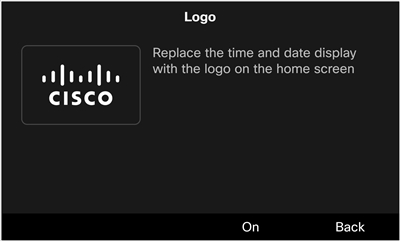
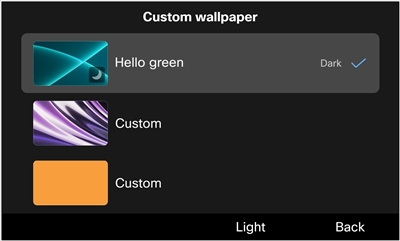
Zanim zaczniesz
Uzyskaj ścieżkę pliku na serwerze TFTP, do którego przesłałeś tapetę i obrazy logo.
| 1 |
Utwórz nowy plik za pomocą edytora tekstu lub edytora XML. |
| 2 |
Dodaj elementy z informacjami o dołączonych plikach obrazów. Ścieżka pliku i nazwy plików są rozróżniane wielkość liter. Upewnij się, że wpisałeś je poprawnie. |
| 3 |
Zapisz plik jako List.xml. |
Prześlij plik List.xml oraz wszystkie pliki obrazów tapet i logo na serwer TFTP. Po zastosowaniu niestandardowych ustawień tapety telefony pobierają obrazy z serwera. Cisco Unified Communications Manager
Desktops/model-namePrześlij obrazy tapet telefonu, obraz logo i plik List.xml do folderu specyficznego dla modelu. Upewnij się, że nazwa folderu pasuje do modelu telefonu. Nazwę modelu można znaleźć z tyłu telefonu. Na przykład DP-9851, DP-9861, DP-9861NR, DP-9871, DP-9871NR.
Desktops/480x800x24Prześlij swoje tapety KEM do tego folderu.
| 1 |
WłączCisco Unified Communications Manager Administration, wybierz Cisco Unified OS Administrationw polu N awigacja i kliknij przycisk Przejdź. 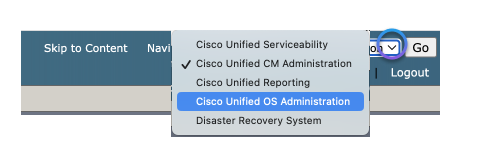
|
| 2 |
Wybierz polec . |
| 3 |
Kliknij Wybierz plik i wybierz plik do przesłania na dysk lokalny. |
| 4 |
Określ katalog przesyłania obrazu tapety. |
| 5 |
Kliknij Prześlij plik. |
| 6 |
Powtórz krok od 3 do kroku 5, aby przesłać więcej plików. |
Co robić dalej
Uruchom ponownie serwer TFTP.
Aby zastosować wprowadzone zmiany, uruchom ponownie serwer TFTP.
| 1 |
WłączCisco Unified Communications Manager Administration, wybierz Cisco Unified Serviceabilityw polu N awigacja i kliknij przycisk Przejdź. |
| 2 |
Przejdź do . |
| 3 |
Wybierz serwer i kliknij przycisk Przej dź. |
| 4 |
Wybierz Cisco TFTP w sekcji Usługi CM. |
| 5 |
Kliknij przycisk U ruchom ponownie. |
Jako administrator możesz wyznaczyć obraz tapety, który zostanie zastosowany do wdrożonych telefonów. Jeśli przyznasz użytkownikom dostęp do ustawień wyglądu w swoich telefonach, mogą wybrać, czy wyświetlić logo, i wybrać preferowaną tapetę z dostępnych opcji. Jeśli jednak nie przyznasz im dostępu, ustawienia wyglądu zostaną ukryte na telefonach.
Zanim zaczniesz
Zanim zaczniesz konfigurować ustawienia tapetyCisco Unified Communications Manager Administration, najpierw wykonaj następujące czynności:
- Przygotuj tapety i obrazy logo
- Tworzenie ogólnego pliku zarządzania (List.xml)
- Prześlij plik List.xml i pliki obrazów na serwer TFTP
| 1 |
Zaloguj się doCisco Unified Communications Manager Administration. |
| 2 |
Przejdź do . |
| 3 |
Znajdź i kliknij profil, z którego korzystają Twoje telefony. |
| 4 |
W sekcji Wspólne informacje o profilu telefonu zaznacz pole wyboru W łącz dostęp użytkownika końcowego do ustawienia obrazu tła telefonu, jeśli chcesz zezwolić użytkownikom na zmianę obrazu tła ekranu telefonu. W przeciwnym razie pozostaw pole wyboru niezaznaczone. |
| 5 |
Przejdź do sekcji Układ konfiguracji specyficznej dla produktu i wprowadź nazwę pliku obrazu tapety w polu Obraz tła. Ważne jest, aby podać dokładną nazwę pliku określoną w pliku List.xml. Jeśli wprowadzisz niewłaściwą nazwę pliku, system nie załaduje tapety. |
| 6 |
Kliknij przycisk Zapisz, a następnie Zast osuj konfigurację. |
| 7 |
Uruchom ponownie telefony. |
Oprócz przesłania przygotowanego pliku XML na serwer TFTP, możesz również bezpośrednio wysłać żądanie XML do telefonu w celu dostosowania tapety telefonu i ekranów KEM.
| 1 |
Zaloguj się doCisco Unified Communications Manager Administration. | |||||||||||||||||||||
| 2 |
W razie potrzeby wykonaj jedną z następujących czynności:
| |||||||||||||||||||||
| 3 |
Ustaw Personalizacja telefonu na Włącz ona. | |||||||||||||||||||||
| 4 |
Powiąż telefon z użytkownikiem. | |||||||||||||||||||||
| 5 |
Przygotuj plik HTML zawierający informacje XML określone dla niestandardowej tapety. Oto przykład pliku HTML:
| |||||||||||||||||||||
| 6 |
Zapisz i plik na dysku lokalnym, otwórz go za pomocą przeglądarki internetowej, a następnie kliknij przycisk. Tapeta zostanie przesunięta do telefonu. Po zakończeniu konfiguracji użytkownicy mogą przeglądać i ustawiać tapetę jak zwykle na ekranie telefonu.
| |||||||||||||||||||||
| 7 |
(Opcjonalnie) Aby usunąć niestandardową tapetę z telefonu, wykonaj następujące czynności: |
Przycisk akcji w serii 9800
Przycisk Action to czerwony przycisk znajdujący się w prawym górnym rogu telefonu. Umożliwia użytkownikom szybki dostęp do wyznaczonych usług, takich jak usługi awaryjne lub niestandardowe. Możesz dostosować przycisk, aby inicjować wydarzenia, które pasują do konkretnych przypadków użycia.
Dostosuj przycisk Akcja
Niestandardowe opcje przycisku Action w telefonie Cisco Desk Phone 9800 Series wymagają specjalnej obsługi oprogramowania układowego PhoneOS. Szczegółowe informacje znajdują się w poniższej tabeli:
| Funkcja | Wymagana wersja oprogramowania |
|---|---|
| Połączenie alarmowe | PhoneOS 3.0.1 i nowsze |
| Usługa niestandardowa | PhoneOS 3.2.1 i nowsze |
| Wiele wyzwalaczy | PhoneOS 3.3.1 i nowsze |
| Poczta HTTP | PhoneOS 3.3.1 i nowsze |
| Wiele zdarzeń na jednym wyzwalaczu | PhoneOS 3.4.1 i nowsze |
| 1 |
Zaloguj się doCisco Unified Communications Manager Administration. |
| 2 |
W razie potrzeby wykonaj jedną z następujących czynności:
Konfiguracja jest zgodna z hierarchiczną strukturą:
|
| 3 |
Dostosuj ustawienia przycisku Akcja za pomocą następujących parametrów w zależności od przypadków użycia. Istnieją trzy grupy parametrów dla przycisku Action, z których każda odpowiada usłudze z unikalnym wyzwalaczem. Jeśli wyzwalacz usługi jest określony w wielu grupach, ustawienia w Grupie 1 mają pierwszeństwo przed ustawieniami grupy 2 i 3, podczas gdy Grupa 2 ma pierwszeństwo przed Grupą 3.
Aby uzyskać więcej informacji na temat tych parametrów, z obacz Parametry przycisku Akcja. |
| 4 |
Wybierz Zapisz. |
| 5 |
Wybierz Zast osuj konfigurację. |
Referencje
Parametry przycisku Action
Parametry są dostępne w konfiguracji telefonu korporacyjnego, wspólnego profilu telefonu i indywidualnej konfiguracji telefonu.
| Parametr | Domyślne i opcje | Opis |
|---|---|---|
| Funkcja przycisku akcji 1 ~ 3 |
Domyślnie: Wyłączony Opcje: Wyłączone, Połączenie alarmowe, Niestandardowe |
Możesz skonfigurować przycisk za pomocą określonej usługi.
Po ustawieniu pola na Połączenie alar mowe lub Niest andardowe, upewnij się, że w polu Przycisk operacji Miejsce docelowe usługi zostało wprowadzone miejsce docel owe usługi. Lub telefon wyświetli błąd konfiguracji. |
| Nazwa usługi przycisku akcji 1 ~ 3 |
Domyślnie: pusty |
Opcjonalnie określ nazwę usługi skojarzonej z przyciskiem Akcja. Nazwa ta zostanie wyświetlona w komunikacie ekranowym, gdy użytkownik naciśnie przycisk, wskazując, która usługa zostanie uruchomiona. Jeśli nie podasz nazwy, domyślna nazwa będzie to Połączenie alarmowe, Ciche połączenie alar mowe lub Akcja niestandardowa oparta na zaznaczeniu w polu Funkcja przycisku akcji. |
| Przycisk akcji Miejsce docelowe usługi 1 ~ 3 |
Domyślnie: pusty |
Podaj miejsce docelowe usługi w jednym z następujących formatów na podstawie usługi przypisanej do przycisku Akcja:
Jeśli włączysz przycisk Akcja bez ustawiania prawidłowego miejsca docel owego usługi, użytkownik w telefonie zobaczy komunikat z monitem o konfigurację. Po zamknięciu tego powiadomienia przez użytkownika ikona ostrzeżenia pozostanie w nagłówku ekranu telefonu, dopóki przycisk nie zostanie poprawnie skonfigurowany lub wyłączony. Numery telefonów nie mogą być używane jako miejsca docelowe dla usług niestandardowych. Jeśli
skonfigurujesz przycisk akcji jako niestandar dowy i wprowadzisz
numer telefonu jako miejsce docelowe usługi, na telefonie pojawi się komunikat ostrzegawczy
wskazujący, że przycisk nie jest skonfigurowany. Zamiast tego możesz dodać
numer telefonu w tym formacie Jeśli nie możesz wprowadzać adresu URL zawierającego ampersand (&), użyj% 26 jako zamiennika. Na przykład wpisz http://1.2.3.4/phone?a=1%26b=2%26c=3 zamiast http://1.2.3.4/phone?a=1&b=2&c=3. |
| Niestandardowe pole zawartości 1 ~ 3 |
Domyślnie: pusty |
To ustawienie działa tylko wtedy, gdy funkcja przycisku akcji jest ustawiona na Niestandardowe. Wprowadź dane HTTP, takie jak metoda, nagłówek i treść postu, o maksymalnej długości 1024 znaków. Po skonfigurowaniu telefon wysyła żądanie HTTP Post po naciśnięciu przycisku Akcja. Jeśli usługa wymaga
uwierzytelnienia, aby uzyskać dostęp, należy wpisać tajemnicę uwierzytelniania w
polu Sekret służ by. W danych HTTP użyj makra
Przykłady i składnię można znaleźć w sekcji Żądanie HTTP Post dla przycisku Akcja. |
| Sekret służby 1 ~ 3 |
Domyślnie: pusty |
Sekret służbowy może być tajemnicą uwierzytelniania, tokenem lub hasłem. Wprowadzony sekret jest wyświetlany jako zamaskowany ciąg znaków i
można do niego odwołać się za pomocą makra |
| Wyzwalacz serwisowy 1 ~ 3 |
Domyślnie: Pojedyncze naciśnięcie Opcje: Pojedyncze naciśnięcie, długie naciśnięcie, naciśnięcie 3 razy |
Wybierz, w jaki sposób użytkownicy mogą nawiązać połączenie alarmowe lub zainicjować niestandardową usługę za pomocą przycisku Action w telefonie. Pojedyn cze naciśnięcie: naciśnij przycisk Action, aby uruchomić powiązane połączenie lub usługę. Długie naci śnięcie: Naciśnij przycisk Action w dół przez co najmniej 2 sekundy, aby uruchomić powiązane połączenie lub usługę. Naciśnij 3 razy: Naciśnij trzykrotnie przycisk Action w odstępach krótszych niż 2 sekundy między każdym naciśnięciem, aby uruchomić powią zane połączenie lub usługę. Nie powtarzaj wyzwalania w wielu usługach, ponieważ parametry o niższym priorytecie nie będą działać. Kolejność priorytetów, od najwyższego do najniższego, jest następująca: Grupa 1, Grupa 2, Grupa 3. |
| Opóźnienie wybierania 1 ~ 3 |
Domyślnie: 5 Opcje: 0 - 30 |
Ustaw czas limitu czasu, w sekundach, aby telefon zainicjował połączenie alarmowe lub niestandardową akcję po naciśnięciu przycisku Akcja. Ustaw wartość 0, jeśli wolisz, aby telefon nawiązał połączenie lub zainicjował zdarzenie natychmiast po wykryciu wyzwalacza, zgodnie z jednym naciśnięciem, długim naciśnięciem lub potrójnym naciśnięciem przycisku. |
| Ciche połączenie alarmowe 1 ~ 3 |
Domyślnie: Wyłączone Opcje: Włączone, Wyłączone |
Ciche połączenie alarmowe jest przeznaczone do dyskretnej pomocy w niebezpiecznych sytuacjach. Umożliwia użytkownikom szukanie pomocy bez hałasu.
|
| Zezwal aj na ciche pobieranie połączeń alarmowych |
Domyślnie: Nie Opcje: Tak, Nie |
Kontroluje, czy użytkownicy mogą odzyskać funkcje telefonu podczas cichego połączenia alarmowego. Domyślnie po zainicjowaniu cichego połączenia alarmowego telefon blokuje wszystkie funkcje do momentu zakończenia połączenia przez odbiorcę połączenia. Gdy ten parametr jest ustawiony na Tak, użytkownicy mogą nacisnąć dowolny klawisz, aby przywrócić normalną pracę telefonu przy zachowaniu połączenia alarmowego. Dź więk połączenia pozostaje cichy, chyba że użytkownik zwiększy głośność za pomocą klawisza głoś ności. |
Żądanie HTTP Post dla przycisku Akcja
Przycisk Action w telefonie Cisco Desk Phone 9800 Series można skonfigurować tak, aby uruchamiał aplikacje XML za pośrednictwem żądań HTTP Post.
W polu zawartości niestandar dowej wprowadź spersonalizowany skrypt żądania. Można określić typ zawartości XML
lub JSON i uwzględnić makra do żądania. Na przykład
$SSmożna go dodać do skryptu, aby odzyskać sekret uwierzytelniania,
token lub hasło podane w polu Sekret służ by.
Poniższe przykłady są w XML i JSON:
Sample #1: XML
--method POST
--header 'Content-Type: application/xml'
--header 'Authorization: Bearer username:$SS'
--body '<MetaData><Trigger>True</Trigger><Description>This is for HTTP POST XML</Description></MetaData>'

Sample #2: JSON
--method POST
--header 'Content-Type: application/json'
--header 'Authorization: $SS'
--body '{"events":[{"evtid":"12345", "parameters": {"trigger":true}, "Description":"This is for HTTP POST JSON"}]}'
Cisco Unified Communications Manager(UCM) wymaga procentowego kodowania dla zarezerwowanych znaków zgodnie z RFC 3986.
| Postać | Kodowanie procentowe |
|---|---|
| & | %26 |
| ' | %27 |
| " | %22 |
| < |
%3c |
| > |
%3e |
Poniższy skrypt jest przykładem wykorzystującym ciągi znaków zakodowanych procentowo.
--method POST
--header %27Content-Type: application/xml%27
--body %27%3cMetaData%3e%3cTrigger%3eTrue%3c/Trigger%3e%3cDescription%3eThis is for HTTP POST XML%3c/Description%3e%3c/MetaData%3e%27| Nazwa makra | Rozszerzenie makro |
|---|---|
| #DEVICENAME# | Nazwa urządzenia wyświetlana w systemie wywołującym. Na przykład SEP845A3EC21288 |
| $SS | Service Secret, który przedstawia zamaskowany ciąg na stronie konfiguracji telefonu, taki jak sekret uwierzytelniania, token lub hasło. |
Skonfiguruj dział pomocy technicznej dla telefonów 9800
Możesz włączyć funkcję pomocy technicznej i skonfigurować szybkie numery dla użytkowników telefonów.
| 1 |
W oknie Cisco Unified Communications Manager Administration wybierz jedno z następujących okien:
|
| 2 |
Przejdź do obszaru Układ konfiguracji specyficznej dla produktu i ustaw następujące pola:
|
| 3 |
Kliknij przycisk Zapisz. |
Integracja ThousandEyes Agent dla telefonów obsługuje następujące modele:
| Model telefonu | Wersja oprogramowania układowego |
|---|---|
| Telefon wideo Cisco 8875 | 5.0.1 i nowsze |
| Telefon biurkowy Cisco 9861 | 3.2.1 i później |
| Telefon biurkowy Cisco 9871 | 3.2.1 i później |
Obsługiwane funkcje
Na portalu ThousandEyes można wyświetlić następujące informacje związane z telefonami:
- Zaplanowane testy
- Dynamiczne testy spotkań w Webex, Microsoft Teams i Zoom za pośrednictwem kalendarza Office 365
- Testy dynamiczne dla połączeń SIP
- Sieci lokalne
Spotkania Webex, Microsoft Teams lub Zoom, do których dołączasz przez telefon, korzystają z protokołu inicjowania sesji (SIP). Podczas konfigurowania testów dla telefonów w aplikacji ThousandEyes upewnij się, że używasz szablonu Webex zamiast innych szablonów aplikacji spotkań.
Ograniczenia
- Statystyki telefonu Wi-Fi nie są dostępne na portalu ThousandEyes.
- Opcja Uruchom raz dla natychmiastowych testów nie jest obsługiwana w systemie PhoneOS.
- Prawdziwe testy użytkowników nie są obsługiwane dla telefonów.
Zanim zaczniesz
-
Uzyskaj licencje ThousandEyes Endpoint Agent ( niezbędne lub korzystne). Potrzebujesz jednej licencji na punkt końcowy na urządzenie.
-
Pobierz ciąg połączenia z aplikacji ThousandEyes.
-
Zainstaluj pakiet urządzeń dla wersji programu Unified Communications Manager, aby udostępnić parametry związane z ThousandEyes. Pobierz pakiet urządzenia na stronie pomocy technicznej CallManager.
| 1 |
Zaloguj się doCisco Unified Communications Manager Administration. |
| 2 |
W razie potrzeby wykonaj jedną z następujących czynności:
|
| 3 |
Ustaw ThousandEyes Enable na True. |
| 4 |
Skopiuj ciąg połączenia z aplikacji ThousandEyes i wklej go do pola Connection String. |
| 5 |
Wybierz Zapisz. |
| 6 |
Wybierz Zast osuj konfigurację. |
Godziny pracy
Funkcja Godziny pracy pozwala telefonom automatycznie włączać, wyłączać lub wyłączać wyświetlacz na podstawie ustalonego harmonogramu, pomagając organizacjom oszczędzać energię, obniżać koszty i optymalizować wydajność urządzenia. Informacje zawarte na tej stronie dotyczą Cisco Desk Phone 9800 Series i Cisco Video Phone 8875 zarejestrowanych w. Cisco Unified Communications Manager
W telefonie dostępne są dwie opcje oszczędzania energii, aby zmniejszyć zużycie energii w okresach braku aktywności.
Wyświetl tryb wyłączenia
Gdy funkcja Godziny pracy jest włączona, telefon wyłącza wyświetlanie zgodnie ze skonfigurow anym harmonogramem. Użytkownicy mogą rozświetlić wyświetlacz, naciskając dowolny klawisz w telefonie.
Tryb głębokiego uśpienia
W trybie głębokiego uśpienia telefon automatycznie wyłącza się w wyznaczonych okresach. Tryb głębokiego uśpienia można włączyć wyłącznie w dni inne niż robocze lub zarówno w dni wolne od pracy, jak i poza godzinami pracy w dni robocze.
Aby obudzić telefon, wykonaj odpowiednie czynności dla modelu telefonu:
 Naciśnij przycisk Wybierz w klastrze nawigacyjnym.
 Stuknij przycisk Strona główna.
 Naciśnij przycisk zasilania.
W trybie głębokiego uśpienia nie można wykonywać żadnych połączeń, w tym połączeń alarmowych, przez telefon; a przycisk Action w prawym górnym rogu urządzenia nie jest dostępny.
| Funkcja | 8875 | 9811 | 9841 | 9851 | 9861 | 9871 |
|---|---|---|---|---|---|---|
|
Wyświetl wyłączony | tak | Nie | tak | tak | tak | tak |
|
Głęboki sen (Sterowane telefonicznie) | Nie | Nie | tak | tak | tak | tak |
|
Inteligentna moc Cisco (Głęboki sen kontrolowany przez przełącznik) | tak | tak | tak | tak | tak | tak |
Włącz telefonowi zarządzanie własnymi trybami zasilania
Domyślnie funkcja Godziny pracy jest włączona w telefonie. Domyślne godziny pracy są ustawione na 7:00 do 19:00 od poniedziałku do piątku. Telefon wyłącza ekran poza wyznaczonymi godzinami. Możesz dostosować godziny pracy, dni robocze i tryby oszczędzania energii - Display Off i Deep Sleep.
| 1 |
Zaloguj się doCisco Unified Communications Manager Administration. |
| 2 |
W razie potrzeby wykonaj jedną z następujących czynności:
Konfiguracja jest zgodna z hierarchiczną strukturą:
|
| 3 |
Dostosuj godziny pracy i dni robocze, aby odzwierciedlały godziny pracy użytkowników.
Więcej informacji na temat tych parametrów zawiera sekcja Parametry godzin pracy. |
| 4 |
Skonfiguruj ustawienia trybu wyłączenia wyświetlania zarówno dla godzin pracy, jak i godzin poza pracą . Cisco Desk Phone 9811 nie obsługuje trybu wyłączenia wyświetlania.
Więcej informacji na temat tych parametrów zawiera sekcja Parametry godzin pracy. |
| 5 |
Skonfiguruj ustawienia trybu głębokiego uśpienia dla telefonów z serii 9800. Tryb głębokiego uśpienia w telefonie wideo Cisco 8875 i telefonie Cisco Desk Phone 9811 może być włączony tylko przez przełączniki Cisco za pomocą funkcji inteligentnego zasilania. Aby skonfigurować ustawienia inteligentnego zasilania, wykon aj czynności opisane w sekcji Zezwalaj przełącznikowi Cisco na zarządzanie trybami zasilania telefonu (inteligentne zasilanie).
Więcej informacji na temat tych parametrów zawiera sekcja Parametry godzin pracy. |
| 6 |
Wybierz Zapisz. |
| 7 |
Wybierz Zast osuj konfigurację. |
Zezwalaj przełącznikowi Cisco na zarządzanie trybami zasilania telefonu (inteligentne zasilanie)
Funkcja inteligentnego zasilania umożliwia przełącznikom Cisco Smart Switch zarządzanie trybami zasilania telefonu za pośrednictwem zasilania przez Ethernet (PoE).
Możesz pozwolić przełącznikowi zarządzać trybami zasilania telefonu na podstawie harmonogramów skonfigurowanych na przełączniku. Poniższa tabela pokazuje, w jaki sposób ustawienia inteligentnego zasilania współdziałają z własnymi ustawieniami Deep Sleep i Display Off w telefonie skonfigurowanym w systemie połączeń telefonicznych.
| Inteligentna moc | Inteligentne zastąpienie mocy | Opis |
|---|---|---|
| Niepełnosprawny | Tak/Nie |
Inteligentne zasilanie jest wyłączone. Telefon podąża za konfiguracją oszczędzania energii ustawi oną w systemie połączeń. |
| Włączone tylko w dni wolne od pracy | Nie |
Inteligentne zasilanie jest włączone tylko w dni wolne od pracy. W dni poza pracą telefon podąża za harmonogramami wyłączenia wyświetlania i głębokiego snu skonfigurowanym w systemie połączeń. Przełącznik budzi telefon z głębokiego snu zgodnie z harmonogramem telefonu. |
| tak | Inteligentne zasilanie jest zawsze włączone. Ponieważ funkcja Smart Power Override jest ustawiona na Tak, przełącznik zarządza wyłączonym wyświetlaniem telefonu i trybami głębokiego uśpienia w oparciu o harmonogramy skonfigurowane na przełączniku. Własne ustawienia telefonu w systemie połączeń są zastąpione. | |
| Włączone przez wszystkie dni | Nie |
Inteligentne zasilanie jest zawsze włączone. Telefon podąża za harmonogramami wyłączenia wyświetlania i głębokiego snu ustawionymi w systemie połączeń. Przełącznik budzi telefon z głębokiego snu zgodnie z harmonogramem telefonu. |
| tak | Inteligentne zasilanie jest zawsze włączone. Ponieważ funkcja Smart Power Override jest ustawiona na Tak, przełącznik zarządza wyłączonym wyświetlaniem telefonu i trybami głębokiego uśpienia w oparciu o harmonogramy skonfigurowane na przełączniku. Własne ustawienia telefonu w systemie połączeń są zastąpione. |
Zanim zaczniesz
-
Twój telefon wykorzystuje Power over Ethernet (PoE) jako źródło zasilania. Jeśli podłączony jest moduł zasilania, funkcja inteligentnego zasilania jest automatycznie wyłączona.
-
Telefon jest podłączony do przełącznika Cisco Smart Switch C9350 z systemem IOS XE 17.18.2 lub nowszym.
- Aby korzystać z funkcji Smart Power, musisz najpierw włączyć funkcję godzin pracy w telefonie.
- Klaster Unified CM (UCM) musi być uruchomiony w wersji 14 lub nowszej i z zainstalowanym odpowiednim pakietem urządzeń.
| 1 |
Zaloguj się doCisco Unified Communications Manager Administration. |
| 2 |
W razie potrzeby wykonaj jedną z następujących czynności:
Konfiguracja jest zgodna z hierarchiczną strukturą:
|
| 3 |
Skonfiguruj następujące parametry:
|
| 4 |
Wybierz Zapisz. |
| 5 |
Wybierz Zast osuj konfigurację. |
Parametry godzin pracy
| Parametr | Domyślne i opcje | Obsługiwany model | Opis |
|---|---|---|---|
| Parametry godzin pracy | |||
| Włącz godziny pracy |
Domyślnie: Włączone Opcje: Włączone, Wyłączone |
8875 9841 9851 9861 9871 |
Zaznacz tę opcję, aby włączyć funkcję Godziny pracy dla telefonu Cisco Desk Phone 9800 Series. Funkcja Godziny pracy została zaprojektowana tak, aby zminimalizować zużycie energii podczas okresów braku aktywności w telefonie. Możesz skonfigurować telefon tak, aby automatycznie wyłączał ekran (tryb wyłączenia ekranu) lub wyłącz ał (tryb głębokiego uśpienia) poza wyznaczonymi okresami pracy. |
| Dni robocze |
Domyślnie: od poniedziałku do piątku |
8875 9811 9841 9851 9861 9871 |
Dostosuj dni robocze, przytrzymując klawisz Ctrl i wybierając żą dane dni. W dni poza pracą telefon automatycznie wyłączy ekran. Domyślnie dni robocze są ustawiane od poniedziałku do piątku. To ustawienie dotyczy również trybu głębokiego uśpienia, jeśli jest włączona. Jeśli zdecydujesz się włączyć tryb głębokiego uśpienia wyłącznie w dni poza pracą, telefon wyłączy się w tych dniach. Jeśli włączysz tryb głębokiego uśpienia przez wszystkie dni, telefon wyłączy się zarówno w dni poza pracą, jak i poza godzinami pracy w dni robocze. Ustaw godziny pracy dla dni roboczych za pomocą pól Początek godziny pracy i Koniec godziny pracy. |
| Rozpoczęcie godzin pracy |
Domyślnie: 07:00 |
8875 9811 9841 9851 9861 9871 |
Ustaw czas rozpoczęcia godzin pracy za pomocą formatu 24-godzinnego. Poza określonymi godzinami pracy telefon automatycznie wyłączy ekran lub przejdzie w tryb głębokiego uśpienia tylko wtedy, gdy Deep Sleep jest ustawiona na W łączone dla wszystkich dni. Przykłady: 09:00 do 09:00; 17:30 do 17: 30. |
| Koniec godzin pracy |
Domyślnie: 19:00 |
8875 9811 9841 9851 9861 9871 |
Ustaw czas zakończenia godzin pracy za pomocą formatu 24-godzinnego. Poza określonymi godzinami pracy telefon automatycznie wyłączy ekran lub przejdzie w tryb głębokiego uśpienia tylko wtedy, gdy Deep Sleep jest ustawiona na W łączone dla wszystkich dni. Przykłady: 09:00 do 09:00; 17:30 do 17: 30. Upewnij się, że odstęp między czasem rozpoczęcia i zakończenia jest dłuższy niż 60 minut. |
| Wyświetl parametry wyłączenia | |||
| Wyświetlanie wyłączone w godzinach pracy |
Domyślnie: Wyłączone Opcje: Wyłączone, W 1 minutę, Za 5 minut, W 30 minut |
8875 9841 9851 9861 9871 |
Włącz lub wyłącz tryb wyłączenia wyświetlania w godzinach pracy. Ta funkcja jest domyślnie wyłączona, dzięki czemu ekran telefonu jest zawsze włączony w godzinach pracy. Aby włączyć tę funkcję, wybierz czas trwania limitu czasu spośród dostępnych opcji. Na przykład, jeśli ustawiono na „Za 5 minut”, ekran telefonu automatycznie wyłączy się po 5 minutach braku aktywności. Wskaźnik LED podąża za ustawieniem wskaźnika LED w trybie wyłączenia wyświetlacza. |
| Wyświetl wyłączony limit czasu bezczynności poza godzinami pracy |
Domyślnie: 5 Opcje: 1-60 |
8875 9841 9851 9861 9871 | Ustaw czas limitu czasu w minutach, aby telefon automatycznie wyłączył ekran po wybudzeniu w trybie wyłączenia wyświetlania. |
| Wskaźnik LED w trybie wyłączenia wyświetlacza |
Domyślnie: Włączone Opcje: Włączone, Wyłączone |
8875 9841 9851 9861 9871 |
To ustawienie określa, czy należy wyłączyć diodę LED przedniego łuku w serii 9800, czy diodę LED przycisku Home na 8875, gdy telefon przejdzie w tryb wyłączenia wyświetlacza, zarówno w godzin ach pracy, jak i poza nim. Domyślnie (włączone) dioda LED pozostaje świeciona po przejściu telefonu w tryb wyłączenia wyświetlania. Po ustawieniu na wyłączone dioda LED jest wyłączona w trybie wyłączenia ekranu. |
| Klawisz liniowy i górna dioda LED 360 w trybie wyłączenia wyświetlacza |
Domyślnie: Wyłączone Opcje: Wyłączone, Włącz diodę LED klucza liniowego, włącz górną diodę 360, włącz zarówno klawisz liniowy, jak i górną diodę 360 |
9841 9851 9861 9871 | Kontroluje, czy diody LED świecą się, aby powiadamiać użytkowników o stanach telefonu w trybie Display Off. Po wyłączeniu, zarówno diody LED klucza liniowego w telefonie, jak i moduł rozszerzania klucza (KEM) i Top 360 są wyłączone. Gdy odpowiednia dioda LED jest włączona, jej zachowanie sygnalizacji jest takie samo, jak w przypadku włączenia wyświetlacza. Możesz skonfigurować ten parametr w pliku XML konfiguracji telefonu (cfg.xml), wprowadzając ciąg znaków w tym formacie: <Line_Key_and_Top_360_LED_In_Display_Off_Mode ua="na">Disabled</Line_Key_and_Top_360_LED_In_Display_Off_Mode>To ustawienie działa tylko wtedy, gdy parametr Wskaźnik LED w trybie wyłączenia wyświetlac za jest ustawiony na Włączone. |
| Dioda LED słuchawki w trybie wyłączenia wyświetlacza |
Domyślnie: Wyłączone Opcje: Włączone, Wyłączone |
8875 | Kontroluje, czy dioda LED słuchawki świeci się, aby powiadamiać użytkowników o stanach telefonu w trybie Display Off. Po wyłączeniu dioda LED słuchawki jest wyłączona. Gdy jest włączona, zachowanie wskazywania jest takie samo, jak w przypadku włączenia wyświetlacza. Możesz skonfigurować ten parametr w pliku XML konfiguracji telefonu (cfg.xml), wprowadzając ciąg znaków w tym formacie: <Handset_LED_In_Display_Off_Mode ua="na">Disabled</Handset_LED_In_Display_Off_Mode>To ustawienie działa tylko wtedy, gdy parametr Wskaźnik LED w trybie wyłączenia wyświetlac za jest ustawiony na Włączone. |
| Parametry głębokiego snu Gdy zasilanie inteligentne nie jest włączone, ustawienia głębokiego snu współpracują z ustawieniami godzin pracy w celu określenia harmonogramu głębokiego snu w telefonach 9841, 9851, 9861 i 9871. Po włączeniu inteligentnego zasilania i wyłączeniu funkcji Smart Power Override przełącz nik używa tych ustawień do sterowania trybem głębokiego uśpienia we wszystkich odpowiednich telefonach. | |||
| Głęboki sen |
Domyślnie: Wyłączone Opcje: wyłączone, włączone tylko w dni inne niż robocze, włączone dla wszystkich dni |
9841 9851 9861 9871 |
Włącz lub wyłącz tryb głębokiego uśpienia w telefonie. Ta funkcja automatycznie wyłącza telefon w określonych okresach czasu. Ta opcja działa tylko wtedy, gdy zaznacz ona jest opcja Włączona godzina biuro wa. Po wyłączeniu telefon nie przejdzie w tryb głębokiego uśpienia. Jeśli ustawiono opcję W łączone tylko dla dni nieroboczych, telefon wyłącza się wyłącznie w dni poza pracą. W określonych dniach roboczych telefon wy łączy ekran poza określonymi godzinami pracy. Jeśli ustawiono opcję W łączone dla wszystkich dni, telefon wyłączy się zarówno w dni poza pracą, jak i poza godzinami pracy w dni robocze. Ustaw godziny pracy dla dni roboczych za pomocą pól Początek godzin pracy i Koniec godzin pracy. |
| Wejdź w głęboki sen po zakończeniu godziny pracy |
Domyślnie: 60 Opcje: 0 - 360 |
8875 9811 9841 9851 9861 9871 | Ustaw czas limitu czasu, w minutach, aby telefon automatycznie wyłączał się
po upływie czasu określonego w polu Zako ńczenie godzin pracy. Jeśli chcesz, aby telefon
przeszedł w tryb głębokiego uśpienia natychmiast po godzinach pracy, ustaw go na
0. Funkcja inteligentnego zasilania wykorzystuje to ustawienie do sterowania trybem zasilania telefonu tylko wtedy, gdy funkcja Smart Power Override jest wyłączona. |
| Przebudzenie się z głębokiego snu przed rozpoczęciem godziny pracy |
Domyślnie: 60 Opcje: 0 - 360 |
8875 9811 9841 9851 9861 9871 | Ustaw okres limitu czasu, w którym telefon ma obudzić się z trybu głębokiego uśpi
enia przed czasem określonym w polu Rozpo częcie godzin pracy. Jeśli
chcesz, aby telefon budził się do rozpoczęcia godzin pracy, ustaw go na 0. Funkcja inteligentnego zasilania wykorzystuje to ustawienie do sterowania trybem zasilania telefonu tylko wtedy, gdy funkcja Smart Power Override jest wyłączona. |
| Limit czasu bezczynności głębokiego snu |
Domyślnie: 5 Opcje: 0 - 60 |
8875 9811 9841 9851 9861 9871 |
To ustawienie dotyczy następujących dwóch scenariuszy:
Poniższe uwagi dotyczą obu opisanych powyżej scenariuszy.
|
| Włącz alarm dźwiękowy głębokiego snu |
Domyślnie: Niezaznaczone |
8875 9811 9841 9851 9861 9871 |
Włącz lub wyłącz telefon, aby odtwarzać dźwięk, aby powiadomić użytkownika przed wejściem w tryb głębokiego uśpienia. |
| Inteligentne parametry zasilania Obsługiwane tylko w telefonach zasilanych przez Power over Ethernet (PoE). | |||
| Inteligentna moc |
Domyślnie: Wyłączone Opcje: Wyłączone, Włączone tylko w dni wolne od pracy, Włączone dla wszystkich dni |
8875 9811 9841 9851 9861 9871 |
Włącz lub wyłącz funkcję inteligentnego zasilania. Domyślnie inteligentne zasilanie jest wyłączone. Aby włączyć tę funkcję, ustaw wartość Tylko dzień niepracujący lub Wszystkie dni w razie potrzeby. Ustawienie jest skuteczne tylko wtedy, gdy podana jest prawidłowa domena i tajem nica bezpieczeństwa. |
| Inteligentne zastąpienie mocy |
Domyślnie: Nie Opcje: Tak, Nie |
8875 9811 9841 9851 9861 9871 |
To ustawienie określa, czy przełącznik może zastąpić konfigurację oszczędzania energii telefonu ustawioną przez system wywołujący.
|
| Inteligentna domena zasilania | Domyślnie: pusty |
8875 9811 9841 9851 9861 9871 |
Inteligentna domena zasilania, do której należy telefon. Maksymalnie 128 znaków. |
| Tajemnica bezpieczeństwa Smart Power Endpoints | Domyślnie: pusty |
8875 9811 9841 9851 9861 9871 |
Hasło (wspólne tajne) używane do komunikacji między telefonem a przełącznikiem. Maksymalnie 128 znaków. |
Konfigurowanie telefonów pod kątem połączeń alarmowych (E911)
Możesz skonfigurować usługę lokalizacji E911 w telefonach Cisco tak, aby posiadała aktywny identyfikator URI lokalizacji dla połączeń alarmowych. Lokalizacja telefonu może zawierać adres ulicy, numer budynku, numer piętra, numer pokoju i inne informacje o lokalizacji biura. Po wybraniu numeru alarmowego osoba ratunkowa otrzymuje lokalizację telefonu i numer oddzwonienia. Jeśli połączenie alarmowe się rozłączy, służba ratunkowa używa numeru zwrotnego, aby ponownie po łączyć się z dzwoniącym.
Zanim zaczniesz
Uzyskaj adres URL lokalizacji E911 i identyfikator firmy dla telefonu od dostawcy usług alarmowych (na przykład administratora Redsky).
| 1 |
Zaloguj się do Cisco Communication Manager Administration jako administrator. |
| 2 |
Włącz usługę E911 dla telefonu: |
| 3 |
Skonfiguruj profil usługi: |
| 4 |
Skojarzenie użytkownika końcowego z profilem usługi (skonfigurowanym w kroku 2): |
| 5 |
Utwórz lub zmodyfikuj regułę wybierania numeru SIP dla numeru alarmowego: |
| 6 |
Skojarzenie telefonu z użytkownikiem (skonfigurowanym w kroku 3) i regułą wybierania SIP (skonfigurowana w kroku 4): |
| 7 |
Dodaj SIP Trunk do serwera RedSky: |
| 8 |
Skonfiguruj wzór trasy, aby kierować połączenia E911: |
| 9 |
Prześlij certyfikaty RedSky do CUCM: |
Konfiguracja Nie przeszkadzać
Gdy opcja Nie przeszkadzać (DND) jest włączona, podczas stanu dzwonka połączenia nie występują żadne dźwiękowe dźwięki lub żadne powiadomienia dźwiękowe lub wizualne.
Wyjątkiem jest wywołanie wielopoziomowe priorytetowe i wstępne (MLPP). Użytkownik nadal odbiera połączenia priorytetowe przez telefon, mimo że DND jest włączony.
Możesz skonfigurować telefon za pomocą szablonu klawisza programowego z DND jako jedną z wybr anych funkcji.
Aby uzyskać więcej informacji, zobacz rozdział „Kon figurowanie punktów końcowych opartych na oprogram owaniu” w Przewodniku konfiguracji systemu dla Cisco Unified Communications Manager wersji 11.5 (1) lub nowszej.
| 1 |
Zaloguj się Cisco Unified Communications Manager Administration jako administrator. |
| 2 |
Wybierz polec . |
| 3 |
Znajdź telefon, który skonfigurujesz. |
| 4 |
Przejdź do panelu Nie przeszkadzać, ustaw następujące parametry:
Dla parametrów Opcja DND i Alert połączenia przychodzącego DND można znaleźć w oknie Wspólny profil telefonu () oraz w oknie Konfiguracja telefonu (). Ustawienie w oknie Konfiguracja telefonu ma pierwszeństwo. |
| 5 |
Kliknij przycisk Zapisz. |
Skonfiguruj wszystko do przodu
Możesz skonfigurować telefon tak, aby przekierowywał połączenia przychodzące na inny numer telefonu lub pocztę głosową za pomocą Cisco Unified Administration Manager.
| 1 |
Zaloguj sięCisco Unified Communications Manager Administration. |
| 2 |
Wybierz polec . |
| 3 |
Znajdź telefon, który skonfigurujesz. |
| 4 |
Wybierz linię docelową z panelu Sko jarzenie. |
| 5 |
Przejdź do oki enka Ustawienia przekazywania połączeń i Odbierania połączeń, wprowadź numer docelowy w polu Przekaż wszystko. |
| 6 |
Kliknij przycisk Zapisz. |
Włącz usługi E911 na swoich telefonach
Historycznie Cisco Emergency Responder (CER) i RedSky współpracowały, aby zapewnić zgodne usługi E911. Alternatywnie oferujemy teraz inną metodę łączenia się z RedSky za pomocą HELD. Począwszy od wersji PhoneOS 4.0.1, ta nowa metoda korzystania z usług HELD z usługami E911 jest domyślnie wyłączona na telefonach i musi być ręcznie włączona w CUCM, zanim użytkownicy będą mogli uzyskać do nich dostęp. Przed włączeniem E911 za pomocą tej nowej metody HELD ważne jest, aby dokładnie ocenić wszystkie zależności i przeprowadzić kompleksową, kompleksową ocenę infrastruktury.
-
Aplikacja Webex wykorzystująca HELD+ i urządzenia PhoneOS korzystające z HELD nie mogą współistnieć w ramach tej samej architektury.
-
Ustawienie E911 opisane na tej stronie nie działa z Cisco Emergency Responder (CER) i wymaga odpowiedniego licencjonowania i udostępniania przez zewnętrznego dostawcę usług E 911.
| 1 |
Zaloguj się doCisco Unified Communications Manager Administration. |
| 2 |
W razie potrzeby wykonaj jedną z następujących czynności:
Konfiguracja jest zgodna z hierarchiczną strukturą:
|
| 3 |
Ustaw obsługę HELD dla innej firmy E911 na opcję Włącz one. Domyślne ustawienie to Wy łączone. |
| 4 |
Kliknij przycisk Zapisz. |
| 5 |
Kliknij Zast osuj konfigurację. |
Konfigurowanie połączenia i bezpośredniego transferu
Możesz skonfigurować funkcję Dołącz i Transfer bezpośredni na telefonie. Jeśli włączysz tę funkcję, użytkownicy mogą szybko dodać osobę do połączenia konferencyjnego lub przenieść połączenie za pomocą karty Połączenia wyświetlanej w nowej sesji połączenia. Możesz także zmienić zakres połączeń wymienionych na karcie.
| 1 |
Wykonaj jedną z następujących czynności zCisco Unified CM Administration:
|
| 2 |
Skonfiguruj pole Zasady dołączania i bezpośredniego transfer u:
|
| 3 |
Kliknij przycisk Zapisz. |
Dodaj numery szybkiego wybierania
Telefony zarejestrowane z Cisco Unified Communications Manager obsługą następujących dwóch typów numerów szybkiego wybierania:
-
Szybkie wybieranie: są one przypisane do klawiszy liniowych i pojawiają się również na liście Szyb kie wybieranie. Użytkownicy mogą zadzwonić na powiązany numer, naciskając skonfigurowany klawisz linii lub wybierając go z listy. Liczba obsługiwanych szybkich wybierania zależy od liczby fizycznych i wirtualnych klawiszy linii dostępnych w telefonie.
-
Skrócone tarcze: U możliwiają one użytkownikom wybieranie przypisanego krótkiego indeksu w celu nawiązania połączenia z powiązanym numerem za pomocą klawisza programowego Abbr Dial. Telefon nie wyświetla skróconej listy tarcz. Maksymalna liczba obsługiwanych skróconych tarcz wynosi do 199.
| 1 |
W oknie wybierz Urządzenie > Telefon. |
| 2 |
Znajdź telefon, który skonfigurujesz. |
| 3 |
W oknie Konfiguracja telefonu wybierz Dodaj nową kartę SD. Zostanie wyświetlone okno Konfiguracja szyb kiego wybierania, które zawiera ustawienia zarówno szybkiego wybierania, jak i skróconych.
|
| 4 |
Wprowadź prawidłowe numery szybkiego wybierania w polach Numer i etykietę w polach Ety ki eta. |
| 5 |
Kliknij przycisk Zapisz. |
Co robić dalej
Upewnij się, że do dasz skrócone tarcze (ABBRDial) do szablonu klawiszy programowych dla stanów Off Hook i Cy fry After First w. Cisco Unified CM Administration
Konfigurowanie reguł wybierania aplikacji
Cisco Unified Communications Managerobsługuje reguły wybierania aplikacji, które umożliwiają dodawanie i sortowanie priorytetów reguł wybierania numerów dla aplikacji. Reguły wybierania numerów aplikacji automatycznie usuwają numery z numerów telefonów wybieranych przez użytkownika lub dodają do nich numery. Na przykład reguły wybierania automatycznie dodają cyfrę 9 przed 7-cyfrowym numerem telefonu, aby zapewnić dostęp do linii zewnętrznej.
| 1 |
Przej dź do opcji Routing połączeń > Reguły wybierania > Reg uły wybierania aplikacji. |
| 2 |
Kliknij przycisk Dodaj nowy, aby utworzyć nową regułę wybierania aplikacji lub wybierz istniejącą regułę wybierania aplikacji, aby ją edytować. |
| 3 |
Wypełnij następujące pola:
|
| 4 |
Kliknij przycisk Zapisz. |
Konfigurowanie monitorowania parku
Monitorowanie parku jest obsługiwane tylko wtedy, gdy telefon zaparkuje połączenie. Monitorowanie parku monitor uje następnie stan zaparkowanego połączenia. Powiadomienie o monitorowaniu parku nie jest wyczyszczone, dopóki zapar kowane połączenie nie zostanie odebrane lub nie zostanie porzucone przez zaparkowane połączenie. To zaparkowane połączenie można odzyskać, używając tego samego powiadomienia o połączeniu w telefonie, który zaparkował połączenie.
Aby uzyskać więcej informacji na temat konfigurowania monitorowania parku w programieCisco Unified Communications Manager, zobacz Przewodnik konfiguracji funkcji dla Cisco Unified Communications Manager wersji 12.5 (1) lub nowszej.
Cisco Unified Communications Manager Administrationzapewnia trzy parametry czasomierza serwisowego w całym kla
strze do monitorowania parku: Park Monitoring Reversion Timer,,
Park Monitoring Periodic Reversion Timeri. Park Monitoring
Forward No Retrieve Timer Każdy parametr usługi zawiera domyślny parametr i
nie wymaga specjalnej konfiguracji. Te parametry timera służą wyłącznie do monitorowania parku;
Call Park Display Timeri nie Call Park Reversion Timer
są używane do monitorowania parku. Opisy tych
parametrów można znaleźć w poniższej tabeli.
Skonfiguruj timery na stronie Parametry Cisco Unified Communications Manager usługi.
| 1 |
Wybierz polecenie System > Parametry usługi. | ||||||||
| 2 |
Wybierz serwer dla telefonu i usługi Cisco CallManager (Aktywny). | ||||||||
| 3 |
W sekcji Parametry Clusterwide (Funkcja - Ogólne) ustaw pola zgodnie z opisem w poniższej tabeli.
|
Okno Konfiguracja numeru katalog u zawiera obszar monitorowania parku, w którym można skonfigurować trzy parametry.
| 1 |
Wybierz polecenie Rou ting połączeń > Numer katalog u. | ||||||||
| 2 |
Kliknij przycisk Znajdź i wybierz numer katalogu, na którym chcesz skonfigurować monitorowanie parku. | ||||||||
| 3 |
W sekcji Monitorowanie parku ustaw pola tak, jak opisano w poniższej tabeli.
|
Gdy wywołanie, które zostało skierowane za pośrednictwem listy polowań, zostanie zaparkowane, wartość Park Monitoring
Forward No Retrieve Destinationparametru jest używana (chyba że jest pusta) po Park Monitoring Forward No Retrieve Timerwygaśni
ęciu.
| 1 |
|
| 2 |
Kliknij Znajdź i wybierz pilota polowania, na którym chcesz skonfigurować monitorowanie parku. |
| 3 |
Ustaw parametr Monitorowanie parku do przodu bez pobierania miejsca docel owego. Jeśli pole jest puste, wywołanie zostanie przekazane do miejsca docelowego skonfigurowanego w oknie Konfiguracja numeru katalog u po wygaśnięciu funkcji Monitorowanie parku do przodu bez pobierania czasu. |
Skonfiguruj odwrócenie wstrzymania
Gdy użytkownik wstrzymuje aktywne połączenie, a skonfigurowany limit czasu wygasa, Cisco Unified Communications Manager generuje w telefonie alert, taki jak dzwonienie lub sygnał dźwiękowy, aby przypomnieć użytkownikowi o obsłudze połączenia. Wstrzymane połączenie staje się połączeniem cofniętym, gdy czas wstrzymania przekroczy skonfigurowany limit czasu. Aby uzyskać więcej informacji na temat funkcji Przytrzymaj rewersję, zobacz Przewodnik po funkcjach i usługach Cisco Unified Communications Manager.
Wstrzymaj muzykę
Gdy użytkownik wstrzymuje aktywne połączenie, wstrzymane połączenie odtwarza muzykę przesyłaną strumieniowo z serwera Music on Hold. Aby uzyskać więcej informacji na temat funkcji Music On Hold, zobacz Przewodnik po funkcjach i usługach Cisco Unified Communications Manager.
Konfigurowanie nagrywania rozmów
Możesz włączyć funkcję nagrywania połączeń w telefonie, aby użytkownicy mogli nagrywać aktywne połączenie lub konferencję telefoniczną.
Tylko użytkownik, który uruchomi nagrywanie połączenia, może otrzymać alarm dźwiękowy wskazujący , że połączenie jest nagrywane. Pozostałe powiązane strony nie otrzymują żadnego alarmu dźwiękowego dotyczą cego nagrania.
Możesz ustawić, czy dźwięk alarmu będzie słyszalny zarówno dla użytkownika, który uruchamia nagranie, jak i dla innych powiązanych stron.
Podczas nagrywania aktywnego połączenia użytkownik może odbierać lub wykonywać połączenia domofonowe. Jeśli jednak użytkownik wykona połączenie domofonowe, aktywne połączenie zostanie wstrzymane. Ta akcja powoduje zakończenie sesji nagrywania.
Aby uzyskać więcej informacji, zobacz sekcję Monitorowanie i nagrywanie w podręczniku konfiguracji funkcjiCisco Unified Communications Manager, Release 15 i SUS.
| 1 |
WCisco Unified Communications Manager Administration, dodaj klawisz programowy Record (Record). Aby uzyskać więcej informacji, zobacz Konfigurowanie miękkich przycisków funkcji za pomocą szablonu klawiszy programowej.
|
| 2 |
Zastosuj nowy lub zaktualizowany szablon klawisza programowego do telefonu. Aby uzyskać więcej informacji, zobacz Zastosowanie szablonu klawisza programowego do telefonu.
|
| 3 |
Włącz pole Wbudowany most dla telefonu. |
| 4 |
Skonfiguruj linię telefoniczną do nagrywania. |
Skonfiguruj ochronę hasłem dla menu ustawień
Możesz zabezpieczyć menu ustawień telefonu za pomocą ochrony hasłem. Po włączeniu użytkownicy są zobowiązani do podania poprawnego hasła, aby uzyskać dostęp do menu ustawień.
| 1 |
Zaloguj się Cisco Unified Communications Manager Administration jako administrator. |
| 2 |
Wybierz polec |
| 3 |
Znajdź profil, który chcesz skonfigurować. |
| 4 |
Przejdź do panelu Informacje o wspólnym profilu telefonu i skonfiguruj hasło w polu Lokalne hasło odblokowania telefonu. |
| 5 |
Kliknij przycisk Zapisz. |
| 6 |
Kliknij Zast osuj konfigurację. |
| 7 |
Uruchom ponownie telefony. |
Nagrywaj dziennik połączeń z linii udostępnionej
Możesz określić, czy zarejestrować współdzielone połączenie liniowe w historii połączeń. Po włączeniu użytkownicy mogą rozpoznać współdzielone połączenie w historii połączeń za pomocą słowa kluczowego „remote”.
| 1 |
W oknie wybierz Urządzenie > Telefon. |
| 2 |
Znajdź telefon, który skonfigurujesz. |
| 3 |
W sekcji Układ konfiguracji specyficznej dla produktu skonfiguruj pole N agraj dziennik połączeń z linii udostępni onej, aby włączyć lub wyłączyć tę funkcję. Wartość domyślna: Wyłączone
|
| 4 |
Kliknij przycisk Zapisz. |
Ustaw barkę
Możesz skonfigurować telefon tak, aby umożliwić użytkownikowi dołączenie do zdalnie aktywnego połączenia (konferencyjnego) na linii udostępnionej.
Aby uzyskać więcej informacji na temat konfigurowania barge w programieCisco Unified Communications Manager, zobacz Przewodnik konfiguracji funkcji dla Cisco Unified Communications Manager wersji 12.5 (1) lub nowszej.
Konfigurowanie prywatności na liniach współdzielonych
Możesz skonfigurować prywatność na liniach udostępnionych, aby określić, czy użytkownicy mają wyświetlać status połączenia i brać udział w rozmowie lub konferencji.
Aby uzyskać więcej informacji o tym, jak skonfigurować funkcję prywatności w programieCisco Unified Communications Manager, zobacz Przewodnik konfiguracji funkcji dla Cisco Unified Communications Manager wersji 12.5 (1) lub nowszej.
Konfigurowanie identyfikacji złośliwych połączeń (MCID)
Możesz skonfigurować funkcję identyfikacji złośliwych połączeń (MCID), aby śledzić kłopotliwe lub groźne połączenia. Użytkownicy mogą zgłaszać te połączenia, żądając Cisco Unified Communications Manager (Unified CM) zidentyfikowania i zarejestrowania źródła połączenia przychodzącego w sieci.
Aby uzyskać więcej informacji o tym, jak skonfigurować MCID w programieCisco Unified CM, zobacz Przewodnik konfiguracji funkcji dlaCisco Unified Communications Manager, Release 14 i SUS.
Włącz sygnalizację LED dla nieodebranych połączeń
Domyślnie dioda LED Top 360 jest wyłączona w przypadku nieodebranych połączeń. Możesz włączyć wskaźnik LED, jeśli chcesz wyraźniej otrzymywać ostrzeżenie o nieodebranym połączeniu. Zazwyczaj nieodebrane połączenie można znaleźć na ekranie telefonu.
Ten temat jest dostępny tylko dla Cisco Desk Phone 9800 Series.
Zanim zaczniesz
| 1 |
Zaloguj się doCisco Unified Communications Manager Administration. |
| 2 |
W razie potrzeby wykonaj jedną z następujących czynności:
|
| 3 |
Ustaw alarm LED nieodebranych połączeń na W łączony. Domyślnie: Wyłączone.
|
| 4 |
Wybierz Zapisz. |
| 5 |
Wybierz Zast osuj konfigurację. |
Włącz wskaźniki LED poczty głosowej dla innych linii
Domyślnie dioda LED Top 360 świeci się tylko na linii podstawowej, gdy telefon ma nowe poczty głosowe. Możesz także włączyć wskaźnik LED dla innych linii (linii innych niż podstawowe) w telefonie.
| 1 |
W obszarze Administracja programu Unified Communications Manager wybierz . |
| 2 |
Znajdź telefon, który skonfigurujesz. |
| 3 |
W lewym obszarze Sko jarzenie kliknij Dodaj nowy numer DN, aby utworzyć nowy numer katalogu lub kliknij istniejący numer katalogu, aby go zmodyfikować. Zostanie wyświetlone okno Konfiguracja numeru katalog u.
|
| 4 |
W <n>sekcji Lin ia na urządzeniu ustaw Zasady wizualnego wskaźnika oczekiwania na komunikaty na Świat ło i Monit. |
| 5 |
Skonfiguruj pozostałe pola w oknie Konfiguracja numeru katalog u. |
| 6 |
Kliknij przycisk Zapisz. Ustawienie wchodzi w życie na skonfigurowanej linii.
|
| 7 |
(Opcjonalnie) Jeśli chcesz zastosować ustawienia na poziomie korporacyjnym, wykonaj następujące czynności: |
Skonfiguruj Cisco IPMA
Funkcja Unified Communications Manager Assistant to wtyczka, której asystent może używać do obsługi połączeń w imieniu menedżera, przechwytywania połączeń menedżera i ich właściwego kierowania.
Manager Assistant obsługuje do 3500 menedżerów i 3500 asystentów. Aby pomieścić tę liczbę użytkowników, można skonfigurować maksymalnie trzy aplikacje Manager Assistant w jednym klastrze Unified Communications Manager i przypisać menedżerów i asystentów do każdej instancji aplikacji.
Manager Assistant obsługuje obsługę linii współdzielonej i obsługę linii proxy.
Aby uzyskać informacje na temat konfiguracji administracyjnej IPMA, zobacz Asystent menedżera w podr ęczniku konfiguracji funkcji Cisco Unified Communications Manager
Kontroluj dostęp do menu ustawień
Na przykład menu Ustawi enia w telefonach Cisco Desk Phone 9811, 9841, 9851 i 9861 zawiera następujące menu konfiguracyjne.
- Ostatnie: Wyświetla listę ostatnich połączeń, na której użytkownik może przeglądać, edytować lub usuwać historię połączeń.
- EM: Zaloguj się do innego telefonu w sieci i spraw, aby działał tak samo jak telefon, jeśli skonfigurowana jest mobilność rozszerzenia.
- Informacje o tym urządzeniu: Pokazuje podstawowe informacje o urządzeniu telefonicznym.
- Problemy i diagnostyka: Wyświetla, czy telefon ma jakiś problem. Zapewnia informacje statystyczne telefonu. Udostępnia menu dla użytkowników do przesyłania raportów problemów.
- Preferencje użytkownika: Umożliwia ustawienie dźwięku, Bluetooth i ekranu:
- Dźwięk: Określa inny dzwonek do określonej linii, dostosowuje głośność dźwięku i konfiguruje funkcję usuwania szumów.
- Bluetooth: Włącza lub wyłącza łączność Bluetooth.
- Ekran: dostosowuje domyślną jasność telefonu. Dostosuj wygląd, w tym logo, papier ścienny i motyw kolorów, jeśli jest dostępny.
- Sieć i serwis:
- Ustawienia sieciowe: Zapewnia opcje przeglądania i konfigurowania ustawień sieciowych, takich jak Wi-Fi i Ethernet.
- Stan sieci: zapewnia przegląd łączności sieciowej.
- Ustawienia zabezpieczeń: udostępnia opcje wyświetlania i konfigurowania ustawień zabezpieczeń, takich jak tryb bezpieczeństwa i aktualizacja certyfikatu lokalnie znaczącego (LSC).
- Uruchom ponownie i zresetuj:
- Uruchom ponownie: Ponownie uruchamia telefon.
- Zresetuj certyfikat bezpieczeństwa: Resetuje certyfikat zabezpieczeń do ustawień fabrycznych.
- Przywracanie ustawień fabrycznych: Przywraca telefon do ustawień fabrycznych. Wszystkie dane zostaną usunięte, a użytkownik musi ponownie aktywować telefon po przywróceniu ustawień fabrycznych.
Możesz kontrolować, czy telefon ma pełny czy częściowy dostęp do menu U stawienia za pomocąCisco Unified Communications Manager Administration.
| 1 |
W oknie wybierz Urządzenie > Telefon. |
| 2 |
Znajdź telefon, który skonfigurujesz. |
| 3 |
Przejdź do obszaru Kon figuracja specyficzna dla produktu i ustaw pole Dostęp do ustawień.
|
| 4 |
Wybierz Zapisz. |
| 5 |
Wybierz Zast osuj konfigurację. |
| 6 |
Uruchom ponownie telefon. |
 Umożliwia dostęp tylko do następujących menu.
Konfigurowanie grupy daty i godziny
Możesz wybrać wstępnie zdefiniowaną grupę daty i godziny dla puli urządzeń wCisco Unified Communications Manager Administration. Jeśli żądanej grupy nie ma na liście, możesz utworzyć nową grupę lub zmodyfikować istniejącą grupę.
| 1 |
Wybierz pozycję System > P ula urządzeń. |
| 2 |
Znajdź pulę urządzeń, którą chcesz skonfigurować. |
| 3 |
Przejdź do obszaru Ustawienia wrażliwe na roaming i wybierz grupę z pola Grupa data/godzina. |
| 4 |
Wybierz Zapisz. |
| 5 |
(Opcjonalnie) Jeśli chcesz utworzyć lub zmodyfikować grupę data/godzina, wykonaj następujące czynności: |
Konfigurowanie kodeka szerokopasmowego
Domyślnie kodek G.722 jest włączony w telefonie. Jeśli Cisco Unified Communications Manager (Unified CM) jest skonfigurowany do używania G.722, a daleki punkt końcowy obsługuje G.722, wywołanie łączy się za pomocą kodeka G.722 zamiast G.711.
Taka sytuacja występuje niezależnie od tego, czy użytkownik włączył szerokopasmowy zestaw słuchawkowy, czy słuchawkę szerokopasmową. Jeśli zestaw słuchawkowy lub słuchawka jest włączony, użytkownik może zauważyć większą czułość dźwięku podczas połączenia. Większa czułość oznacza lepszą czystość dźwięku, ale oznacza również, że daleki punkt końcowy może usłyszeć więcej szumów tła, takich jak szelest papierów lub rozmowy w pobliżu. Nawet bez szerokopasmowego zestawu słuchawkowego lub słuchawki niektórzy użytkownicy mogą uznać dodatkową czułość G.722 za rozpraszającą uwagę.
Parametr usługi Advertising G.722 i iSac Codec wpływa na to, czy istnieje obsługa szerokopasmowa dla wszystkich urządzeń rejestrujących się na tym Cisco Unified CM serwerze lub dla określonego telefonu.
| 1 |
Aby skonfigurować obsługę szerokopasmową dla wszystkich urządzeń: |
| 2 |
Aby skonfigurować obsługę szerokopasmową dla określonego urządzenia: |
Skonfiguruj zakres portów audio i wideo dla telefonów 8875
Ruch audio i wideo może być wysyłany do różnych zakresów portów RTP w celu poprawy jakości usług (QoS).
Następujące pola kontrolują zakresy portów wCisco Unified Communications Manager Administration:
-
Porty audio
-
Start Media Port (domyślnie: 16384)
-
Zatrzymaj port multimedialny (domyślnie: 32766)
-
-
Porty wideo
-
Uruchom wideo (Ma to na celu ustawienie portu startowego wideo).
Minimum: 2048
Maksymalnie: 65535
-
Zatrzymaj wideo (służy do ustawienia portu zatrzymania wideo)
-
Minimum: 2048
-
Maksymalnie: 65535
-
-
Podczas konfigurowania pól portu wideo obowiązują następujące zasady:
-
Po skonfigurowaniu portu Start Video RTP i Stop Video RTP Port telefon wykorzystuje porty w zakresie portów wideo do ruchu wideo. Ruch audio wykorzystuje porty multimedialne.
-
Jeśli zakresy portów audio i wideo pokrywają się, nakładające się porty przenoszą zarówno ruch audio, jak i wideo. Jeśli zakres portów wideo nie jest poprawnie skonfigurowany, telefon używa skonfigurowanych portów audio zarówno dla ruchu audio, jak i wideo.
Aby uzyskać więcej informacji, zobacz dokumentację konkretnego Cisco Unified Communications Manager wydania.
| 1 |
Wybierz polec enie Urządzenie > Ustawienia urządzenia > Profil SIP |
| 2 |
Ustaw pola Start Media Port i Stop Media Port dla zakresu portów audio. |
| 3 |
Wybierz Zapisz. |
| 4 |
Przejdź do jednego z następujących okien: |
| 5 |
Ustaw pola Start Video RTP Port i Stop Video RTP Port dla wymaganego zakresu portów. Wartość S top Video RTP Port musi być co najmniej 16 większa niż wartość dla Start Video RTP Port. |
| 6 |
Wybierz Zapisz. |
Rozdzielczość transmisji wideo obsługiwana na telefonach 8875
Cisco Video Phone 8875 obsługuje następujące formaty wideo:
-
1080p (1920x1080)
-
720p (1280x720)
-
600p (1024x600) —Domyślnie
-
WVGA (800x480)
-
VGA (640x480)
-
360p (640x360)
-
CIF (352x288)
-
240p (432x240)
-
SIF (352x240)
-
QCIF (176x144)
Telefon negocjuje najlepszą przepustowość i rozdzielczość w oparciu o konfigurację telefonu i ograniczenia ekranu telefonu.
Poniższa tabela przedstawia rozdzielczości, klatki na sekundę i zakres szybkości transmisji wideo dla każdego z obsługiwanych typów wideo.
|
Rodzaj wideo |
Rozdzielczość wideo |
klatki na sekundę (fps) |
Zakres szybkości transmisji wideo |
|---|---|---|---|
| 1080p | 1920 x 1080 | 30 | 3500—4000 kb/s |
| 1080p | 1920 x 1080 | 15 | 2667—4000 kb/s |
|
720p |
1280 x 720 |
30 |
2040—3750 kb/s |
|
720p |
1280 x 720 |
15 |
1185—3750 kb/s |
| 600 pensów | 1024 x 600 | 30 | 1584—3000 kb/s |
| 600 pensów | 1024 x 600 | 15 | 840—3000 kb/s |
|
WVGA |
800 x 480 |
30 |
990—1500 kb/s |
|
WVGA |
800 x 480 |
15 |
525—1500 kb/s |
|
VGA |
640 x 480 |
30 |
520—1500 kb/s |
|
VGA |
640 x 480 |
15 |
280—1500 kb/s |
|
360p |
640 x 360 |
30 |
600—1350 kb/s |
|
360p |
640 x 360 |
15 |
315—1350 kb/s |
|
240p |
432 x 240 |
30 |
270—525 kb/s |
|
240p |
432 x 240 |
15 |
96—525 kb/s |
|
CIF |
352 x 288 |
30 |
200—350 kb/s |
|
CIF |
352 x 288 |
15 |
120—350 kb/s |
|
SIF |
352 x 240 |
30 |
200—350 kb/s |
|
SIF |
352 x 240 |
15 |
120—350 kb/s |
|
QCIF |
176 x 144 |
30 |
94—350 kb/s |
|
QCIF |
176 x 144 |
15 |
64—350 kb/s |
|
QCIF | 176 x 144 | 15 | 17—350 kb/s |
Włączanie dostępu do sieci dla telefonu
Możesz włączyć dostęp do sieci dla telefonu Cisco Unified IP.
Aby uzyskać więcej informacji na temat włączania dostępu do sieci dla telefonu w programieCisco Unified Communications Manager, zobacz Przewodnik konfiguracji funkcji dla Cisco Unified Communications Manager wersji 12.5 (1) lub nowszej.
Użyj narzędzia do raportowania problemów
Użytkownicy mogą przesyłać raporty problemów za pomocą narzędzia Zgłaszanie problemów.
Dzienniki narzędzia Zgłaszanie problemów są wymagane Cisco TAC podczas rozwiązywania problemów. Dzien niki zostaną wyczyszczone po ponownym uruchomieniu telefonu. Zbierz dzienniki przed ponownym uruchomieniem telefonów.
Aby wydać raport problemu, użytkownicy uzyskują dostęp do narzędzia Zgłaszanie problemów i pod ają datę i godzinę wystąpienia problemu oraz opis problemu.
Jeśli przesyłanie PRT nie powiedzie się, możesz uzyskać dostęp do pliku PRT dla telefonu z adresu URL.
http://<phone-ip-address>/FS/<prt-file-name> Ten
adres URL jest wyświetlany w telefonie w następujących przypadkach:
- Jeśli telefon jest w domyślnym stanie fabrycznym. Adres URL jest aktywny przez 1 godzinę. Po 1 godzinie użytkownik powinien spróbować ponownie przesłać dzienniki telefonu.
- Jeśli telefon pobrał plik konfiguracyjny, a system sterowania połączeniami zezwala na dostęp do telefonu przez Internet.
- Pole Prześlij adres URL obsługi klienta nie jest poprawnie skonfigurowane.
Należy dodać adres serwera do pola Prześlij adres URL obsługi klientaCisco Unified Communications Manager.
- Telefon nie ma przypisanego adresu IP.
Jeśli wdrażasz urządzenia z urządzeniami mobilnymi i Remote Access (MRA) za pośrednictwem drogi ekspresowej, należy również dodać adres serwera PRT do listy Zezwalaj na serwer HTTP na serwerze Expressway.
Aby odbierać pliki PRT, musisz użyć serwera ze skryptem przesyłania. PRT wykorzystuje mechanizm HTTP POST, z następującymi parametrami zawartymi w przesyłaniu (wykorzystując wieloczęściowe kodowanie MIME ):
- nazwa urządzenia (przykład: „SEP001122334455”)
- serialno (przykład: „FCH12345ABC”)
- nazwa użytkownika (nazwa użytkownika skonfigurow Cisco Unified Communications Manager ana w, właściciel urządzenia)
- prt_file(przykład: „probrep-20141021-162840.tar.gz”)
Przykładowy skrypt jest pokazany poniżej. Ten skrypt jest udostępniany wyłącznie w celach informacyjnych. Cisco nie obsługuje skryptu przesyłania zainstalowanego na serwerze klienta.
<?php
// NOTE: you may need to edit your php.ini file to allow larger
// size file uploads to work.
// Modify the setting for upload_max_filesize
// I used: upload_max_filesize = 20M
// Retrieve the name of the uploaded file
$filename = basename($_FILES['prt_file']['name']);
// Get rid of quotes around the device name, serial number and username if they
          exist
$devicename = $_POST['devicename'];
$devicename = trim($devicename, "'\"");
$serialno = $_POST['serialno'];
$serialno = trim($serialno, "'\"");
$username = $_POST['username'];
$username = trim($username, "'\"");
// where to put the file
$fullfilename = "/var/prtuploads/".$filename;
// If the file upload is unsuccessful, return a 500 error and
// inform the user to try again
if(!move_uploaded_file($_FILES['prt_file']['tmp_name'], $fullfilename))
        {
header("HTTP/1.0 500 Internal Server Error");
die("Error: You must select a file to upload.");
}
?>
| 1 |
Skonfiguruj serwer, który może uruchamiać skrypt przesyłania PRT. |
| 2 |
Napisz skrypt, który obsługuje parametry wymienione powyżej, lub edytuj dostarczony przykładowy skrypt zgodnie z Twoimi potrzebami. |
| 3 |
Prześlij skrypt na serwer. |
| 4 |
Przej Cisco Unified Communications Manager dź do obszaru Układ konfiguracji specyficznej dla produktu w oknie konfiguracji poszczególnych urządzeń, okna Wspólny profil telefonu lub okno Konfiguracja telefonu korporacyjnego. |
| 5 |
Sprawdź adres URL przesyłania obsługi klienta i wprowadź adres URL serwera przesyłania.
Przykład:
http://example.com/prtscript.php |
| 6 |
Zapisz swoje zmiany. |
Konfiguracja logo gotowego do protokołu IPv6
Zdefiniuj identyfikator interfejsu IPv6 dla urządzenia. Wybrany identyfikator interfejsu, MAC lub nieprzezroczysty, określi metodę używaną do generowania części adresu IPv6. Dotyczy to zarówno adresów IPv6 z łączami lokalnymi, jak i adresów SLAAC (Stateless Address Auto Configuration). Adres zawiera 64-bitowy prefiks i 64-bitowy identyfikator interfejsu generowany przez urządzenie. W systemie MAC generowany jest identyfikator interfejsu oparty na EUI-64, zgodnie z opisem w RFC-2373. W przypadku Opaque losowy identyfikator interfejsu 64-bitowego jest generowany zgodnie z opisem w RFC-7217 przy pierwszym uruchomieniu urządzenia, który jest używany na zawsze lub do czasu przywrócenia ustawień fabrycznych.
Ustaw telefon tak, aby zawsze wyświetlał interfejs wieloliniowy
Parametr Zawsze używaj trybu wielolini owego jest dostępny tylko w telefonach Cisco Desk Phone 9841, 9851 i 9861. Zapewnia spójne wrażenia użytkownika, zmuszając telefon do zawsze wyświetlania układu wieloliniowego.
Domyślnie telefon wyświetla interfejs wieloliniowy tylko wtedy, gdy skonfigurowanych jest wiele linii lub inne kluczowe funkcje linii. Gdy włączona jest opcja Zawsze używaj trybu wielowierszowego, telefon korzysta z układu wieloliniowego, nawet jeśli skonfigurowana jest tylko jedna linia.
| 1 |
Zaloguj się doCisco Unified Communications Manager Administration. |
| 2 |
W razie potrzeby wykonaj jedną z następujących czynności:
Konfiguracja jest zgodna z hierarchiczną strukturą:
|
| 3 |
Ustaw pole Zawsze używaj trybu wielowierszowego na opcję Włącz one. |
| 4 |
Wybierz Zapisz. |
| 5 |
Wybierz Zast osuj konfigurację. |
Włącz XAPI na swoich telefonach
XAPI to zestaw interfejsów API służących do monitorowania, zarządzania i sterowania urządzeniami opartymi na telefonie PhoneOS. W tym wydaniu wprowadzamy XAPI jako nową opcję dla klientów i partnerów do zarządzania telefonami i tworzenia niestandardowych rozwiązań. Klienci i partnerzy mogą uzyskać dostęp do xAPI za pośrednictwem protokołu HTTP lub HTTPS.
Cisco Desk Phone 9811 nie obsługuje tej funkcji w systemie PhoneOS 4.0.1 lub starszym.
Następujące funkcje są teraz obsługiwane na telefonach zarejestrowanych w Cisco Broad Webex Calling Wor Cisco Unified CM ks lub Cisco BroadWorks:
-
Pobieraj podstawowe informacje o urządzeniu i status oraz subskrybuj wydarzenia telefoniczne
-
Wykonaj ponowne uruchomienie urządzenia i przywrócenie ustawień fabrycznych
-
Symuluj naciśnięcia klawiszy twardych i operacje dotykowe ekranu
-
Przechwytywanie ekranów urządzeń
-
Inicjowanie połączeń
Aby uzyskać informacje na temat obsługiwanych interfejsów XAPI i powiązanej dokumentacji, zobacz https://phoneos.cisco.com.
Zanim zaczniesz
- W telefonie działa PhoneOS 3.5 lub nowsza wersja.
- Klaster Unified CM (UCM) musi być uruchomiony w wersji 14 lub nowszej i z zainstalowanym odpowiednim pakietem urządzeń.
- Przygotuj klienta HTTP i serwer HTTP do zbierania opinii.
| 1 |
Zaloguj się doCisco Unified Communications Manager Administration. |
| 2 |
W razie potrzeby wykonaj jedną z następujących czynności:
Konfiguracja jest zgodna z hierarchiczną strukturą:
|
| 3 |
Skonfiguruj następujące parametry:
|
| 4 |
Wybierz Zapisz. |
| 5 |
Wybierz Zast osuj konfigurację. |
Włącz serię 9800, aby korzystać z funkcji wideo na Webex
Tryb towarzyszący umożliwia telefonowi uczestniczenie w spotkaniach wideo lub rozmowach za pomocą aplikacji Webex do wideo. Użytkownicy mogą wysyłać i odbierać wideo lub udostępniać treści za pośrednictwem aplikacji Webex, zachow ując dźwięk w telefonie.
Domyślnie ta funkcja jest wyłączona w telefonie.
Zanim zaczniesz
- Telefon jest uruchomiony w wersji PhoneOS 3.6 lub nowszej i jest zarejestrowany w trybie osobistym. Ta funkcja nie jest obsługiwana w telefonach Workspace.
- Klaster Unified CM (UCM) musi być uruchomiony w wersji 14 lub nowszej i z zainstalowanym odpowiednim pakietem urządzeń.
- Użytkownik korzysta z aplikacji Webex 45.11 lub nowszej w systemie operacyjnym Windows. Ta funkcja nie jest obsługiwana w aplikacji Webex dla systemu macOS.
| 1 |
Zaloguj się doCisco Unified Communications Manager Administration. |
| 2 |
W razie potrzeby wykonaj jedną z następujących czynności:
Konfiguracja jest zgodna z hierarchiczną strukturą:
|
| 3 |
Ustaw funkcję wideo na Webex na Włączone. |
| 4 |
Wybierz Zapisz. |
| 5 |
Wybierz Zast osuj konfigurację. |
Ustaw minimalną głośność dzwonka
Możesz zdefiniować minimalną głośność dzwonka dla telefonów, aby zapewnić, że połączenia przychodzące nie zostaną pominięte . Po skonfigurowaniu próby zmniejszenia głośności dzwonka poniżej minimum są blokowane.
| 1 |
Zaloguj się doCisco Unified Communications Manager Administration. |
| 2 |
Przejdź do . |
| 3 |
W razie potrzeby wykonaj jedną z następujących czynności:
Konfiguracja jest zgodna z hierarchiczną strukturą:
|
| 4 |
Wybierz wartość z listy rozwijanej Minimalny wolumin pierści enia. Domyślne ustawienie to 0-Silent, co pozwala użytkownikom wyciszyć
dzwonek. Jeśli ustawiona jest minimalna głośność, telefon wyświetli powiadomienie, gdy użytkownicy osiągn
ą minimalny poziom.
|
| 5 |
Wybierz Zapisz. |
| 6 |
Wybierz Zast osuj konfigurację. |
Skonfiguruj MARI i FEC pod kątem jakości multimediów
Domyślnie implementacja adaptacji i odporności multimediów (MARI) i korekta błędów do przodu (FEC) są włączone w telefonach, aby dynamicznie utrzymywać optymalną jakość multimediów.
MARI monitoruje warunki sieci w czasie rzeczywistym i dynamicznie wykonuje algorytmy korekcyjne w celu utrzymania optymalnej jakości doświadczenia w sieciach stratnych. MARI może zastosować adaptację stawki lub korektę błędów do przodu w oparciu o warunki sieci.
FEC to mechanizm odporności służący do odzyskiwania utraconych pakietów bez potrzeby retransmisji. FEC dodaje dodatkowe pakiety do oryginalnego strumienia mediów, dzięki czemu odbiornik multimedialny może zrekonstruować brakujące dane za pomocą tych pakietów, aby zapewnić lepszą jakość dźwięku lub wideo w sieciach stratnych.
-
Ponieważ FEC zwiększa wykorzystanie przepustowości, może to negatywnie wpłynąć na jakość mediów w sieciach o ograniczonej przepustowości lub sieci o ograniczonej przepustowości. Możesz zdecydować, czy go wyłączyć, na podstawie warunków sieciowych.
-
CUCM domyślnie nie obsługuje wszystkich atrybutów SDP, zwłaszcza niestandardowych lub specyficznych dla dostawcy, takich jak atrybuty MARI. Aby program MARI działał, skonfiguruj profil przezroczystości SDP , którego używają urządzenia, aby umożliwić przekazywanie wszystkich nieznanych atrybutów.
| 1 |
Zaloguj się doCisco Unified Communications Manager Administration. |
| 2 |
Przejdź do . |
| 3 |
W razie potrzeby wykonaj jedną z następujących czynności:
Konfiguracja jest zgodna z hierarchiczną strukturą:
|
| 4 |
Włącz lub wyłącz MARI i MARI FEC w zależności od warunków sieciowych. |
| 5 |
Wybierz Zapisz. |
| 6 |
Wybierz Zast osuj konfigurację. |
Konfigurowanie profilu przezroczystości SDP
Profile przejrzystości SDP zawierają zestaw reguł dla deklaratywnych atrybutów SDP, które umożliwi ają systemowi przechodzenie przez atrybuty deklaratywne, które nie są natywnie obsługiwane przez Unified Communications Manager od wejścia do etapu wywołania wyjścia. Bez profilu przezroczystości SDP program Unified Communications Manager usuwa nieobsługiwane atrybuty SDP.
Możesz skonfigurować profile przezroczystości SDP za pomocą reguł MARI i zastosować je do swoich telefonów za pośrednictwem profilu SIP. Aby można było zastosować profil przezroczystości SDP, obie nogi wywołujące muszą być SIP.
Aby uzyskać więcej informacji na temat profilu przezroczystości SDP, zobacz Pod ręcznik konfiguracji funkcji. Cisco Unified Communications Manager
| 1 |
Skonfiguruj profil przezroczystości SDP lub utwórz nowy z atrybutami MARI. |
| 2 |
Zastosuj profil przezroczystości SDP do profilu SIP, z którego korzystają Twoje telefony. |
Włącz ochronę przed wstrząsami akustycznymi
Parametr Ochrona przed wstrząsami akustycz nymi jest dostępny tylko w telefonach Cisco Desk Phone 9861 i 9871 oraz Cisco Video Phone 8875. Chroni użytkowników przed nagłymi głośnymi dźwiękami podczas połączeń.
Domyślnie ten parametr jest wyłączony. Po włączeniu to ustawienie jest tylko do odczytu w menu Ustawienia i zastępuje wszystkie inne opcje przychodzącego dźwięku w telefonie.
| 1 |
Zaloguj się doCisco Unified Communications Manager Administration. |
| 2 |
W razie potrzeby wykonaj jedną z następujących czynności:
|
| 3 |
Ustaw pole Ochrona przed wstrząsami akustycz nymi na Włączone. |
| 4 |
Wybierz Zapisz. |
| 5 |
Wybierz Zast osuj konfigurację. |


