- الرئيسية
- /
- المقال

شكرًا على ملاحظاتك.


 في هذه المقالة
 هل لديك ملاحظات؟
يمكنك إدارة إعدادات البريد الصوتي، مثل التحيات والنسخ والتخزين والإشعارات من User Hub.
قبل أن تبدأ
- يجب أن يكون المسؤول قد قام بتمكين إعدادات البريد الصوتي لتتمكن من الوصول إليها وتكوينها. إذا لم تجد أي إعدادات للبريد الصوتي، فتحقق من ذلك مع المسؤول.
- خيار الاتصال في User Hub
يمكنك تكوين جميع إعدادات البريد الصوتي من User Hub بالانتقال إلى .
يتوفر خيار الاتصال فقط للمستخدمين الذين لديهم Webex Calling ترخيص. إذا كنت لا ترى خيار الاتصال، فهذا يعني أنك لا تملك Webex Calling ترخيصًا.
إذا كنت ترغب في معرفة خدمة الاتصال التي قمت بالإعداد بها، فيمكنك التحقق من تطبيق Webex. لمزيد من التفاصيل، راجع معرفة خدمة الاتصال المتوفرة لديك.
- إعادة توجيه البريد الصوتي
عندما يقوم المسؤول بتمكين هذا الإعداد، يمكنك إعادة توجيه الرسائل الصوتية إلى رقم مستخدم آخر أو ملحق. عند التعطيل، لا يمكنك إعادة توجيه الرسائل الصوتية أو استخدام صندوق بريد خارجي أو إرسال نسخة من الرسالة الصوتية إلى عنوان بريد إلكتروني محدد.
- حذف البريد الصوتي
يمكن للمسؤول تعيين فترة انتهاء صلاحية الرسائل الصوتية (1-180 يومًا) وشروط حذف الرسائل منتهية الصلاحية.
عندما يقوم المسؤول بتكوين الإعدادات، تتم أرشفة الرسائل الصوتية التي يزيد عمرها عن 180 يومًا تلقائيًا. إذا كنت تحتاج إلى الوصول إلى الرسائل الصوتية المؤرشفة، فاتصل بالمسؤول.
إذا لم يقم المسؤول بتكوين الإعدادات، فأنت بحاجة إلى حذف الرسائل يدويًا.
- رمز مرور البريد الصوتي أو رقم التعريف الشخصي
يمكن للمسؤول تعيين الحد الأدنى لعدد الأيام (1-7) بين تغييرات رمز المرور وفترة انتهاء صلاحية رمز المرور (15-180 يومًا). إذا لم يقم المسؤول بتكوين الإعدادات، فلن تنتهي صلاحية رمز المرور أبدًا.
يمكنك إعادة تعيين رمز مرور البريد الصوتي الخاص بك من User Hub، راجع تعيين رقم التعريف الشخصي للبريد الصوتي أو إعادة تعيينه لمزيد من التفاصيل. للاستماع إلى الرسائل الصوتية من User Hub، راجع الاستماع إلى الرسائل الصوتية.
رسائل البريد الصوتي خاصة لكل مستخدم. يمكن للمسؤولين تكوين إعدادات البريد الصوتي في Control Hub، ولكن لا يمكنهم الوصول إلى رسائل البريد الصوتي للمستخدم أو تنزيلها من Control Hub أو User Hub. يمكن للمستخدمين الاستماع إلى الرسائل الخاصة بهم وتنزيلها من User Hub.
إذا وجدت أية مشكلات في تكوين الإعدادات، فاتصل بالمسؤول. يمكن للمسؤول أيضًا تكوين جميع إعدادات البريد الصوتي نيابة عنك.
مقالات ذات صلة
تمكين البريد الصوتي
لتلقي البريد الصوتي ورسائل الفاكس وتكوين إعدادات البريد الصوتي المختلفة مثل إرسال المكالمات إلى البريد الصوتي وتمكين الإشعار وإعداد تخزين الرسائل، تحتاج إلى تمكين تبديل البريد الصوتي أولاً.
| 1 |
قم بتسجيل الدخول إلى User Hub، ثم انقر فوق . |
| 2 |
انتقل إلى قسم البريد الصوتي وقم بتشغيل مفتاح التبديل. 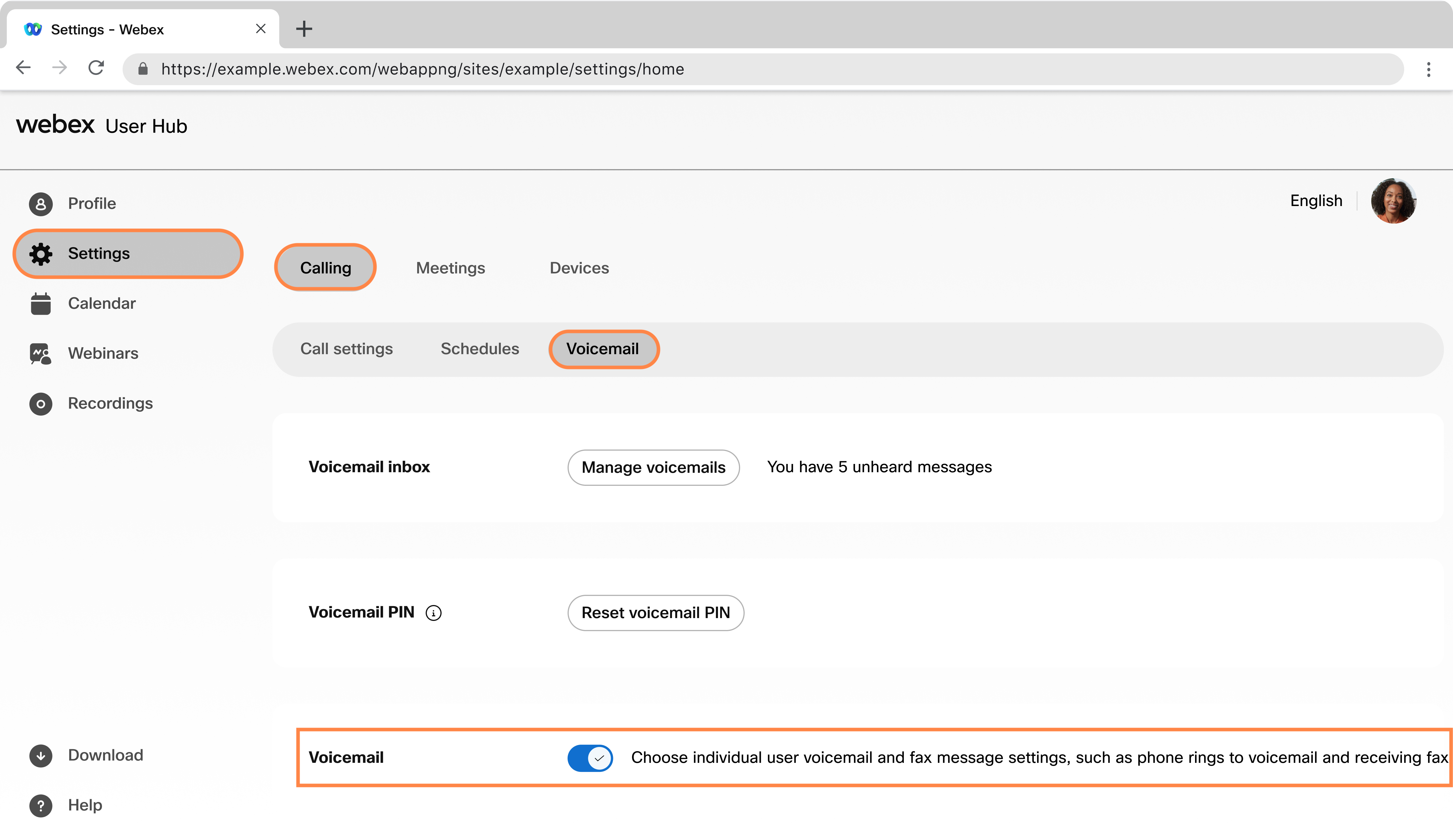
|
ما يجب القيام به بعد ذلك
إرسال مكالمات إلى البريد الصوتي مع التحيات
يمكنك تعيين الوقت الذي تريد فيه إرسال المتصلين إلى البريد الصوتي الخاص بك. على سبيل المثال، قد ترغب في إرسال جميع المكالمات إلى البريد الصوتي عندما تعلم أنك ستكون خارج المكتب ولن تتلقى مكالمات هاتفية.
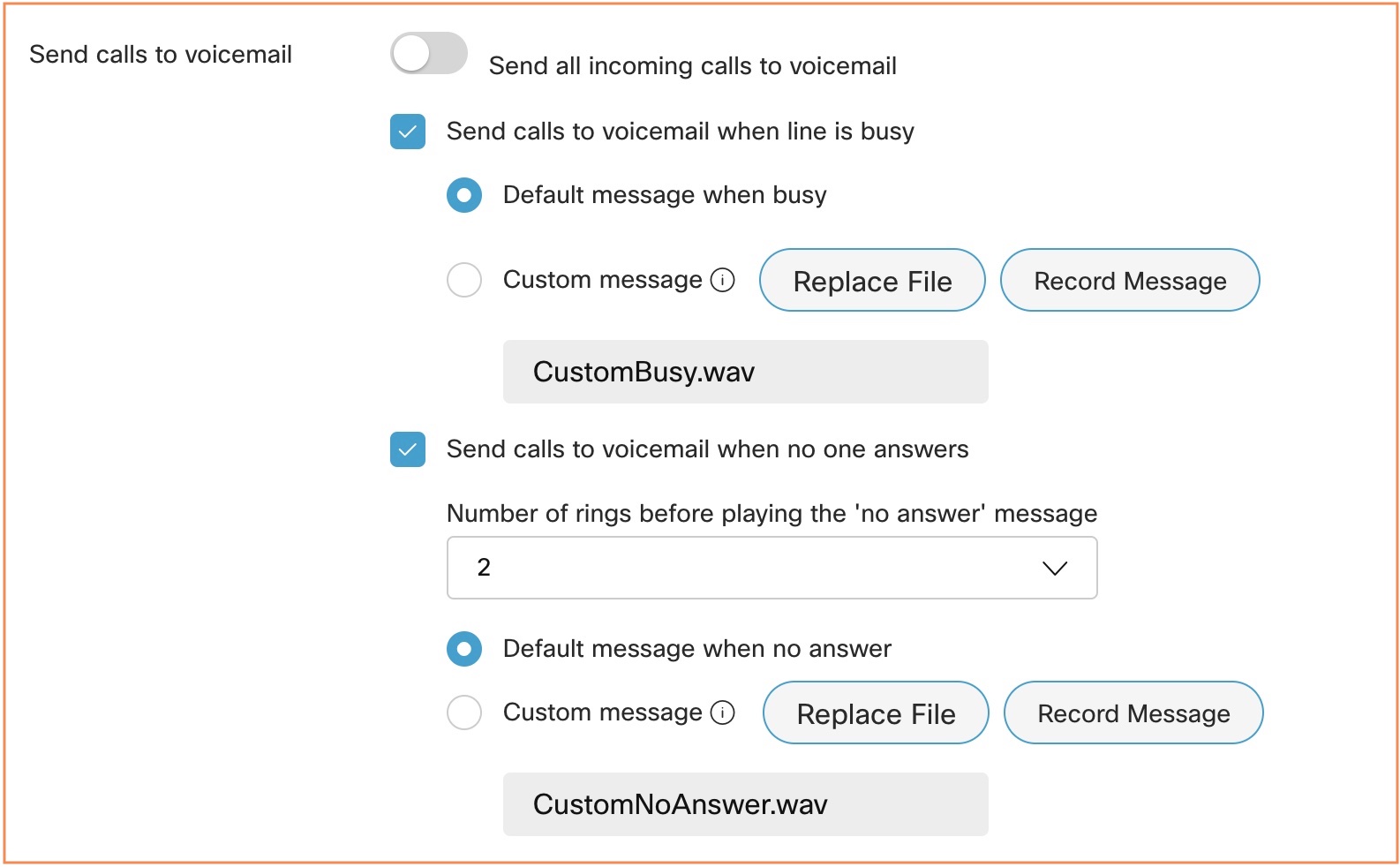
يمكنك تعيين تحية البريد الصوتي وهي الرسالة التي يسمعها المتصلون عندما يصلون إلى البريد الصوتي الخاص بك. هناك نوعان من تحيات البريد الصوتي - مشغول وبدون إجابة. يتم تشغيل تحية Busy عندما تكون في مكالمة أخرى وليس لديك مكالمة قيد الانتظار، ويتم تشغيل تحية «بلا إجابة» عندما لا ترد على المكالمة.
- لا يتم توجيه المكالمات الواردة إلى البريد الصوتي عندما تقوم بتمكين انتظار المكالمات.
- إذا تم تمكين إعادة توجيه المكالمات، فإن إعدادات إعادة توجيه المكالمات هذه تتجاوز إعدادات البريد الصوتي التي قمت بتكوينها.
| 1 |
قم بتسجيل الدخول إلى User Hub، ثم انقر فوق . | |||||||||
| 2 |
انتقل إلى إرسال المكالمات إلى البريد الصوتي واختر من بين الخيارات التالية:
بمجرد تحميل الملف أو تسجيل التحية، يمكنك تغييرها عن طريق تحديد استبدال الملف أو تسجيل تحية أخرى. يؤدي تسجيل تحية جديدة أو تحميل ملف جديد إلى تجاوز التحية السابقة. تنطبق الحدود التالية على تحيات البريد الصوتي:
| |||||||||
| 3 |
انقر فوق حفظ. |
قم بتخزين البريد الصوتي ورسائل الفاكس
يمكنك اختيار المكان الذي تريد تخزين البريد الصوتي ورسائل الفاكس فيه - في User Hub أو إلى عنوان بريد إلكتروني محدد كملف .tiff.
| 1 |
قم بتسجيل الدخول إلى User Hub، ثم انقر فوق . |
| 2 |
انتقل إلى تخزين الرسائل وحدد المكان الذي تريد تخزين رسائلك فيه:
|
| 3 |
انقر فوق حفظ. 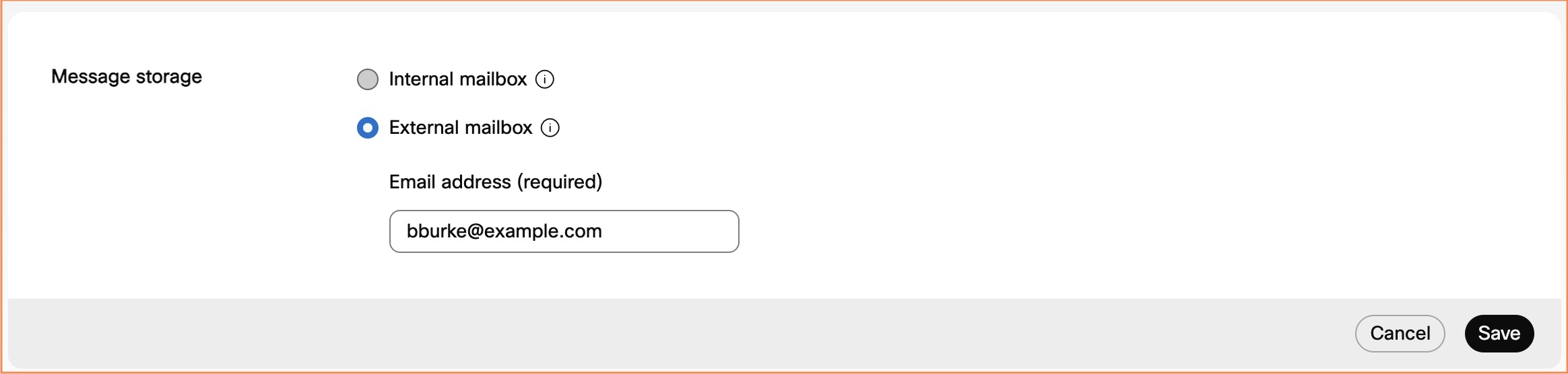
|
ما يجب القيام به بعد ذلك
في حالة تمكين نسخ البريد الصوتي في موقعك، يجب تحديد خيار استخدام صندوق البريد الداخلي والبريد الإلكتروني نسخة من رسالة البريد الصوتي حتى تتلقى نسخ البريد الصوتي. لمزيد من المعلومات، راجع قسم إعداد نسخ البريد الصوتي.
تمكين إشعارات البريد الصوتي
| 1 |
قم بتسجيل الدخول إلى User Hub، ثم انقر فوق . |
| 2 |
انتقل إلى الإشعارات وقم بالتبديل إلى تلقي إشعارات البريد الصوتي. |
| 3 |
حدد أحد الخيارين التاليين أو كليهما:
Webex Callingيدعم إشعارات الرسائل النصية لأرقام هواتف الولايات المتحدة وكندا فقط. يدعم Webex for Government إشعارات البريد الإلكتروني فقط. عند تحديد رسالة نصية، راجع شروط الرسالة النصية ومعلومات الخصوصية المعروضة في User Hub قبل الحفظ. 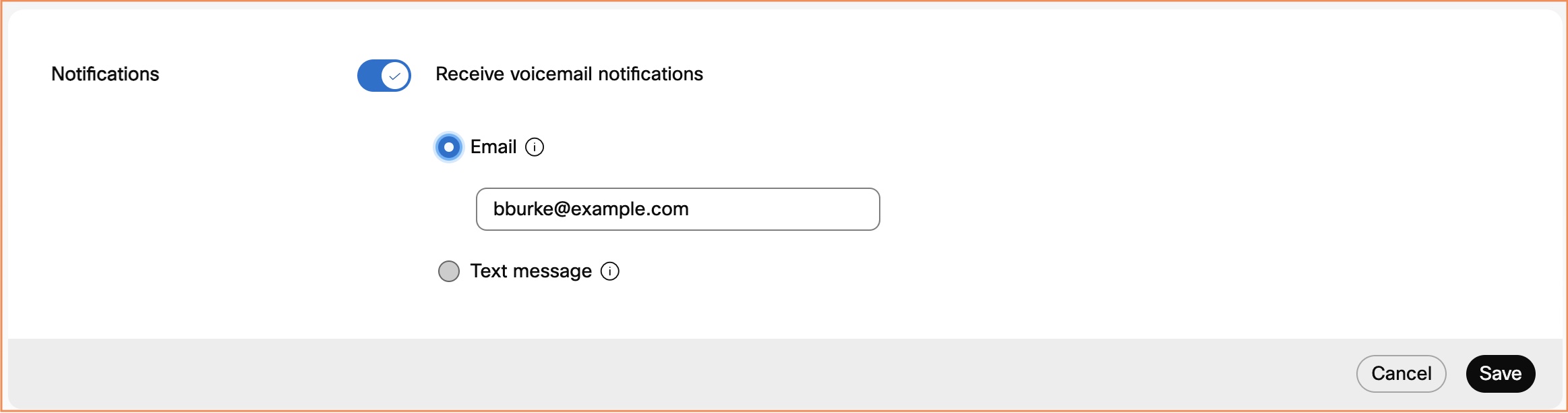
|
| 4 |
لإرسال بريد صوتي إلى عنوان بريد إلكتروني مرفق به الرسالة، انتقل إلى الإعدادات الإضافية، وقم بتبديل إرسال نسخة من رسالة البريد الصوتي إلى البريد الإلكتروني، وأدخل عنوان البريد لإرسال النسخ إليه. قد لا يكون هذا الخيار متاحًا إذا تم تعطيل إعادة توجيه البريد الصوتي. 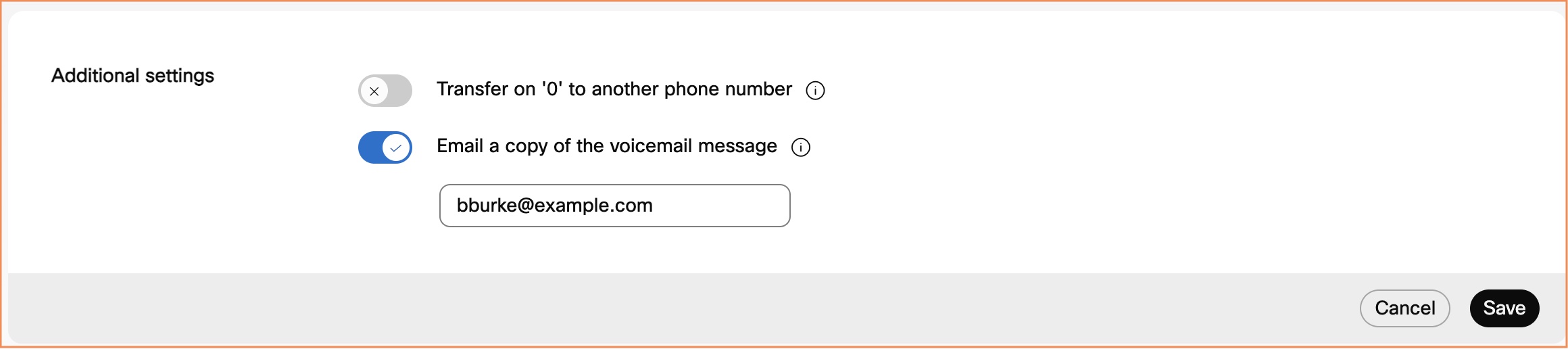
|
| 5 |
انقر فوق حفظ. |
ما يجب القيام به بعد ذلك
في حالة تمكين نسخ البريد الصوتي في موقعك، يجب تحديد خيار استخدام صندوق البريد الداخلي والبريد الإلكتروني نسخة من رسالة البريد الصوتي حتى تتلقى نسخ البريد الصوتي. للحصول على مساعدة، راجع قسم إعداد نسخ البريد الصوتي.
قم بإعداد نسخ البريد الصوتي
قبل أن تبدأ
-
اللغات المدعومة هي:
- الإنجليزية
- الفرنسية
- ألماني
- إيطالي
- ياباني
- أسباني
-
يجب على المسؤول تمكين نسخ البريد الصوتي لموقعك.
| 1 |
قم بتسجيل الدخول إلى User Hub، ثم انقر فوق . |
| 2 |
انتقل إلى تخزين الرسائل وحدد استخدام صندوق البريد الداخلي. 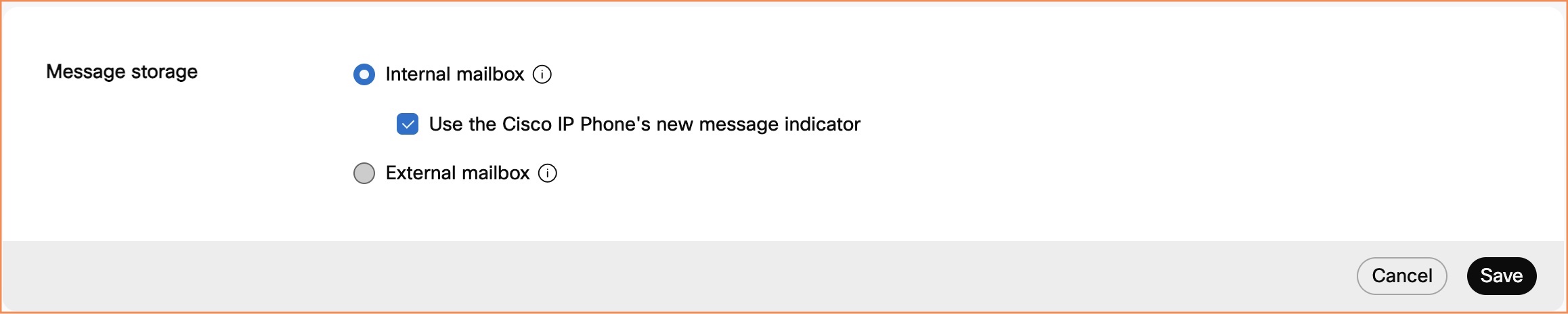
|
| 3 |
انتقل إلى الإعدادات الإضافية وقم بتبديل إرسال نسخة من رسالة البريد الصوتي إلى البريد الإلكتروني، وأدخل عنوان البريد لإرسال النسخ النصية إليه. قد لا يكون هذا الخيار متاحًا إذا تم تعطيل إعادة توجيه البريد الصوتي.
|
| 4 |
انقر فوق حفظ. |
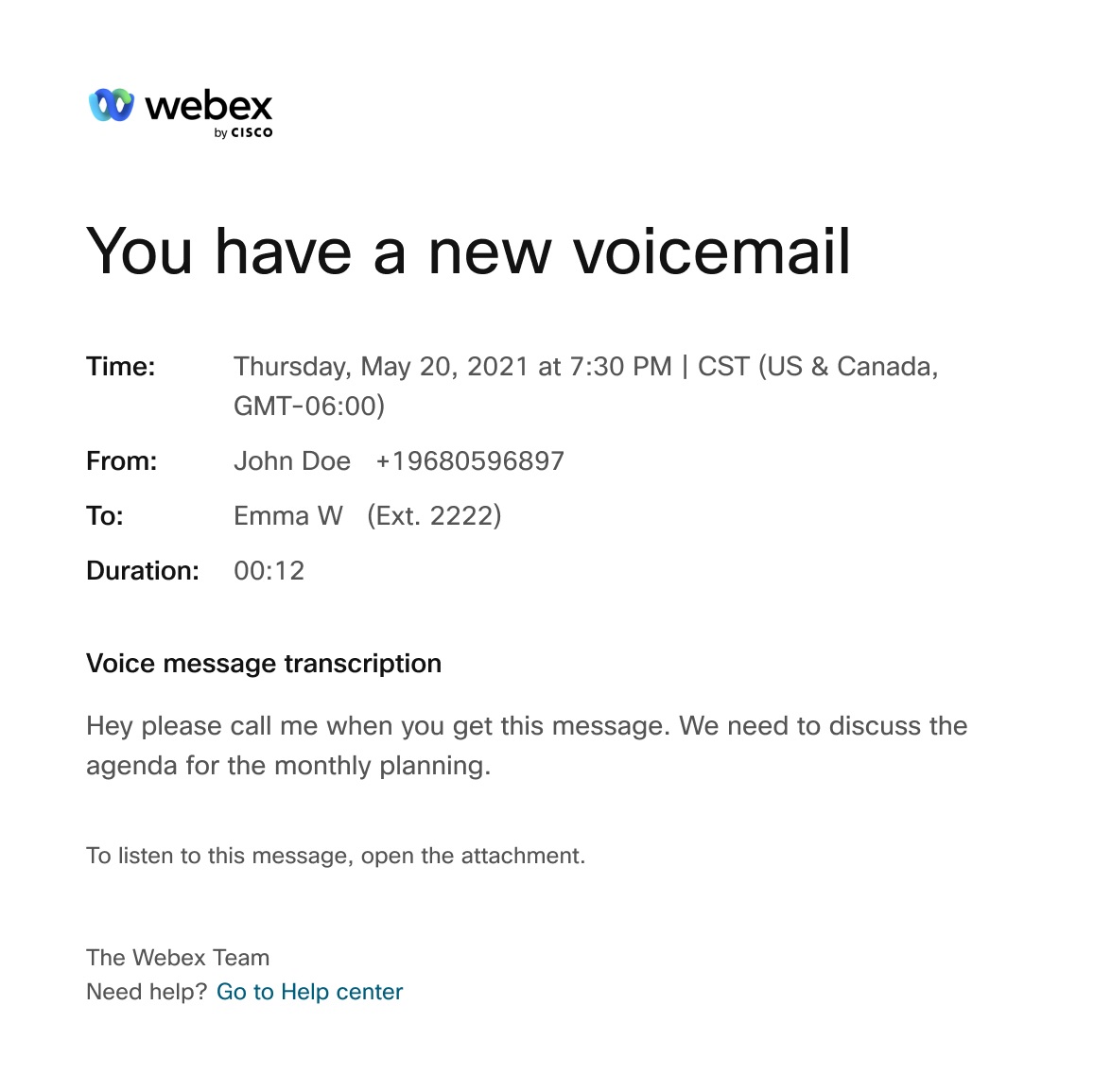
يمكنك استخدام الصورة التالية كصورة مرئية مفيدة لإشعار البريد الإلكتروني لنسخ البريد الصوتي.
أسباب عدم توفر نسخ البريد الصوتي
لا ينتج النظام نسخة إذا كانت الجودة العامة أو دقة النص ضعيفة. قد يحدث ذلك إذا كانت جودة الصوت سيئة بسبب القيود التالية:
-
خلفية صاخبة
-
ضعف السمع
-
كلمات لغوية غير مدعومة موجودة في الصوت
نسخ البريد الصوتي متاح فقط لرسائل البريد الصوتي المتبقية باللغات المدعومة.
-
لهجة ثقيلة
القيود المتعلقة بنسخ البريد الصوتي
-
عند إعادة التوجيه أو الرد على بريد صوتي من البوابة الصوتية، لا يتم نسخ البريد الصوتي.
-
عند إنشاء بريد صوتي وإرساله إلى مستخدم آخر من البوابة الصوتية، لا يتم نسخ البريد الصوتي.
السماح للمتصلين بالتحويل من رسالة الترحيب بالبريد الصوتي
يمكنك السماح للمتصلين بالضغط على 0 ليتم تحويلهم إلى رقم هاتف آخر، من اختيارك، عندما يصلون إلى رسالة الترحيب بالبريد الصوتي الخاصة بك.
في حالة تمكين هذه الميزة، تأكد من تسجيل تحية البريد الصوتي مع التوجيه المناسب للمتصل. على سبيل المثال، «للوصول إلى المساعد الخاص بي، اضغط 0».
| 1 |
قم بتسجيل الدخول إلى User Hub، ثم انقر فوق . |
| 2 |
انتقل إلى الإعدادات الإضافية وقم بتبديل التحويل على «0" إلى رقم هاتف آخر، وأدخل رقم الهاتف الذي سيتم تحويل المتصلين إليه. |
| 3 |
انقر فوق حفظ. 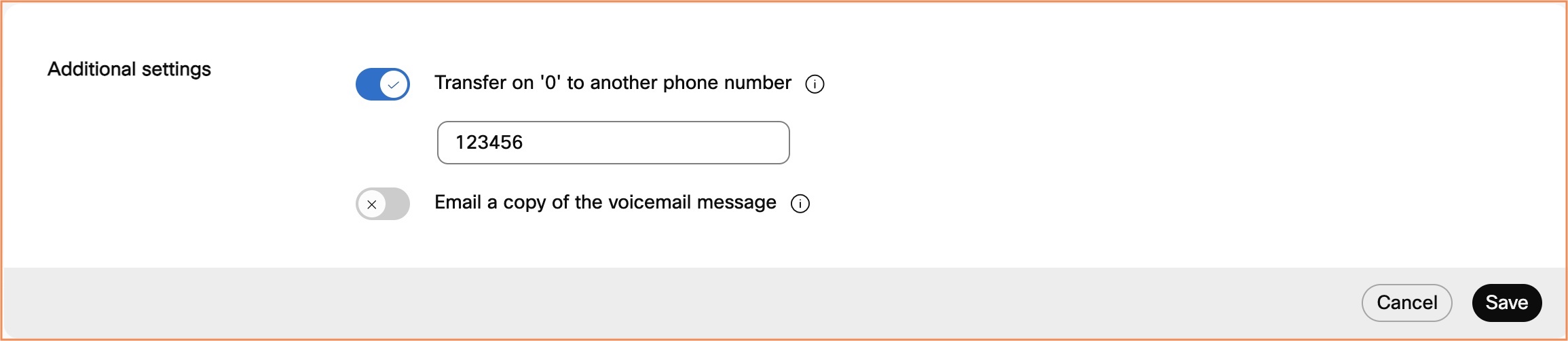
|
الإعداد لتلقي رسائل الفاكس
تسمح لك رسائل الفاكس بتلقي رسائل الفاكس الواردة المباشرة من خدمة البريد الصوتي.
يتم تخزين رسائل الفاكس في منطقة تخزين مشتركة إلى جانب الرسائل الصوتية. سعة التخزين هي 100 دقيقة من البريد الصوتي، أو 1000 صفحة من رسائل الفاكس. تأكد من تخصيص مساحة لرسائل الفاكس الجديدة والأرشفة بحكمة.
لمزيد من التفاصيل حول ميزة رسائل الفاكس، راجع تكوين ميزة رسائل الفاكس Webex Calling للمستخدمين.
قبل أن تبدأ
لا يظهر خيار مراسلة الفاكس إلا إذا قام المسؤول بتمكين الميزة لك.
| 1 |
قم بتسجيل الدخول إلى User Hub، ثم انقر فوق . |
| 2 |
انتقل إلى رسائل الفاكس وقم بتشغيل مفتاح التبديل. إذا تم تمكين رسائل الفاكس من قبل المشرف، فسيتم تشغيل مفتاح التبديل افتراضيًا. يظهر رقم الفاكس الخاص بك والإضافة. |
| 3 |
انقر فوق حفظ. |


