- Головна
- /
- Стаття

Дякуємо за відгук.


 У цій статті
 Надіслати відгук?
Ви можете керувати налаштуваннями голосової пошти, такими як привітання, транскрипція, сховище та сповіщення з User Hub.
Перш ніж почати
- Ваш адміністратор повинен увімкнути налаштування голосової пошти, щоб отримати доступ до них і налаштовувати їх. Якщо ви не знайшли налаштувань голосової пошти, зверніться до адміністратора.
- Варіант виклику в User Hub
Оп ція «Виклик» доступна лише для користувачів з Webex Calling ліцензією. Якщо ви не бачите параметра «Ви кли к», це означає, що у вас немає Webex Calling ліцензії.
Якщо ви хочете дізнатися, яку службу виклику ви налаштували, ви можете перевірити це в додатку Webex. Докладніші відомості див. у розділі Дізнатися, яка служба виклику у вас є.
- Переадресація голосової пошти
Коли адміністратор увімкнув цей параметр, ви можете пересилати голосові повідомлення на номер або розширення іншого користувача. Якщо вимкнено, ви не зможете пересилати голосові повідомлення, використовувати зовнішню поштову скриньку або надсилати копію голосового повідомлення на вказану адресу електронної пошти.
- Видалення голосової пошти
Ваш адміністратор може встановити термін дії голосових повідомлень (1-180 днів) та умови видалення повідомлень, що закінчилися.
Коли адміністратор налаштував налаштування, голосові повідомлення старше 180 днів архівуються автоматично. Якщо вам потрібен доступ до архівних голосових повідомлень, зверніться до адміністратора.
Якщо адміністратор не налаштував налаштування, потрібно видалити повідомлення вручну.
- Пароль голосової пошти або PIN-код
Ваш адміністратор може встановити мінімальну кількість днів (1—7) між змінами пароля та терміном дії коду пароля (15— 180 днів). Якщо адміністратор не налаштував налаштування, термін дії коду пароля ніколи не закінчується.
Ви можете скинути пароль голосової пошти з Центру користувачів. Докладніші відомості див. у розділі В становлення або скидання PIN-коду голосової пошти. Щоб прослухати голосові повідомлення з Центру користувачів, див. розділ Про слуховування голосових повідомлень.
Повідомлення голосової пошти є приватними для кожного користувача. Адміністратори можуть налаштовувати параметри голосової пошти в Центрі керування, але не можуть отримати доступ до повідомлень голосової пошти користувача або завантажувати повідомлення голосової пошти користувача з Центру керування або Центру користувача. Користувачі можуть слухати та завантажувати власні повідомлення з User Hub.
Якщо ви виявили якісь проблеми в налаштуванні налаштувань, зверніться до адміністратора. Ваш адміністратор також може налаштувати всі налаштування голосової пошти від вашого імені.
Пов'язані статті
Увімкнути голосову пошту
Щоб отримувати голосові та факсові повідомлення, а також налаштувати різні налаштування голосової пошти, такі як надсилання дзвінків на голосову пошту, увімкнення сповіщень та налаштування зберігання повідомлень, спочатку потрібно увімкнути перемикач голосової пошти.
| 1 |
Увійдіть у Центр користувачів, а потім натисніть Налаштування > Д |
| 2 |
Перейдіть в розділ Голосова пош та і включіть перемикач . 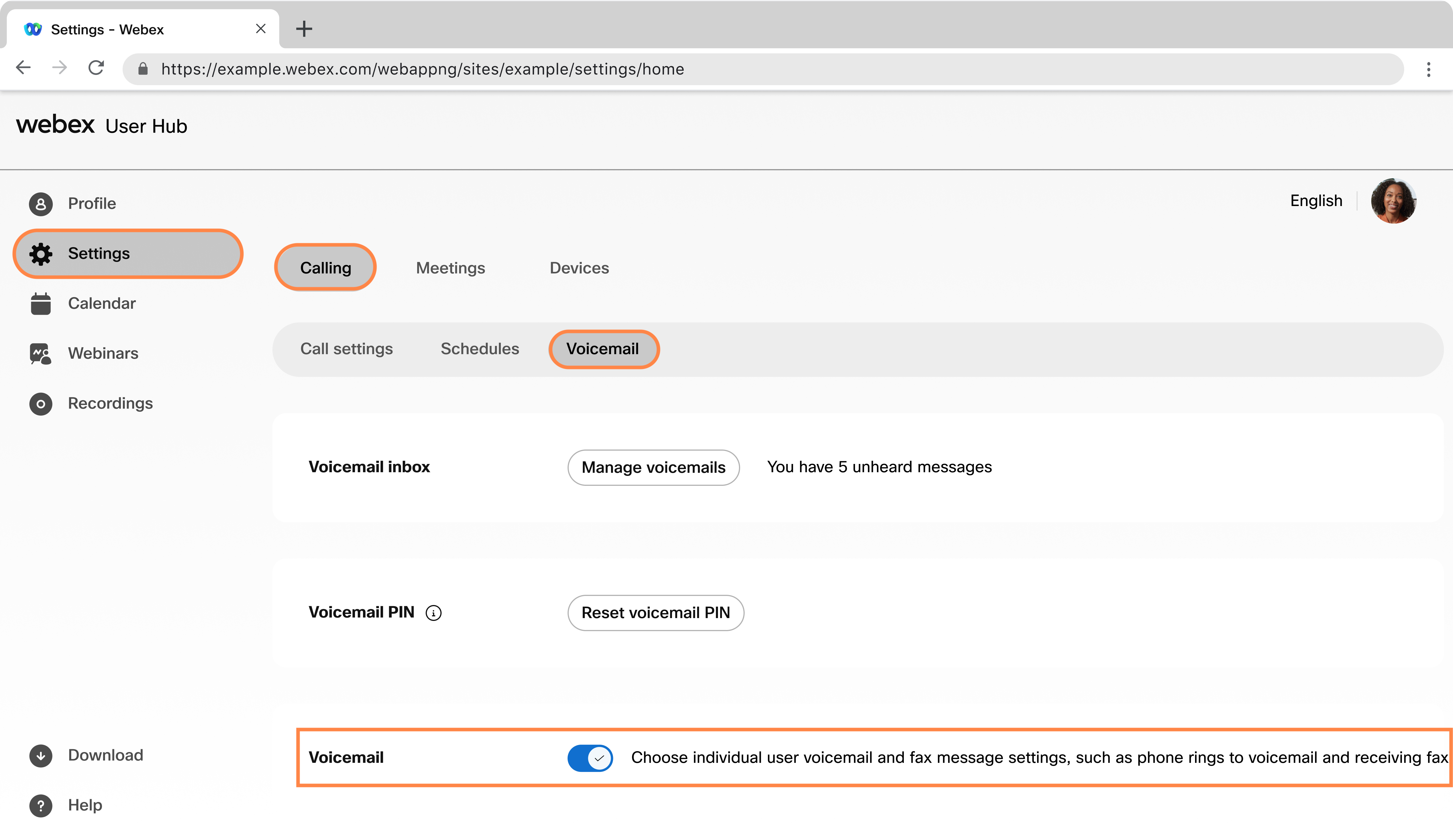
|
Що робити далі
Надсилайте дзвінки на голосову пошту з привітанням
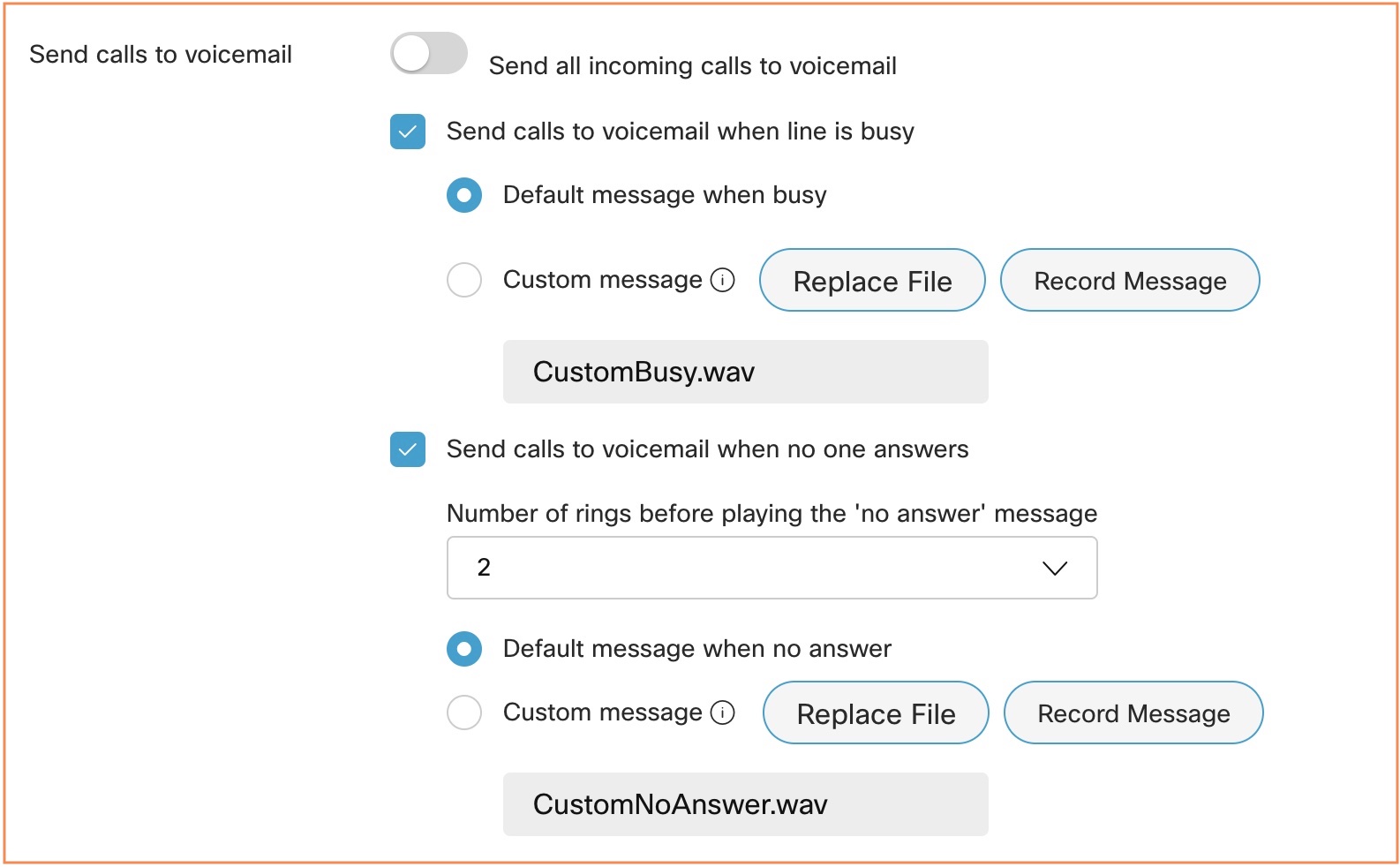
Ви можете встановити, коли потрібно надсилати абонентів на голосову пошту. Наприклад, ви можете надіслати всі дзвінки на голосову пошту, коли знаєте, що ви будете поза офісом і не приймаєте телефонні дзвінки.
Ви можете встановити привітання голосової пошти, яке є повідомленням, яке чують ваші абоненти, коли вони потрапляють до вашої голосової пошти. Існує два типи привітань голосової пошти - зайнятий і Без відповіді. Привітання «Зайнятий» відтворюється, коли ви перебуваєте на іншому дзвінку і не очікуєте дзвінка, а привітання «Без відповіді» відтворюється, якщо ви не відповідаєте на дзвінок.
- Вхідні дзвінки не перенаправляються до голосової пошти, коли ви ввімкнули очікування дзві нка.
- Якщо у вас увімкнено переадресацію викликів, ці налаштування переадресації перекривають налаштування голосової пошти, які ви налаштували.
| 1 |
Увійдіть у Центр користувачів, а потім натисніть Налаштування > Д | |||||||||
| 2 |
Перейдіть до розділу Надіслати дзвінки на голосову пош ту та виберіть один з наступних варіантів:
Завантаживши файл або записали привітання, ви можете змінити його, вибравши Замі нити файл або записати інше привітання. Запис нового привітання або завантаження нового файлу замінює попереднє привітання. Наступні обмеження застосовуються до привітань голосової пошти:
| |||||||||
| 3 |
Натисніть Збере гти. |
Зберігання голосової пошти та факсимільних повідомлень
Ви можете вибрати, де потрібно зберігати повідомлення голосової пошти та факсу — у Центрі користувачів або на вказану адресу електронної пошти як файл.tiff.
| 1 |
Увійдіть у Центр користувачів, а потім натисніть Налаштування > Д |
| 2 |
Перейдіть до Сховища повідом лень і виберіть, де ви хочете зберігати свої повідомлення:
|
| 3 |
Натисніть Збере гти. 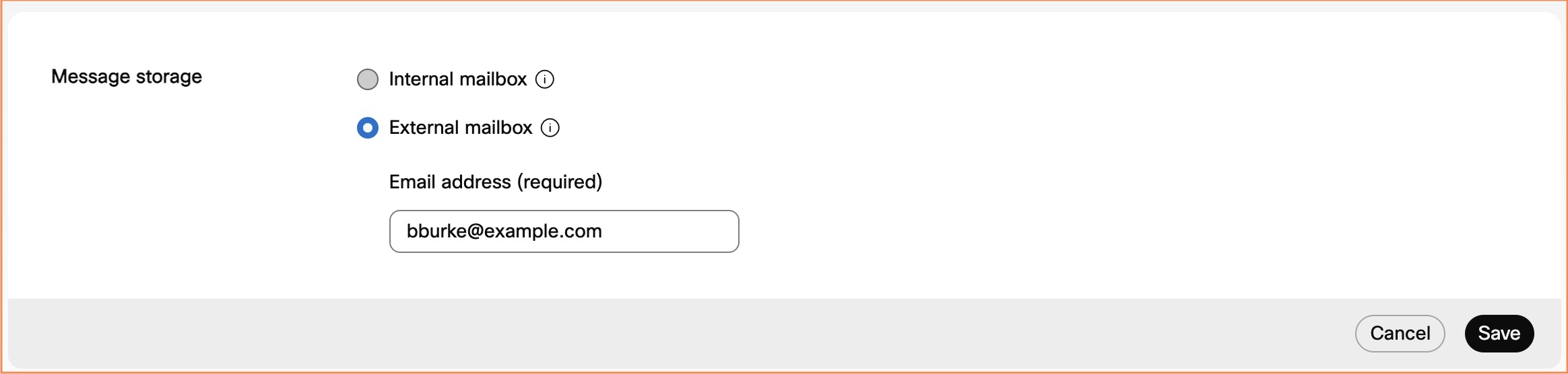
|
Що робити далі
Якщо у вашому місцезнаходженні увімкнено транскрипцію голосової пошти, для отримання транскрипції голосової пошти потрібно вибрати параметр Використовувати внутріш ню поштову скриньку та Електронну пошту копію повідомлення голосової пошти. Докладніші відомості див. у розділі Н алаштування транскрипції голосової пошти.
Увімкнути сповіщення голосової пошти
| 1 |
Увійдіть у Центр користувачів, а потім натисніть Налаштування > Д |
| 2 |
Перейдіть до С повіщення та увімкніть Отримати сповіщення голосової пошти. |
| 3 |
Виберіть один або обидва з наступних варіантів:
Webex Callingпідтримує сповіщення текстових повідомлень лише для номерів телефонів США та Канади. Webex для уряду підтримує лише сповіщення електронною поштою. Коли ви виберете «Текстове повідомлення», перегляньте умови текстового повідомлення та інформацію про конфіденційність, показані в Центрі користувачів, перш ніж зберігати. 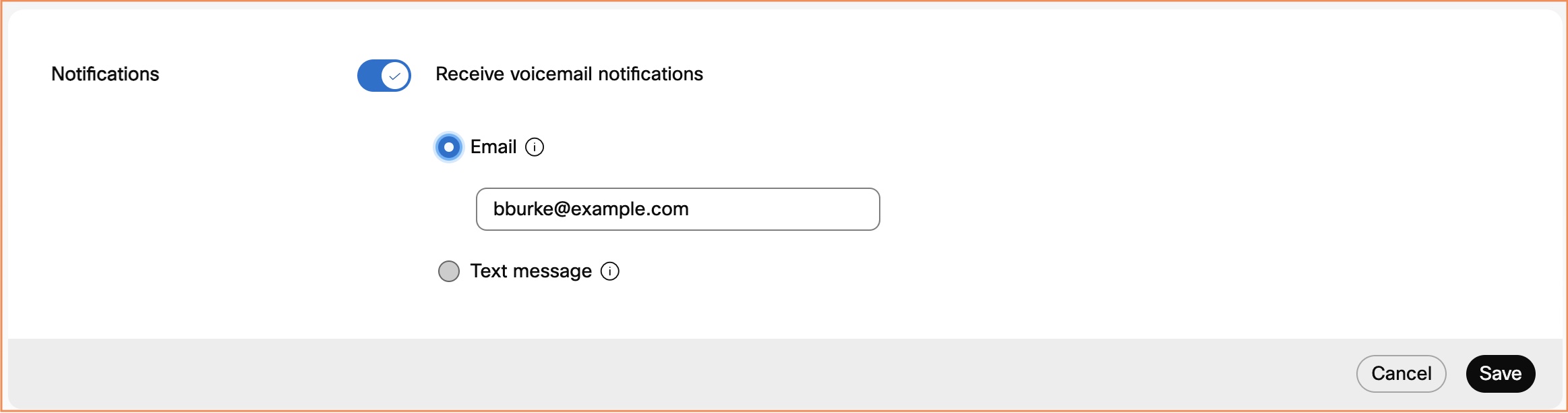
|
| 4 |
Щоб надіслати голосову пошту на адресу електронної пошти з доданим повідомленням, перейдіть до Додаткові налаштування, увімкніть Надіслати копію повідомлення голосової пошти електронною пош тою та введіть адресу електронної пошти, на яку потрібно надіслати транскрипції. Цей параметр може бути недоступний, якщо переадресація голосової пошти вимкнена . 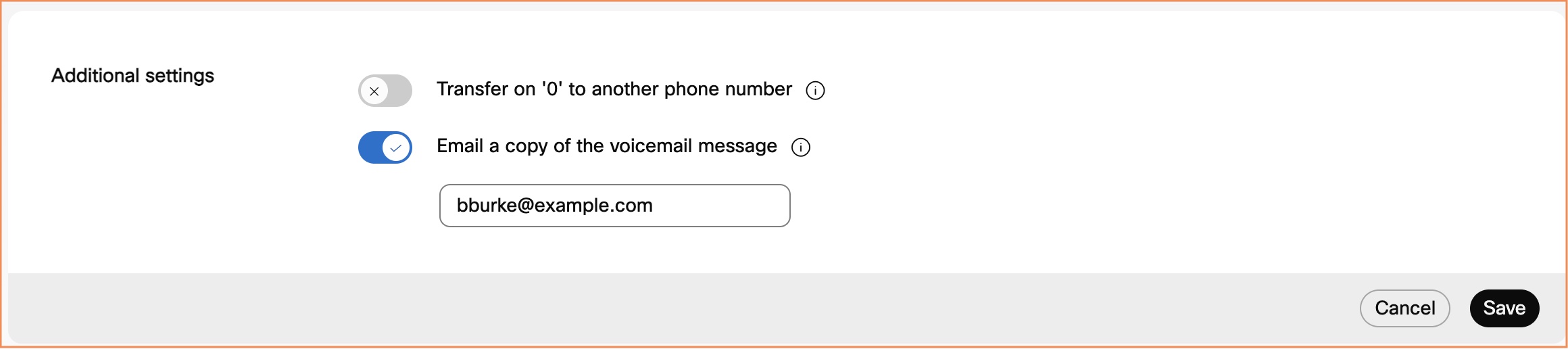
|
| 5 |
Натисніть Збере гти. |
Що робити далі
Якщо у вашому місцезнаходженні увімкнено транскрипцію голосової пошти, для отримання транскрипції голосової пошти потрібно вибрати параметр Використовувати внутріш ню поштову скриньку та Електронною поштою копію повідомлення голосової пошти. Щоб отримати довідку, див. розділ Н алаштування транскрипції голосової пошти.
Налаштування транскрипції голосової пошти
Перш ніж почати
-
Підтримувані мови:
- Англійська мова
- Французький
- Німецька
- італійська
- Японці
- Іспанська
-
Адміністратор повинен увімкнути транскрипцію голосової пошти для вашого місцезнаходження.
| 1 |
Увійдіть у Центр користувачів, а потім натисніть Налаштування > Д |
| 2 |
Перейдіть до С ховища повідомлень і виберіть Використовувати внутрішню поштову скринь ку. 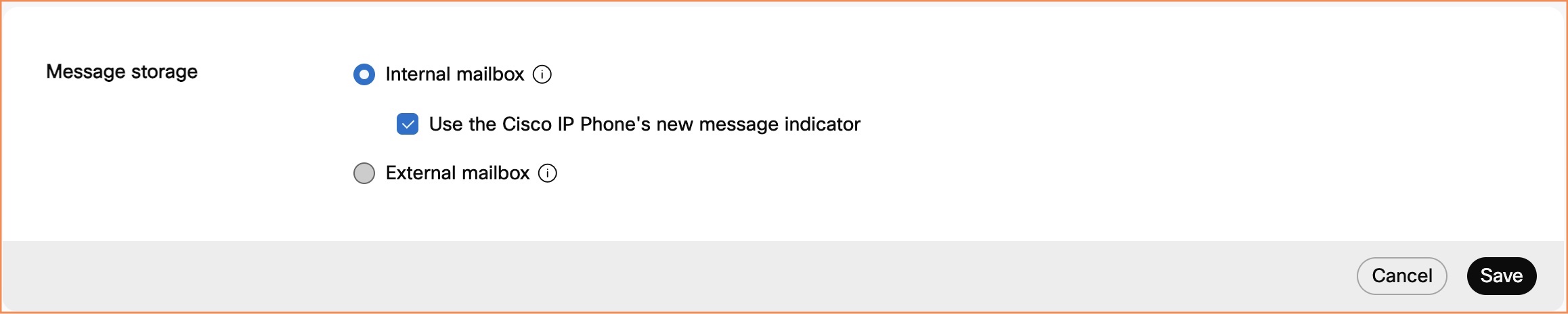
|
| 3 |
Перейдіть до Додаткові налаштування та увімкніть На діслати копію повідомлення голосової пошти електронною поштою та введіть адресу електронної пошти, на яку потрібно надіслати транскрипції. Цей параметр може бути недоступний, якщо переадресація голосової пошти вимкнена .
|
| 4 |
Натисніть Збере гти. |
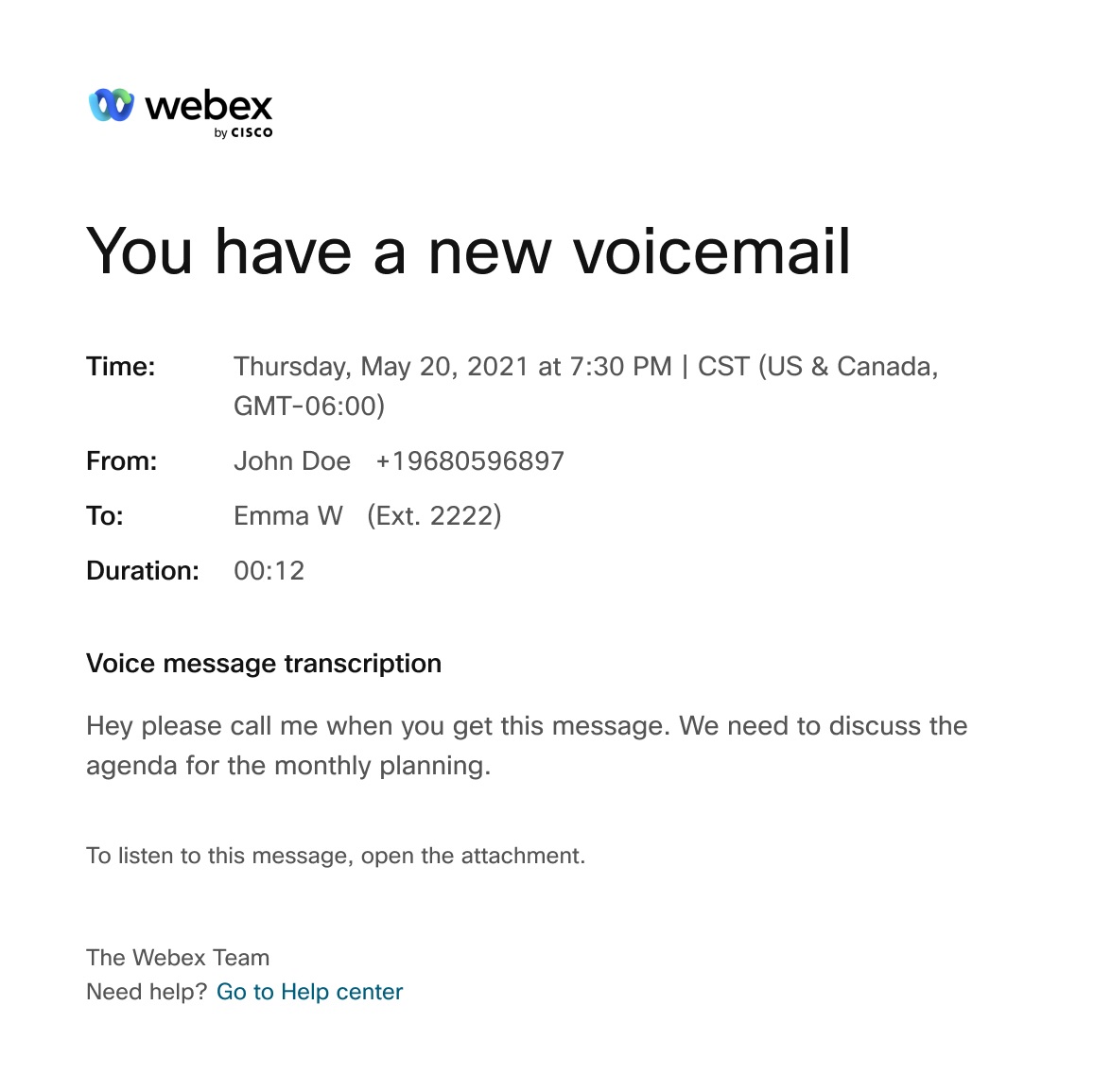
Ви можете використовувати наступне зображення як корисне візуальне зображення повідомлення електронної пошти для транскрипції голосової пошти.
Причини, чому транскрипція голосової пошти недоступна
Система не створює стенограму, якщо загальна якість або точність стенограми погані. Це може статися, якщо якість звуку була поганою через наступні обмеження:
-
Галасливий фон
-
Погана чутність
-
Непідтримувані мовні слова, присутні в аудіо
Транскрипція голосової пошти доступна лише для голосових повідомлень, залишених підтримуваними мовами.
-
Важкий акцент
Обмеження з транскрипцією голосової пошти
-
Коли ви пересилаєте голосову пошту або відповідаєте на голосову пошту з голосового порталу, голосова пошта не транскрибується.
-
Коли ви створюєте голосову пошту та надсилаєте іншому користувачеві з голосового порталу, голосова пошта не транскрибується.
Дозволити абонентам передавати привітання з голосової пошти
Ви можете дозволити абонентам натиснути 0 і перевести їх на інший номер телефону за вашим вибором, коли вони прийдуть до вашого привітання голосової пошти.
Якщо ця функція увімкнена, не забудьте записати привітання голосової пошти з відповідними вказівками для абонента. Наприклад, «Щоб зв'язатися з моїм помічником, натисніть 0».
| 1 |
Увійдіть у Центр користувачів, а потім натисніть Налаштування > Д |
| 2 |
Перейдіть до Додаткових налашт увань і увімкніть Передачу на «0» на інший номер телефону та введіть номер телефону, на який потрібно перевести абонентів. |
| 3 |
Натисніть Збере гти. 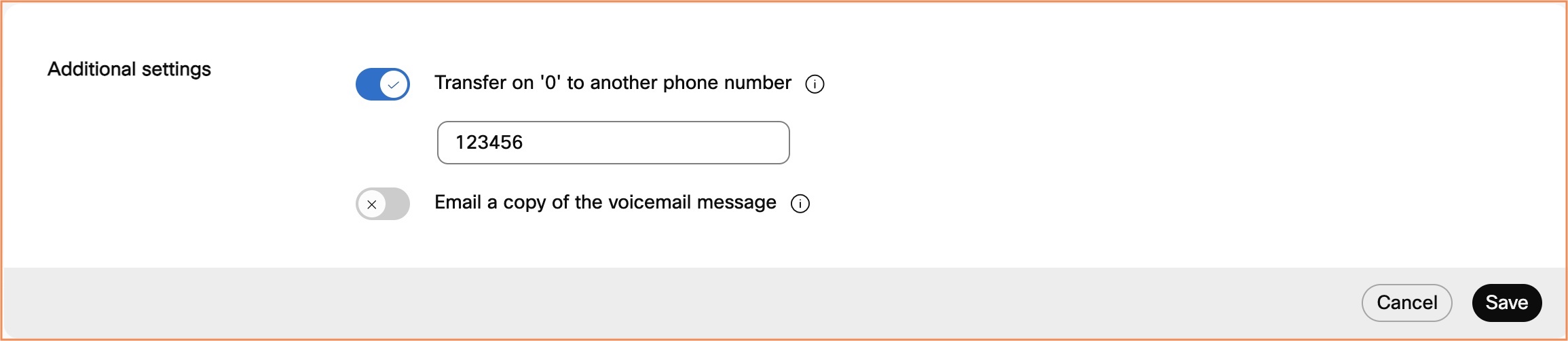
|
Налаштування отримання факсних повідомлень
Ф@@ акс-обмін повідомленнями дозволяє отримувати прямі вхідні фак си від служби голосов ої пошти.
Факси зберігаються у спільному сховищі разом із голосовими повідомленнями. Ємність зберігання становить 100 хвилин голосової пошти або 1000 сторінок факсних повідомлень. Обов'язково виділіть місце для нових факс-повідомлень та розумно архівуйте.
Докладніші відомості про функцію повідомлення факсу див. у розділі Налаштування функції повідомлення факсу для Webex Calling користувачів.
Перш ніж почати
Параметр «Повідомлення фак сом» з'являється лише в тому випадку, якщо адміністратор увімк нув цю функцію для вас.
| 1 |
Увійдіть у Центр користувачів, а потім натисніть Налаштування > Д |
| 2 |
Перейдіть до пункту Повідомлення фак сом та увімкніть перемикач. Якщо адміністратор у вімкнув функцію обміну повідомленнями фак сом, перемикач увімкнено за замовчуванням. З'явиться ваш номер факсу та розширення. |
| 3 |
Натисніть Збере гти. |


