- Página inicial
- /
- Artigo

Obrigado pelos seus comentários.


 Neste artigo
 Comentários?
Você pode gerenciar suas configurações de correio de voz, como saudações, transcrição, armazenamento e notificação do User Hub.
Antes de começar
- Seu administrador deve ter habilitado as configurações do correio de voz para que você possa acessá-las e configurá-las. Se você não encontrar nenhuma configuração de correio de voz, verifique com seu administrador.
- Opção de chamada no User Hub
A opção Chamada está disponível somente para usuários com uma Webex Calling licença. Se você não vê a opção Chamada, significa que você não tem uma Webex Calling licença.
Se você quiser descobrir com qual serviço de chamada está configurado, verifique no aplicativo Webex. Para obter mais detalhes, consulte Descubra qual serviço de chamadas você tem.
- Encaminhamento de correio de voz
Quando o administrador habilitar essa configuração, você poderá encaminhar mensagens de voz para o número ou ramal de outro usuário. Quando desativado, você não pode encaminhar mensagens de voz, usar uma caixa de correio externa ou enviar uma cópia da mensagem de voz para um endereço de e-mail especificado.
- Exclusão do correio de voz
Seu administrador pode definir o período de expiração das mensagens de voz (1 a 180 dias) e as condições para a exclusão das mensagens expiradas.
Quando o administrador define as configurações, as mensagens de voz com mais de 180 dias são arquivadas automaticamente. Se você precisar de acesso às mensagens de voz arquivadas, entre em contato com o administrador.
Se o administrador não tiver definido as configurações, você precisará excluir manualmente as mensagens.
- Senha ou PIN do correio de voz
Seu administrador pode definir o número mínimo de dias (1 a 7) entre as alterações do código secreto e o período de expiração do código secreto (15 a 180 dias). Se o administrador não tiver definido as configurações, sua senha nunca expirará.
Você pode redefinir a senha do correio de voz no Hub do Usuário, consulte Definir ou redefinir o PIN do correio de voz para obter mais detalhes. Para ouvir suas mensagens de voz do User Hub, consulte Ouvir suas mensagens de voz.
As mensagens do correio de voz são privadas para cada usuário. Os administradores podem definir as configurações do correio de voz no Control Hub, mas não podem acessar ou baixar as mensagens do correio de voz de um usuário do Control Hub ou do User Hub. Os usuários podem ouvir e baixar suas próprias mensagens do User Hub.
Se você encontrar algum problema ao definir as configurações, entre em contato com o administrador. Seu administrador também pode definir todas as configurações do correio de voz em seu nome.
Artigos relacionados
Ativar correio de voz
Para receber mensagens de correio de voz e fax e definir várias configurações de correio de voz, como enviar chamadas para o correio de voz, ativar a notificação e definir o armazenamento de mensagens, você precisa ativar primeiro a opção de correio de voz.
| 1 |
Faça login no Hub do Usuário e clique em . |
| 2 |
Vá para a seção Correio de voz e ative o botão. 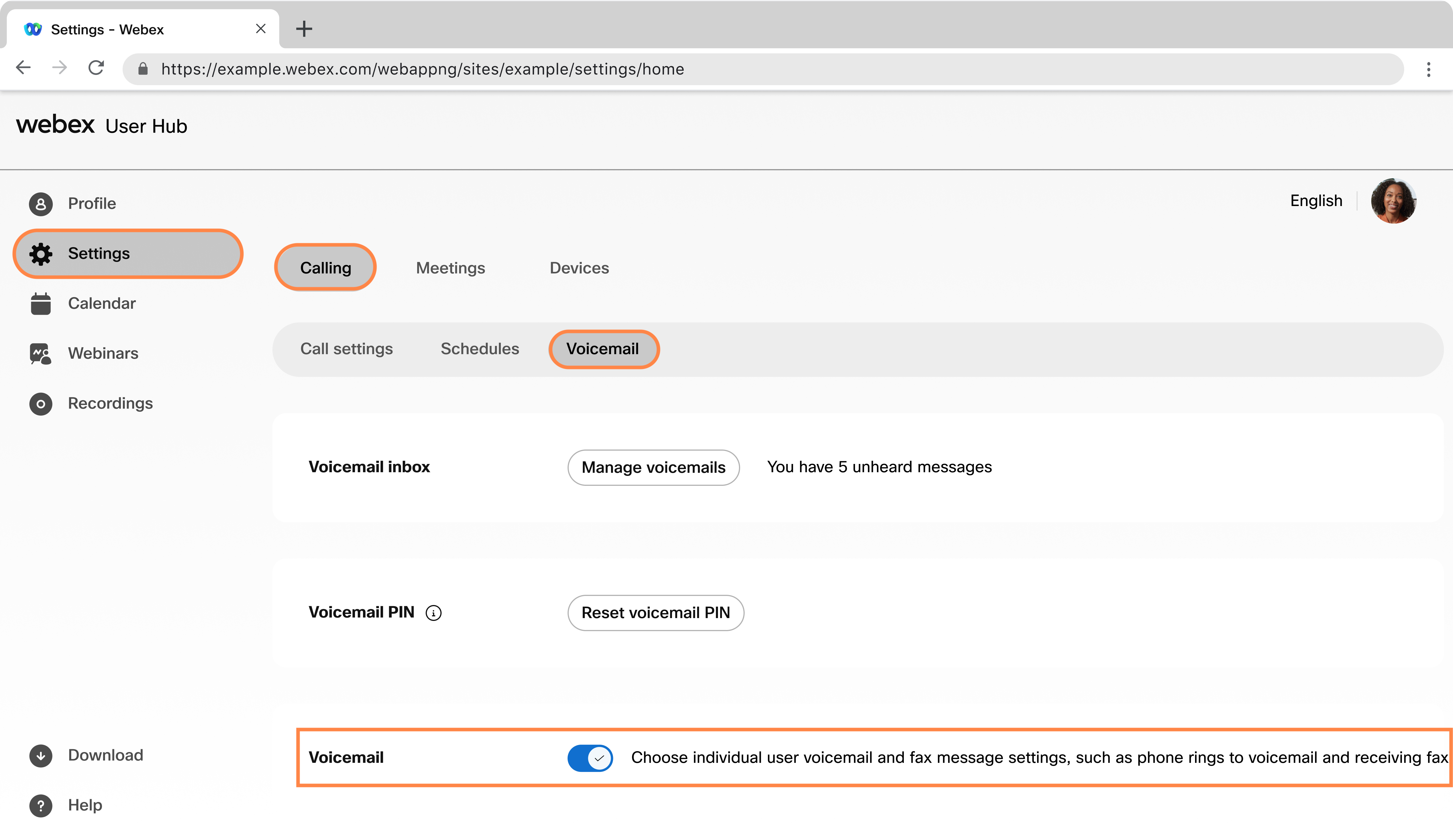
|
O que fazer a seguir
Envie chamadas para o correio de voz com saudações
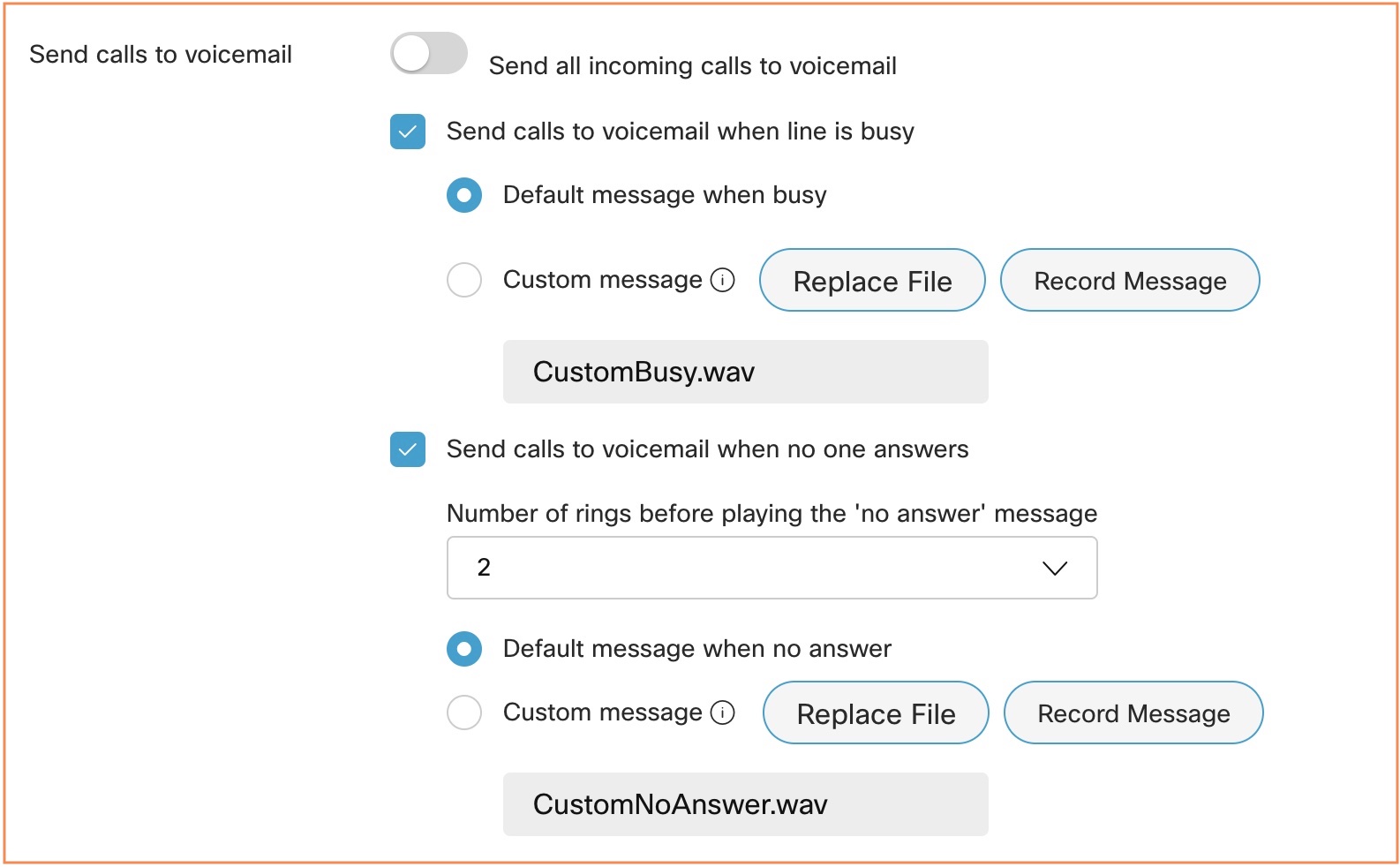
Você pode definir quando deseja enviar chamadores para o seu correio de voz. Por exemplo, talvez você queira enviar todas as chamadas para o correio de voz quando souber que estará fora do escritório e não atenderá chamadas telefônicas.
Você pode definir uma saudação de correio de voz, que é a mensagem que seus chamadores ouvem quando chegam ao seu correio de voz. Há dois tipos de saudações de correio de voz: Ocupado e Sem Resposta. A saudação Ocupado é reproduzida quando você está em outra chamada e não tem uma chamada em espera, e a saudação Sem Resposta é reproduzida quando você não atende a chamada.
- As chamadas recebidas não são direcionadas para o correio de voz quando você ativa a chamada em espera.
- Se você tiver o encaminhamento de chamadas ativado, essas configurações de encaminhamento de chamadas substituirão as configurações de correio de voz que você definiu.
| 1 |
Faça login no Hub do Usuário e clique em . | |||||||||
| 2 |
Acesse Enviar chamadas para o correio de voz e escolha entre as seguintes opções:
Depois de carregar o arquivo ou gravar a saudação, você pode alterá-lo selecionando Substituir arquivo ou gravando outra saudação. A gravação de uma nova saudação ou o upload de um novo arquivo substitui a saudação anterior. Os limites a seguir se aplicam às saudações do correio de voz:
| |||||||||
| 3 |
Clique em Salvar. |
Armazene suas mensagens de correio de voz e fax
Você pode escolher onde deseja armazenar suas mensagens de correio de voz e fax — no Hub do Usuário ou em um endereço de e-mail especificado como um arquivo.tiff.
| 1 |
Faça login no Hub do Usuário e clique em . |
| 2 |
Vá para Armazenamento de mensagens e selecione onde você deseja armazenar suas mensagens:
|
| 3 |
Clique em Salvar. 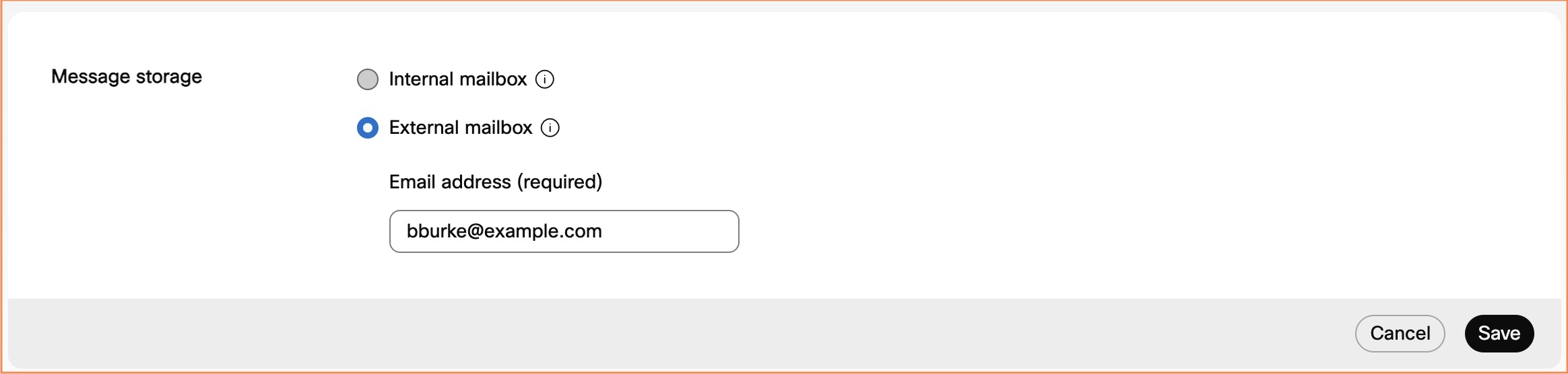
|
O que fazer a seguir
Se a sua localização tiver a transcrição do correio de voz ativada, a opção Usar caixa de correio interna e enviar uma cópia da mensagem do correio de voz por e-mail deverá ser selecionada para que você receba as transcrições do correio de voz. Para obter mais informações, consulte a seção Configurar a transcrição do correio de voz.
Ativar notificações de correio de voz
| 1 |
Faça login no Hub do Usuário e clique em . |
| 2 |
Vá para Notificações e ative Receber notificações de correio de voz. |
| 3 |
Selecione uma ou as duas opções a seguir:
Webex Callingsuporta notificações por mensagem de texto somente para números de telefone dos EUA e Canadá. O Webex for Government suporta somente notificações por e-mail. Ao selecionar Mensagem de texto, revise os termos da mensagem de texto e as informações de privacidade mostradas no Hub do Usuário antes de salvar. 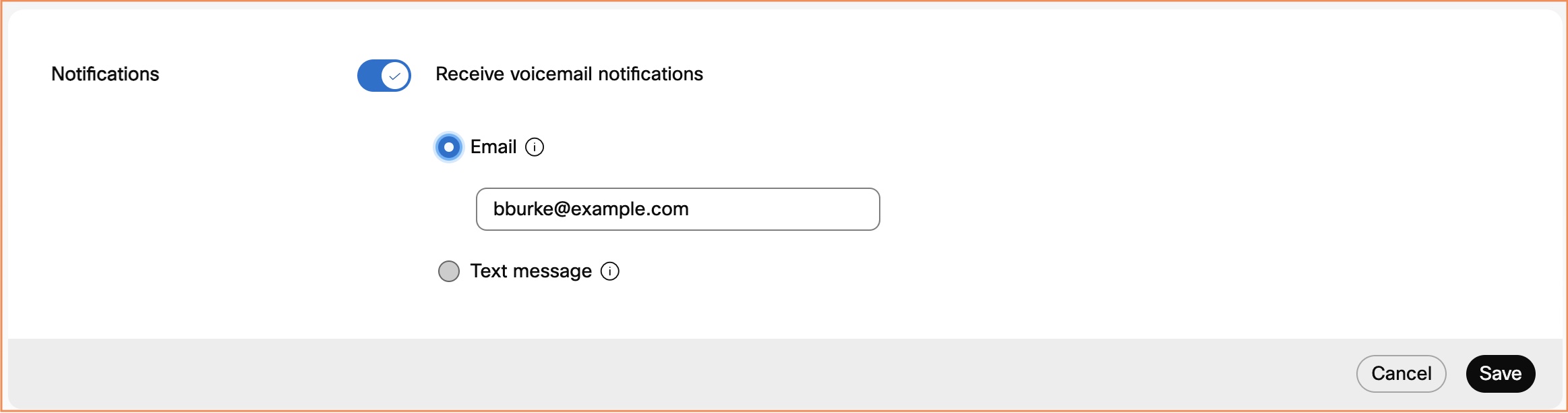
|
| 4 |
Para enviar um correio de voz para um endereço de e-mail com a mensagem anexada, acesse Configurações adicionais, ative Enviar uma cópia da mensagem de correio de voz por e-mail e insira o endereço de e-mail para o qual enviar as transcrições. Essa opção pode não estar disponível se o encaminhamento de correio de voz estiver desativado. 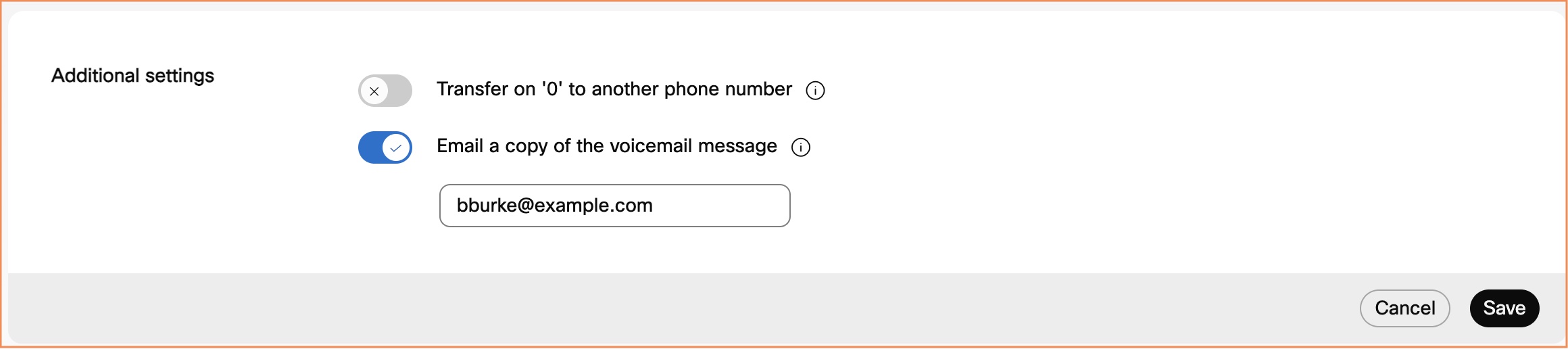
|
| 5 |
Clique em Salvar. |
O que fazer a seguir
Se a sua localização tiver a transcrição do correio de voz ativada, a opção Usar caixa de correio interna e enviar uma cópia da mensagem do correio de voz por e-mail deverá ser selecionada para que você receba as transcrições do correio de voz. Para obter ajuda, consulte a seção Configurar a transcrição do correio de voz.
Configurar a transcrição do correio de voz
Antes de começar
-
Os idiomas suportados são:
- Inglês
- francês
- alemã
- italiano
- japonesa
- espanhol
-
O administrador deve habilitar a transcrição do correio de voz para sua localização.
| 1 |
Faça login no Hub do Usuário e clique em . |
| 2 |
Vá para Armazenamento de mensagens e selecione Usar caixa de correio interna. 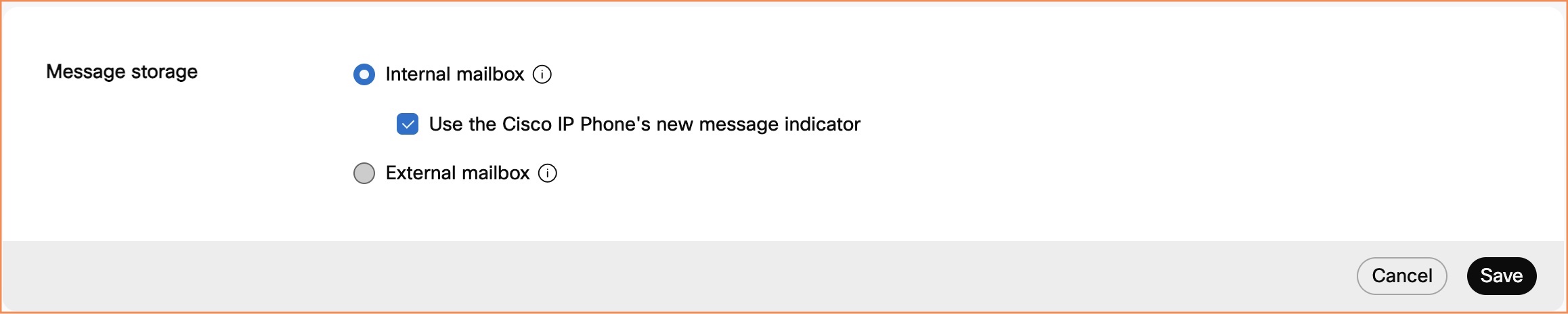
|
| 3 |
Vá para Configurações adicionais e ative Enviar uma cópia da mensagem de correio de voz por e-mail e insira o endereço de e-mail para o qual enviar as transcrições. Essa opção pode não estar disponível se o encaminhamento de correio de voz estiver desativado.
|
| 4 |
Clique em Salvar. |
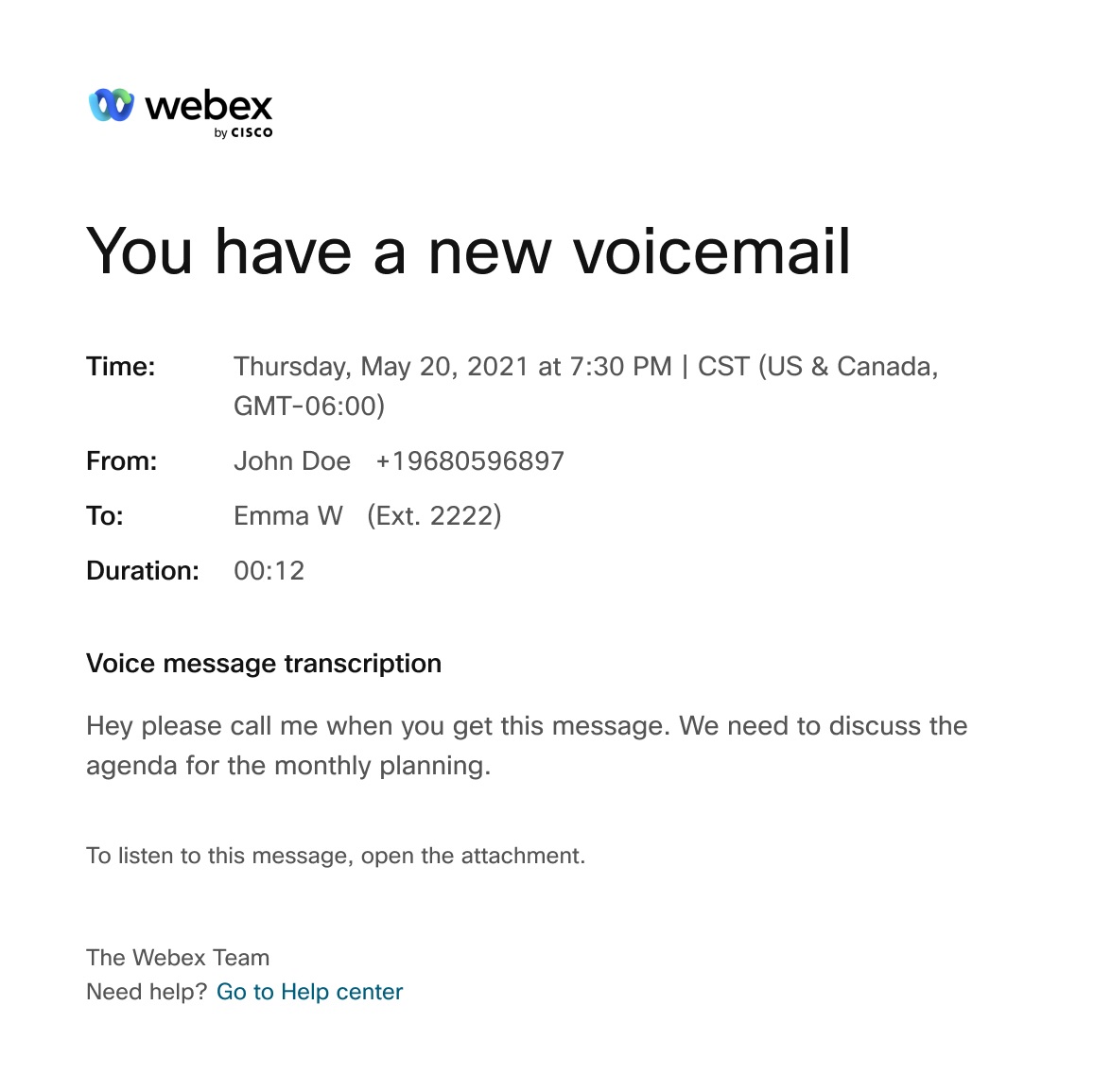
Você pode usar a imagem a seguir como um visual útil de uma notificação por e-mail para transcrição de correio de voz.
Razões pelas quais a transcrição do correio de voz não está disponível
O sistema não produz uma transcrição se a qualidade geral ou a precisão da transcrição forem ruins. Isso pode acontecer se a qualidade do áudio estiver ruim devido às seguintes restrições:
-
Fundo ruidoso
-
Audibilidade deficiente
-
Palavras de idioma não suportadas presentes no áudio
A transcrição do correio de voz está disponível somente para mensagens de voz deixadas nos idiomas suportados.
-
Sotaque pesado
Limitações com a transcrição do correio de voz
-
Quando você encaminha ou responde a uma mensagem de voz a partir do portal de voz, a mensagem de voz não é transcrita.
-
Quando você compõe um correio de voz e envia para outro usuário a partir do portal de voz, o correio de voz não é transcrito.
Permita que os chamadores sejam transferidos da sua saudação do correio de voz
Você pode permitir que os chamadores pressionem 0 e sejam transferidos para outro número de telefone, de sua escolha, quando chegarem à saudação do correio de voz.
Se esse recurso estiver ativado, certifique-se de gravar sua saudação do correio de voz com a orientação apropriada para o chamador. Por exemplo, “Para falar com meu assistente, pressione 0”.
| 1 |
Faça login no Hub do Usuário e clique em . |
| 2 |
Vá para Configurações adicionais e ative Transferir em '0' para outro número de telefone e insira o número de telefone para o qual os chamadores serão transferidos. |
| 3 |
Clique em Salvar. 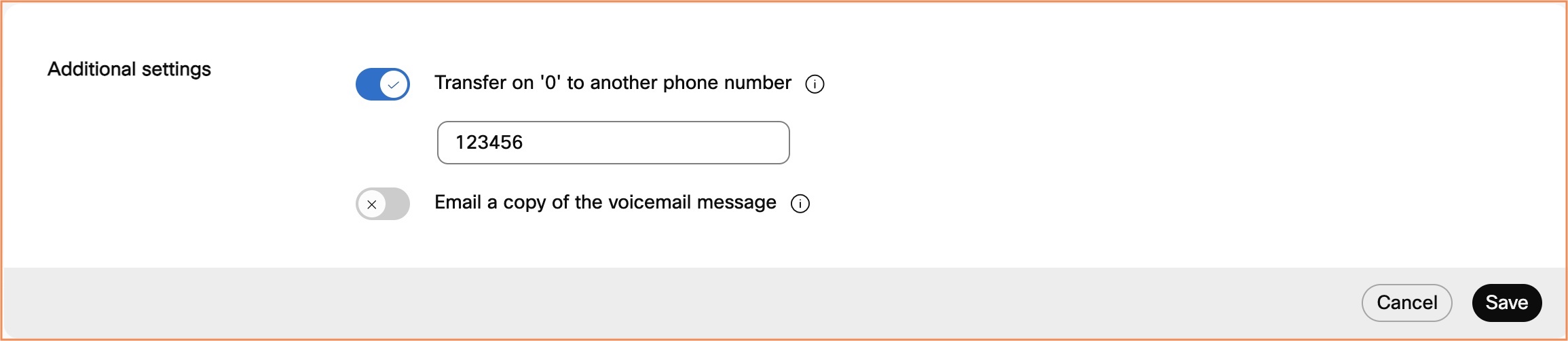
|
Configurar para receber mensagens de fax
As mensagens de fax permitem que você receba faxes diretos do serviço de correio de voz .
Os faxes são armazenados em uma área de armazenamento compartilhada junto com as mensagens de voz. A capacidade de armazenamento é de 100 minutos de correio de voz ou 1000 páginas de mensagens de fax. Certifique-se de alocar espaço para novas mensagens de fax e arquivar com sabedoria.
Para obter mais detalhes sobre o recurso de mensagem de fax, consulte Configurar o recurso de mensagem de fax para Webex Calling usuários.
Antes de começar
A opção de mensagem de fax aparece somente se o administrador tiver ativado o recurso para você.
| 1 |
Faça login no Hub do Usuário e clique em . |
| 2 |
Vá para Mensagens de fax e ative o botão. Se a mensagem de fax for ativada pelo administrador, a opção estará ativada por padrão. Seu número de fax e ramal são exibidos. |
| 3 |
Clique em Salvar. |


