- Etusivu
- /
- Artikkeli

Kiitos palautteestasi.


 Tässä artikkelissa
 Onko sinulla palautetta?
Voit hallita vastaajaviestiasetuksia, kuten tervehdyksiä, transkriptiota, tallennustilaa ja ilmoituksia Käyttäjäkeskuksesta.
Ennen kuin aloitat
- Järjestelmänvalvojan on oltava ottanut vastaajaviestiasetukset käyttöön, jotta voit käyttää ja määrittää ne. Jos et löydä vastaajaviestiasetuksia, kysy asiasta järjestelmänvalvojalta.
- Puheluvaihtoehto User Hubissa
So it to-vaihtoehto on käytettävissä vain käyttäjille, joilla on Webex Calling lisenssi. Jos et näe Soitto- vaihtoeh toa, se tarkoittaa, että sinulla ei ole Webex Calling lisenssiä.
Jos haluat selvittää, minkä puhelupalvelun olet määrittänyt, voit tarkistaa sen Webex-sovelluksesta. Lisätietoja on kohdassa Selvitä, mikä puhelupalvelu sinulla on.
- Vastaajaviestin edelleenlähetys
Kun järjestelmänvalvoja on ottanut tämän asetuksen käyttöön, voit välittää ääniviestejä toisen käyttäjän numeroon tai laajennukseen. Kun se on poistettu käytöstä, et voi välittää ääniviestejä, käyttää ulkoista postilaatikkoa tai lähettää ääniviestin kopiota määritettyyn sähköpostiosoitteeseen.
- Vastaajaviestin poisto
Järjestelmänvalvoja voi määrittää ääniviestien voimassaoloajan (1—180 päivää) ja vanhentuneiden vies tien poistamisen ehdot.
Kun järjestelmänvalvoja on määrittänyt asetukset, yli 180 päivää vanhat äänivies tit arkistoidaan automaattisesti. Jos haluat käyttää arkistoituja ääniviestejä, ota yhteyttä järjestelmänvalvojaan.
Jos järjestelmänvalvoja ei ole määrittänyt asetuksia, sinun on poistettava viestit manuaalisesti.
- Vastaajaviestin salasana tai PIN-koodi
Järjestelmänvalvoja voi määrittää päivien vähimmäis määrän (1—7) pääsykoodin muutosten ja pääsykoodin vanhenemis ajan (15—180 päivää) välillä. Jos järjestelmänvalvoja ei ole määrittänyt asetuksia, pääsyk oodisi ei koskaan vanhene.
Voit nollata vastaajan pääsykoodin Käyttäjäkeskuk sesta. Lisätietoja on kohdassa Vastaajaviestin PIN -koodin asettaminen tai nollaaminen. Jos haluat kuunnella ääniviestejä Käyttäjäkeskuksesta, katso Ääniviestien kuunteleminen.
Vastaajaviestit ovat yksityisiä jokaiselle käyttäjälle. Järjestelmänvalvojat voivat määrittää vastaajaviestiasetukset Ohjauskeskuksessa, mutta he eivät voi käyttää tai ladata käyttäjän vastaajaviestejä Ohjauskeskuksesta tai Käyttäjäkeskuksesta. Käyttäjät voivat kuunnella ja ladata omia viestejään User Hubista.
Jos havaitset ongelmia asetusten määrittämisessä, ota yhteyttä järjestelmänvalvojaan. Järjestel mänvalvoja voi myös määrittää kaikki vastaajaviestiasetukset puolestasi.
Aiheeseen liittyvät artikkelit
Ota vastaajaviesti käyttöön
Jos haluat vastaanottaa vastaaja- ja faksiviestejä ja määrittää erilaisia vastaajaviestiasetuksia, kuten puhelujen lähettäminen vastaajaan, ilmoitusten ottaminen käyttöön ja viestien tallennuksen asettaminen, sinun on ensin otettava vastaajaviestin kytkin käyttöön.
| 1 |
Kirjaudu sisään User Hubiin ja napsauta sitten Asetukset |
| 2 |
Siirry Vastaaj aviesti-osioon ja kytke kytkin päälle. 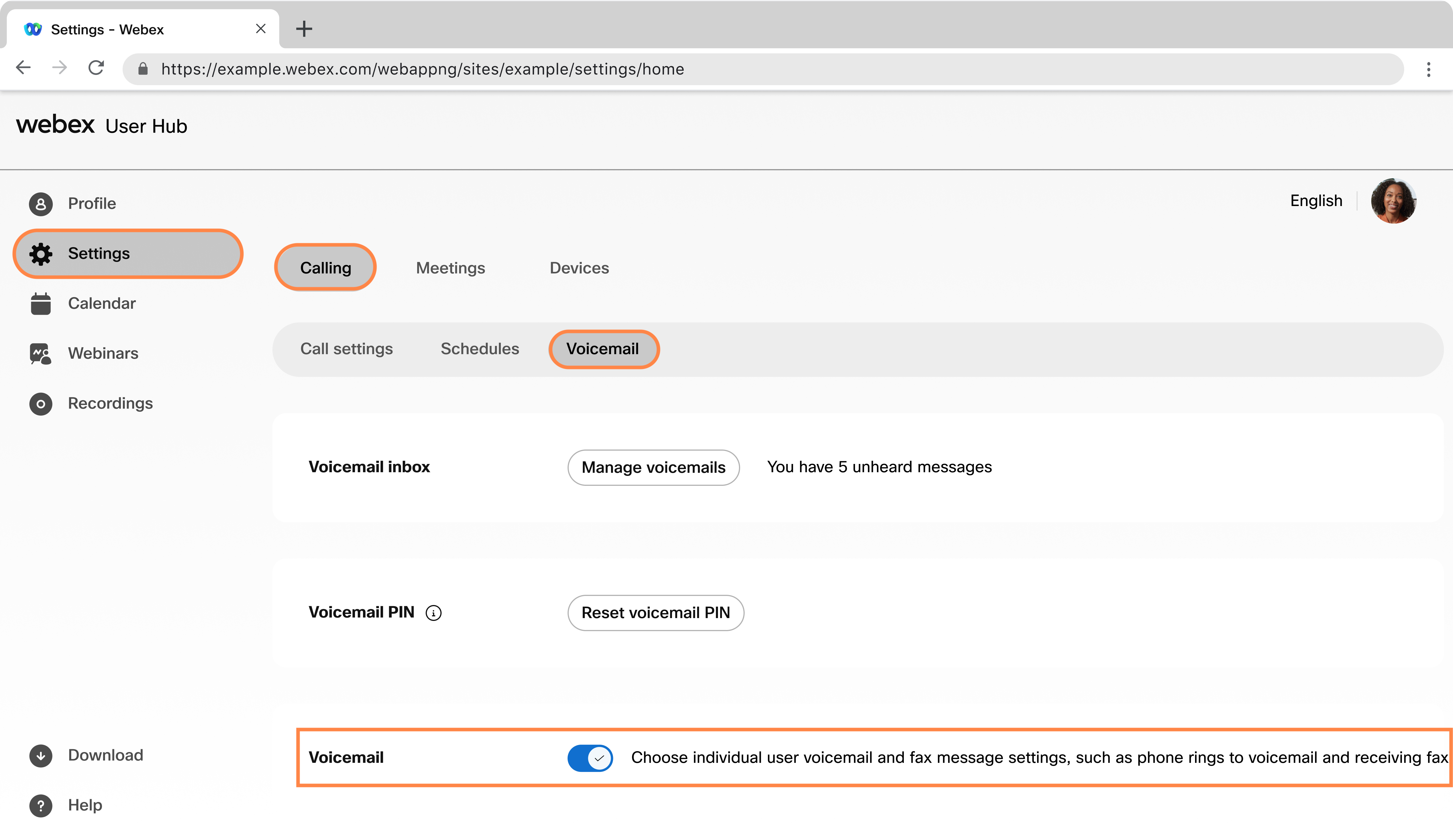
|
Mitä tehdä seuraavaksi
Lähetä puhelut vastaajaan tervehdyksillä
Voit määrittää, milloin haluat lähettää soittajia vastaajaan. Voit esimerkiksi lähettää kaikki puhelut vastaajaan, kun tiedät, että olet poissa toimistosta etkä vastaa puheluihin.
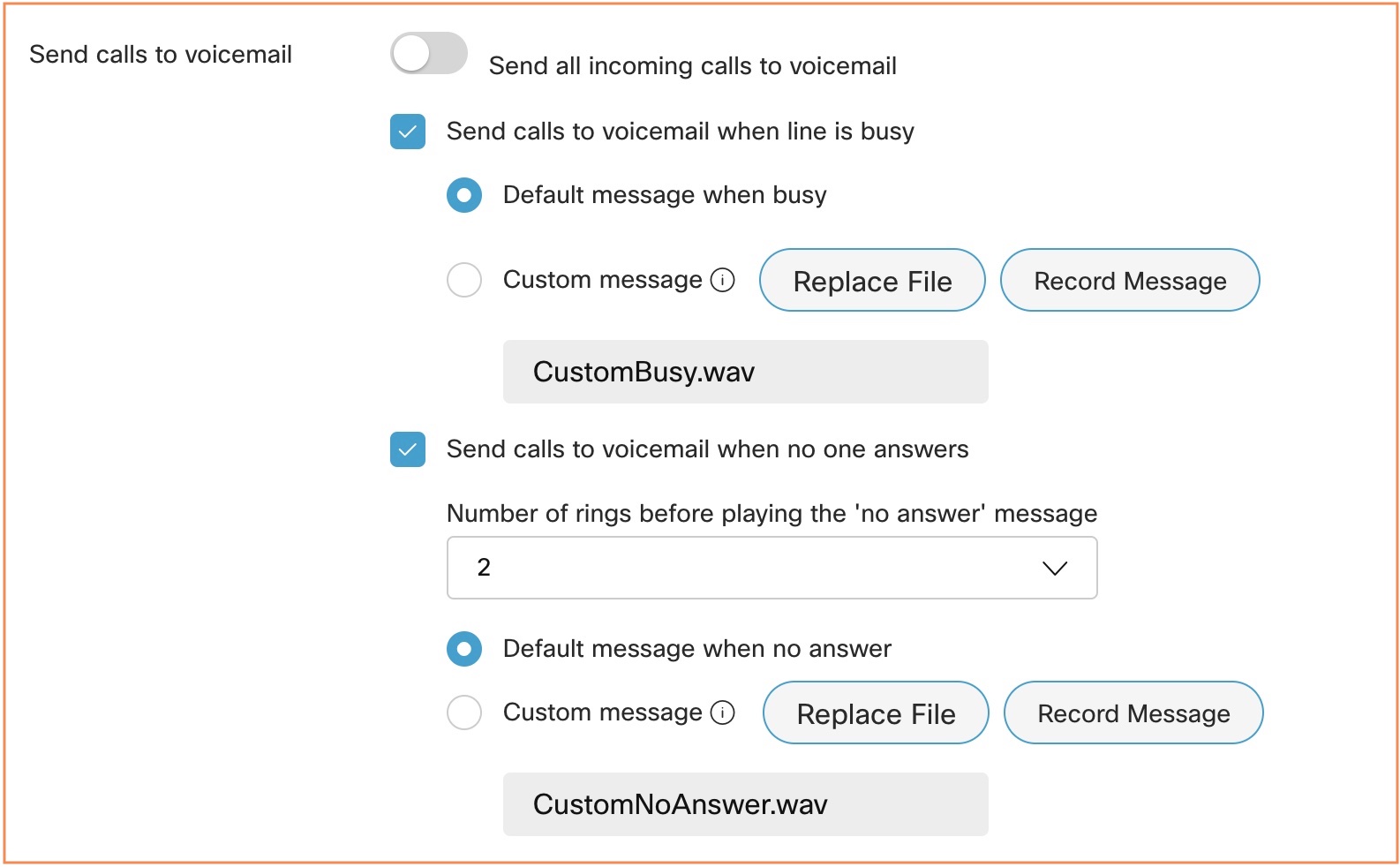
Voit asettaa vastaajaviestitervehdyksen, joka on viesti, jonka soittajat kuulevat saapuessaan vastaajaviestiisi. Vastaajaviestitervehdyksiä on kahta tyyppiä - kiireinen ja ei vastausta. Kiireinen tervehdys toistetaan, kun olet toisessa puhelussa eikä puhelua odota, ja Ei vastausta -tervehdys toistetaan, kun et vastaa puheluun.
- Saapuvia puheluita ei ohjata vastaajaan, kun olet ottanut puhel un odottamisen käyttöön.
- Jos soitonsiirto on käytössä, nämä soitonsiirron asetukset ohittavat määrittämäsi vastaajaviestiasetukset.
| 1 |
Kirjaudu sisään User Hubiin ja napsauta sitten Asetukset | |||||||||
| 2 |
Siirry kohtaan Lähetä puhelut vastaajaan ja valitse seuraavista vaihtoehdoista:
Kun olet ladannut tiedoston tai tallentanut tervehdyksen, voit muuttaa sitä valitsemalla Kor vaa tiedosto tai tallentamalla toisen tervehdyksen. Uuden tervehdyksen tallentaminen tai uuden tiedoston lataaminen ohittaa edellisen tervehdyksen. Seuraavat rajoitukset koskevat vastaajaviestitervehdyksiä:
| |||||||||
| 3 |
Valitse Tallenna. |
Vastaaja- ja faksiviestien tallentaminen
Voit valita, mihin haluat tallentaa vastaajaviesti- ja faksiviestit — Käyttäjäkeskukseen tai määritettyyn sähköpostiosoitteeseen .tiff-tiedostona.
| 1 |
Kirjaudu sisään User Hubiin ja napsauta sitten Asetukset |
| 2 |
Siirry kohtaan Viestitall ennus ja valitse, mihin haluat tallentaa viestit:
|
| 3 |
Valitse Tallenna. 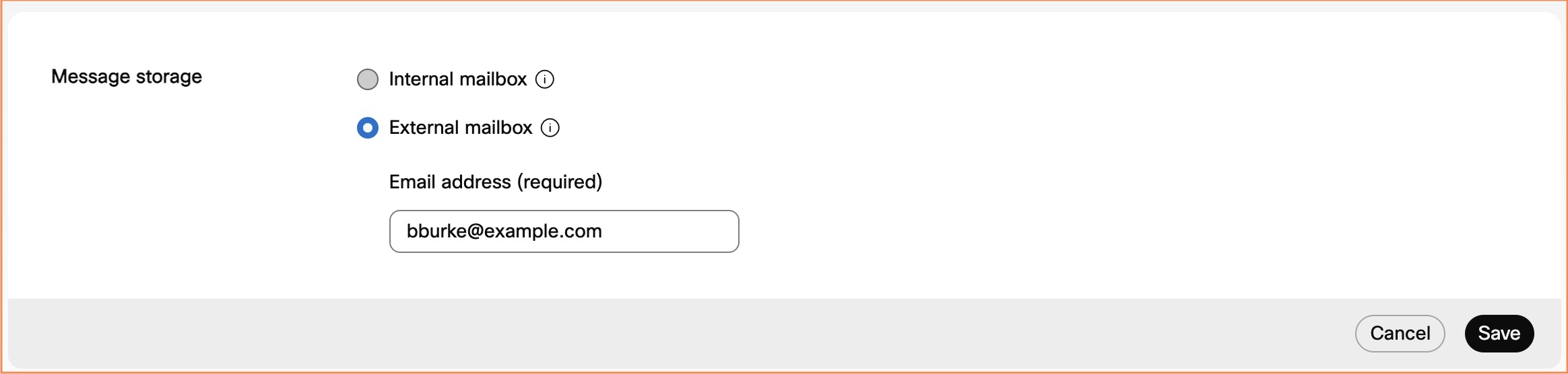
|
Mitä tehdä seuraavaksi
Jos sijainnissasi on vastaajaviestin transkriptio käytössä, valinta Käytä sisäistä postilaatikkoa ja Lähetä sähköpostilla kopio vastaajaviestiviestistä on valittava, jotta voit vastaanottaa vastaajaviestin transkriptioita. Lisätietoja on kohdassa Vastaajaviestin transkription määrittäminen -osiossa.
Ota vastaajaviestailmoitukset käyttöön
| 1 |
Kirjaudu sisään User Hubiin ja napsauta sitten Asetukset |
| 2 |
Siirry kohtaan Ilmoitukset ja valitse Vastaanota vastaajaviesti-ilmoitukset. |
| 3 |
Valitse yksi tai molemmat seuraavista vaihtoehdoista:
Webex Callingtukee tekstiviesti-ilmoituksia vain Yhdysvaltain ja Kanadan puhelinnumeroille. Webex for Government tukee vain sähköposti-ilmoituksia. Kun valitset Tekstiviesti, tarkista Käyttäjäkeskuksessa näkyvät tekstiviestien ehdot ja tietosuojatiedot ennen tallentamista. 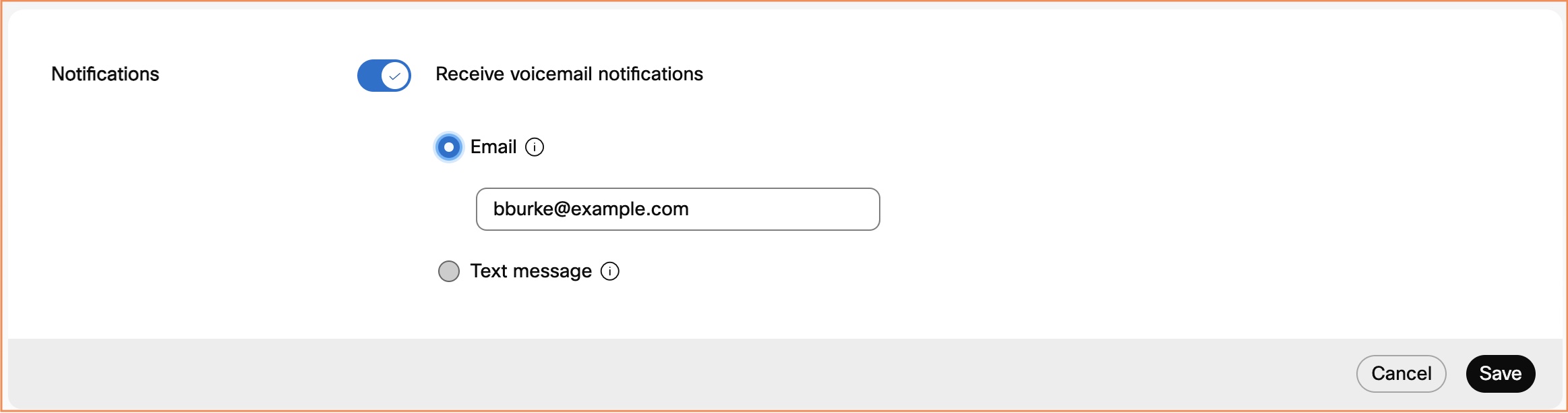
|
| 4 |
Jos haluat lähettää vastaajan sähköpostiosoitteeseen, johon viesti on liitetty, siirry kohtaan Lisäasetukset, valitse Lähetä kopio vastaajaviestiviestistä sähköpostitse ja kirjoita sähköposti osoite, johon transkriptiot lähetetään. Tämä vaihtoehto ei ehkä ole käytettävissä, jos vastaajaviestin edelleenlähetys on poistettu käytöstä. 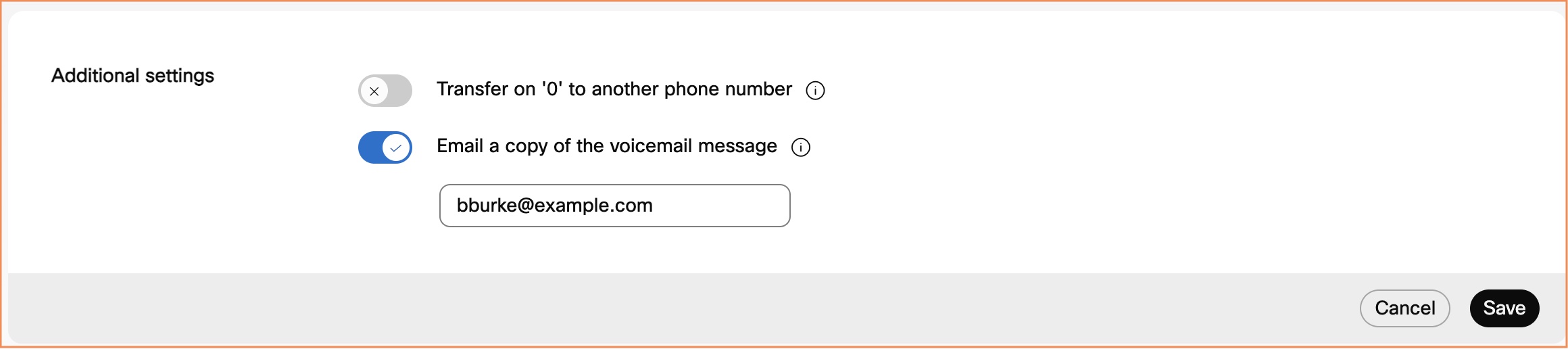
|
| 5 |
Valitse Tallenna. |
Mitä tehdä seuraavaksi
Jos sijainnissasi on vastaajaviestin transkriptio käytössä, valinta Käytä sisäistä postilaatikkoa ja Lähetä sähköpostia vastaajaviestin kopio on valittava, jotta voit vastaanottaa vastaajaviestin transkriptioita. Ohjeita on kohdassa Vastaaj aviestin transkription määrittäminen -osiossa.
Määritä vastaajaviestin transkriptio
Ennen kuin aloitat
-
Tuetut kielet ovat:
- Englanti
- Ranskalaista
- Saksan kieli
- italialainen
- Japanilainen
- Espanja
-
Järjestelmänvalvojan on sallittava vastaajaviestin transkriptio sijainnillesi.
| 1 |
Kirjaudu sisään User Hubiin ja napsauta sitten Asetukset |
| 2 |
Siirry kohtaan Vi estitallennus ja valitse Käytä sisäistä postilaatikkoa. 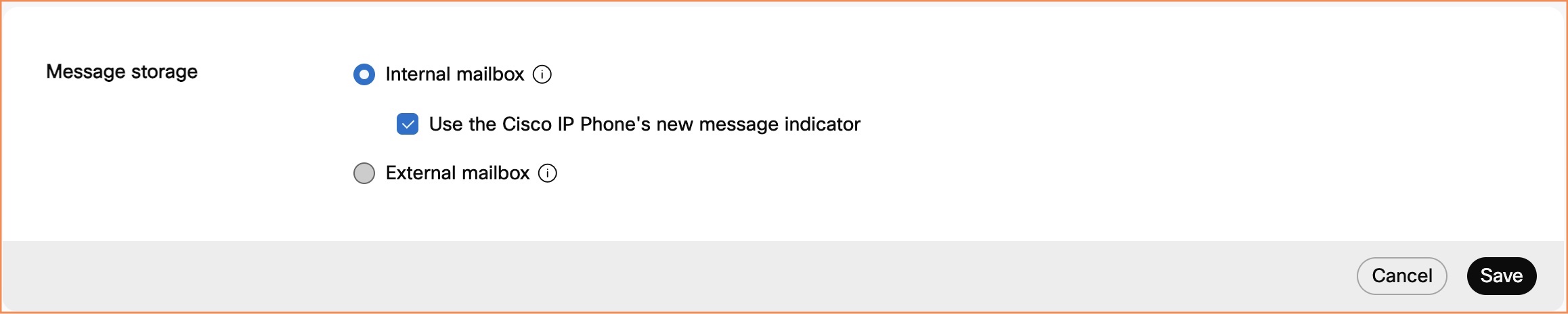
|
| 3 |
Siirry kohtaan Lisäasetukset ja valitse Lähetä kopio vastaajaviestiviestistä sähköpostit se, ja kirjoita sähköpostiosoite, johon transkriptiot lähetetään. Tämä vaihtoehto ei ehkä ole käytettävissä, jos vastaajaviestin edelleenlähetys on poistettu käytöstä.
|
| 4 |
Valitse Tallenna. |
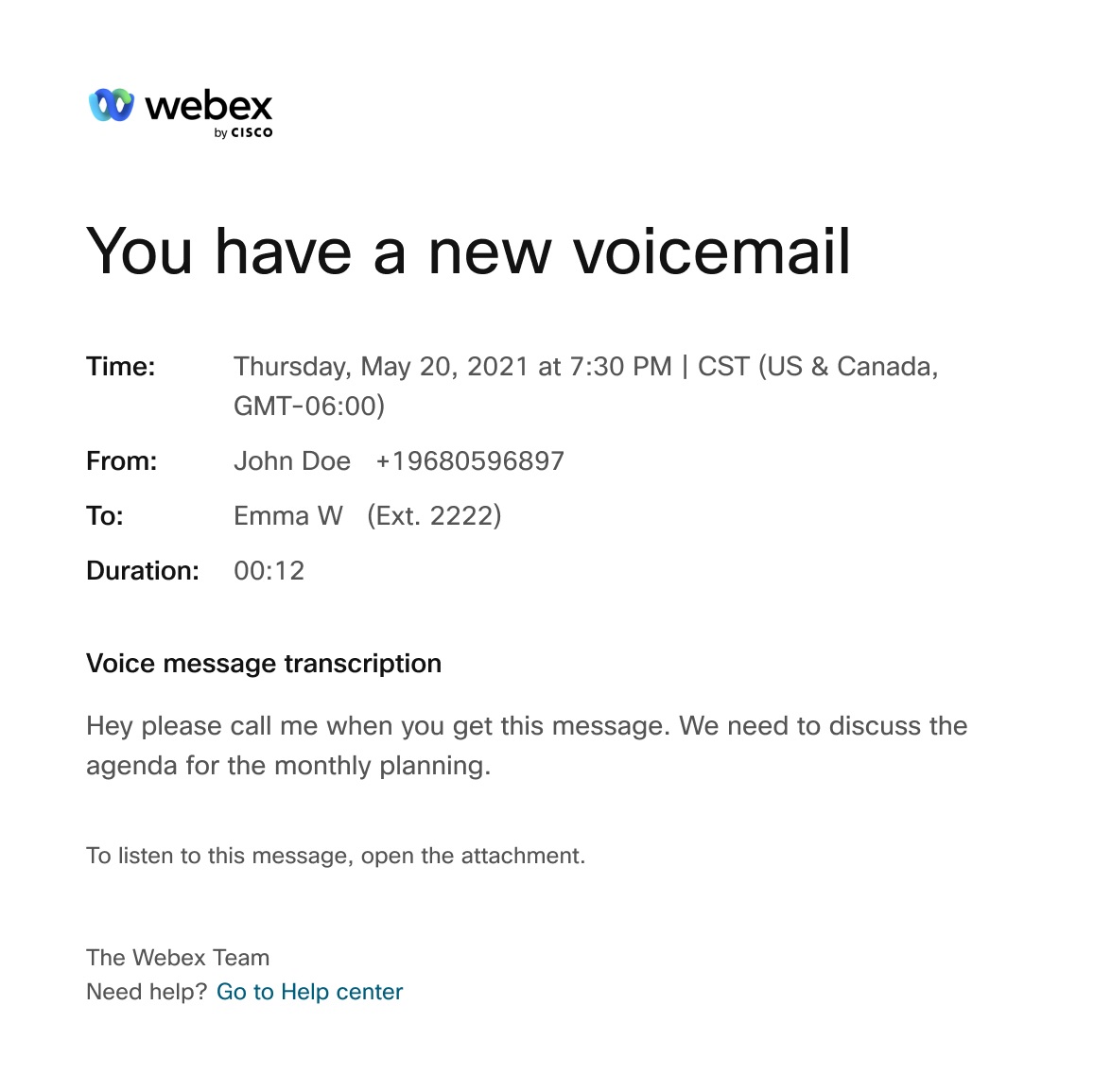
Voit käyttää seuraavaa kuvaa hyödyllisenä visuaalisena kuvana sähköposti-ilmoituksesta vastaajaviestin transkriptiota varten.
Syyt, miksi vastaajaviestin transkriptio ei ole käytettävissä
Järjestelmä ei tuota transkriptiota, jos transkriptin yleinen laatu tai tarkkuus on heikko. Se voi tapahtua, jos äänenlaatu oli huono seuraavien rajoitusten vuoksi:
-
Meluisa tausta
-
Huono kuultavuus
-
Äänessä esiintyvät kielisanat, joita ei tueta
Vastaajaviestin transkriptio on käytettävissä vain tuetuilla kielillä jätetyille vastaajaviesteille.
-
Raskas aksentti
Vastaajaviestin transkriptiota koskevat rajoitukset
-
Kun lähetät vastaajaan tai vastaat siihen ääniportaalista, vastaajaviestiä ei transkriptoida.
-
Kun kirjoitat vastaajaviestin ja lähetät toiselle käyttäjälle ääniportaalista, vastaajaviestiä ei transkriptoida.
Salli soittajien siirtyä vastaajaviestitervehdyksestä
Voit sallia soittajien painaa 0 ja siirtyä toiseen valitsemaasi puhelinnumeroon, kun he saapuvat vastaajaviestitervehdykseen.
Jos tämä ominaisuus on käytössä, muista tallentaa vastaajaviestitervehdys soittajan asianmukaisilla ohjeilla. Esimerkiksi ”Jos haluat tavoittaa avustajani, paina 0.”
| 1 |
Kirjaudu sisään User Hubiin ja napsauta sitten Asetukset |
| 2 |
Siirry Lisäaset uksiin ja valitse Siirrä päälle ”0” toiseen puhelinnumero on, ja kirjoita puhelinnumero, johon soittajat siirretään. |
| 3 |
Valitse Tallenna. 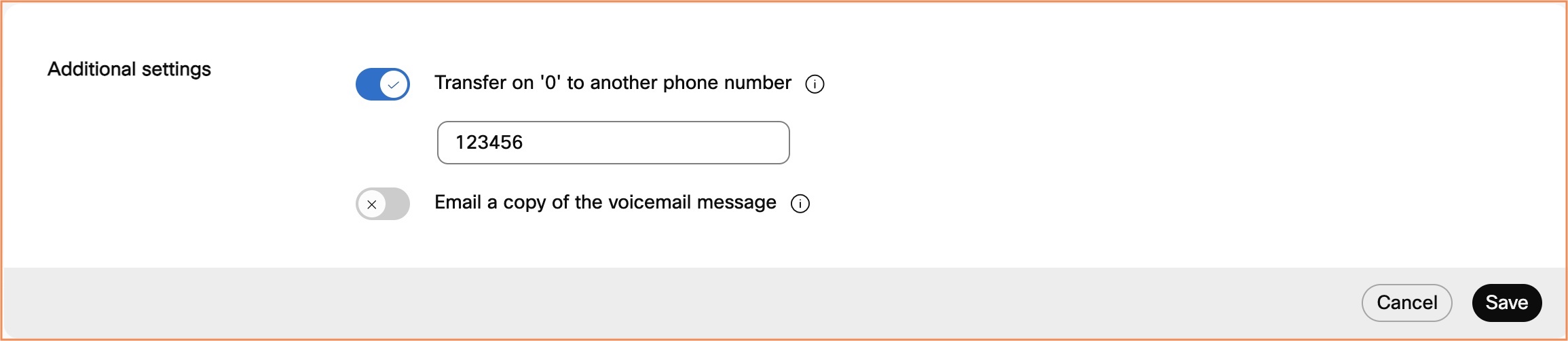
|
Faksiviestien vastaanottamisen määrittäminen
Faksivies tien avulla voit vastaanottaa suoria saapuvia fakseja vastaajap alvelusta.
Faksit tallennetaan jaetulle tallennusalueelle ääniviestien mukana. Tallennuskapasiteetti on 100 minuuttia vastaajaa tai 1000 sivua faksiviestejä. Varmista, että varaat tilaa uusille faksiviesteille ja arkistoit viisaasti.
Lisätietoja faksiviestiominaisuudesta on ohjeaiheessa Faksiviestiominaisuuden määrittäminen Webex Calling käyttäjille.
Ennen kuin aloitat
Faksiviesti-asetus tulee näkyviin vain, jos järjestelmänvalvo ja on ottanut ominaisuuden käyttöön puolestasi.
| 1 |
Kirjaudu sisään User Hubiin ja napsauta sitten Asetukset |
| 2 |
Siirry kohtaan Faksivies tit ja kytke kytkin päälle. Jos järjestelmän valvoja on ottanut Fak siviestit käyttöön, valit sin on oletusarvoisesti käytössä. Faksinumero ja laajennus tulevat näkyviin. |
| 3 |
Valitse Tallenna. |


