- בית
- /
- מאמר

תודה על המשוב.


 במאמר זה
 משוב?
משוב?באפשרותך לנהל את הגדרות הדואר הקולי שלך, כגון ברכות, תמלול, אחסון והתראה ממרכז המשתמשים.
לפני שתתחיל
- מנהל המערכת שלך חייב לאפשר את הגדרות הדואר הקולי כדי שתוכל לגשת להן ולהגדיר אותן. אם אינך מוצא הגדרות של דואר קולי, פנה למנהל המערכת שלך.
- אפשרות שיחה ברכזת המשתמשים
אפשרות השי חה זמינה רק למשתמשים עם רי Webex Calling שיון. אם אינך רואה את האפשרות להתקשר, פירוש הדבר שאין לך רי Webex Calling שיון.
אם ברצונך לברר עם איזה שירות שיחות אתה מוגדר, תוכל לבדוק מאפליקציית Webex. לקבלת פרטים נוספים, ראה מידע על שירות השיחות שיש לך.
- העברת דואר קולי
כאשר מנהל המערכת שלך הפעיל הגדרה זו, תוכל להעביר הודעות קוליות למספר או סיומת של משתמשים אחרים. כאשר היא מושבתת, לא ניתן להעביר הודעות קוליות, להשתמש בתיבת דואר חיצונית או לשלוח עותק של ההודעה הקולית לכתובת דואר אלקטרוני שצוינה.
- מחיקת דואר קולי
מנהל המערכת יכול להגדיר את תקופת התפוגה של הודעות קוליות (1-180 יום) ואת התנאים למחיקת הודעות שפג תוקפם.
כאשר מנהל המערכת שלך הגדיר את ההגדרות, ה הודעות הקוליות בנות מעל 180 יום נשמרות בארכיון באופן אוטומטי. אם אתה זקוק לגישה להודעות קוליות בארכיון, פנה למנ הל המערכת שלך.
אם מנהל המערכת לא הגדיר את ההגדרות, עליך למחוק את ההודעות באופן ידני.
- קוד סיסמה או קוד PIN של דואר קולי
מנהל המערכת יכול להגדיר את מספר הימים המינימלי (1—7) בין שינויי קוד הגישה לתקופת התפוגה של קוד הגישה (15— 180 יום). אם מנהל המערכת לא הגדיר את ההגדרות, קוד הגישה שלך לעולם לא יפוג.
באפשרותך לאפס את קוד הגישה של הדואר הקולי שלך ממרכז המשתמש, ראה הגדרת או איפוס קוד ה- PIN של הדואר הקולי לקבלת פרטים נוספים. להאזנה להודעות הקוליות שלך מ-User Hub, ראה האז נה להודעות הקוליות שלך.
הודעות דואר קולי הן פרטיות לכל משתמש. מנהלי מערכת יכולים להגדיר הגדרות של דואר קולי ב- Control Hub, אך אינם יכולים לגשת להודעות דואר קולי של משתמש או להוריד אותן מ-Control Hub או User Hub. משתמשים יכולים להאזן ולהוריד הודעות משלהם ממרכז המשתמשים.
אם אתה מוצא בעיות כלשהן בהגדרת ההגדרות, פנה למנהל המערכת שלך. מנהל המערכת יכול גם להגדיר את כל הגדרות הדואר הקולי בשמך.
מאמרים קשורים
הפעל דואר קולי
כדי לקבל הודעות דואר קולי ופקס ולהגדיר הגדרות שונות של דואר קולי כגון שליחת שיחות לתא קולי, הפעלת התראות והגדרת אחסון הודעות, עליך להפעיל תחילה את החלפת הדואר הקולי.
| 1 |
היכנס לרכ זת משתמשים ולח ץ על |
| 2 |
עבור לקטע הדואר הקולי והפעל את המת ג. 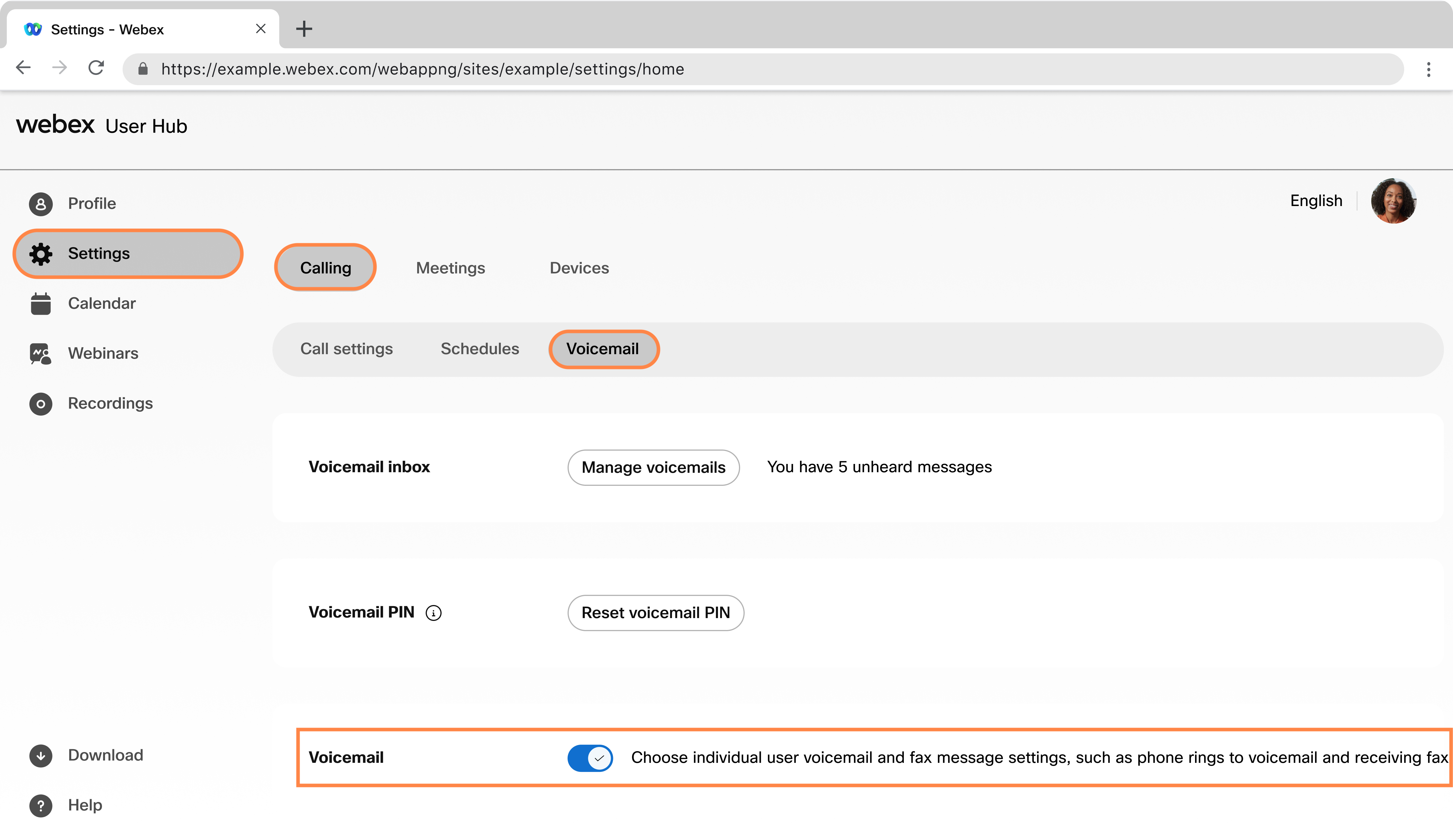
|
מה לעשות הלאה
שלח שיחות לתא קולי עם ברכות
באפשרותך להגדיר מתי ברצונך לשלוח מתקשרים לתא הקולי שלך. לדוגמה, ייתכן שתרצה לשלוח את כל השיחות לתא הקולי כשאתה יודע שאתה הולך להיות מחוץ למשרד ולא לקבל שיחות טלפון.
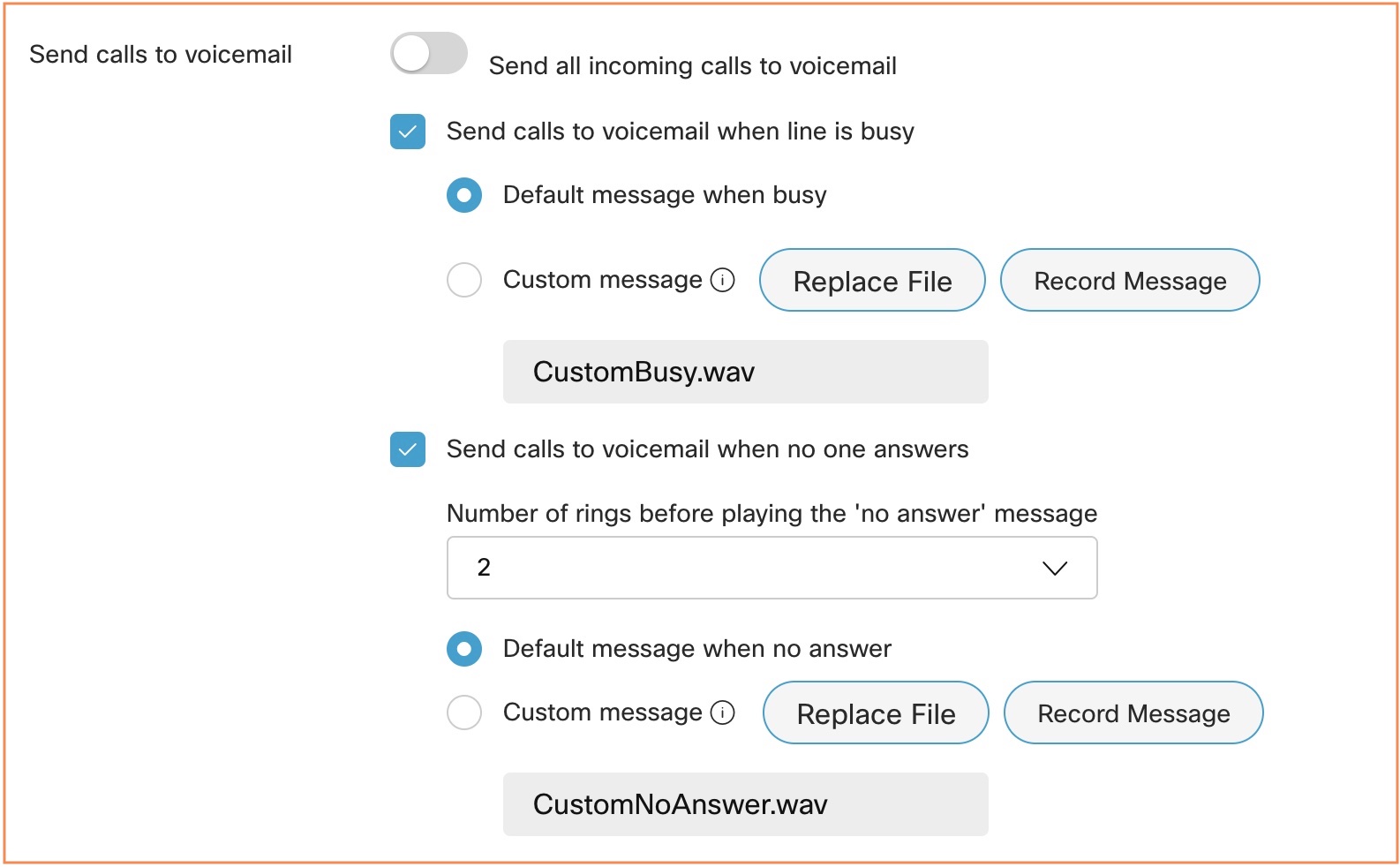
אתה יכול להגדיר ברכת דואר קולי שהיא ההודעה שהמתקשרים שלך שומעים כאשר הם מגיעים לתא הקולי שלך. ישנם שני סוגים של ברכות דואר קולי - עסוק וללא תשובה. הברכה עסוקה מופעלת כאשר אתה בשיחה אחרת ואין לך שיחה ממתינה, והברכה ללא תשובה מופעלת כאשר אינך עונה לשיחה.
- השיחות הנכנסות אינן מופנות לתא הקולי כאשר הפעלת את השי חה המתנה.
- אם הפעלת העברת שיחות, הגדרות העברת שיחות אלה עוקפות את הגדרות הדואר הקולי שהגדרת.
| 1 |
היכנס לרכ זת משתמשים ולח ץ על | |||||||||
| 2 |
עבור אל שלח שיחות לתא קולי ו בחר מבין האפשרויות הבאות:
לאחר שהעלית את הקובץ או הקלטת את הברכה, תוכל לשנות אותה על ידי בחירה באפשרות החלף קובץ או הקלטת ברכה אחרת. הקלטת ברכה חדשה או העלאת קובץ חדש עוקפת את הברכה הקודמת. המגבלות הבאות חלות על ברכות דואר קולי:
| |||||||||
| 3 |
לחץ על שמור. |
אחסן את הודעות הדואר הקולי והפקס שלך
באפשרותך לבחור היכן ברצונך לאחסן את הודעות הדואר הקולי והפקס שלך — במרכז המשתמש או בכתובת דואר אלקטרוני שצוינה כקובץ .tiff.
| 1 |
היכנס לרכ זת משתמשים ולח ץ על |
| 2 |
עבור אל אחסון הודעות ובחר היכן ברצונך לאחסן את ההודעות שלך:
|
| 3 |
לחץ על שמור. 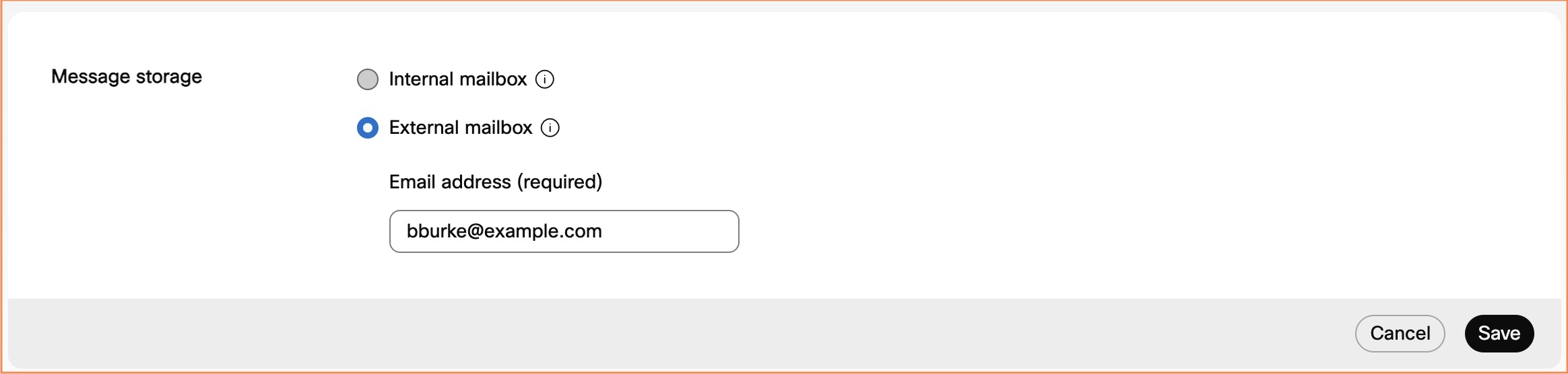
|
מה לעשות הלאה
אם למיקום שלך הפעלת תמלול דואר קולי, יש לבחור באפשרות השתמש בתיבת דואר פנימית וב דואר אלקטרוני בעותק של הודעת הדואר הקולי כדי שתוכל לקבל תמלילי דואר קולי. לקבלת מידע נוסף, עיין בסעיף הגדרת תמלול דואר קולי.
הפעל התראות בדואר קולי
| 1 |
היכנס לרכ זת משתמשים ולח ץ על |
| 2 |
עבור אל התראות והפ על על קבל התראות בדואר קולי. |
| 3 |
בחר באחת מהאפשרויות הבאות או בשתיהן:
Webex Callingתומך בהתראות הודעות טקסט עבור מספרי טלפון בארה"ב וקנדה בלבד. Webex לממשלה תומך בהתראות דוא"ל בלבד. כשבוחרים באפשרות הודעת טקסט, עיין בתנאי הודעת הטקסט ומידע הפרטיות המוצגים ב- User Hub לפני שמירתם. 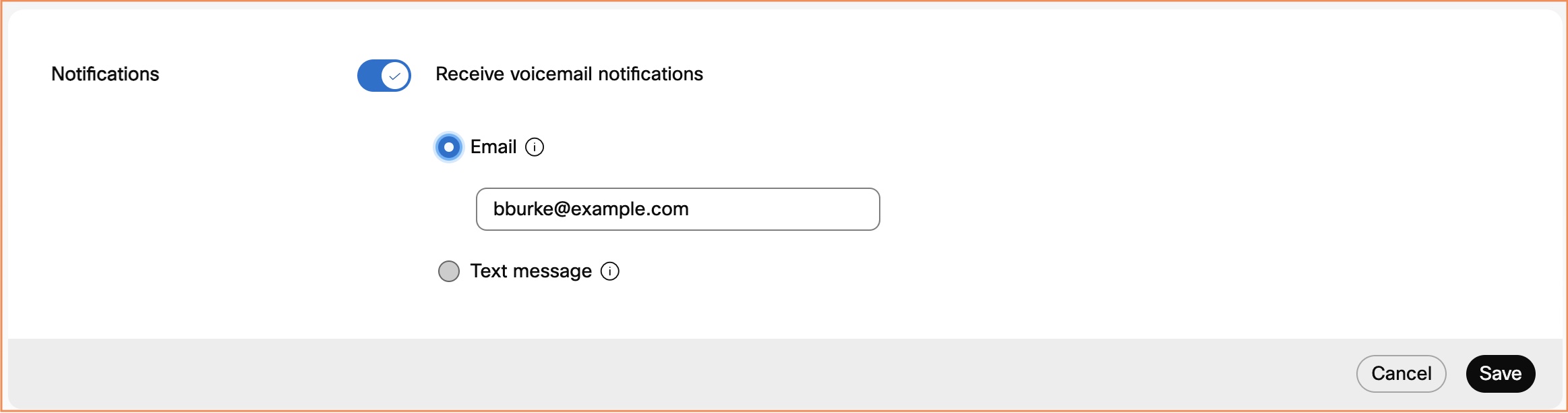
|
| 4 |
כדי לשלוח דואר קולי לכתובת דוא"ל עם ההודעה המצורפת, עבור אל הגדרות נוספות, הפעל דוא"ל עותק של הודעת הדואר הקולי והזן את כתובת הדו אר שאליה תישלח את התמלילים. אפשרות זו עשויה להיות לא זמינה אם העברת הדואר הקולי מושבתת . 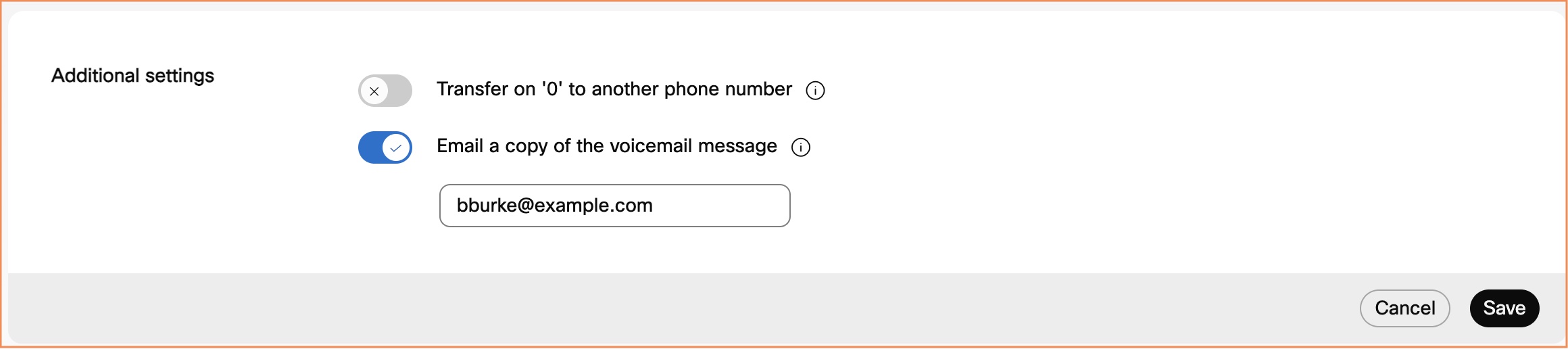
|
| 5 |
לחץ על שמור. |
מה לעשות הלאה
אם למיקום שלך הפעלת תמלול דואר קולי, יש לבחור באפשרות השתמש בתיבת דואר פנימית וב דואר אלקטרוני בעותק של הודעת הדואר הקולי כדי שתוכל לקבל תמלילי דואר קולי. לקבלת עזרה, ראה סעיף הגדרת תמלול דואר קולי.
הגדר תמלול דואר קולי
לפני שתתחיל
-
השפות הנתמכות הן:
- אנגלי
- צרפתי
- גרמנית
- איטלקית
- יפני
- ספרדית
-
על מנהל המערכת לאפשר תמלול דואר קולי עבור המיקום שלך.
| 1 |
היכנס לרכ זת משתמשים ולח ץ על |
| 2 |
עבור אל אחסון הודעות ובחר השתמש בתיבת דואר פנימית. 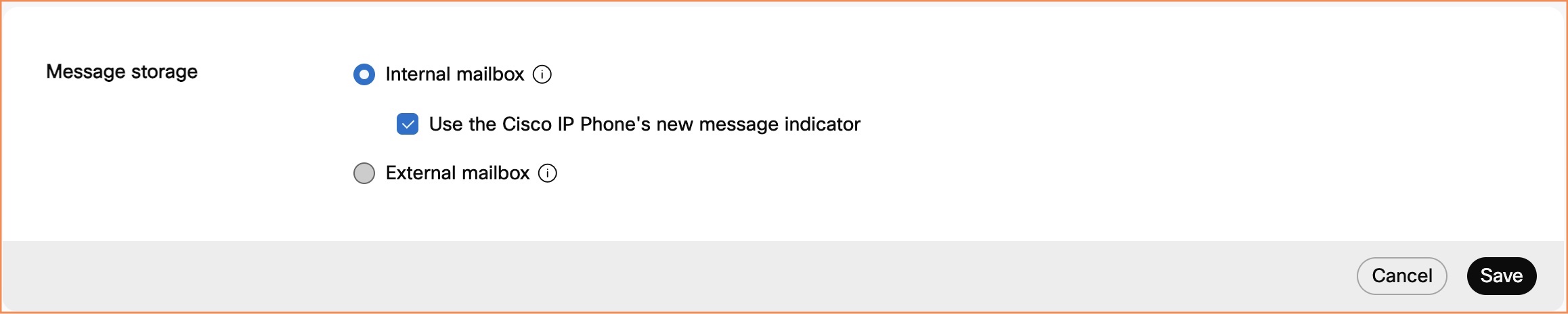
|
| 3 |
עבור אל הגדרות נוספות והפ על בדוא "ל עותק של הודעת הדואר הקולי והזן את כתובת הדואר שאליה תשלח את התמלילים. אפשרות זו עשויה להיות לא זמינה אם העברת הדואר הקולי מושבתת .
|
| 4 |
לחץ על שמור. |
אתה יכול להשתמש בתמונה הבאה כחזותית מועילה של הודעת דוא"ל לתמלול דואר קולי.
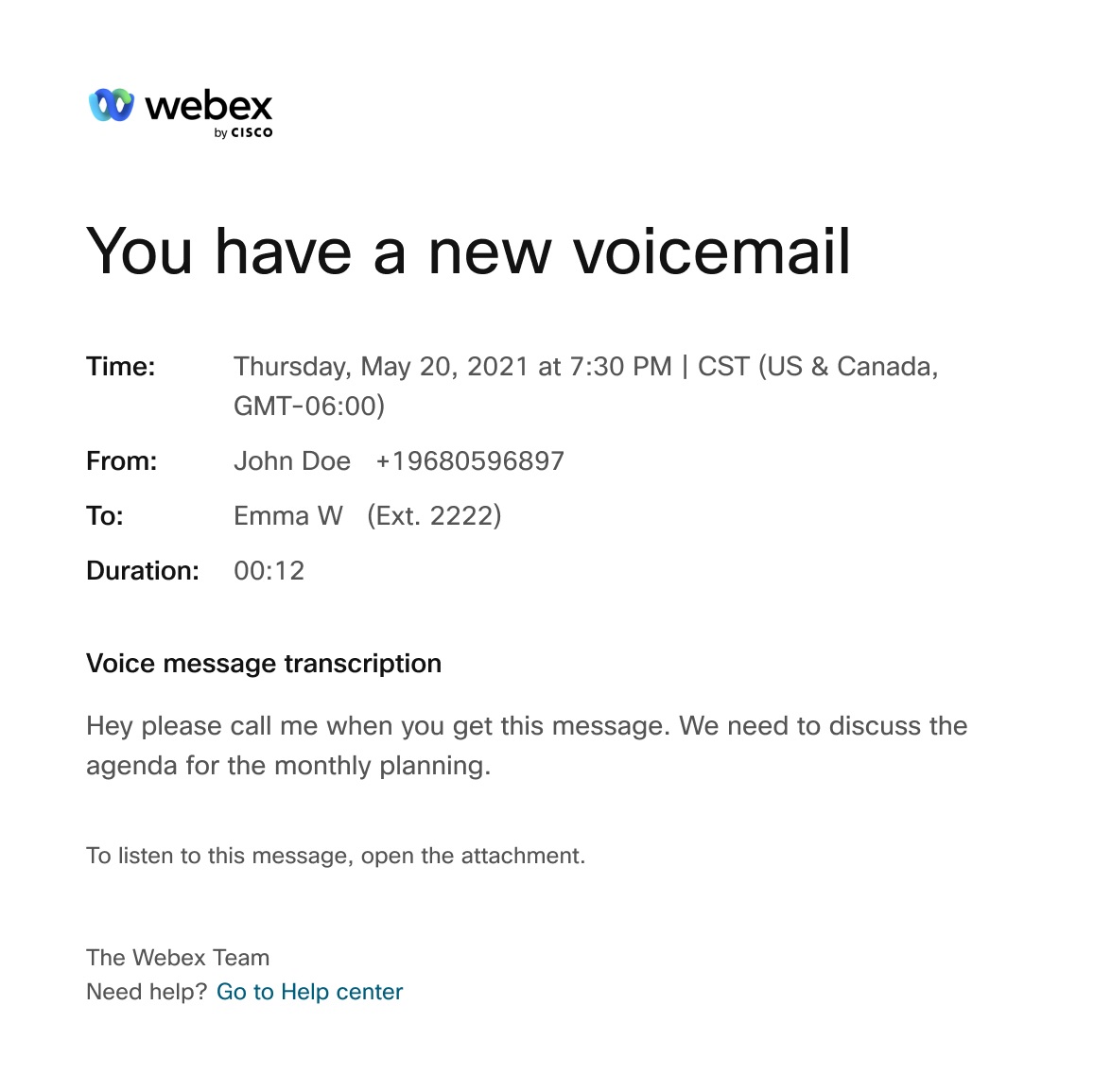
הסיבות לכך שתמלול הדואר הקולי אינו זמין
המערכת אינה מייצרת תמליל אם האיכות הכללית או הדיוק של התמליל גרועים. זה עלול לקרות אם איכות השמע הייתה גרועה בגלל האילוצים הבאים:
-
רקע רועש
-
שמיעה ירודה
-
מילות שפה לא נתמכות שנמצאות באודיו
תמלול דואר קולי זמין רק עבור הודעות קוליות שנותרו בשפות הנתמכות.
-
מבטא כבד
מגבלות עם תמלול דואר קולי
-
כאשר אתה מעביר או משיב לתא קולי מהפורטל הקולי, הדואר הקולי אינו מתועתק.
-
כאשר אתה מחבר דואר קולי ושולח למשתמש אחר מהפורטל הקולי, הדואר הקולי אינו מתועתק.
אפשר למתקשרים להעביר מברכת הדואר הקולי שלך
אתה יכול לאפשר למתקשרים ללחוץ על 0 ולהעביר אותם למספר טלפון אחר, לבחירתך, כאשר הם מגיעים לברכת הדואר הקולי שלך.
אם תכונה זו מופעלת, הקפד להקליט את ברכת הדואר הקולי שלך עם ההנחיות המתאימות למתקשר. לדוגמה, "כדי להגיע לעוזר שלי, לחץ על 0."
| 1 |
היכנס לרכ זת משתמשים ולח ץ על |
| 2 |
עבור אל הגדרות נוספות והפעל העברה על '0' למספר טלפון אחר והזן את מספר הטלפון שאליו יועברו המתקשרים. |
| 3 |
לחץ על שמור. 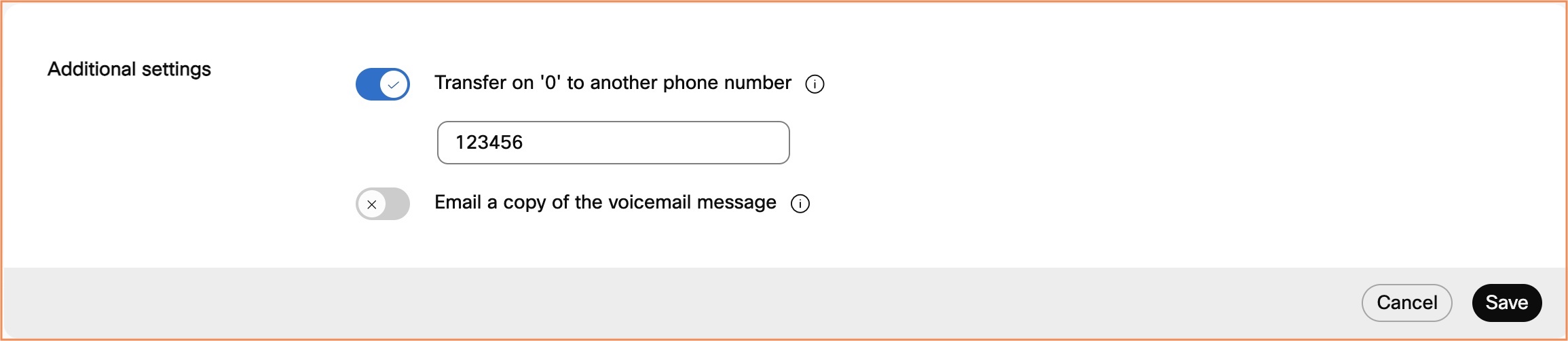
|
הגדרת קבלת הודעות פקס
העברת הודעות פקס מאפשרת לך לקבל פקסים נכנסים ישירים משירות הדואר הקולי.
פקסים מאוחסנים באזור אחסון משותף יחד עם הודעות קוליות. קיבולת האחסון היא 100 דקות של דואר קולי, או 1000 עמודים של הודעות פקס. הקפד להקצות מקום להודעות פקס חדשות ולארכיון בחוכמה.
לקבלת פרטים נוספים על תכונת הודעת פקס, ראה קביעת תצורה של תכונת הודעת פקס ל Webex Calling משתמשים.
לפני שתתחיל
האפשרות העברת הודעות פקס מופיעה רק אם מנהל המערכת שלך הפעיל את התכונה עבורך.
| 1 |
היכנס לרכ זת משתמשים ולח ץ על |
| 2 |
עבור אל העברת הודעות פקס והפעל את המתג. אם ה הודעות בפקס מו פעלות על ידי מנהל המערכת, המתג מופעל כברירת מחדל. מספר הפקס והסיומת שלך מופיעים. |
| 3 |
לחץ על שמור. |


