- الرئيسية
- /
- المقال

شكرًا على ملاحظاتك.


 في هذه المقالة
 هل لديك ملاحظات؟
يمكنك استخدام مجموعات البحث للتأكد من أن جميع مكالماتك الواردة يتم الرد عليها من قبل الأشخاص المناسبين أو توجيهها إلى البريد الصوتي للاستجابة لاحقًا.
تقوم مجموعات Hunt بتوجيه المكالمات الواردة إلى موظفين محددين بنمط محدد مسبقًا. يتم توجيه المكالمة من خلال تخصيص رقم هاتف لمجموعة من الموظفين ثم تحديد قواعد مثل كيفية الرد على المكالمة، ومدة بقاء المكالمة معلقة، ومن يقوم بإعادة توجيه المكالمة.
قد ترغب في إعداد مجموعات البحث في السيناريوهات التالية:
-
فريق مبيعات يريد التوجيه المتسلسل. تتصل مكالمة واردة بهاتف واحد، ولكن إذا لم يتم الرد، فستنتقل المكالمة إلى عضو مجموعة البحث التالي في القائمة.
-
فريق دعم يريد أن ترن الهواتف كلها مرة واحدة حتى يتمكن أول عضو متاح من الرد على المكالمة.
قم بإنشاء مجموعة صيد
عندما تتلقى مجموعة البحث مكالمة تصل وتعيد توجيهها إلى وكيل، لا تعمل ميزة إعادة توجيه مكالمات الوكيل.
| 1 |
قم بتسجيل الدخول إلى مركز التحكم. |
| 2 |
انتقل إلى . |
| 3 |
انتقل إلى بطاقة Hunt Group وانقر فوق إضافة جديد لإنشاء مجموعة صيد جديدة. |
| 4 |
في صفحة الأساسيات، أدخل التفاصيل التالية وانقر فوق التالي.
|
| 5 |
في صفحة توجيه المكالمات، اختر أحد الخيارات التالية وانقر فوق التالي.
يمكنك تمكين مفتاح Advance بعد تعيين عدد الخواتم وتعيين عدد الخواتم لتطبيقه على اختيار توجيه المكالمات، إذا لزم الأمر.
|
| 6 |
في صفحة إعدادات التوجيه، قم بتمكين واحد أو أكثر من الخيارات التالية إذا لزم الأمر وانقر فوق التالي.
|
| 7 |
في صفحة تحديد الوكلاء، ابحث وأضف المستخدمين أو مساحات العمل أو الخطوط الافتراضية إلى قائمة المكالمات وانقر فوق التالي. استنادًا إلى خيار توجيه المكالمات الذي اخترته، يمكنك إضافة معلومات مثل إضافة النسبة المئوية للترجيح للمستخدمين أو مساحات العمل أو الخطوط الافتراضية. لتوجيه المكالمات بشكل دائري، قم بسحب وإسقاط المستخدمين أو مساحات العمل أو الخطوط الافتراضية بترتيب موضع قائمة الانتظار الخاصة بهم.
إذا تم تعيين ملحق للوكيل فقط، فتأكد من أن موقعه يحتوي على رقم رئيسي. بدون رقم رئيسي، لا يتم توجيه المكالمات إلى مجموعة البحث إلى وكيل الإضافة فقط . |
| 8 |
في صفحة المراجعة، راجع إعدادات مجموعة البحث للتأكد من إدخال التفاصيل الصحيحة. |
| 9 |
انقر فوق إنشاء لإنشاء مجموعة البحث. |
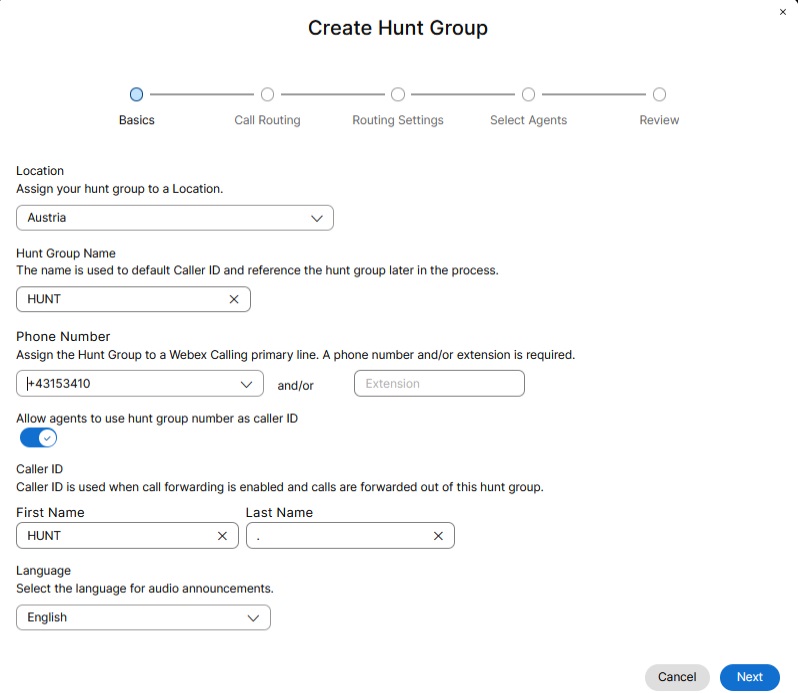
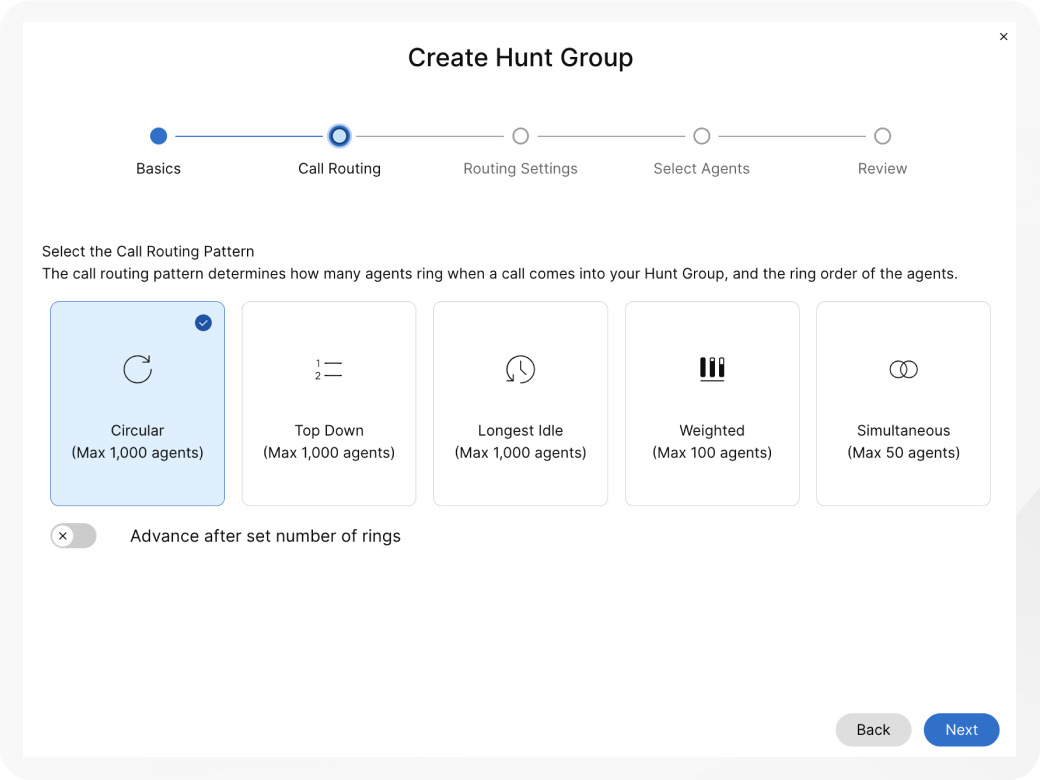
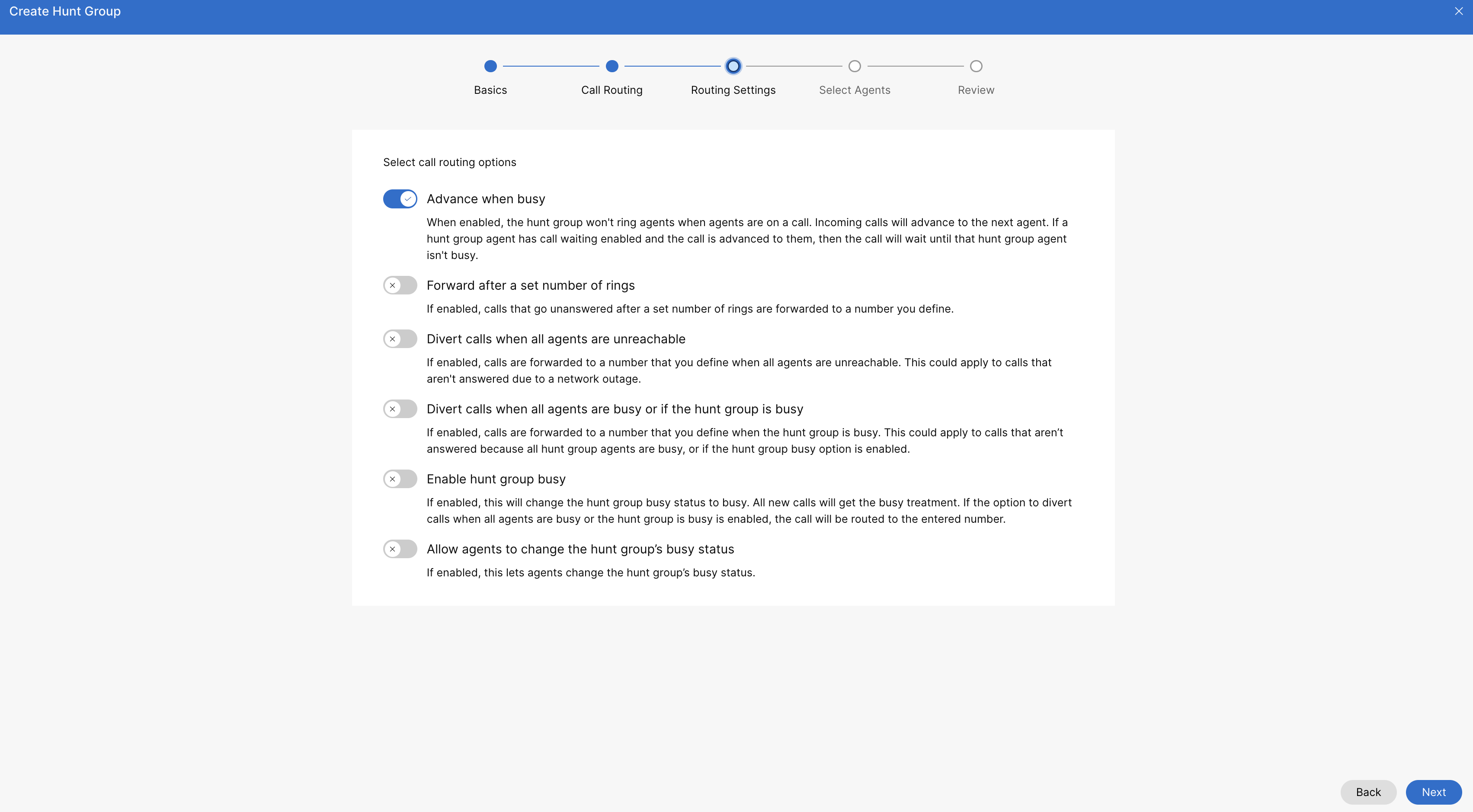
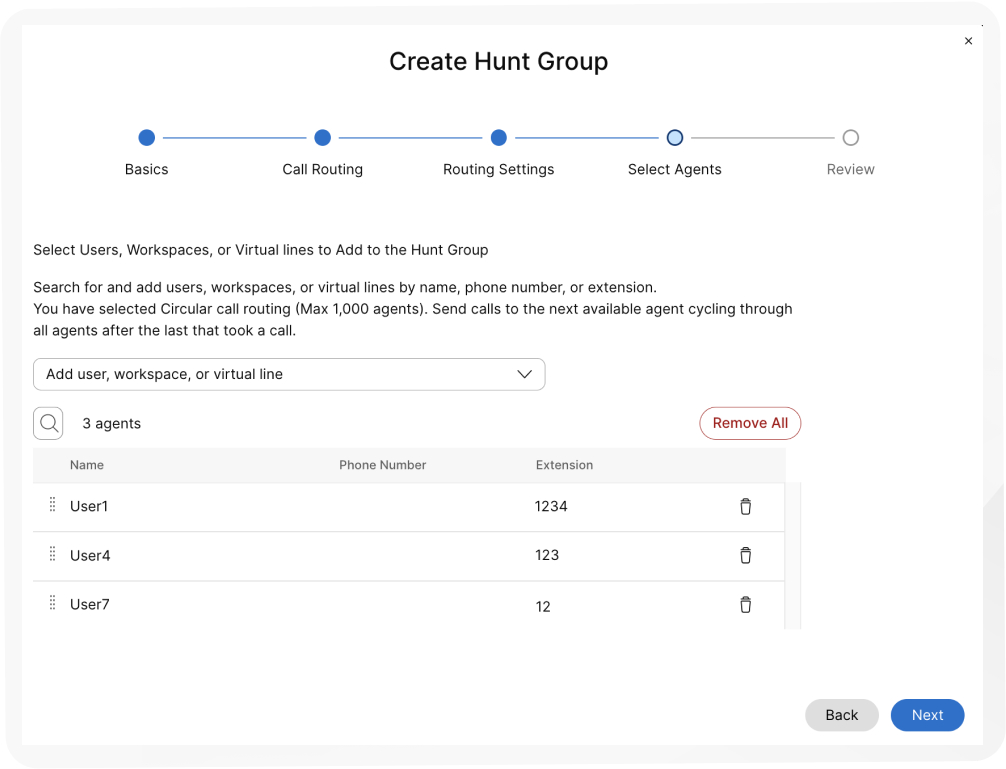
شاهد هذا الفيديو التوضيحي حول كيفية إنشاء مجموعة صيد جديدة في Control Hub.
تعطيل مجموعة صيد
باستخدام هذا الإجراء، يمكنك تعطيل مجموعة البحث التي تم إنشاؤها مسبقًا.
| 1 |
قم بتسجيل الدخول إلى مركز التحكم. |
| 2 |
انتقل إلى . |
| 3 |
انتقل إلى بطاقة Hunt Group وانقر فوق إدارة. |
| 4 |
حدد مجموعة صيد لتعطيلها من القائمة. |
| 5 |
قم بإيقاف تشغيل مفتاح Enable Hunt Group لتعطيل مجموعة البحث. |
| 6 |
انقر فوق حفظ. |
تحرير الإعدادات العامة لمجموعة البحث
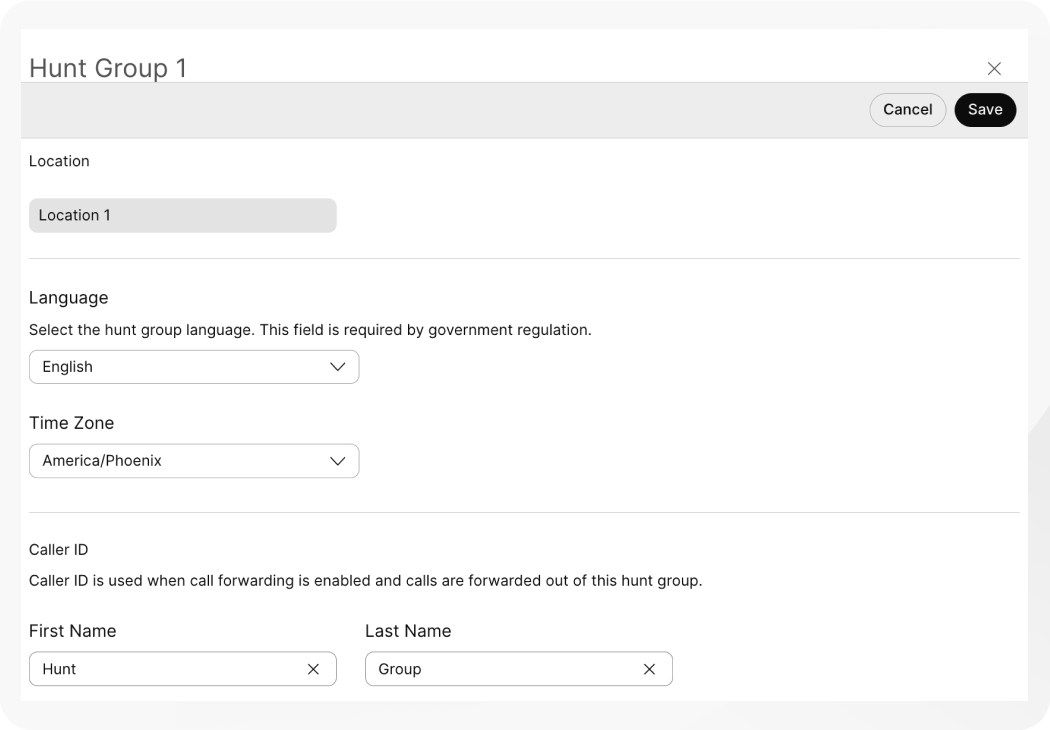
قم بتحرير اللغة ومعرف المتصل لكل مجموعة صيد.
| 1 |
قم بتسجيل الدخول إلى مركز التحكم. |
| 2 |
انتقل إلى . |
| 3 |
انتقل إلى بطاقة Hunt Group وانقر فوق . |
| 4 |
حدد مجموعة البحث التي تريد تحريرها. |
| 5 |
انقر فوق الإعدادات العامة. |
| 6 |
يمكنك عرض اللغة أو تحريرها من قائمة اللغة المنسدلة. |
| 7 |
يمكنك عرض المنطقة الزمنية أو تحريرها من القائمة المنسدلة للمنطقة الزمنية. |
| 8 |
عرض معرف المتصل أو تحريره. يتم استخدام معرف المتصل عند تمكين إعادة توجيه المكالمات وإعادة توجيه المكالمات خارج مجموعة البحث هذه. |
| 9 |
انقر فوق حفظ.
|
تحرير أرقام هواتف مجموعة الصيد
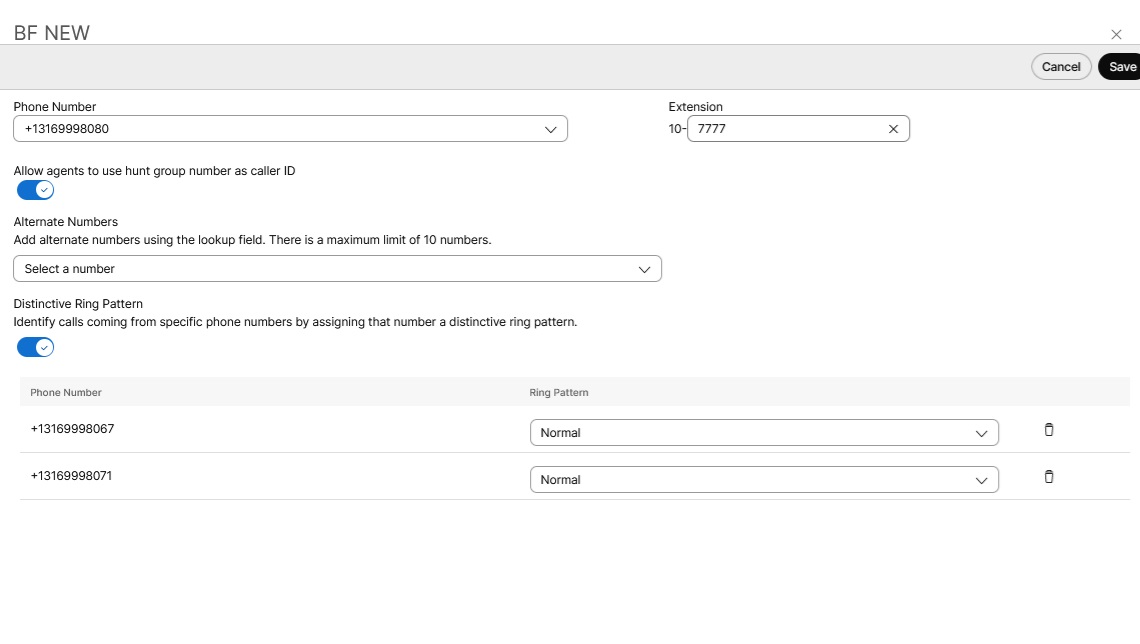
قم بتحرير أرقام الهواتف والأرقام البديلة وتعيين أنماط رنين مميزة لمجموعات الصيد.
| 1 |
قم بتسجيل الدخول إلى مركز التحكم. |
| 2 |
انتقل إلى . |
| 3 |
انتقل إلى بطاقة Hunt Group وانقر فوق إدارة. |
| 4 |
حدد مجموعة صيد لتحريرها. |
| 5 |
انقر فوق رقم الهاتف. |
| 6 |
قم بتحرير رقم الهاتف والإضافة. إذا تركت حقل الإضافة فارغًا عند إنشاء مجموعة البحث، فسيقوم النظام تلقائيًا بتعيين الأرقام الأربعة الأخيرة من رقم الهاتف كامتداد لمجموعة البحث هذه. |
| 7 |
قم بتشغيل مفتاح السماح للوكلاء باستخدام رقم مجموعة البحث كمفتاح تبديل معرف المتصل للسماح للوكلاء باستخدام رقم مجموعة البحث كمعرف المتصل. هناك قيود على أن كل من موقع مجموعة البحث وموقع الوكيل يجب أن يكون لهما نفس مزود PSTN والبلد والمنطقة (ينطبق هذا فقط على المواقع في الهند). إذا كان الأمر مختلفًا، فلن يتم عرض معرف المتصل بمجموعة البحث للوكيل. يساعد هذا التقييد على منع فشل المكالمات ومشكلات الفواتير المحتملة ويضمن الالتزام بلوائح الاتصالات الخاصة بكل بلد. أمثلة على الاستخدام غير الصحيح لرقم الموقع المتقاطع:
|
| 8 |
من القائمة المنسدلة للأرقام البديلة، ابحث وأضف الأرقام البديلة. يمكنك إضافة ما يصل إلى 10 أرقام بديلة. |
| 9 |
تمكين نمط الرنين المميز أو تعطيله. |
| 10 |
انقر فوق حفظ.
|
تكوين معرف المتصل الخاص بالوكيل للمستخدم
لكل مكالمة يتم إجراؤها، يتم تزويد الوكلاء بتعريف خط الاتصال الخاص بالأعمال (CLID). يمكن أن يكون CLID التجاري هذا إما رقم هاتف في قائمة الانتظار أو رقم هاتف تم تكوينه للوكيل. يمكن للوكيل أن يقرر تقديم هذه المعلومات للمكالمات الصادرة إما من خلال التكوين المستمر أو التكوين المؤقت.
قبل أن تبدأ
-
يقوم المسؤول بتمكين رقم الهاتف لاستخدامه كرقم هاتف صادر للوكلاء في قائمة انتظار المكالمات أو مجموعة البحث.
-
عند تمكين رقم الهاتف، يمكن للمسؤول تعيين رقم هاتف الوكيل الصادر باستخدام CLID الخاص بمجموعة الانتظار/البحث وفقًا للتكوين الدائم.
- يمكن للوكلاء أيضًا تعيين تكوين CLID مؤقت باستخدام رمز FAC #80 لاستخدام رقم هاتف مجموعة قائمة انتظار المكالمات/البحث كمعرف CLID المعروض للمكالمة الصادرة أو #81 لمعرف المتصل الافتراضي الصادر كرقم الهاتف المعروض كمعرف CLID.
| 1 |
قم بتسجيل الدخول إلى مركز التحكم. |
| 2 |
انتقل إلى . |
| 3 |
حدد المستخدم الذي تريد تكوين إعداد الوكيل له. |
| 4 |
انقر فوق الاتصال وانتقل إلى قسم إعدادات الوكيل. |
| 5 |
انقر فوق معرف العميل المتصل. يمكنك تعيين معرف المتصل بالوكيل إلى معرف المتصل الخاص بالوكيل أو قائمة انتظار مكالمات محددة أو مجموعة بحث. |
| 6 |
قم بتكوين قائمة انتظار مكالمات الوكيل أو معرف مجموعة البحث من الخيارات التالية:
|
تكوين إعادة توجيه المكالمات لمجموعة البحث
| 1 |
قم بتسجيل الدخول إلى مركز التحكم. |
| 2 |
انتقل إلى . |
| 3 |
انتقل إلى بطاقة Hunt Group وانقر فوق إدارة. |
| 4 |
حدد مجموعة صيد لتحريرها. |
| 5 |
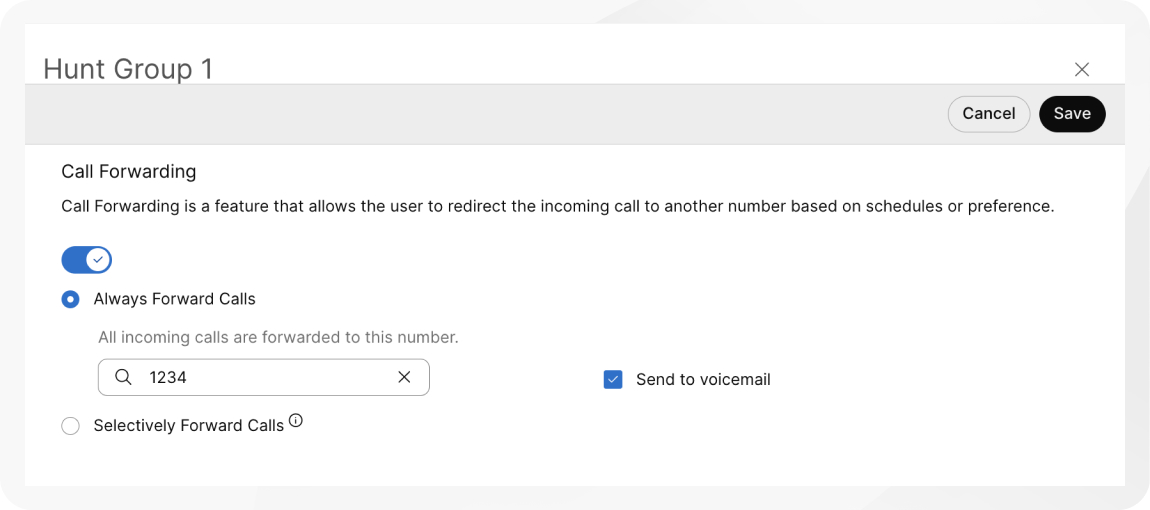
انقر فوق إعادة توجيه المكالمات. |
| 6 |
قم بتشغيل مفتاح إعادة توجيه المكالمات. |
| 7 |
اختر أحد الخيارات التالية:
|
| 8 |
بالنسبة للمكالمات التي تتم إعادة التوجيه دائمًا والمكالمات التي يتم توجيهها بشكل انتقائي، قم بتعيين الرقم الذي تريد إعادة توجيه المكالمات إليه.
عند اختيار إعادة التوجيه دائمًا أو إعادة التوجيه الانتقائي، يمكنك أيضًا تحديد إرسال إلى البريد الصوتي لإعادة توجيه جميع المكالمات إلى بريد صوتي داخلي. يتم تعطيل مربع الاختيار «إرسال إلى البريد الصوتي» عند إدخال رقم خارجي. بالنسبة لمجموعات البحث المدعومة، استخدم البريد الصوتي المدمج عندما تريد إدارة صندوق البريد المشترك من إعدادات مجموعة البحث بدلاً من إنشاء مجموعة بريد صوتي منفصلة. راجع البريد الصوتي المدمج لميزات الاتصال الجماعي. |
| 9 |
بالنسبة للمكالمات الموجهة بشكل انتقائي، قم بإنشاء قاعدة بالنقر فوق إضافة وقت إعادة التوجيه أو إضافة عند عدم إعادة التوجيه.
|
| 10 |
قم بإنشاء اسم قاعدة. |
| 11 |
بالنسبة إلى وقت إعادة التوجيه، حدد جدول الأعمال وجدول العطلات من القائمة المنسدلة. من الضروري إنشاء قاعدة جديدة خاصة بالعطلات. |
| 12 |
بالنسبة إلى «إعادة التوجيه إلى»، حدد خيارًا واحدًا على الأقل من رقم الهاتف الافتراضي أو أضف رقم هاتف مختلف. |
| 13 |
بالنسبة للمكالمات من، حدد أي رقم أو أرقام محددة بخيار واحد على الأقل مما يلي:
|
| 14 |
بالنسبة للمكالمات إلى، حدد رقمًا من القائمة المنسدلة لإعادة توجيه المكالمات المستلمة على هذا الرقم. |
| 15 |
انقر فوق حفظ. |
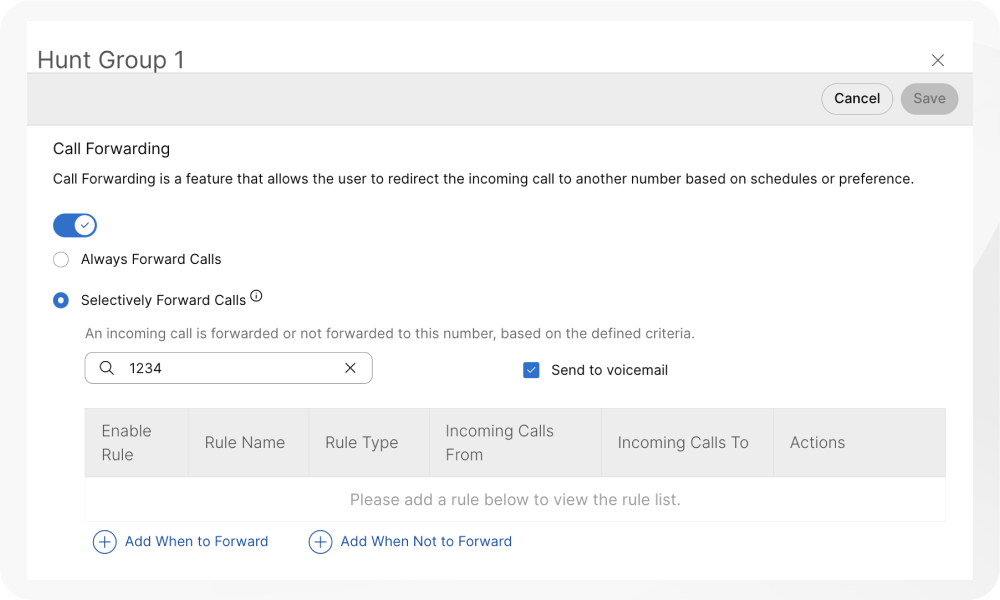
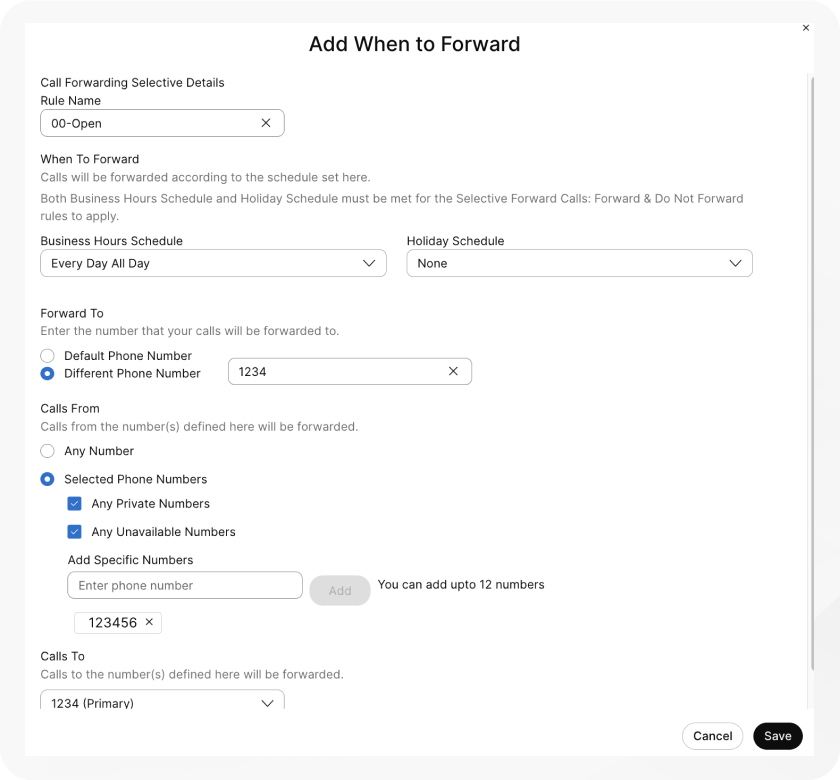
تتم معالجة القواعد التي تم إنشاؤها للمكالمات المعاد توجيهها بشكل انتقائي استنادًا إلى المعايير التالية:
-
يتم فرز القواعد في الجدول حسب حرف اسم القاعدة. مثال: 00_rule، 01_rule، وهكذا.
-
دائمًا ما تكون لقاعدة «عدم إعادة التوجيه» الأسبقية على قاعدة «إعادة التوجيه».
-
تتم معالجة القواعد بناءً على الترتيب الذي تم إدراجها به في الجدول.
-
يمكنك إنشاء قواعد متعددة. ومع ذلك، في حالة استيفاء القاعدة، لن يقوم النظام بالتحقق من القاعدة التالية. إذا كنت تريد التحقق من القاعدة المحددة أولاً، نقترح عليك تحديث اسم القاعدة بالأرقام. على سبيل المثال: إذا كنت تريد التحقق من قاعدة العطلات قبل قاعدة ساعات العمل المغلقة، فقم بتسمية القاعدة باسم 01-Holiday و02-Closed.
لمعرفة المزيد حول الوظائف الأساسية وأمثلة لمكالمة إعادة التوجيه الانتقائي، راجع تكوين إعادة توجيه المكالمات الانتقائي لـ Webex Calling.
ما يجب القيام به بعد ذلك
بمجرد إنشاء قاعدة، يمكنك تمكين قاعدة أو تعطيلها باستخدام مفتاح التبديل بجانب القاعدة
في الجدول. يمكنك أيضًا تغيير قاعدة أو حذفها في أي وقت بالنقر فوق
تحرير أو  حذف.
حذف.

إضافة أو حذف المستخدمين ومساحات العمل والخطوط الافتراضية في مجموعة البحث الحالية
| 1 |
قم بتسجيل الدخول إلى مركز التحكم. |
| 2 |
انتقل إلى . |
| 3 |
انتقل إلى بطاقة Hunt Group وانقر فوق إدارة. |
| 4 |
حدد مجموعة صيد لتحريرها. |
| 5 |
انقر فوق الوكلاء. |
| 6 |
من القائمة المنسدلة إضافة مستخدم أو مساحة عمل أو سطر افتراضي، حدد المستخدمين أو مساحات العمل أو الخطوط الافتراضية التي تريد إضافتها. لحذف أعضاء مجموعة الصيد، انقر |
| 7 |
انقر فوق حفظ. |
تحرير نمط توجيه مكالمات مجموعة البحث
قم بتغيير نمط مجموعة الصيد الحالية من الخيارات المتاحة.
| 1 |
قم بتسجيل الدخول إلى مركز التحكم. |
| 2 |
انتقل إلى . |
| 3 |
انتقل إلى بطاقة Hunt Group وانقر فوق إدارة. |
| 4 |
حدد مجموعة صيد لتحريرها. |
| 5 |
انقر فوق نمط توجيه المكالمات. |
| 6 |
قم بتحرير الخيارات التالية: إذا قمت بتغيير نمط توجيه المكالمات من نمط يستوعب 1000 عضو من أعضاء مجموعة البحث إلى نمط يستوعب 100 أو 50 عضوًا فقط، فسيتم الاحتفاظ بأول 100 أو 50 عضوًا فقط. ستتم مطالبتك بتأكيد ذلك عند إجراء التغيير.
|
| 7 |
انقر فوق إضافة مستخدم أو مساحة عمل أو خط افتراضي لتحرير قائمة الوكلاء. |
| 8 |
انقر فوق حفظ. |
تحرير خيارات توجيه مكالمات مجموعة hunt
| 1 |
قم بتسجيل الدخول إلى مركز التحكم. |
| 2 |
انتقل إلى . |
| 3 |
انتقل إلى بطاقة Hunt Group وانقر فوق إدارة. |
| 4 |
حدد مجموعة صيد لتحريرها. |
| 5 |
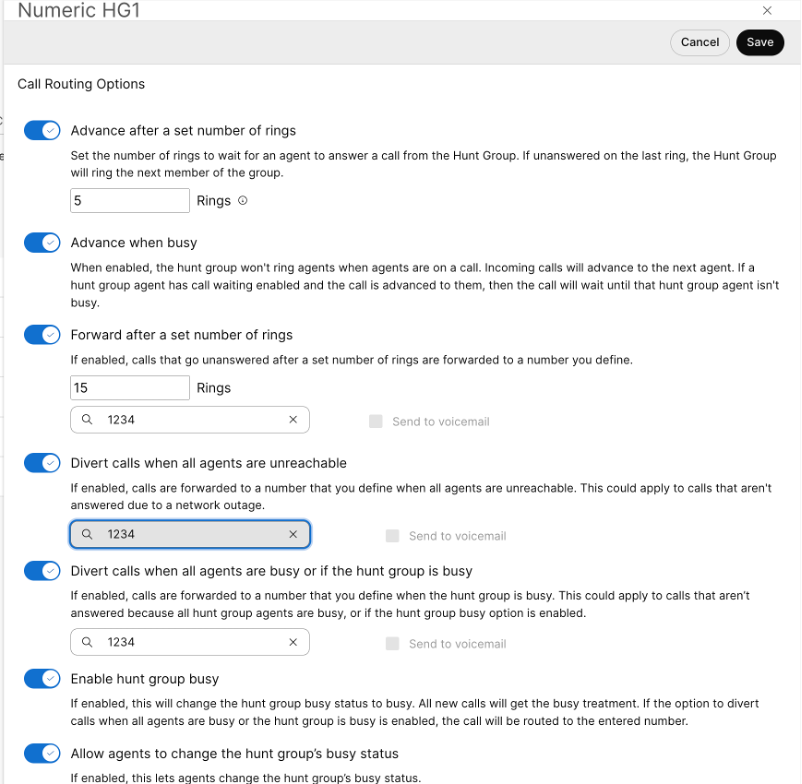
انقر فوق خيارات توجيه المكالمات. |
| 6 |
استخدم مفاتيح التبديل لتشغيل كل من هذه الميزات أو إيقاف تشغيلها.
|
إدارة مجموعات الصيد بالجملة
يمكنك إضافة مجموعات البحث وإدارتها بشكل مجمّع باستخدام ملف CSV لمجموعة البحث.
القيود والمتطلبات المعروفة
-
قبل تحميل ملف CSV الخاص بمجموعة البحث، تأكد من قراءة Webex Callingعناصر التزويد المجمع باستخدام CSV لفهم اصطلاحات CSV.
-
يمكنك تصدير مجموعات البحث الحالية لإضافة مجموعة البيانات الحالية أو حذفها أو تعديلها، أو تصدير مجموعة نموذجية من مجموعات البحث. بمجرد إجراء التغييرات، يمكنك تحميل الملف من خلال الميزات المجمعة.
-
تصدير ملف CSV إلى تنسيق ملف ZIP: عند تصدير البيانات إلى ملف CSV، قد يتجاوز عدد السجلات 1000. في مثل هذه الحالات، يتم تنزيل ملف ZIP، حيث يحتوي ملف ZIP على مجموعة كاملة من السجلات في ملف CSV واحد. يتم تقسيم مجلد منفصل يحتوي على جميع البيانات إلى ملفات CSV متعددة بأقل من 1000 سجل. يتم إنشاء هذه الملفات للمسؤولين لاستيراد أي تحديثات وتحميلها بسرعة.
-
قم بتصدير ملف CSV جديد لالتقاط أحدث المعلومات للحقول وتجنب الأخطاء أثناء استيراد التغييرات.
-
-
من المهم معرفة الأعمدة الإلزامية والاختيارية والمعلومات التي تحتاج إلى تقديمها عند ملء نموذج CSV. يمكنك العثور على الحقول المحددة لمجموعة البحث CSV في الجدول التالي.
-
الحد الأقصى لعدد مجموعات الصيد لكل موقع هو 1,000.
-
الحد الأقصى لعدد الصفوف هو 1000 (لا يشمل العنوان).
-
يمكن أن يكون الوكلاء مستخدمين أو مساحات عمل. بالنسبة للمستخدمين، أدخل عنوان البريد الإلكتروني للمستخدم. بالنسبة لمساحات العمل، أدخل اسم مساحة العمل.
-
يمكن لكل صف استيعاب 50 وكيلًا كحد أقصى. راجع إضافة أو تحرير أكثر من 50 وكيلاً في المرة الواحدة للحصول على مزيد من المعلومات.
قم بإعداد ملف CSV الخاص بك
استخدم هذا الجدول لمشاهدة الحقول الإلزامية والاختيارية وتحديد ما تحتاج إليه عند إضافة مجموعات البحث أو تحريرها بشكل مجمّع.
الأعمدة هي حقول إلزامية أو اختيارية. يختلف هذا بناءً على ما إذا كنت تستخدم CSV لإضافة مجموعة بحث جديدة أو تحرير مجموعة بحث موجودة.
|
عمود |
إلزامي أو اختياري (إضافة مجموعة صيد) |
إلزامي أو اختياري (تحرير مجموعة صيد) |
وصف |
القيم المدعومة |
|---|---|---|---|---|
|
الاسم |
إلزامي |
إلزامي |
أدخل اسم مجموعة الصيد. يجب أن تكون أسماء مجموعات البحث داخل نفس الموقع قابلة للتعريف بشكل فريد. إذا كانت مجموعات الصيد في موقع مختلف، فيمكن أن يكون لها نفس الاسم. |
مثال: مجموعة سان خوسيه هانت طول الحرف: 1—30 |
|
رقم الهاتف |
إلزامي (إذا كانت الإضافة فارغة) |
اختياري |
أدخل رقم هاتف مجموعة الصيد. يجب أن يكون لديك رقم هاتف أو ملحق. |
يسمح النظام فقط بأرقام E.164 لاستيراد CSV. مثال: +12815550100 يجب أن يكون رقم الهاتف في علامة تبويب الأرقام في Control Hub. |
|
التوسعة |
إلزامي (إذا كان رقم الهاتف فارغًا) |
اختياري |
أدخل ملحق مجموعة البحث. يجب أن يكون لديك رقم هاتف أو ملحق. |
ملحق مكون من رقمين إلى عشرة أرقام. 00-999999 |
|
الموقع |
إلزامي |
إلزامي |
أدخل الموقع لتعيين مجموعة البحث عن المكالمات هذه. |
مثال: سان خوسيه يجب أن يكون الموقع في علامة تبويب المواقع في Control Hub. |
|
معرف الخط المباشر (خيار اسم المتصل) |
اختياري |
اختياري |
حدد ما إذا كنت تريد استخدام اسم العرض أو الاسم المخصص كمعرف المتصل. |
DISPLAY_NAME CUSTOM_NAME DISPLAY_NAMEيتم تحديده افتراضيًا. |
|
CUSTOM NAME |
اختياري |
اختياري |
أدخل اسمًا مخصصًا لمعرف المتصل. يتم دعم أحرف Unicode. |
سلسلة |
|
اطلب حسب الاسم |
اختياري |
اختياري |
أدخل الاسم الذي يمكنك من خلاله الاتصال بمجموعة Hunt هذه. يتم دعم أحرف ASCII. |
سلسلة |
|
اللغة |
اختياري |
اختياري |
أدخل لغة الإعلان لمجموعة البحث الخاصة بك. |
مثال: en_us |
|
المنطقة الزمنية |
اختياري |
اختياري |
أدخل مفتاح المنطقة الزمنية لمجموعة البحث. تنطبق هذه المنطقة الزمنية على الجداول المطبقة على مجموعة البحث هذه. |
مثال: أمريكا أو شيكاغو طول الحرف: 1—127 |
|
نمط توجيه المكالمات |
إلزامي |
اختياري |
أدخل نمط توجيه مجموعة البحث. حدد إحدى السياسات المدعومة. |
CIRCULAR, REGULAR, SIMULTANEOUS, UNIFORM, WEIGHTED |
|
التقدم بعد تمكين عدد الحلقات المحدد |
اختياري |
اختياري |
قم بتمكين المكالمات أو تعطيلها للتقدم بعد عدد محدد من الخواتم. في حالة التمكين، أدخل عدد الحلقات في العمود التالي. |
TRUE, FALSE |
|
التقدم بعد تحديد عدد الخواتم |
اختياري |
اختياري |
أدخل عدد الخواتم لانتظار الوكيل المطارد حاليًا للإجابة قبل البحث عن الوكيل التالي المتاح. |
النطاق: 1-20 |
|
قم بالتمكين المتقدم عند الانشغال |
اختياري |
اختياري |
لا تتصل مجموعة البحث بالأعضاء الموجودين بالفعل في مكالمة أخرى وتقوم بتوجيه المكالمة إلى العضو التالي المتاح. إذا قمت بتعطيل هذا الإعداد وانتقلت المكالمة إلى عضو مشغول مع تمكين انتظار المكالمات، يقوم النظام بتشغيل نغمة انتظار المكالمات حتى يرفض العضو المكالمة أو يصبح خاملاً. |
TRUE, FALSE |
|
إلى الأمام بعد تمكين الحلقات |
اختياري |
اختياري |
قم بتمكين أو تعطيل المكالمات التي لم يتم الرد عليها لإعادة توجيهها إلى رقم هاتف معين بعد عدد محدد من الرنات. |
TRUE, FALSE |
|
إلى الأمام بعد الخواتم |
اختياري |
اختياري |
أدخل عدد الخواتم للانتظار قبل إعادة التوجيه إلى الرقم المصمم. |
النطاق: 1-99 |
|
رقم إعادة التوجيه |
اختياري |
اختياري |
أدخل رقم الهاتف حيث تتم إعادة توجيه المكالمات التي لم يتم الرد عليها. |
يسمح النظام فقط بأرقام E.164 لاستيراد CSV. مثال: +12815550100 يجب أن يكون رقم الهاتف في علامة تبويب الأرقام في Control Hub. |
|
تمكين البريد الصوتي لإعادة التوجيه بعد الرنين |
اختياري |
اختياري |
قم بتمكين أو تعطيل إعادة توجيه المكالمات التي لم يتم الرد عليها إلى بريد صوتي بعد عدد محدد من الرنات. |
TRUE, FALSE |
|
مجموعة هانت مشغولة بالتمكين |
اختياري |
اختياري |
استخدم هذا العمود لتمكين مجموعة البحث المشغولة أو تعطيلها. |
TRUE, FALSE |
|
السماح للوكلاء بتغيير حالة الانشغال في مجموعة Hunt |
اختياري |
اختياري |
قم بتمكين مفتاح التبديل أو تعطيله للسماح للوكلاء بتغيير حالة انشغال مجموعة البحث. |
TRUE, FALSE |
|
التحويل عند الانشغال بالتمكين |
اختياري |
اختياري |
قم بتمكين أو تعطيل تحويل المكالمات المزدحمة إلى رقم هاتف محدد. |
TRUE, FALSE |
|
تحويل الرقم عند الانشغال |
اختياري |
اختياري |
أدخل رقم الهاتف لتحويل المكالمات إليه عندما تكون الخطوط مشغولة. |
مثال: +12815550100 |
|
التحويل عند تشغيل البريد الصوتي المشغول |
اختياري |
اختياري |
قم بتمكين أو تعطيل تحويل المكالمات المزدحمة إلى بريد صوتي محدد. |
TRUE, FALSE |
|
قم بالتحويل عند تعذر الوصول إلى التمكين |
اختياري |
اختياري |
قم بتمكين أو تعطيل تحويل المكالمات التي لا يمكن الوصول إليها إلى رقم هاتف محدد. |
TRUE, FALSE |
|
التحويل عند عدم إمكانية الوصول إلى الرقم |
اختياري |
اختياري |
أدخل رقم الهاتف لتحويل المكالمات إليه عندما يتعذر الوصول إليه. |
مثال: +12815550100 |
|
التحويل عند تمكين البريد الصوتي الذي يتعذر الوصول إليه |
اختياري |
اختياري |
قم بتمكين أو تعطيل تحويل المكالمات التي لا يمكن الوصول إليها إلى بريد صوتي محدد. |
TRUE, FALSE |
|
تمكين مجموعة هانت |
اختياري |
اختياري |
استخدم هذا العمود لتنشيط مجموعة البحث أو إلغاء تنشيطها. |
ممكّن، معطل، ممكّن، معطل |
|
تمكين الرنين المميز للرقم البديل |
اختياري |
اختياري |
قم بتمكين رنين مميز للأرقام البديلة أو تعطيله. في حالة التمكين، أدخل النمط الدائري في عمود نمط حلقات الأرقام البديلة. |
TRUE, FALSE |
|
إجراء الأرقام البديلة |
اختياري |
اختياري |
أدخل ADD لإضافة الأرقام البديلة التي أدرجتها في هذا الصف. أدخل REMOVE لإزالة الأرقام البديلة التي أدرجتها في الصف. إذا قمت بإدخال REPLACE، فإنك تزيل جميع الأرقام البديلة التي تم إدخالها مسبقًا وتستبدلها بالأرقام البديلة التي تضيفها في هذا الصف فقط. |
ADD, REMOVE, REPLACE |
|
إجراء الوكيل |
اختياري |
اختياري |
أدخل ADD لإضافة الوكلاء الذين قمت بإدراجهم في هذا الصف. أدخل REMOVE لإزالة هذا العامل الذي أدرجته في الصف. إذا قمت بإدخال REPLACE، فإنك تزيل جميع الوكلاء الذين تم إدخالهم مسبقًا وتستبدلهم بالوسطاء الذين تضيفهم في هذا الصف فقط. |
ADD, REMOVE, REPLACE |
|
السماح للوكلاء باستخدام رقم مجموعة Hunt كمعرف المتصل |
اختياري | اختياري |
قم بتمكين التبديل للسماح للوكلاء باستخدام رقم مجموعة البحث كمعرف المتصل |
TRUE, FALSE |
|
رقم بديل 1، رقم بديل 2... رقم بديل 10 |
اختياري |
اختياري |
أدخل الأرقام البديلة لتعيينها لمجموعة البحث. |
المثال: 1112223333 يجب أن يكون رقم الهاتف في علامة تبويب الأرقام في Control Hub. طول الحرف: 1—23 |
|
نمط الخاتم البديل رقم 1، نمط الخاتم البديل رقم 2... نمط الخاتم البديل رقم 10 |
اختياري |
اختياري |
في حالة تمكين الرنين المميز للأرقام البديلة، اختر نمط حلقة الرنين المميز. اختر أحد الخيارات المدعومة. |
NORMAL, LONG_LONG, SHORT_SHORT_LONG, SHORT_LONG_SHORT |
|
معرف الوكيل 1، معرف الوكيل 2... معرف الوكيل 50 |
اختياري |
اختياري |
أدخل الوكلاء الذين ترغب في تعيينهم لمجموعة البحث. يمكن أن يكون الوكلاء مستخدمين أو مساحات عمل. بالنسبة للمستخدمين، أدخل عنوان البريد الإلكتروني للمستخدم. بالنسبة لمساحات العمل، أدخل اسم مساحة العمل.
في عمليات تصدير CSV، يتم تصدير قيم معرف Agent1 ID—Agent50 الفارغة كخلايا فارغة. لم يعد CSV يستخدم نقطة واحدة أو واصلة كعنصر نائب لقيم الأسماء الفارغة. |
مثال: test@example.com طول الحرف: 1—161 |
|
وزن الوكيل 1، وزن الوكيل 2... وزن الوكيل 50 |
اختياري |
اختياري |
إذا كانت سياسة توجيه المكالمات لمجموعة البحث مرجحة، فأدخل النسبة المئوية للترجيح للوكيل. |
النطاق: 0-100 |
إضافة أو تحرير أكثر من 50 وكيلاً في المرة الواحدة
يمكن لكل صف استيعاب 50 وكيلًا كحد أقصى والنسبة المئوية لوزن توجيه المكالمات المرتبط بهم (إن وجدت). يمكن تعيين 1,000 وكيل كحد أقصى لمجموعة البحث. لإضافة أو تحرير أكثر من 50 وكيلاً باستخدام ملف CSV، اتبع هذه الخطوات.
| 1 |
أدخل الوكلاء الـ 50 والنسبة المئوية لوزن توجيه المكالمات المرتبطة بهم (إن وجدت)، التي تريد إضافتها أو تحريرها في الصف الأول لمجموعة البحث التي تضيفها أو تعدلها. |
| 2 |
في الصف التالي، يجب عليك فقط إدخال المعلومات في الأعمدة التالية لإضافة وكلاء إضافيين أو تعديلهم:
يمكنك ترك جميع الأعمدة الأخرى فارغة. |
| 3 |
استمر في القيام بذلك حتى تضيف جميع الوكلاء الذين تريد إضافتهم أو تعديلهم. يمكن أن تحتوي مجموعة الصيد على 1000 وكيل كحد أقصى. |
إضافة مجموعات صيد بالجملة
لإضافة مجموعات البحث بشكل مجمّع، قم بتنزيل قالب CSV فارغ وتعبئته.
لا يمكنك تعديل إعدادات إعادة توجيه المكالمات لمجموعة البحث بشكل مجمّع. لتحرير إعادة توجيه المكالمات لمجموعة مطاردة، راجع تكوين إعادة توجيه المكالمات لمجموعة مطاردة.
| 1 |
قم بتسجيل الدخول إلى مركز التحكم. |
| 2 |
انتقل إلى . |
| 3 |
انتقل إلى بطاقة Hunt Group. في خانة تفضيل إنشاء مجموعة Hunt في رسالة مجمعة، انقر فوق فتح المحرر المجمع. |
| 4 |
يتم عرض نافذة مجموعة Manage Hunt. حدد موقعًا لمجموعة التقاط المكالمات التي تريد إضافتها. |
| 5 |
انقر فوق تنزيل البيانات أو تنزيل قالب.csv للتحقق من تنسيق ملف CSV بشكل صحيح، مع التأكد من ملء المعلومات المطلوبة. |
| 6 |
قم بتحميل ملف CSV عن طريق السحب والإسقاط أو النقر فوق اختيار ملف. |
| 7 |
انقر فوق عرض سجل الاستيراد/المهام لعرض حالة استيراد CSV ومعرفة ما إذا كنت قد واجهت أية أخطاء. عند التحميل بنجاح، يمكنك النقر فوق راجع صفحة المهام للحصول على التفاصيل لعرض حالة التغييرات. |
تحرير مجموعات البحث بشكل مجمّع
لتعديل مجموعات البحث بشكل مجمّع، قم بتنزيل بيانات CSV الحالية وإجراء التغييرات اللازمة على جدول البيانات.
لا يمكنك تعديل إعدادات إعادة توجيه المكالمات لمجموعة البحث بشكل مجمّع. لتحرير إعادة توجيه المكالمات لمجموعة مطاردة، راجع تكوين إعادة توجيه المكالمات لمجموعة مطاردة.
| 1 |
قم بتسجيل الدخول إلى مركز التحكم. |
| 2 |
انتقل إلى . |
| 3 |
انتقل إلى بطاقة Hunt Group وعلى Prefer لإنشاء مجموعة Hunt في رسالة مجمعة، انقر فوق فتح المحرر المجمع. |
| 4 |
حدد موقعًا لمجموعة البحث التي تريد تعديلها. |
| 5 |
انقر فوق تنزيل البيانات أو تنزيل قالب.csv للتحقق من تنسيق ملف CSV بشكل صحيح، مع التأكد من ملء المعلومات المطلوبة. إذا تجاوزت بيانات مجموعة البحث التي حددتها الحد الأقصى (أكثر من 10,000 صف لكل CSV)، فستتلقى ملفًا مضغوطًا يحتوي على عدة ملفات CSV مضمنة. |
| 6 |
قم بإجراء التغييرات اللازمة على جدول البيانات. |
| 7 |
قم بتحميل ملف CSV المعدل عن طريق السحب والإسقاط أو النقر فوق اختيار ملف. |
| 8 |
انقر فوق عرض سجل الاستيراد/المهام لعرض حالة استيراد CSV ومعرفة ما إذا كنت قد واجهت أية أخطاء. عند التحميل بنجاح، يمكنك النقر فوق راجع صفحة المهام للحصول على التفاصيل لعرض حالة التغييرات. |


