- الرئيسية
- /
- المقال

شكرًا على ملاحظاتك.


 في هذه المقالة
 هل لديك ملاحظات؟
يسمح توجيه المكالمات استنادًا إلى أوضاع التشغيل للشركات بتوجيه المكالمات بكفاءة إلى وجهات ومستخدمين وأقسام مختلفة داخل المؤسسة مع منح المستخدمين المعتمدين أيضًا القدرة على إدارة عملية التوجيه.
من المهم أن تقوم الشركات بتوجيه المكالمات الواردة بشكل فعال إلى مستخدمين مختلفين أو مجموعات من المستخدمين استنادًا إلى الوقت من اليوم واليوم من الأسبوع. على سبيل المثال، خلال ساعات العمل، قد يتم توجيه المكالمات إلى موظف استقبال، خلال ساعات العمل خارج ساعات العمل؛ قد يتم توجيه مكالمات نهاية الأسبوع والعطلات إلى مضيف تلقائي أو بريد صوتي. من خلال استخدام الوقت من اليوم، يمكن للشركات ضمان الإدارة الفعالة للمكالمات والموارد خلال ساعات مختلفة من اليوم.
يسمح توجيه المكالمات استنادًا إلى أوضاع التشغيل للشركات بما يلي:
-
قم بتوجيه المكالمات الواردة تلقائيًا إلى الوجهة الصحيحة.
-
يمكنك إدارة تدفق المكالمات بكفاءة استنادًا إلى الوقت واليوم واحتياجات العمل.
-
يوفر المرونة في التعامل مع سيناريوهات المكالمات المختلفة من خلال تمكين المستخدم المعتمد من تغيير الأوضاع من هاتف المكتب ومركز المستخدم.
وضع التشغيل
وضع التشغيل عبارة عن تكوين مرن لتوجيه المكالمات يحدد كيفية معالجة المكالمات خلال الأوقات والسيناريوهات المختلفة. على سبيل المثال:
-
وضع اليوم - توجيه ساعات العمل العادية
-
الوضع الليلي - معالجة المكالمات بعد ساعات العمل
-
وضع العطلة/الإغلاق الخاص - التوجيه خلال عطلات نهاية الأسبوع أو العطلات
أنواع وضع التشغيل:
تم تصميم أوضاع التشغيل التالية لمعالجة الجدولة المحددة والمتطلبات التشغيلية:
-
الوضع المجدول:
-
نفس الساعات كل يوم
-
ساعات مختلفة كل يوم
-
التوجيه الخاص بالعطلات
-
-
الوضع غير المجدول - التشغيل القياسي بدون قيود زمنية محددة. في حالة تحديد جدول للعميل، يصبح الوضع غير المجدول نشطًا خارج الساعات المجدولة.
الفوائد
يوفر توجيه المكالمات استنادًا إلى الأوضاع الإمكانات التالية لتعزيز كفاءة إدارة المكالمات وضمان تجربة سلسة للعملاء:
-
المرونة: تخصيص توجيه المكالمات لتتناسب مع احتياجات عملك.
-
الكفاءة: توجيه المكالمات تلقائيًا إلى القسم الصحيح.
-
الاحتراف: تأكد من التعامل مع المكالمات دائمًا بشكل مناسب.
إعداد أوضاع التشغيل
لإنشاء وضع تشغيل:
-
قم بتسجيل الدخول إلى مركز التحكم.
-
انتقل إلى الاتصال > الميزات > وضع التشغيل.
-
انقر فوق إضافة جديد.
-
اختر مستوى المؤسسة أو الموقع لإنشاء وضع.
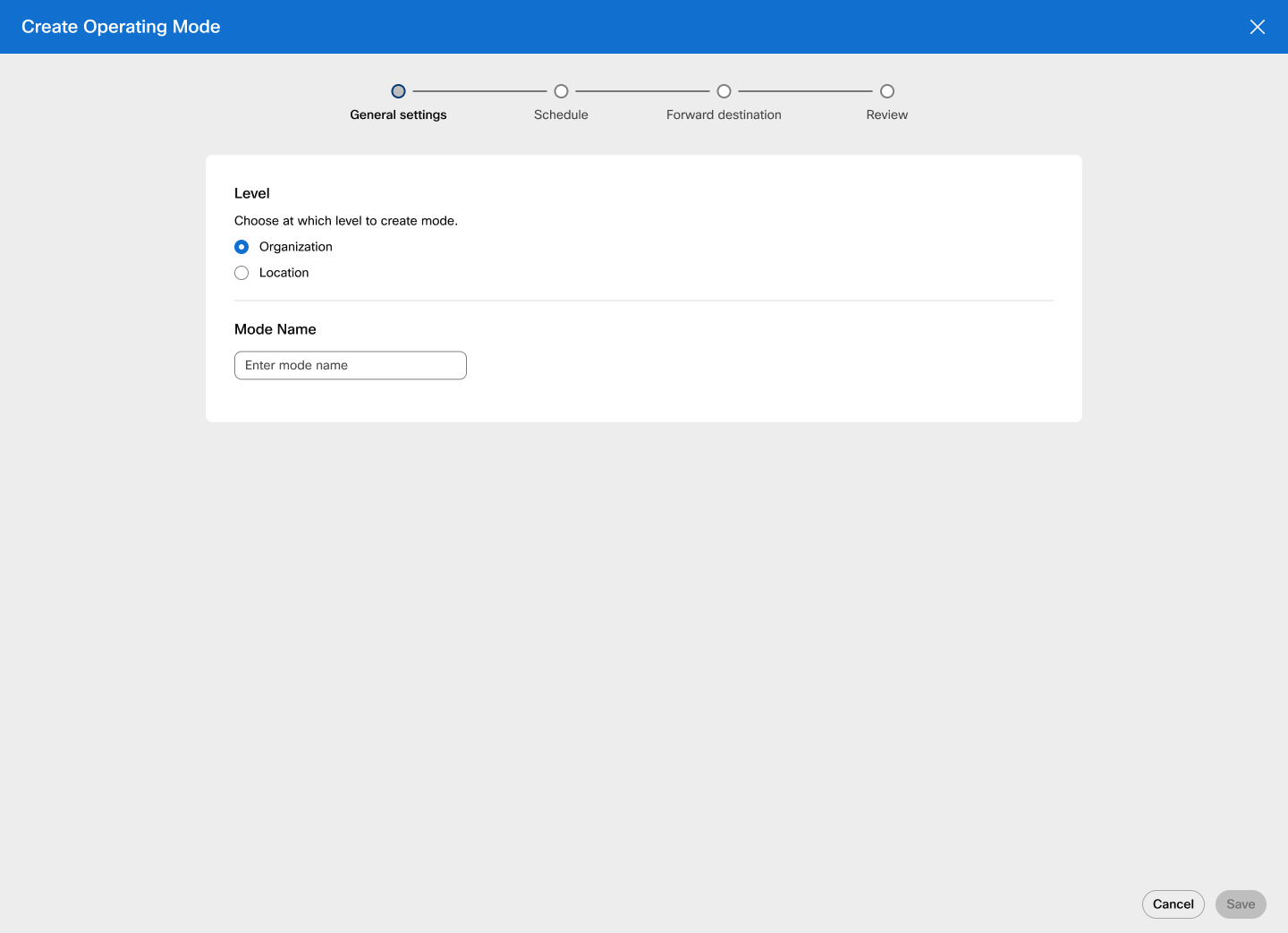
في حالة تحديد الموقع، ابحث عن الموقع أو حدده من القائمة.
-
أدخل اسم الوضع وانقر فوق التالي.
-
إذا كان وضع التشغيل يتضمن جدولًا، فقم بالتبديل إلى تحديد الجدول وحدد نوع الجدول من القائمة.
-
حدد الجدول الزمني بنفس الساعات كل يوم - حدد هذا الخيار من القائمة المنسدلة وحدد المربع بجوار الاثنين إلى الجمعة أو السبت والأحد. حدد النطاق الزمني، وحدد كل اليوم إن أمكن.
-
حدد الجدول الزمني لساعات مختلفة كل يوم - حدد هذا الخيار من القائمة المنسدلة وحدد المربع بجوار أيام الأسبوع. حدد النطاق الزمني، وحدد كل اليوم إن أمكن.
-
الجدولة كعطلة - حدد هذا الخيار من القائمة المنسدلة وأدخل اسم العطلة وتكرارها ومدتها. حدد كل يوم إن أمكن.
عند التبديل إلى التكرار سنويًا، يكون تاريخ بدء المدة وانتهائها هو نفسه ويتم تشغيل التبديل طوال اليوم افتراضيًا.
حدد التالي. يتم حفظ العطلة الجديدة على الطاولة. يمكنك إضافة العديد من إدخالات العطلات بالنقر فوق إضافة عطلة جديدة. مرر مؤشر الماوس فوق العطلة وانقر
 لتعديل العطلة أو
  لحذفها.
 -
-
انقر فوق التالي. تظهر صفحة الوجهة الأمامية. أدخل الوجهة، وحدد مربع الإرسال إلى البريد الصوتي إن أمكن. أو حدد عدم إعادة التوجيه وانقر فوق التالي.
-
راجع إعدادات وضع التشغيل الجديد.
لا يمكن تغيير وضع تشغيل نوع الجدول بمجرد إنشاء الوضع.
-
انقر فوق إنشاء.
قيود مسؤول الموقع
يمكن لمسؤولي مستوى الموقع إنشاء أوضاع وتحديثها وحذفها لموقعهم.
يمكن تكوين أوضاع التشغيل بشكل مجمّع باستخدام القائمة المنسدلة للإدارة المجمعة في زر الإدارة.
ميزة توفير أوضاع إعادة توجيه المكالمات
تتم إضافة خيار إعادة توجيه المكالمة حسب الوضع إلى تكوين إعادة توجيه المكالمات لقائمة انتظار مكالمات Customer Experience Essentials والرد التلقائي وقائمة انتظار المكالمات ومجموعة Hunt Group. يمكن تعيين أوضاع وأنماط مستوى المؤسسة من موقع الميزة لإعادة توجيه المكالمات حسب الوضع.
يتكون جدول التشغيل العادي للميزة من وضع واحد أو أكثر تم تمكينه للتشغيل العادي يتم من خلاله توجيه المكالمات بناءً على ترتيب هذه الأوضاع وجداولها.
يتضمن جدول التشغيل العادي أيضًا أي فترات لا تغطيها الأوضاع الممكّنة للتشغيل العادي. خلال هذه الأوقات، لا تزال الميزة تعتبر في «التشغيل العادي» ولكن بدون الوضع الحالي.
يعتبر الوضع في وضع الاستثناء عندما يتم تجاوز التشغيل العادي يدويًا. على سبيل المثال، إذا قام مستخدم معتمد، مثل مدير مكتب، بتمديد ساعات العمل إلى ما بعد الساعة 4 مساءً، فإن وضع ساعة العمل يدخل في وضع الاستثناء. يمكن أن يعود وضع الاستثناء تلقائيًا إلى وضع التشغيل العادي أو يتم إرجاعه يدويًا إلى وضع التشغيل العادي.
يمكن تكوين كل وضع معين لاستخدام تكوين إعادة التوجيه الافتراضي للوضع أو تحديد إعادة التوجيه المخصص الخاص به (وجهة إعادة توجيه مختلفة أو عدم إعادة التوجيه).
يتحكم ترتيب الأوضاع المعينة في ترتيب الأسبقية للتشغيل العادي للميزة، ويمكن للمسؤول إعادة ترتيب القائمة باستخدام السحب والإسقاط من Control Hub.
-
يجب تعيين وضع واحد على الأقل للميزة لتمكين إعادة التوجيه المستند إلى الوضع.
-
يتم تطبيق التواريخ/الأوقات في وضع العطلات المجدولة/حسب المنطقة الزمنية للميزة.
تعني الميزة أن Webex Callingالعميل يساعد في قائمة انتظار المكالمات أو قائمة انتظار المكالمات أو الرد التلقائي أو مجموعة البحث التي تم تعيين الوضع لها.
يتم وضع علامة على الوضع الحالي للميزة (إن وجد) في القائمة بنقطة ملونة تشير إلى حالة الوضع:
-
Green = normal operation.
-
Amber = automatic switch back (early start or extension) exception.
-
Red = manual switch back exception.
عندما لا تكون حالة الوضع الحالي عملية عادية، يمكن للمشرف إعادة الميزة إلى التشغيل العادي.
تعيين إعادة توجيه تستند إلى الوضع إلى الميزات
يتم تمكين توجيه المكالمات استنادًا إلى الأوضاع من خلال تعيين أوضاع لميزة مثل Call Queue، التي تحتوي على الرقم المرتبط الذي يجب تعديل توجيه المكالمة له.
لتعيين ميزات التوجيه المستند إلى الوضع:
-
قم بتسجيل الدخول إلى مركز التحكم.
-
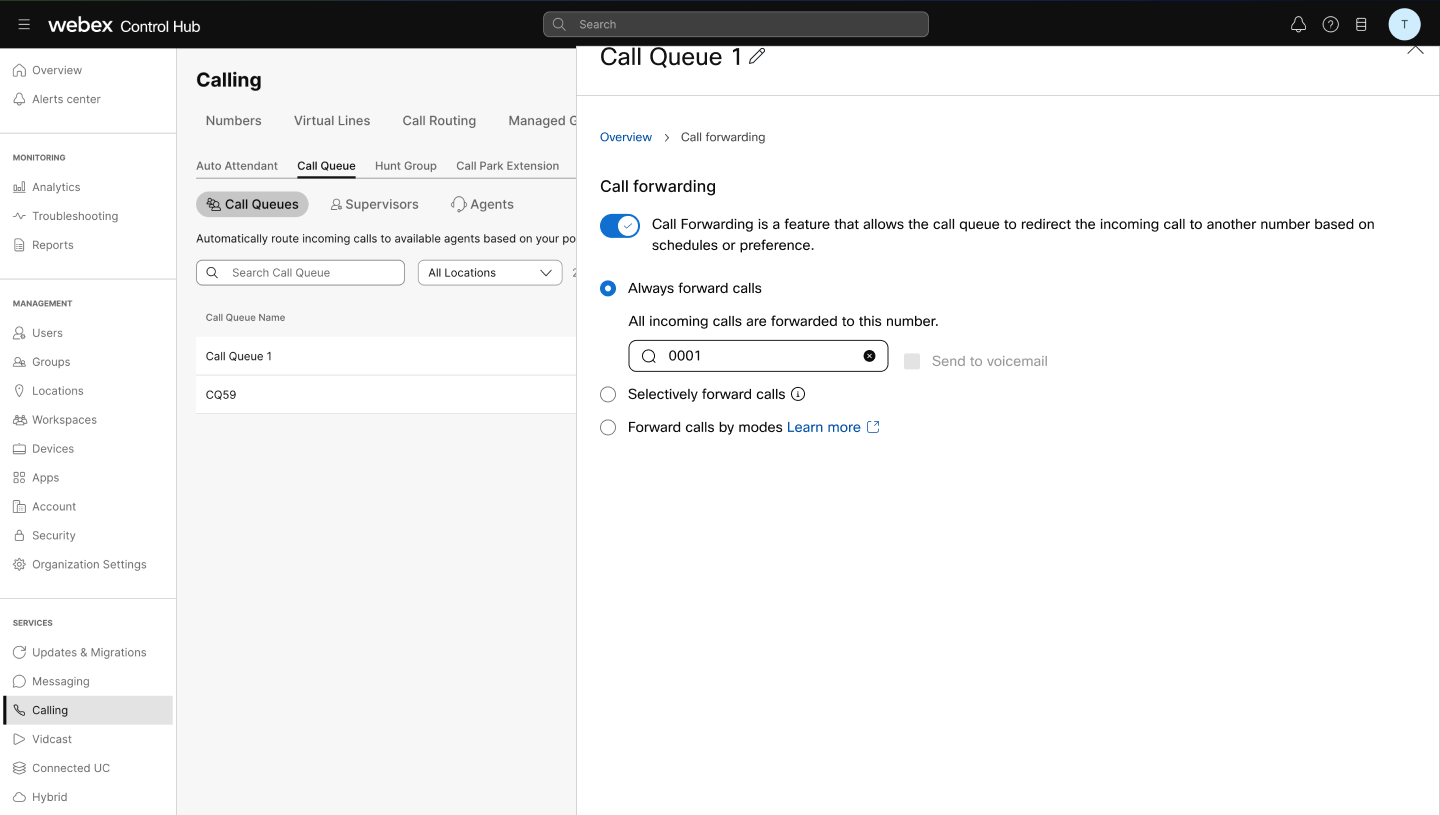
انتقل إلى الاتصال > قوائم انتظار المكالمات.
-
حدد قائمة انتظار المكالمات من القائمة وانقر فوق إعادة توجيه المكالمات.
-
قم بتبديل إعادة توجيه المكالمات وحدد إعادة توجيه المكالمات حسب الأوضاع.
-
حدد وضعًا موجودًا.
-
في حالة جدولة الوضع، يتم تحديد مفتاح التشغيل العادي افتراضيًا.
-
حدد خيارًا: رقم هاتف افتراضي أو رقم هاتف مختلف أو عدم إعادة التوجيه. حدد وجهة في حالة اختيار أي خيار بخلاف عدم إعادة التوجيه. قم بتبديل الإرسال إلى البريد الصوتي إن أمكن.
انقر فوق حفظ. يظهر الوضع الجديد في قائمة إعادة توجيه المكالمات.
حدد مفتاح التشغيل العادي.-
انقر فوق إضافة وضع التشغيل لإضافة أوضاع إضافية.
-
حدد
 هذا الخيار لتحرير الوضع أو
  حذفه.
حذفه.
قيود مسؤول الموقع
تنطبق القيود التالية على مسؤولي الموقع:
-
يمكن لمسؤول الموقع إدارة أوضاع الميزات في موقعه، بما في ذلك العرض والتعيين والتحرير وإلغاء التعيين.
-
لا تدعم الإدارة المجمعة الحالية لـ «أساسيات تجربة العملاء» و «الرد التلقائي» و «قوائم انتظار المكالمات» و «مجموعات البحث» إعادة توجيه المكالمات.
منح إذن المستخدم لإدارة الأوضاع
يمكن للمسؤولين منح المستخدمين، مثل مدير المكتب أو موظف الاستقبال، سلطة إدارة الأوضاع لميزات محددة. يمكن للمستخدمين تحديد الميزات بشكل فردي، إما داخل موقع مكتب محدد أو عبر المؤسسة بأكملها.
تعيين إمكانات إدارة الوضع لمستخدم
-
يمكن للمستخدم المعتمد إدارة توجيه المكالمات للأرقام المعينة لميزة مُدارة مثل Call Queue، إذا كان خيار إعادة توجيه المكالمات حسب الأوضاع ممكّنًا للميزة.
-
إذا قام المشرف لاحقًا بتعطيل المكالمات الموجهة حسب الأوضاع على ميزة مُدارة، إما عن طريق تعطيل إعادة توجيه المكالمات تمامًا أو التبديل إلى وضع مختلف لإعادة توجيه المكالمات مثل إعادة توجيه المكالمات الانتقائية، تظل الميزة في القائمة ولكن يتم وضع علامة عليها على أنها معطلة لإعادة التوجيه المستند إلى الوضع.
-
يتم تقديم الميزات للمستخدم لإدارة الوضع في User Hub وعلى أجهزة MPP و PhoneOS المدعومة بنفس الترتيب المعين.
يجب على المستخدمين إعادة ترتيب الميزات المُدارة يدويًا عن طريق حذف الميزات وقراءتها من خلال Control Hub أو استبدال قائمة الميزات المُدارة باستخدام الإدارة المجمعة .
-
تتوفر فقط الميزات الخمس الأولى في القائمة لإدارة المستخدم على أجهزة MPP و PhoneOS بينما تتوفر جميعها لإدارة المستخدم في User Hub.
لتعيين أذونات تبديل وضع المستخدم:
-
قم بتسجيل الدخول إلى مركز التحكم.
-
انتقل إلى المستخدمين وحدد مستخدمًا.
-
انقر فوق الاتصال وحدد إدارة الوضع ضمن معالجة المكالمات.
-
ابحث عن الميزات حسب الاسم أو الرقم أو الإضافة لإضافتها والسماح للمستخدم بإدارة إعادة التوجيه المستندة إلى الوضع للميزات المحددة.
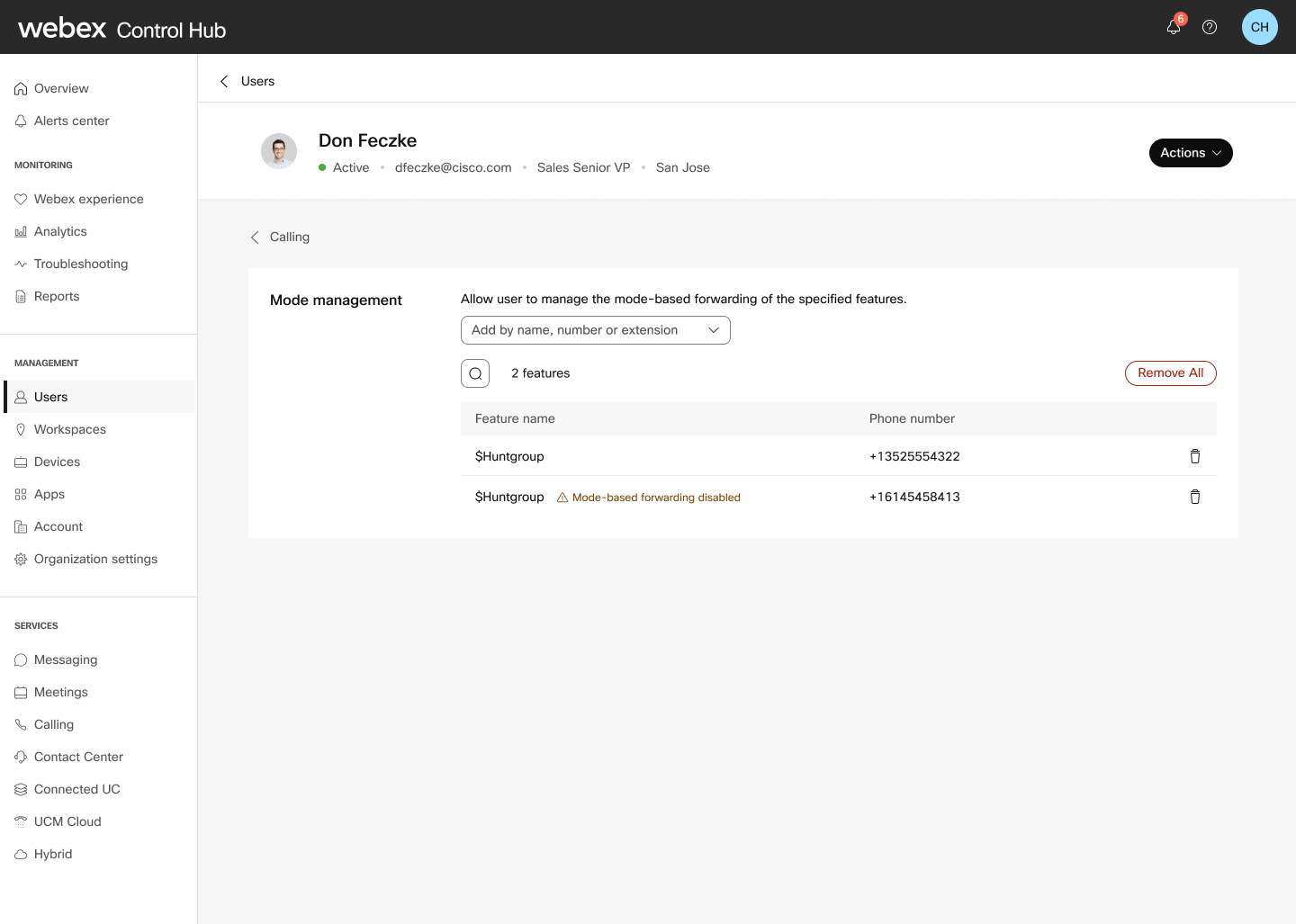
- انقر لحذف ميزة، أو انقر فوق إزالة
الكل لإزالة جميع الميزات للمستخدم المحدد.
- تظهر الميزات الجديدة في القائمة. استخدم
 لتصفية الميزات.
إدارة الأوضاع في User Hub
يمكن للمسؤول أو مدير المكتب إدارة الأوضاع من خلال User Hub وإدارة إعدادات إعادة توجيه المكالمات للميزات باستخدام وضع التشغيل المجدول.
- قم بتسجيل الدخول إلى User Hub.
- انقر
 > > .
> > . يتم عرض أسماء الميزات وأرقام الهواتف والإضافات والوجهات الأمامية والأوضاع الحالية في الجدول.
- حدد ميزة لعرض تفاصيلها وإدارة أوضاعها.
استخدم أزرار chevron لتوسيع اسم الجدول (الوضع) وعرض معلومات الجدول الخاص به.
- انقر فوق تحرير الوضع لتبديل الوضع أو توسيع الوضع.
لمزيد من المعلومات، راجع قسم الأمثلة.
قم بإجراء مفتاح الوضع المجمع
يمكن للمسؤول أو مدير المكتب تحديد ميزات أو أقسام متعددة لتنفيذ محول الوضع المجمع أو الدفعي. وهذا يطبق نفس الوضع القابل للتطبيق على جميع الميزات المحددة.
إذا قمت بتحديد ميزات لا تتضمن وضعًا قابلاً للتطبيق عالميًا، فاضبط اختياراتك استنادًا إلى الموقع لمتابعة مفتاح الوضع المجمع.
- انقر > > .
- حدد الميزات وانقر فوق وضع التبديل.
- حدد الوضع العام الذي تريد تبديله للميزات المحددة.
في وضع التبديل الدفعي، يمكنك فقط العودة إلى الوضع العادي يدويًا.
- انقر فوق وضع التبديل.
دعم الجهاز
يمكن للمستخدمين المصرح لهم بإدارة الأوضاع عرض الجدول المحدد من قبل المسؤول وتجاوزه يدويًا من أجهزة 98xx و88xx المخصصة لهم (باستثناء 8831 و8832). يتم دعم ما يصل إلى 5 مفاتيح لخطوط إدارة الوضع لكل جهاز.
لا يجب أن يكون المستخدم المعتمد جزءًا من الميزة لإدارة الوضع. على سبيل المثال، لا يلزم تعيين المستخدم كوكيل في قائمة انتظار المكالمات.
تم تحسين تخطيط مفتاح خط الجهاز وقوالب مفاتيح الخط في Control Hub لدعم قيمة تعيين مفتاح سطر إدارة الوضع.
-
تظهر ميزات الوضع المُدار فقط على مفاتيح الأسطر مع تعيين قيمة إدارة الوضع.
-
لا تظهر ميزات الوضع المُدار على مفاتيح الأسطر المعينة بالقيمة المفتوحة المعينة.
-
يجب أن يستخدم الجهاز تخطيطًا مخصصًا حتى تظهر مفاتيح سطر إدارة الوضع.
-
لا يتم دعم مفاتيح سطر إدارة الوضع على أجهزة مساحة العمل. يتم رفض طلبات API لتعيين مفتاح سطر إدارة الوضع على جهاز مساحة العمل. في حالة تطبيق قالب جهاز يحتوي على مفاتيح سطر إدارة الوضع على جهاز مساحة العمل، يتم التعامل مع مفاتيح سطر إدارة الوضع كمفاتيح خطوط مفتوحة بدلاً من ذلك.
-
يتم تقديم تحذير في حالة تكوين المزيد من مظاهر إدارة الوضع للجهاز أكثر من الميزات المعينة لمالك الجهاز لإدارة الوضع. لا يتم تقديم تحذير في حالة تكوين عدد أقل من مظاهر إدارة الوضع للجهاز مقارنة بالميزات المعينة لمالك الجهاز لإدارة الوضع.
إدارة وضع التوفير على الأجهزة المعينة من قبل المستخدم
لتطبيق التخطيط الافتراضي:
-
قم بتسجيل الدخول إلى مركز التحكم.
-
انتقل إلى > > .
-
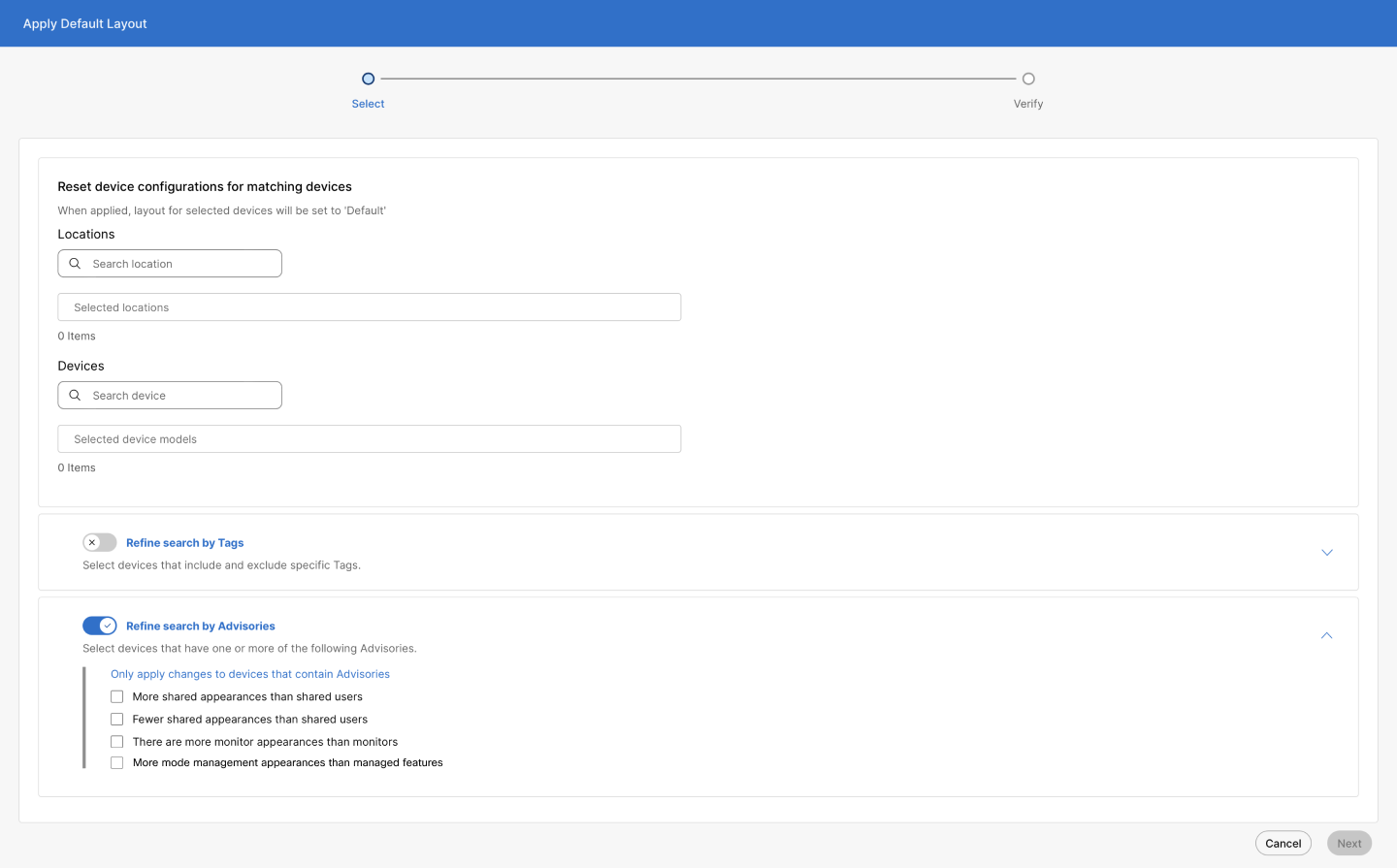
حدد قالب مفتاح إعادة تعيين الخط لإعادة تعيين التكوينات للأجهزة المطابقة مع القوالب الافتراضية الخاصة بها. سيؤدي هذا أيضًا إلى تجاوز أي إعدادات مفتاح سطر مخصصة.
-
أدخل المواقع والأجهزة. حدد تحسين البحث حسب العلامات أو تحسين البحث حسب الإرشادات للبحث بهذه الطرق. حدد المربعات حسب الحاجة.
-
انقر فوق التالي. سيتم تعيين تخطيط التكوين للأجهزة المحددة إلى التخطيط الافتراضي بمجرد تطبيقه. تسري التغييرات بمجرد مزامنة الأجهزة.
-
حدد إعادة التعيين إلى الوضع الافتراضي.
لتطبيق تخطيط مخصص:
-
حدد رمز تطبيق التخطيط المخصص للبحث عن قالب وتطبيقه على جميع الأجهزة المطابقة.
-
أدخل المواقع والأجهزة. حدد تحسين البحث بالعلامات أو تحسين البحث حسب الإرشادات للبحث بهذه الطرق. حدد المربعات حسب الحاجة.
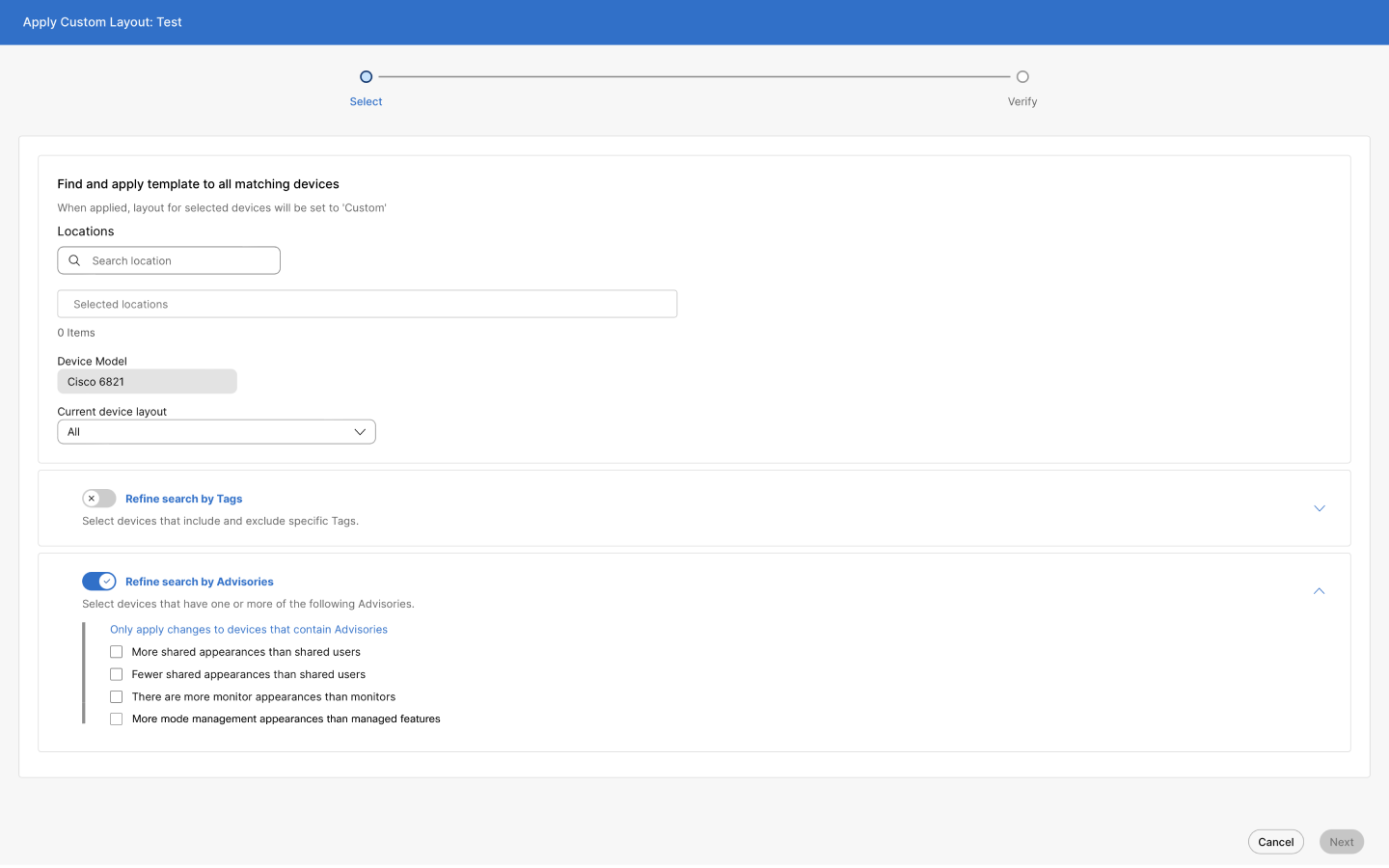
في حالة تحديد التخطيط الافتراضي من تخطيط الجهاز الحالي، يتم تعطيل خانة اختيار إدارة الوضع. في حالة تحديد الكل، يتم تمكين خانة اختيار إدارة الوضع.
-
انقر فوق التالي. سيتم تعيين تخطيط التكوين للأجهزة المحددة إلى تخطيط مخصص بمجرد تطبيقه. تسري التغييرات بمجرد مزامنة الأجهزة.
-
حدد تطبيق التخطيط المخصص.
لتحرير قالب:
-
انقر
. -
تظهر تعيينات مفاتيح الأسطر وترتيبها. قم بتوسيع كل قائمة منسدلة لتحديد تعيينات مفاتيح السطر.
-
حدد إدارة الوضع وانقر فوق حفظ.
لتعيين إدارة الوضع للأجهزة بشكل فردي:
-
انتقل إلى الأجهزة وحدد جهازًا.
-
انقر فوق إدارة بجوار تكوين التخطيط.
-
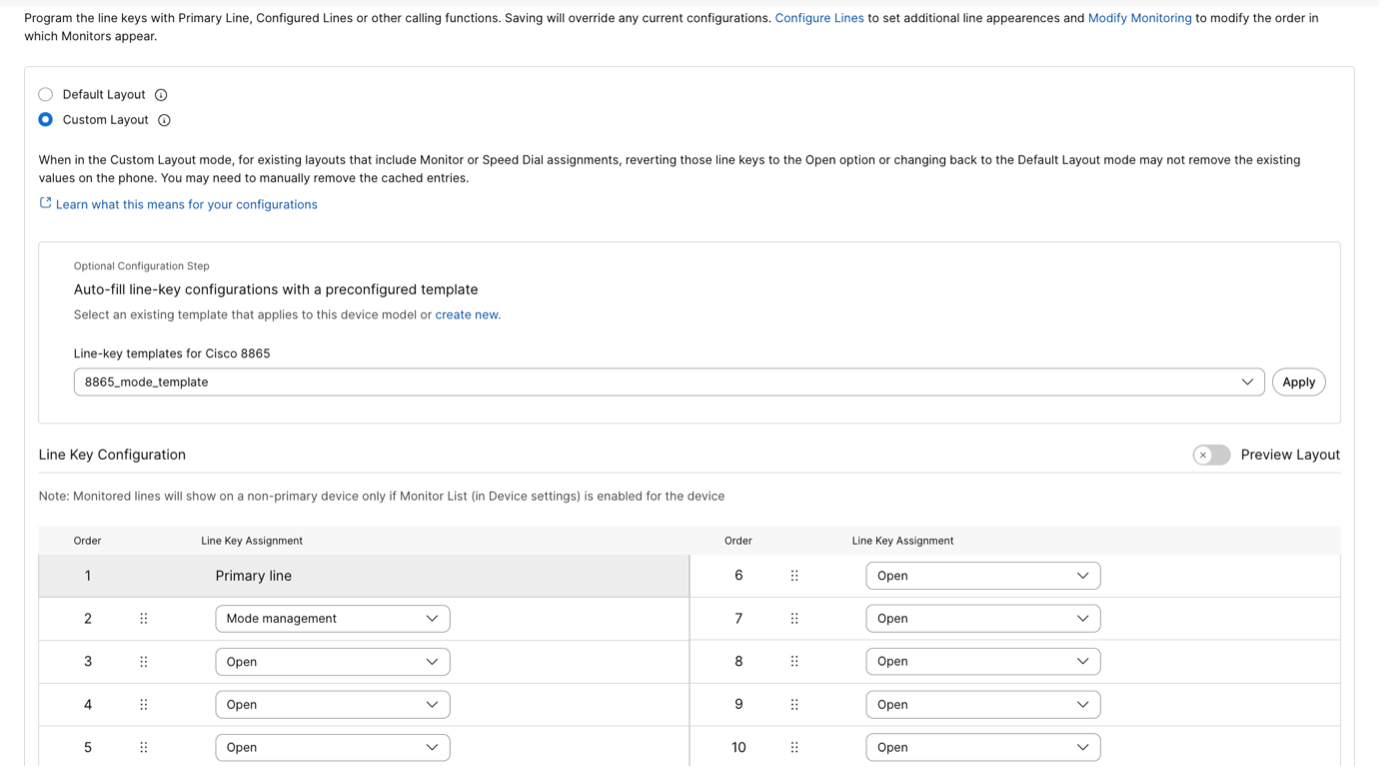
قم ببرمجة مفاتيح الأسطر باستخدام الخطوط الأساسية أو المشتركة أو وظائف الاتصال وحفظ التغييرات لتجاوز التكوينات الحالية. حدد التخطيط المخصص. استخدم القائمة المنسدلة لتحديد إدارة الوضع لمفاتيح الأسطر.
-
تحقق من مربع تخطيط المعاينة لعرض تكوينات الخط في وضع المعاينة. هذه هي الطريقة التي تظهر بها على الجهاز بمجرد توفيرها.
-
انقر فوق حفظ.
القيود
-
يمكن تكوين 100 وضع تشغيل على مستوى المؤسسة كحد أقصى.
-
يمكن تكوين 100 وضع تشغيل على مستوى الموقع كحد أقصى لكل موقع.
-
يتم دعم ما يصل إلى 150 تكوينًا للعطلات.
-
لا يتم دعم طرازات الأجهزة 8831 و8832.
-
وحدة توسيع المفاتيح غير مدعومة.
-
لا يتم دعم مفاتيح سطر إدارة الوضع على أجهزة مساحة العمل.
مثال من العالم الحقيقي: توجيه مكالمات مكتب كهربائي
يوضح مكتب كهربائي كيف توفر أوضاع التشغيل معالجة مرنة للمكالمات:
عمليات قياسية
|
الوضع |
جدول |
توجيه المكالمات |
|
يوم |
9 AM – 4 PM (M-F) |
الوكلاء في قائمة الانتظار |
|
وجبة غداء |
12 PM – 1 PM (M-F) |
موظفة استقبال |
|
ليلة |
4 مساءً - 9 صباحًا في صباح اليوم التالي (M-F) |
مدير ليلي |
|
عطلة وعطلة نهاية الأسبوع |
مخصص |
البريد الصوتي |
مراقبة المكالمات وتعديلها
يمكن لـ Office Manager إدارة توجيه المكالمات من خلال:
-
هاتف مكتب مخصص
-
مركز المستخدم
الإعداد
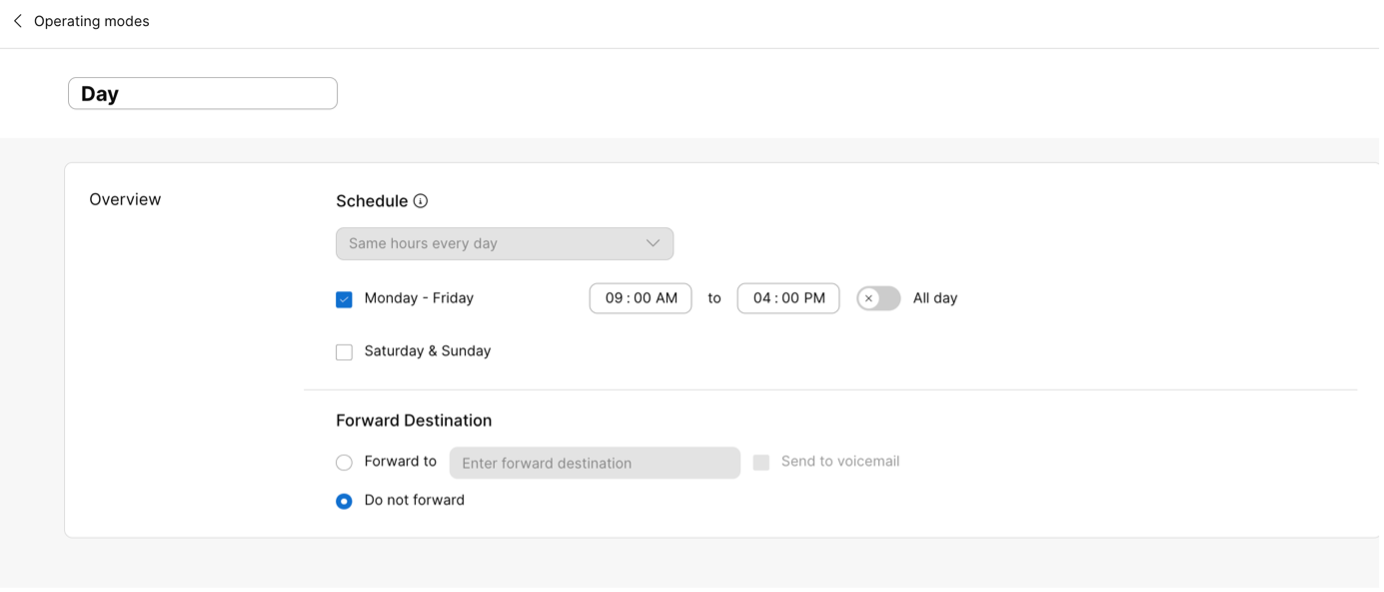
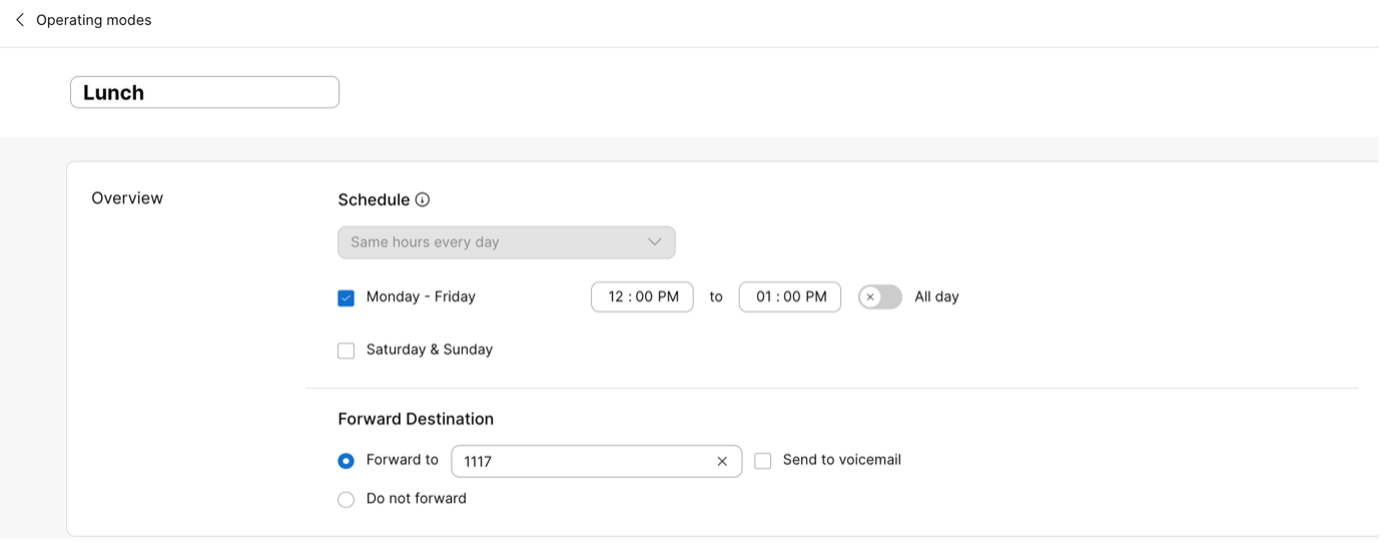
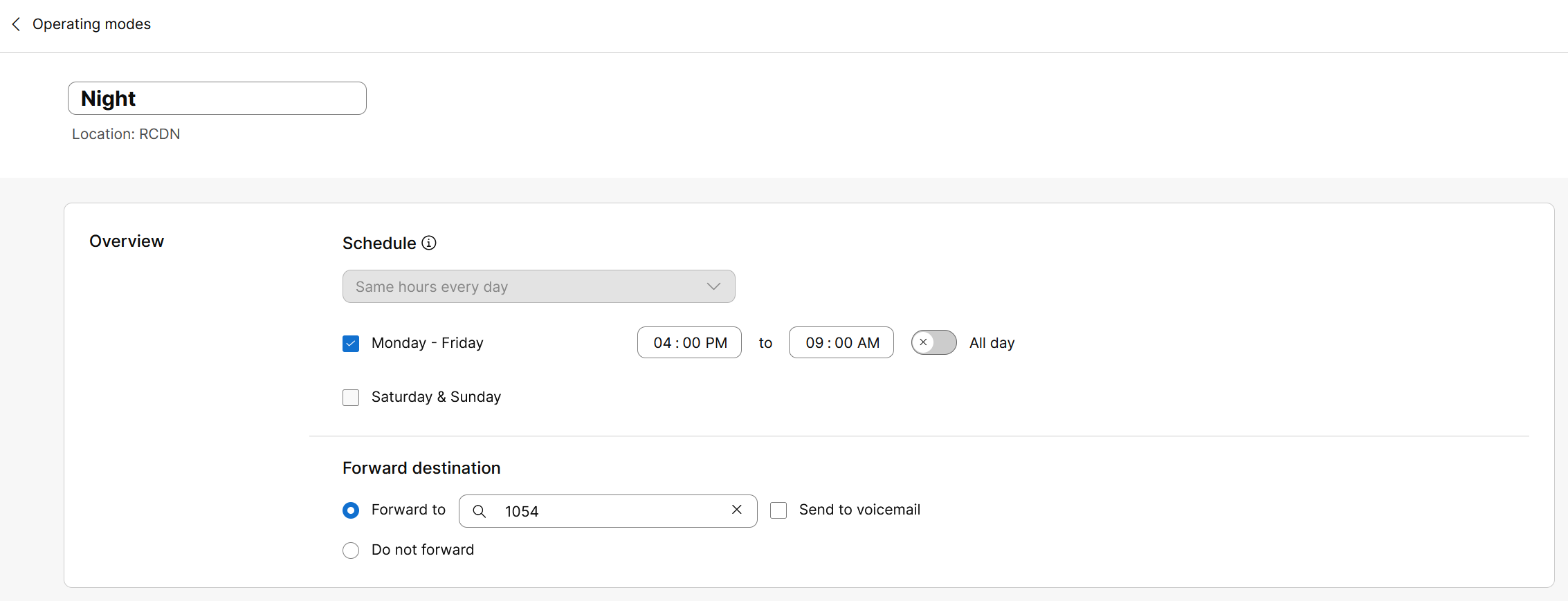
قم بإنشاء 4 أوضاع تشغيل - اليوم والغداء والليل والعطلة وعطلة نهاية الأسبوع. أوضاع النهار والغداء والليل هي أوضاع مجدولة. تعتبر العطلات وعطلة نهاية الأسبوع من الأنماط غير المجدولة.
-
وضع اليوم
-
وضع الغداء
-
الوضع الليلي
-
عطلة وعطلة نهاية الأسبوع
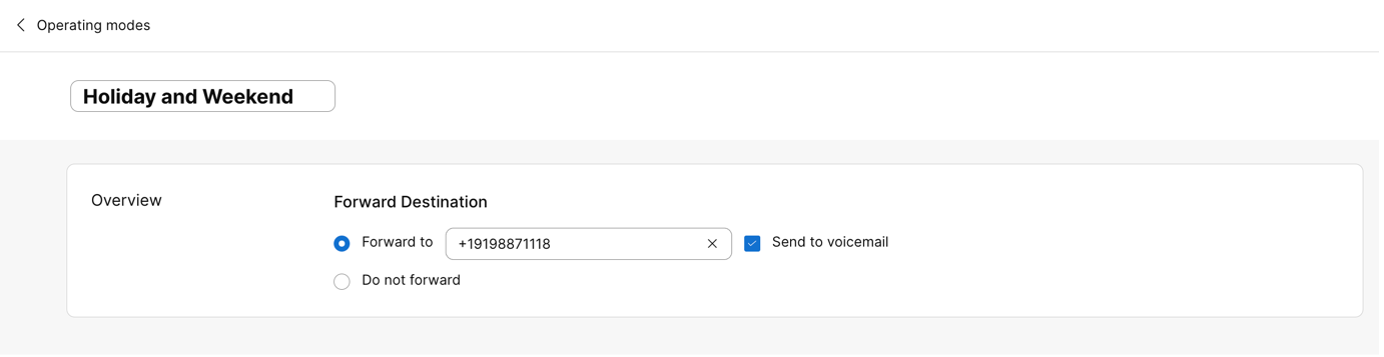
قم بتكوين إعادة توجيه تستند إلى الوضع على الخط الرئيسي لمكتب الكهرباء
يتم تخصيص الخط الرئيسي لمكتب الكهربائي لقائمة انتظار المكالمات مع تكوين إعادة التوجيه المستند إلى الوضع.
-
انتقل إلى وحدد قائمة انتظار المكالمات.
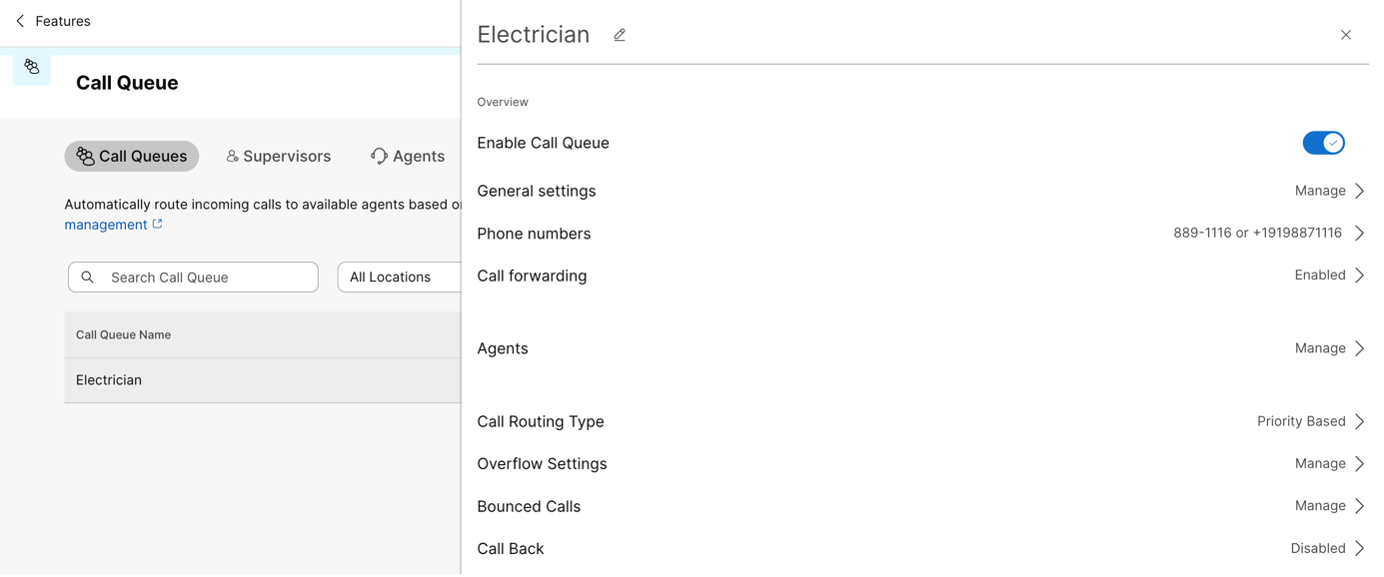
-
ضمن إعادة توجيه المكالمات، قم بتمكين إعادة توجيه المكالمات حسب الأوضاع.
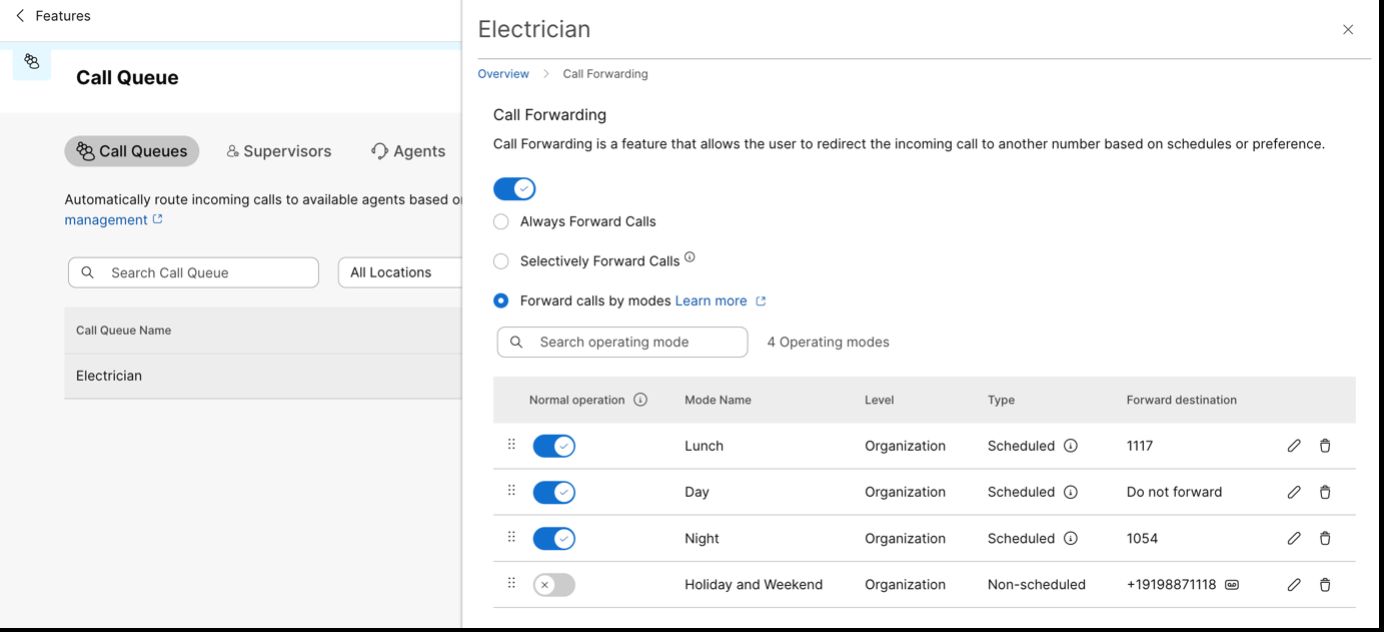
تتم إضافة أنماط اليوم والغداء والليل والعطلات وعطلة نهاية الأسبوع بالتسلسل. نظرًا لأن وضع اليوم ووضع الغداء يتضمنان جداول متداخلة، يتم إعطاء الأولوية لوضع الغداء أعلى من وضع اليوم.
لا يحتوي وضع اليوم على أي وجهة إعادة توجيه محددة، لذلك سيتم توجيه المكالمات إلى الوكلاء في قائمة انتظار المكالمات
-
قم بتعيين مدير الوضع.
انتقل إلى وحدد إدارة الوضع. حدد موقع قائمة انتظار المكالمات واخترها (أو الميزات التي يجب تعديل الرقم الخاص بها لتوجيه المكالمات)، ثم انقر فوق حفظ.
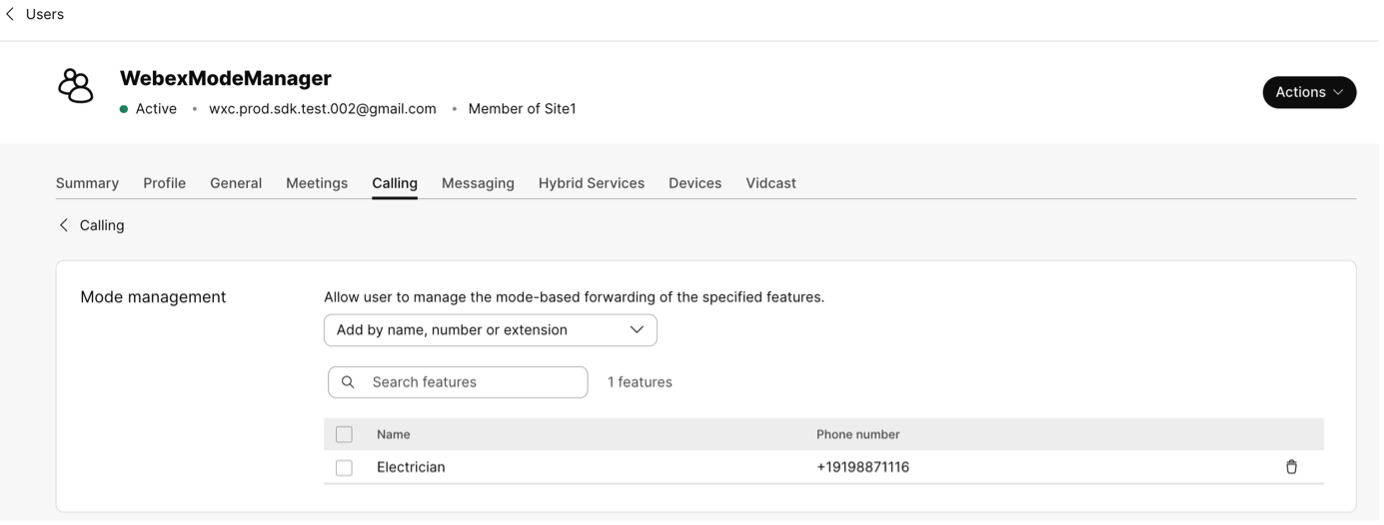
-
قم بتعديل قالب مفتاح الخط الخاص بالجهاز.
إذا تم تعيين جهاز لـ Mode Manager، فقم بتحديث قالب مفتاح الخط وتعيين إدارة الوضع لمفتاح السطر غير الأساسي المناسب.
لتنفيذ ذلك، قم بالوصول إلى الجهاز المقترن، واختر تكوين التخطيط، وحدد خيار التخطيط المخصص. اختر القالب المخصص الذي قمت بإنشائه مسبقًا باستخدام Mode Management وانقر على « تطبيق».
بدلاً من ذلك، يمكنك اختيار إدارة الوضع من القائمة المنسدلة. انقر فوق حفظ التكوين وتطبيقه لتصبح التغييرات نافذة المفعول.
تعديل أوضاع التشغيل من هاتف المكتب
السيناريو 1
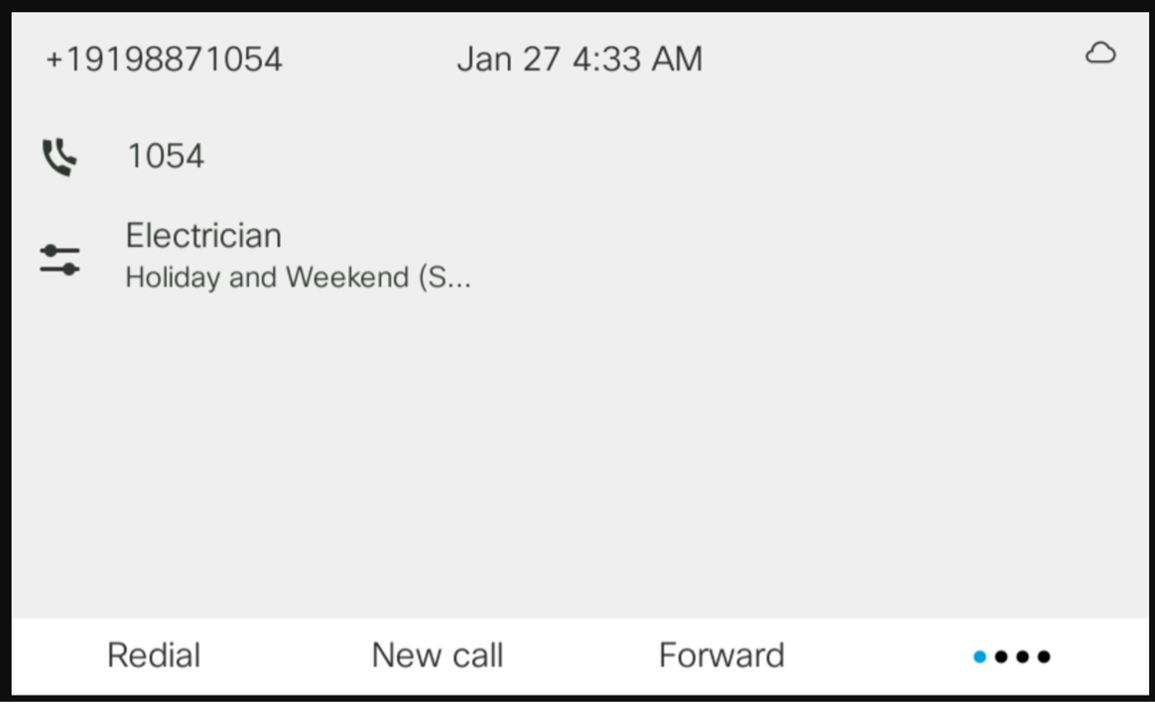
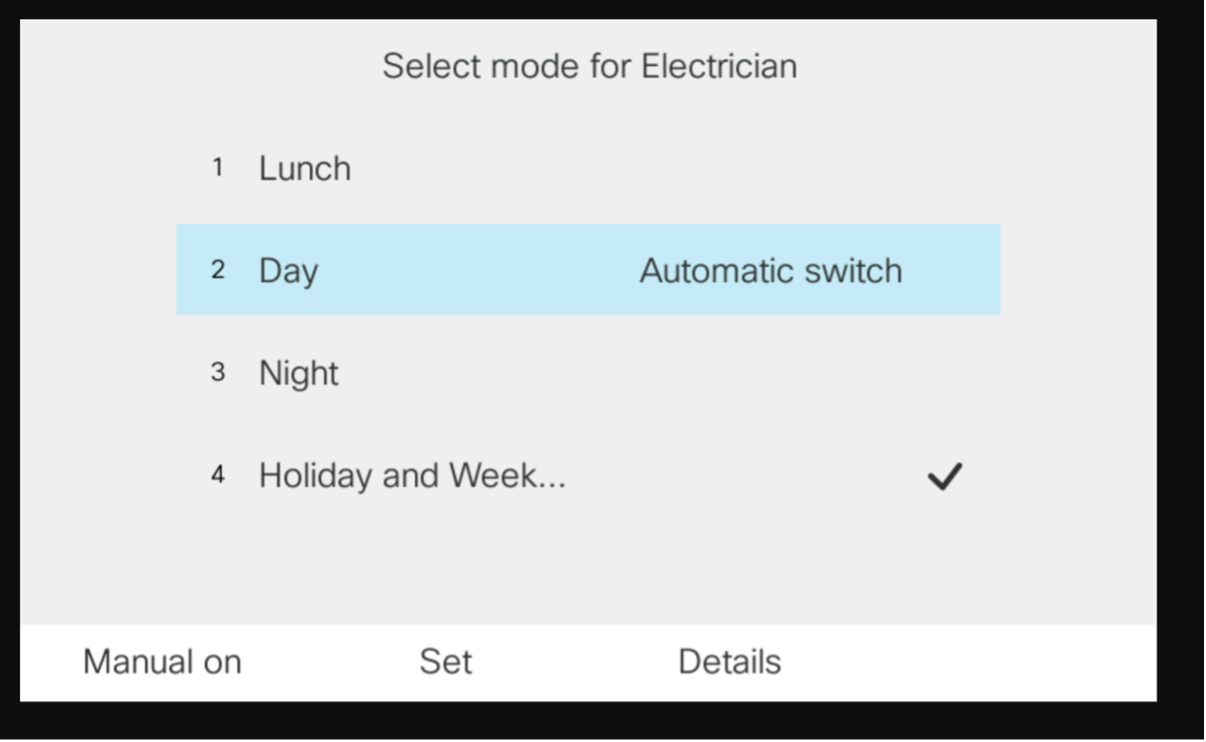
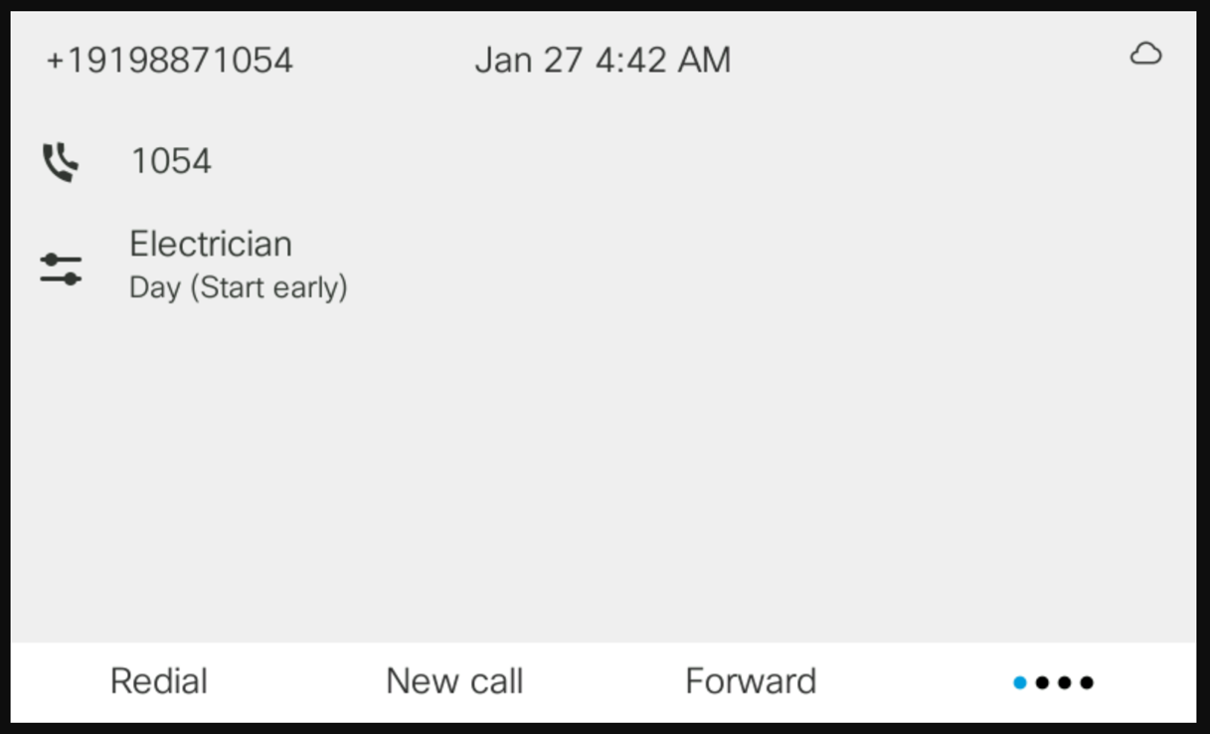
تم ضبط وضع التشغيل الحالي على العطلات وعطلة نهاية الأسبوع. ومع ذلك، نظرًا لعبء العمل الثقيل، عاد مكتب الكهربائي مبكرًا من عطلة نهاية الأسبوع. ونتيجة لذلك، قام مدير المكتب بتعيين الوضع إلى وضع اليوم.
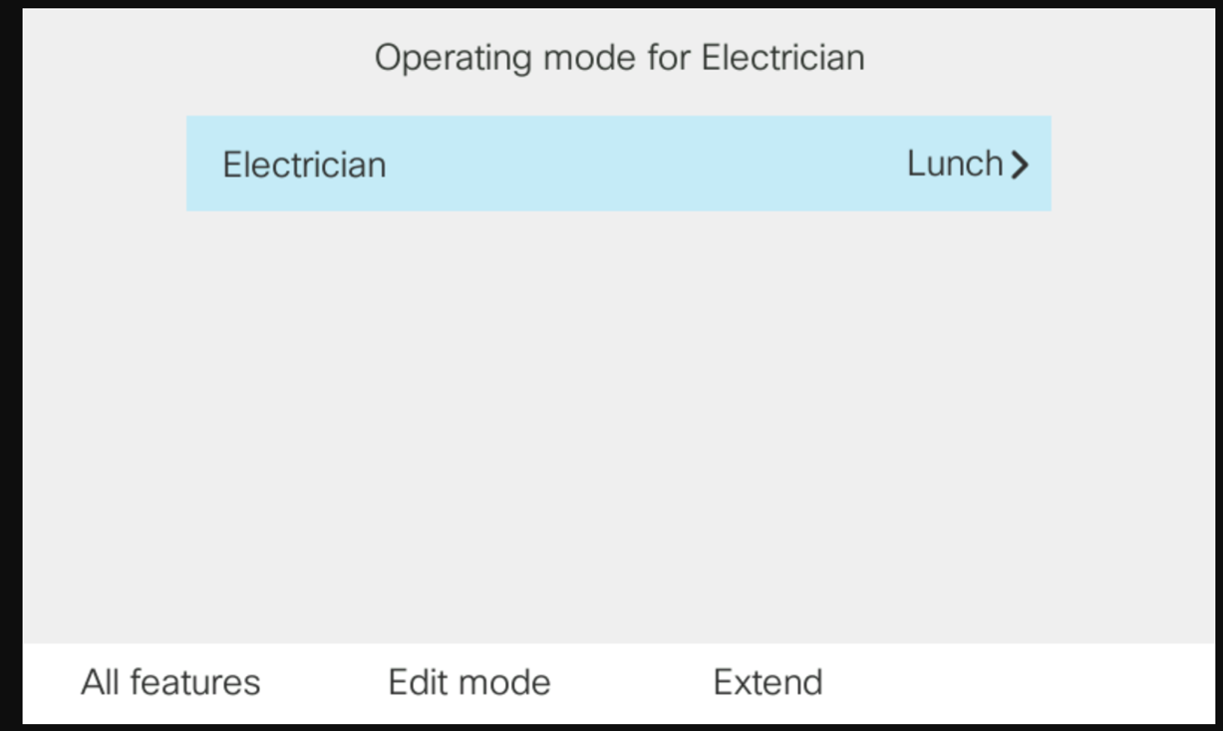
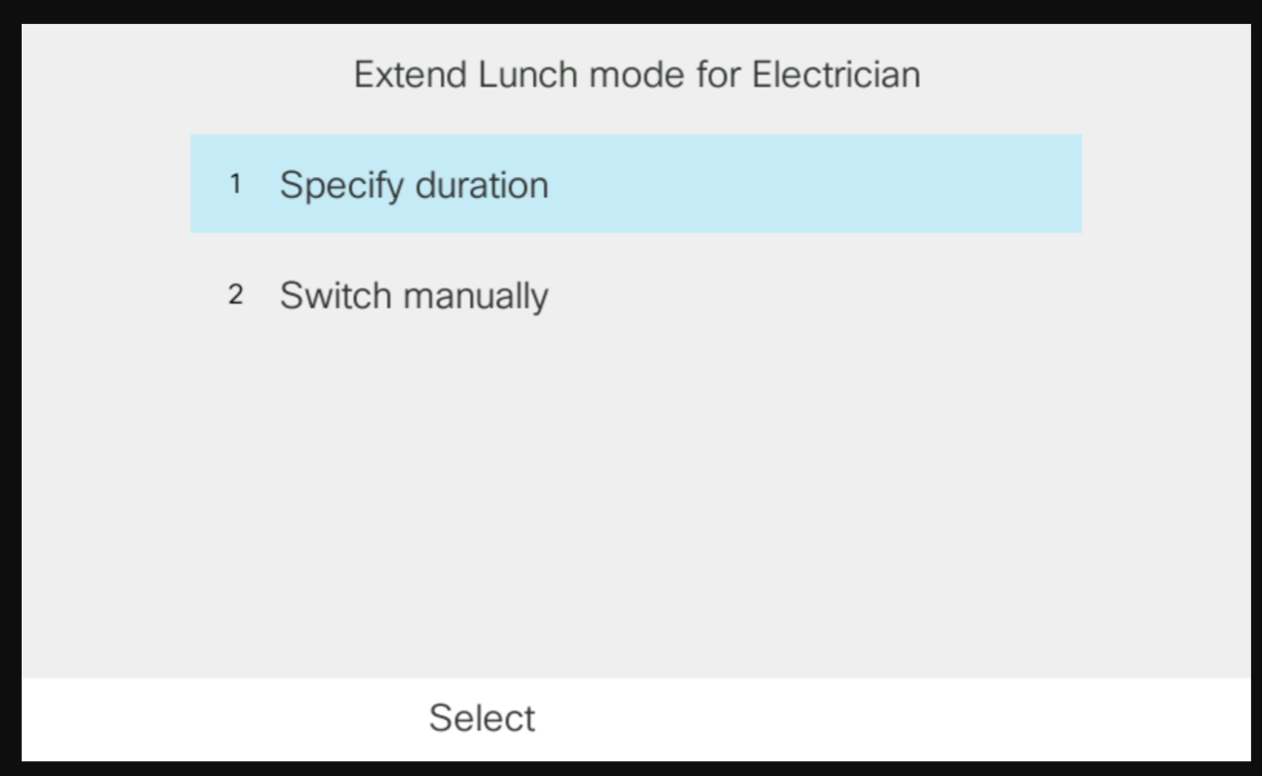
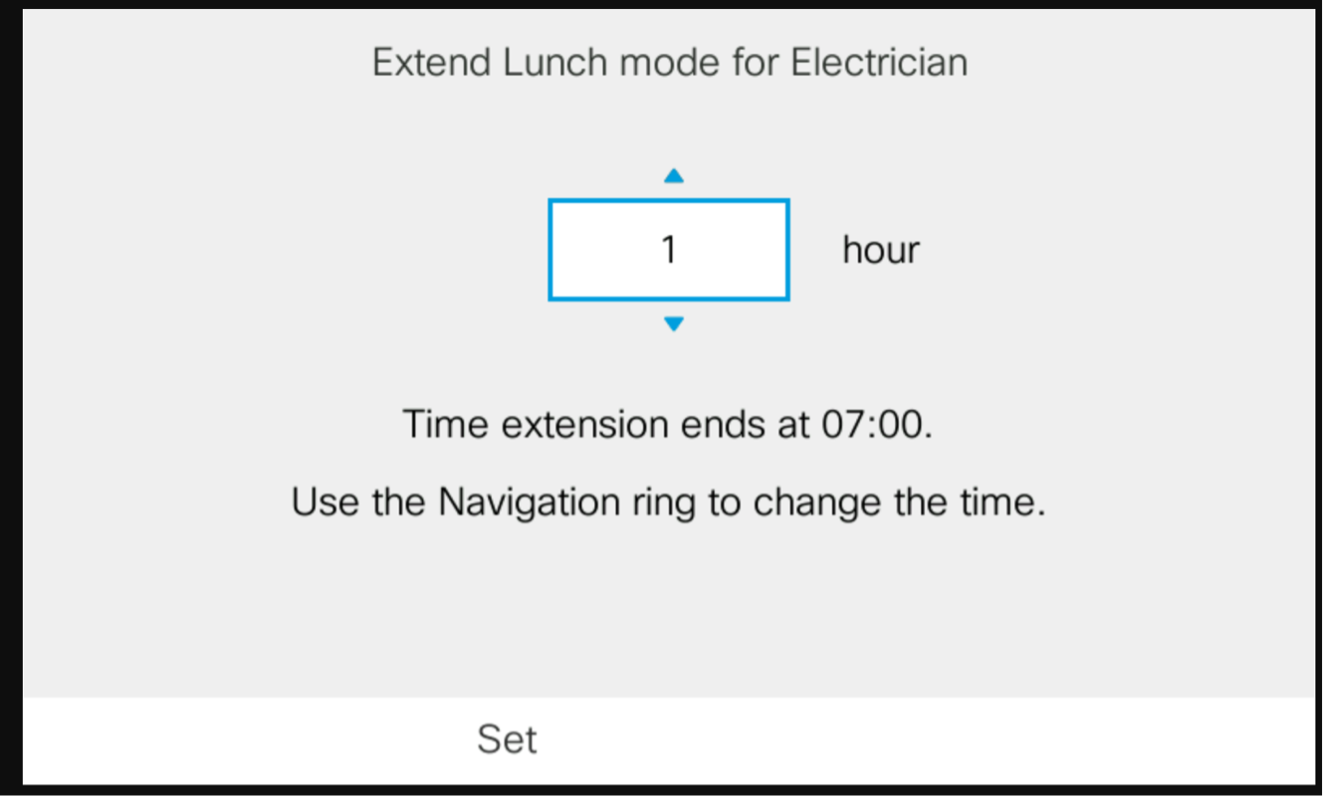
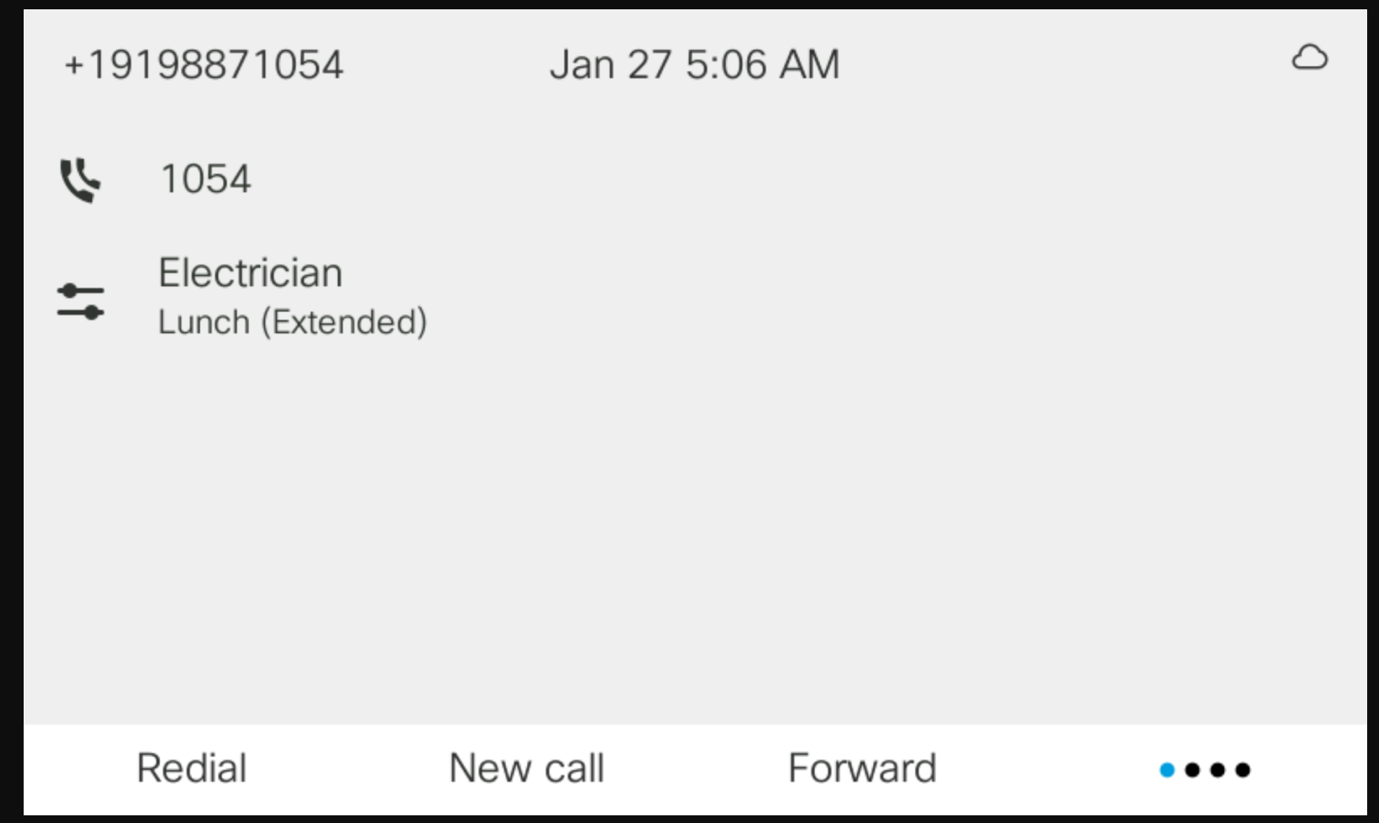
السيناريو 2
لا يزال الموظفون في مكتب الكهربائي في استراحة الغداء، حيث يستغرق الأمر وقتًا أطول من المتوقع. ومن ثم يريدون تمديدها لمدة ساعة. يقوم مدير المكتب بتمديد استراحة الغداء الحالية لمدة ساعة.