- Начало
- /
- Статия

Благодарим за обратната връзка.


 В тази статия
 Обратна връзка?
След като администраторът ви интегрира Webex Contact Center с Microsoft Dynamics 365, можете да стартирате притурката от Dynamics CRM.
Достъп до Контактния център на Webex в рамките на Microsoft Dynamics 365
Този раздел предоставя инструкции как да получите достъп до контактния център на Webex, след като той е интегриран в конектора на Microsoft Dynamics.
| 1 |
Влезте в акаун та си в Microsoft Dynamics. |
| 2 |
Превключете към приложението за работно пространство за обслужване на клиенти, ако е необходимо. |
| 3 |
Изберете В ЛИЗАНЕ в контактния център на Webex в притурката Dynamics: 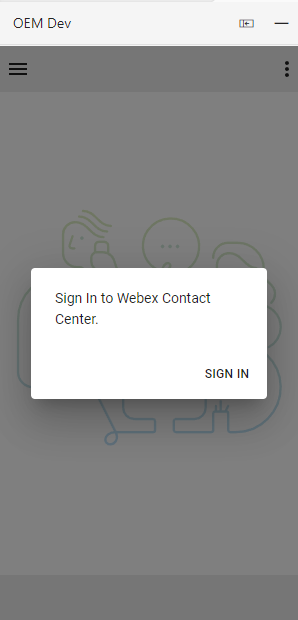
|
| 4 |
Появява се изскачащ прозорец, показващ страницата за вход в Webex. Въведете имейл адреса си и влезте в Webex. 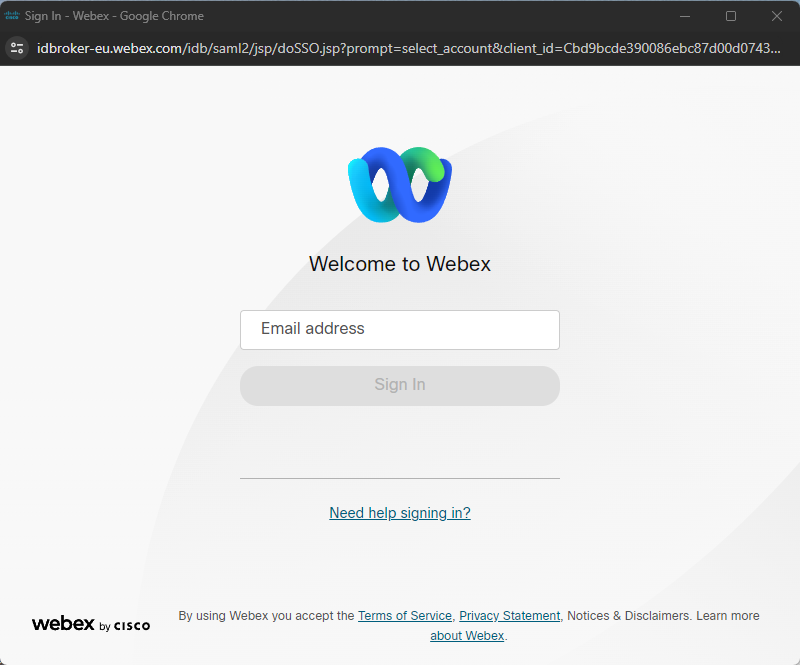
|
| 5 |
При емете искането за достъпWebex Connect. 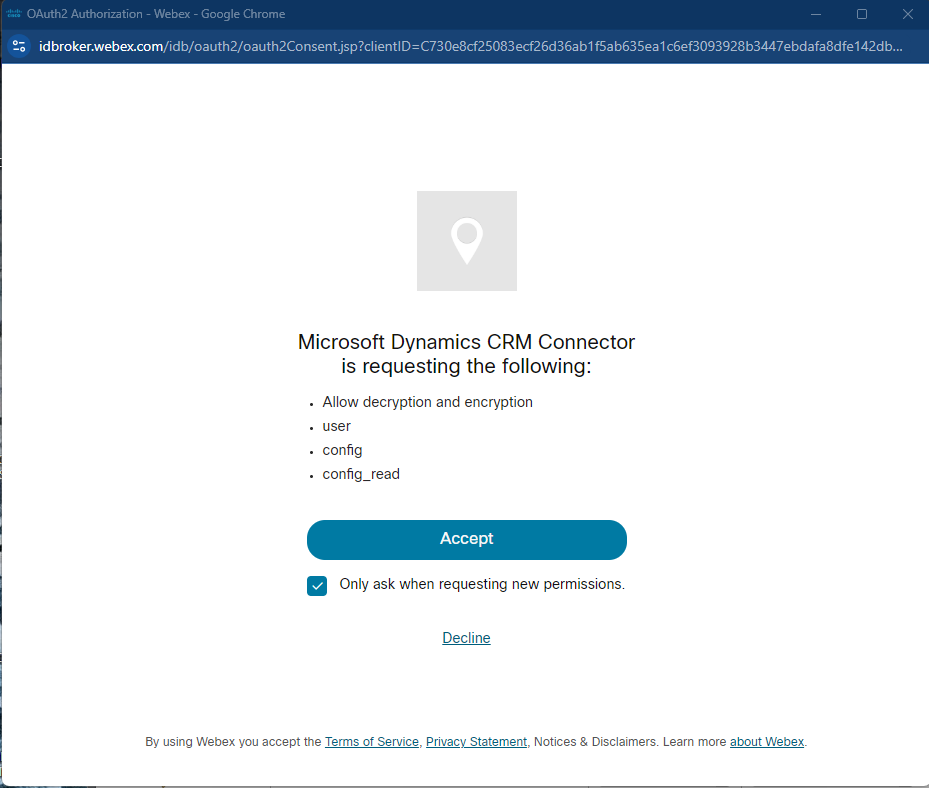
|
| 6 |
Въведете идентификационните данни на стан 

|
| 7 |
Агентът вече трябва да бъде влезен и в състояние „Не е готов“, както е посочено от кръга с иконата за състоянието на хоризонталната линия. 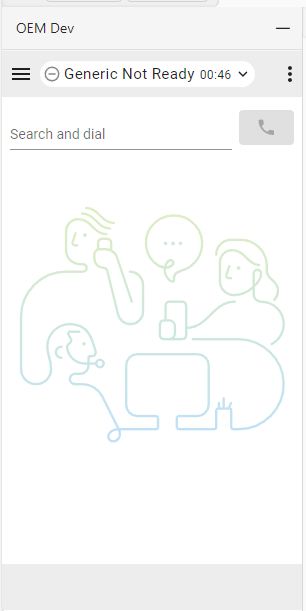
|
| 8 |
Като щракнете върху иконата на състоянието, агентът може да премине на Ready или да избере друг код на причината за NotReady. 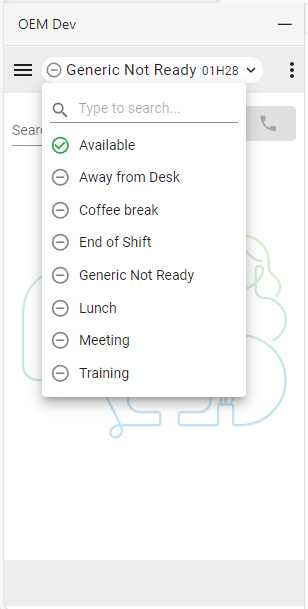
|
| 9 |
Агентът е готов да приема обаждания, след като избере състоянието Н алично. |
Управление на входящите повиквания
| 1 |
Щракнете върху бутона състояние, за да промените състоянието на агента на 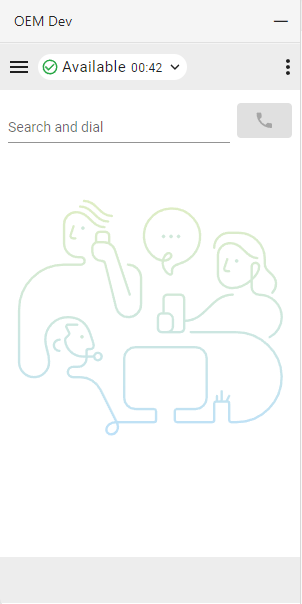
|
| 2 |
Отговорете на входящото повикване на вашето звънчещо устройство. Когато влизате с опцията за телефония „Desktop“, обажданията могат да бъдат приети или отхвърлени в конектора. 
|
| 3 |
Докато е в 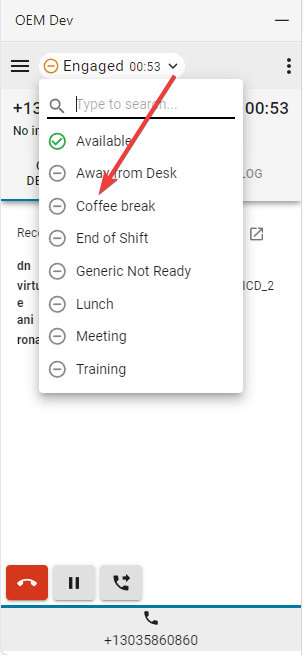
|
| 4 |
Щракнете върху бу тона Пауза, за да спрете разговора. 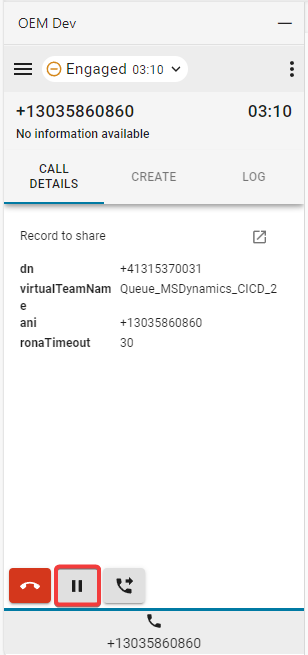
|
| 5 |
За да възобновите, щракнете върху бутона Възпроизве ждане. 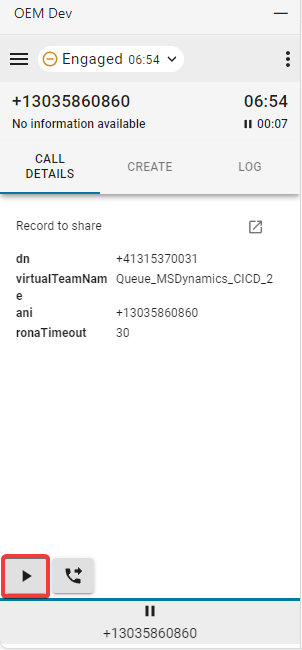
|
| 6 |
Изберете бутона Пре хвърля не, за да инициирате повикване за консултация или директен трансфер. 
|
Какво да правя по-нататък
Консултирайте се
- Въведете номера или разширението в полето Търсене и наби ране или подложката за набиране и щракнете върху бу тона Наби ране.
- Обаждането на клиента се задържа. В долната част на притурката се появява икона „пауза“ на бутона за раздела на клиентското обаждане. До него се появява нов бутон за разговори за консултации. Това позволява на агентите да управляват консултативното обаждане и обаждането на клиента отделно. Агентите могат да се върнат към първоначалното обаждане по всяко време, за да получат достъп до неговите контролни бутони. Активното в момента повикване е подчертано със синя линия директно над бутона за раздел. Моля, обърнете внимание, че всички действия (промени в CTI данни, справки, картографиране на записи, действия за създаване и т.н.), извършени при конкретно повикване, използват свързаните с това повикване данни.

- След като повикването бъде установено, щракнете върху бутона Call through.
- Изберете опцията Тран сфер или Конференция и щракнете върху OK, за да инициирате повикването.
Ограничения на състоянието на пощенското
Презареждането на конектора, докато е в състояние след повикване по време на консултация или конферентен разговор, не се поддържа. Това кара агента да загуби контрола на повикването и агента и задейства сигнал. Агентите трябва да влязат в работния плот на Webex Contact Center и да завършат състоянието след обаждане там.
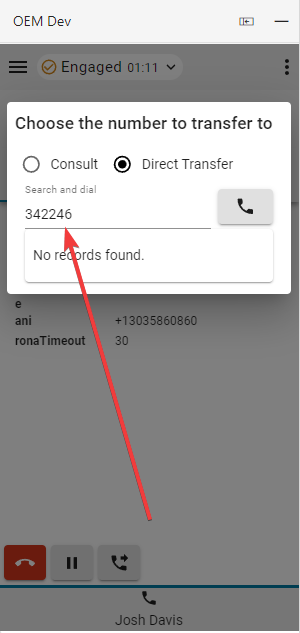
Директен трансфер
- Въведете номера или разширението в полето Търсене и наби ране и щракнете върху бу тона Наби ране.
- Когато повикването приключи, изберете и задайте обобщаваща причина.
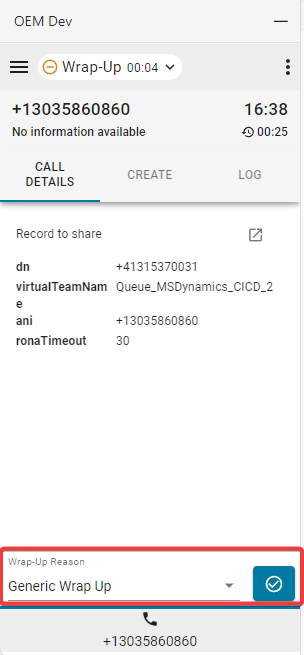
Ако разширението за автоматично обобщаване е активирано, щракнете върху X върху синия бутон на таймера, за да отмените таймера за автоматично приключване.
- След като повикването бъде изключено, разделът за неактивна сесия трябва да бъде затворен.
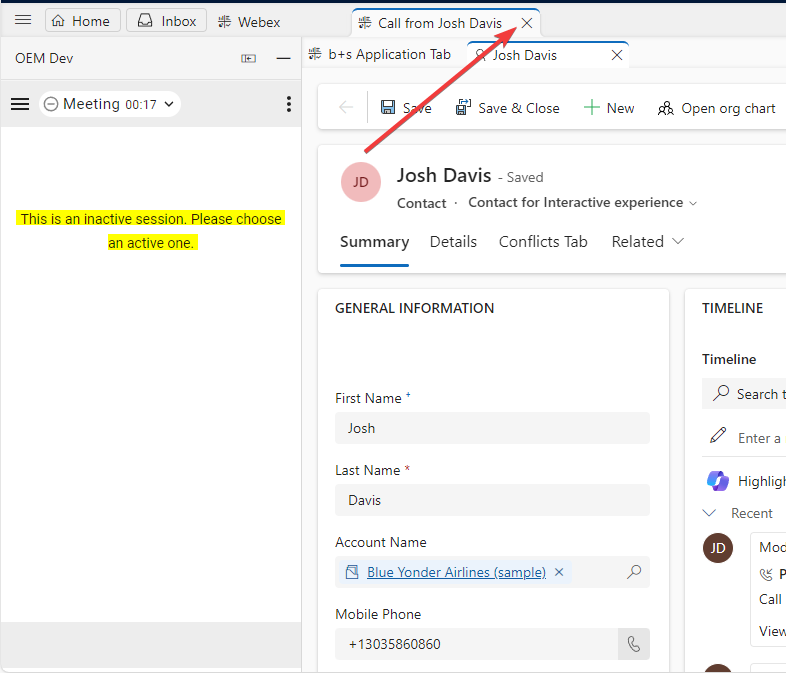
Управление на изходящи повиквания
| 1 |
Използване на ръчно набиране:
|
| 2 |
Телефонен указател:
Възможно е само да използвате телефонния указател Webex (списък с приятели) за търсене на контакти. Няма да се показват CRM записи. |
| 3 |
Използвайте Webex Directory Search, за да намерите и да се обадите на други членове на организацията. Агентите могат да търсят директорията на Webex директно от конектора. Щракнете върху телефонен номер в резултатите от търсенето в директорията, за да извършите изходящо повикване. За поведението на търсенето и ограниченията вижте Търсене на директории на Webex. |

Търсене на директории на Webex
Агентите могат да търсят директорията на Webex директно от конектора, за да намерят и да се обадят на други членове на организацията.
Щракването върху телефонен номер в търсенето в директорията води до изходящо повикване.

Ограничения
- Информацията за присъствието не се показва.
- Когато се обаждате на членове на организацията, конекторът проверява дали телефонният номер принадлежи на агент в центъра за контакти, който в момента е влязъл в системата. Ако номерът може да бъде съчетан с агент, обаждането се обработва и се показва вътре в конектора и на устройството.
- Ако номерът не може да бъде съчетан с регистриран агент, повикването все още се осъществява успешно, но се обработва на устройството и в конектора не се показва активно повикване.
- Директните трансфери не се показват като повиквания в центъра за контакти, когато целевият агент не е в налично състояние. В този случай повикването се насочва към устройството за целеви агенти, но не се вижда в конектора.
- Търсенето на директории не се поддържа в други раздели освен главния раздел. Когато са отворени няколко раздела за конектори, търсенето на директории е достъпно само в главния раздел.
- Многопартийната конференция не се поддържа с конекторите Salesforce, ServiceNow и Microsoft Dynamics.
Карта за бързо набиране
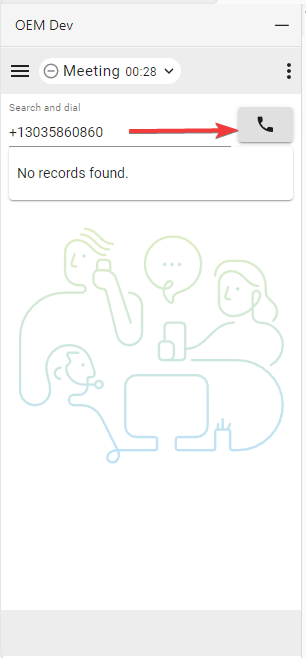
На началния екран (няма активно обаждане на клиента) щракването върху бутона на телефона в картите за бързо на биране ще инициира изходящо повикване.

По време на активно повикване тези бутони, в зависимост от тяхната конфигурация, ще се превърнат или към трансфер с една стъпка, конференция с една стъпка, бутон за консултиране или изобщо няма да бъдат показани.

Опции за интерфейс
| 1 |
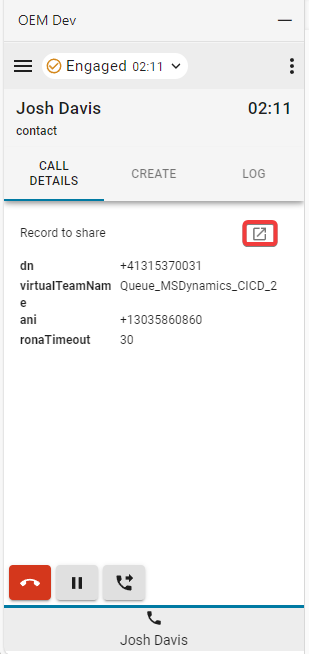
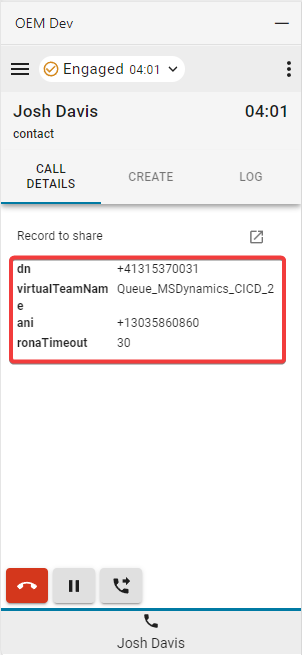
Подробности за обажданията — този раздел ще покаже наличните ви CTI данни и ще се свърже с дневника на телефона.
|
| 2 |
Създаване — щракнете върху Съ здаване на нов контакт или Съ здаване на нов случай, за да отворите нов акаунт или случай в режим на редактиране. Информацията, използвана за автоматично попълване на формуляра, винаги ще се основава на данните на текущо активния раздел за повикване. Моля, вижте раздела, свързан с поканите за консултация за повече подробности. 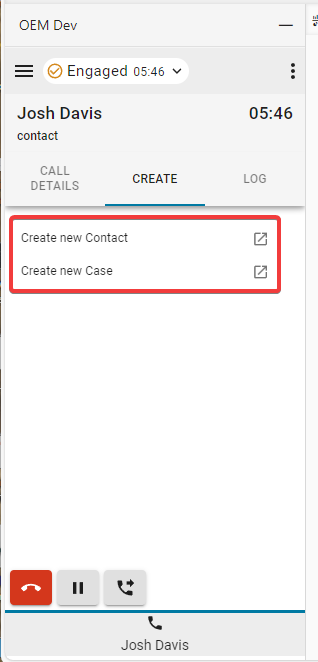
|
| 3 |
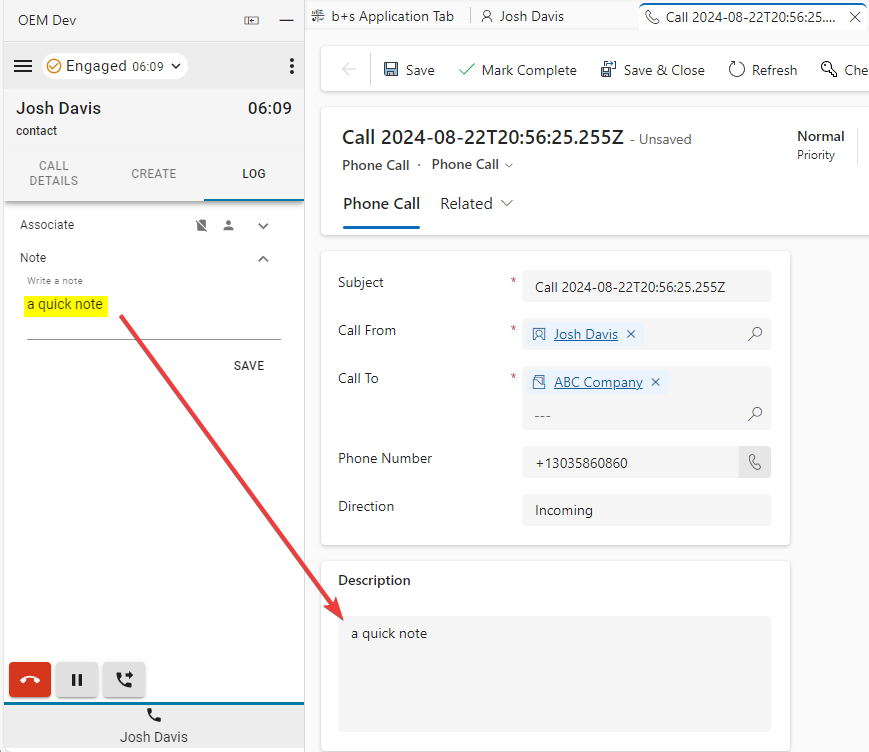
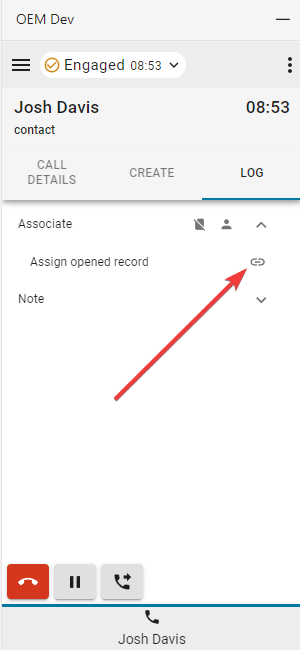
Вход — всяко входящо и изходящо повикване генерира телефонен дневник по подразбиране. |
| 4 |
Сътрудник
|
Меню Отчети
Доклади на анализатора
| 1 |
Щракнете върху бутона на менюто, за да отворите отчети. 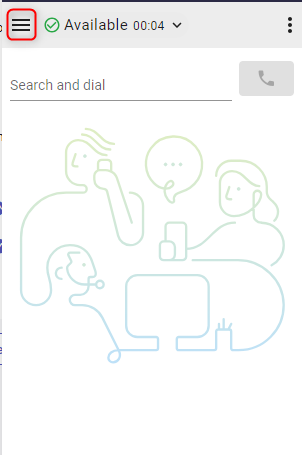
|
| 2 |
Кликнете върху отчет, за да отворите в нов прозорец. 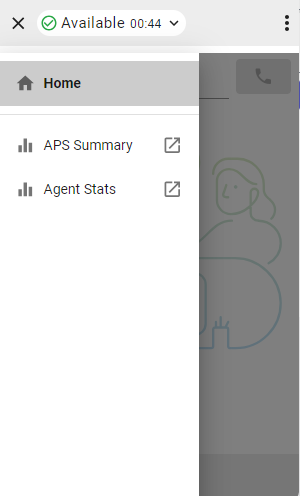
|
Меню Опции
Щракнете върху бутона на менюто с опции, за да отворите страничната лента.

Този раздел дава допълнителна информация, опции и функционалност за излизане.

-
Тъмен режим — Променя ги от светли към тъмни.
-
За —Предоставя допълнителна софтуерна информация.
-
Излизане — Извежда агента от системния телефон.
-
Номер за набиране/разширение - Разширение на устройството
-
Екип — Избран еки п
-
Настрой@@ ки на профил а — Позволява на агентите да променят номера на набирателето/разширението си и задаването
-
Високоговорител и микрофон — Сменете високоговорителя и микрофона за телефония WebRTC.
-
Outdial ANI — Промяна на Outdial ANI по подразбиране.
-
Качване на днев ници — Качване на регистрационни файлове от интеграцията. Вижте Ка чване на регистрационни файлове.
WebRTC
Избирането на опцията „Настолна телефония“ при влизане ще активира WebRTC - не е необходимо допълнително устройство за разговори.
Избор на високоговорител и микрофон
- Щракнете върху бутона на менюто с опции, за да отворите страничната лента.
- Щракнете върху оп цията Високоговорител и микрофон.

- Изберете високоговорител или микрофон. По подразбиране ще бъде избрано устройството, използвано в момента от вашата операционна система.

Външни ANI
Ако Outdial ANI е конфигуриран в контролния център, агентите трябва да изберат желания ANI за набиране.

Когато Outdial ANI е конфигуриран и агентите искат да набират, винаги се появява диалоговият прозорец за избор на Outdial ANI по подразбиране. Агентите обаче могат да изберат Outdial ANI по подразбиране чрез менюто Опции и да изберат да деактивират диалоговия прозорец за момента.

Качване на регистрационни файлове
Използвайте Качване на днев ници в менюто Опции, за да качите регистрационни файлове от интеграцията. След качване интеграцията показва известие, показващо дали е успешна или неуспешна.
Идентификаторът за обратна връзка уникално идентифицира качения регистрационен файл. Администраторите на Webex Control Hub могат да използват идентификатора за проследяване на файла. За инструкции за извличане вижте Извличане на регистрационни файлове в Ръководството за администратори.
Предупреждение преди затваряне или презареждане на прозореца на браузъра
Когато функцията е конфигурирана, се появява предупреждение за потвърждение, ако агент се опита да презареди прозореца на браузъра. Агентът може да отмени презареждането от сигнала.
За ограничения вижте Предупреждение преди затваряне или презареждане на ограниченията на прозореца на браузъра в Ръ ководството за администратори.


